

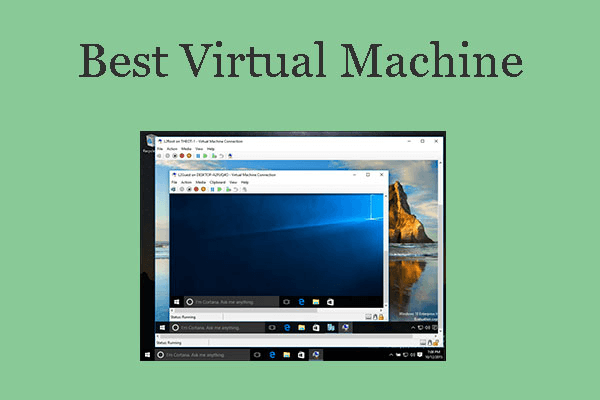
Máy ảo cho phép bạn vận hành nhiều hệ điều hành—chẳng hạn như Windows 10—chỉ trên một thiết bị duy nhất. Dù bạn là lập trình viên, chuyên gia an ninh mạng, hay chỉ đơn giản là muốn học hỏi, phần mềm máy ảo đã trở thành một công cụ đắc lực không thể thiếu. Thế nhưng, giữa vô vàn lựa chọn, việc tìm ra phần mềm có hiệu suất, độ tương thích và sự thân thiện tốt nhất để chạy Windows 10 quả thật không dễ dàng. Câu hỏi lớn được đặt ra là: đâu mới là phần mềm tối ưu để tạo và vận hành một máy ảo Windows 10, và nền tảng nào cân bằng hoàn hảo giữa hiệu suất, tính năng và chi phí? Trong bài viết này, chúng ta sẽ cùng "mổ xẻ" năm công cụ máy ảo Windows 10 hàng đầu, đánh giá chúng dựa trên tiêu chí dễ sử dụng, tương thích phần cứng và độ ổn định chung.
Phần 1: VMware Workstation Player – Công Cụ Máy Ảo Windows 10 Tốt Nhất Cho Nhu Cầu Cá Nhân

VMware Workstation Player là một công cụ ảo hóa miễn phí và cực kỳ đáng tin cậy, hoàn hảo cho người dùng gia đình, người đam mê công nghệ và sinh viên. Phần mềm này cho phép bạn dễ dàng tạo và chạy các máy ảo Windows 10 với hiệu suất xuất sắc. Với quy trình cài đặt thân thiện và khả năng tương thích phần cứng mạnh mẽ, đây chính là lựa chọn lý tưởng cho mục đích sử dụng cá nhân. Dù các tính năng cơ bản hoàn toàn miễn phí, những chức năng nâng cao hơn sẽ có trong phiên bản Pro trả phí.
Tính năng:
Hỗ trợ các hệ điều hành khách như Windows, Linux và macOS
Tăng tốc phần cứng mượt mà
Snapshot và rollback (phiên bản trả phí)
Ưu điểm:
Cài đặt dễ dàng
Hiệu suất tuyệt vời
Miễn phí cho mục đích sử dụng cá nhân
Nhược điểm:
Các tính năng nâng cao bị khóa sau phiên bản “Pro” trả phí
Chức năng snapshot bị hạn chế trong phiên bản miễn phí
Mẹo từ người viết:
Khởi động Windows 10 bên trong VMware Player nhanh một cách đáng kinh ngạc. Các tác vụ cơ bản như mở Chrome, chạy ứng dụng Office và cài đặt các phần mềm nhỏ đều diễn ra trơn tru, gần như không cảm nhận được độ trễ.
Phần 2: Oracle VirtualBox – Giải Pháp Máy Ảo Windows 10 Mã Nguồn Mở Miễn Phí Tốt Nhất

Oracle VirtualBox là một nền tảng ảo hóa mã nguồn mở hoàn toàn, nổi tiếng với sự linh hoạt, khả năng tương thích rộng rãi và cộng đồng hỗ trợ năng động. Phần mềm này cho phép người dùng tạo và chạy máy ảo Windows 10 trên các hệ thống Windows, Linux và macOS. Với vô số tùy chọn phần cứng ảo và hỗ trợ tệp ISO đầy đủ, đây là một lựa chọn miễn phí mạnh mẽ cho các nhà phát triển và người học. Tuy nhiên, bạn có thể cần tinh chỉnh một vài cài đặt ban đầu để đạt được hiệu suất tốt nhất.
Tính năng:
Đa nền tảng (Windows, Linux, macOS)
Tùy chọn phần cứng ảo phong phú
Hỗ trợ cài đặt từ ISO Windows 10 và nhập VHD
Ưu điểm:
Hoàn toàn miễn phí
Cộng đồng mã nguồn mở năng động
Dễ dàng sửa đổi và viết kịch bản
Nhược điểm:
Giao diện có thể cảm thấy lỗi thời
Cài đặt có thể phức tạp cho người mới bắt đầu
Mẹo từ người viết:
Việc tinh chỉnh một số cài đặt (như bật tăng tốc 3D và cấp phát thêm bộ nhớ video) đã cải thiện đáng kể hiệu suất của Windows 10. Sau khi tối ưu hóa, máy ảo đã xử lý khá tốt nhiều ứng dụng cùng lúc như Edge, Visual Studio Code và Slack.
Phần 3: Microsoft Hyper-V – Công Cụ Máy Ảo Tích Hợp Sẵn Trong Windows 10 Cho Người Dùng Pro & Enterprise

Hyper-V là công cụ ảo hóa được Microsoft tích hợp sẵn trên các phiên bản Windows 10 Pro và Enterprise. Nó mang lại khả năng tích hợp sâu với hệ điều hành Windows, biến nó thành lựa chọn ổn định và an toàn để chạy máy ảo. Hyper-V hỗ trợ các tính năng nâng cao như di chuyển trực tiếp (live migration) và điểm kiểm tra (checkpoints), lý tưởng cho môi trường doanh nghiệp và CNTT. Tuy nhiên, công cụ này không có sẵn trên các phiên bản Windows 10 Home.
Tính năng:
Tích hợp sâu với hệ điều hành Windows
Hỗ trợ di chuyển trực tiếp và điểm kiểm tra
Tuyệt vời cho môi trường doanh nghiệp
Ưu điểm:
Tích hợp sẵn trong Windows (không cần tải thêm)
Đáng tin cậy và được bảo trì tốt
Cách ly bảo mật tốt
Nhược điểm:
Không có trên Windows 10 Home
Hỗ trợ hạn chế cho các hệ điều hành khách không phải Windows
Mẹo từ người viết:
Thiết lập máy ảo Windows 10 trong Hyper-V cực kỳ liền mạch—chỉ cần vài cú nhấp chuột trong bảng "Turn Windows Features On or Off". Quá trình tạo và khởi động ban đầu nhanh hơn đáng kể so với các công cụ của bên thứ ba.
Phần 4: Parallels Desktop – Nền Tảng Máy Ảo Windows 10 Hàng Đầu Cho Người Dùng macOS

Parallels Desktop là nền tảng ảo hóa hàng đầu được thiết kế dành riêng cho người dùng macOS có nhu cầu chạy các ứng dụng Windows 10 một cách liền mạch. Nền tảng này mang lại sự tích hợp mượt mà giữa Windows và macOS thông qua các tính năng như chế độ Coherence và chuyển đổi nhanh. Được tối ưu hóa cho chip Apple Silicon, nó cung cấp hiệu suất và trải nghiệm người dùng tuyệt vời. Tuy nhiên, nó chỉ dành cho người dùng Mac và yêu cầu đăng ký trả phí.
Tính năng:
Chế độ Coherence hòa trộn ứng dụng Windows và macOS
Tối ưu hóa cho chip Apple Silicon
Chuyển đổi nhanh giữa hệ điều hành chủ và máy ảo
Ưu điểm:
Tích hợp xuất sắc trên Mac
Dễ dàng cho người mới bắt đầu
Hỗ trợ chia tỷ lệ màn hình Retina
Nhược điểm:
Chỉ dành cho macOS
Mô hình đăng ký (không miễn phí)
Mẹo từ người viết:
Việc chuyển đổi giữa macOS và Windows 10 gần như diễn ra tức thì. Các ứng dụng như Word (phiên bản Windows) mở ngay trên macOS như thể chúng là ứng dụng gốc của Mac, không hề có độ trễ hay biến dạng đồ họa.
Phần 5: QEMU – Phần Mềm Máy Ảo Windows 10 Nâng Cao Dành Cho Lập Trình Viên

QEMU là một nền tảng ảo hóa và giả lập mạnh mẽ, hiệu suất cao được các nhà phát triển chuyên nghiệp và người dùng Linux ưa chuộng. Nó hỗ trợ giả lập toàn bộ hệ thống và ảo hóa cấp tiến trình, mang lại sự linh hoạt vô song cho các thiết lập phức tạp. QEMU có thể chạy máy ảo Windows 10 một cách hiệu quả nhưng đòi hỏi nhiều kiến thức kỹ thuật hơn để cấu hình. Đây là lựa chọn lý tưởng để phát triển, kiểm thử hệ điều hành và giả lập đa kiến trúc.
Tính năng:
Hỗ trợ Máy ảo dựa trên nhân (KVM)
Giả lập toàn bộ hệ thống hoặc ảo hóa cấp tiến trình
Hữu ích cho các hệ thống nhúng hoặc kiểm thử hệ điều hành
Ưu điểm:
Mạnh mẽ cho các nhà phát triển
Có thể chạy các hệ điều hành trên các kiến trúc khác nhau
Gọn nhẹ
Nhược điểm:
Đường cong học tập dốc
Thiết lập CLI phức tạp cho Windows 10
Mẹo từ người viết:
Mất nhiều thời gian hơn (~45 phút) để cấu hình và cài đặt đúng cách Windows 10 trên QEMU so với VMware/VirtualBox. Tuy nhiên, một khi đã thiết lập xong, hiệu suất thật sự xuất sắc, đặc biệt là khi giả lập các kịch bản phần cứng cấp thấp.
Phần 6: Sử Dụng WPS Office Bên Trong Máy Ảo Windows 10 Của Bạn
WPS Office: Bộ ứng dụng siêu nhẹ, vận hành mượt mà trên mọi máy ảo
Khi máy ảo Windows 10 của bạn đã sẵn sàng hoạt động, bạn sẽ cần một bộ ứng dụng văn phòng nhẹ nhàng, hiệu quả để duy trì năng suất mà không làm chậm hệ thống. WPS Office chính là lựa chọn lý tưởng, mang lại hiệu suất nhanh, giao diện gọn gàng và tương thích hoàn toàn với các định dạng Microsoft Office. Bộ công cụ này bao gồm Writer, Spreadsheet, Presentation và trình chỉnh sửa PDF tích hợp—tất cả đều được tối ưu hóa cho các môi trường tài nguyên thấp như máy ảo. Hơn nữa, các tính năng WPS AI có thể giúp bạn tiết kiệm thời gian bằng cách tóm tắt tài liệu hoặc trích xuất các điểm chính ngay lập tức. Dù bạn đang làm việc bên trong máy ảo hay trên hệ thống chính, WPS Office đều giúp bạn duy trì hiệu quả và sự ngăn nắp.

Các tính năng chính của WPS Office
Bộ ứng dụng văn phòng đầy đủ: Bao gồm Writer (xử lý văn bản), Spreadsheet (thay thế Excel), Presentation (thay thế PowerPoint) và trình đọc và chỉnh sửa PDF tích hợp.
Tương thích hoàn hảo với Microsoft Office: Mở, chỉnh sửa và lưu các định dạng tệp .docx, .xlsx, .pptx và các định dạng khác của Microsoft Office một cách liền mạch mà không làm mất định dạng.
Siêu nhẹ và cực nhanh: Được thiết kế để chạy mượt mà ngay cả trên các hệ thống cấu hình thấp và máy ảo, sử dụng ít tài nguyên hơn so với các bộ ứng dụng văn phòng truyền thống.
Tích hợp đám mây thông minh: WPS Cloud cung cấp không gian lưu trữ tài liệu trực tuyến, chia sẻ tệp dễ dàng và đồng bộ hóa trên nhiều thiết bị, hoàn hảo để quản lý tệp trên cả môi trường vật lý và ảo.
Trợ lý WPS AI đắc lực: Các công cụ AI tích hợp giúp tóm tắt tài liệu, diễn đạt lại nội dung, trích xuất các điểm chính và hỗ trợ các tác vụ viết hoặc chỉnh sửa.
Công cụ PDF nâng cao: Tạo, chỉnh sửa, chú thích, gộp và chia nhỏ PDF, cũng như chuyển đổi chúng sang các định dạng khác, tất cả mà không cần một chương trình riêng biệt.
Kho mẫu và công cụ thiết kế phong phú: Truy cập vào một loạt các mẫu miễn phí cho sơ yếu lý lịch, báo cáo, ngân sách và bài thuyết trình.
Khả dụng trên mọi nền tảng: Có sẵn cho Windows, macOS, Linux, Android và iOS, với trải nghiệm liền mạch trên tất cả các nền tảng.
Giao diện theo thẻ tiện lợi: Quản lý nhiều tài liệu trong một cửa sổ duy nhất bằng các thẻ, giúp cải thiện hiệu quả quy trình làm việc.
An toàn và bảo mật tuyệt đối: Cung cấp các tính năng mã hóa tài liệu và bảo vệ bằng mật khẩu để giữ an toàn cho thông tin nhạy cảm.
Mẹo từ người viết:
Chạy WPS Office bên trong máy ảo Windows 10 cực kỳ mượt mà. Các ứng dụng Writer và Spreadsheet mở trong chưa đầy 2 giây. Công cụ WPS AI đã giúp tóm tắt nhanh các tài liệu thử nghiệm dài, tiết kiệm khoảng 20% thời gian đọc và chỉnh sửa thủ công.
Câu hỏi thường gặp
Câu 1: Cách dễ nhất để chạy máy ảo Windows 10 là gì?
Trả lời: VMware Workstation Player và VirtualBox là những lựa chọn thân thiện nhất với người mới bắt đầu.
Câu 2: Chạy Windows 10 trong máy ảo có hợp pháp không?
Trả lời: Có, nhưng bạn phải có giấy phép Windows hợp lệ.
Câu 3: Tôi có thể sử dụng máy ảo để chơi game không?
Trả lời: Chỉ có thể chơi game ở mức độ hạn chế; máy ảo không được thiết kế để chơi các game 3D nặng, nhưng các game thông thường có thể chạy tốt.
Tóm tắt
Chạy Windows 10 trong máy ảo rất đơn giản và cực kỳ hiệu quả khi bạn chọn đúng công cụ. Dù bạn đang thiết lập máy ảo để kiểm thử phần mềm, phát triển, đào tạo an ninh mạng hay chỉ đơn giản là học hỏi, các nền tảng ảo hóa ngày nay đều giúp cả người mới bắt đầu và chuyên gia dễ dàng thực hiện. Với các tùy chọn như VMware Workstation Player, Oracle VirtualBox, Microsoft Hyper-V, Parallels Desktop và QEMU, bạn có thể tìm thấy sự cân bằng hoàn hảo giữa hiệu suất, tính năng và chi phí, bất kể nhu cầu của bạn là gì.
Khi máy ảo Windows 10 của bạn đã sẵn sàng hoạt động, việc nâng cao năng suất trở thành ưu tiên tiếp theo—và đó chính là lúc WPS Office tỏa sáng. Nhẹ, nhanh và tương thích hoàn toàn với các định dạng của Microsoft Office, WPS Office là bộ ứng dụng văn phòng lý tưởng cho môi trường ảo. Dù bạn đang viết tài liệu, tạo bảng tính, chuẩn bị bài thuyết trình hay chỉnh sửa PDF, WPS Office đều chạy mượt mà ngay cả trên các máy ảo có tài nguyên hạn chế. Các công cụ AI tích hợp và tính năng đồng bộ hóa đám mây giúp bạn duy trì hiệu quả công việc trên cả máy vật lý và máy ảo một cách dễ dàng hơn bao giờ hết.


