

Microsoft Office, một bộ công cụ làm việc hiệu suất được sử dụng rộng rãi, nay đã có mặt trên máy tính bảng Android, tạo nên một cuộc cách mạng trong việc quản lý tài liệu mọi lúc mọi nơi. Hướng dẫn này sẽ giải quyết các thắc mắc thường gặp về việc cài đặt và kích hoạt, đồng thời cung cấp cho bạn những chỉ dẫn chi tiết từng bước và các mẹo hữu ích.
#1. Cách Dễ Nhất để Sử Dụng Microsoft Office trên Máy tính bảng Android

Microsoft 365 là dịch vụ dựa trên đăng ký, cho phép bạn truy cập vào các phiên bản mới nhất của ứng dụng Microsoft Office, bao gồm Word (Thông tin chi tiết về tải xuống Microsoft word miễn phí cũng có trong các bài viết khác), Excel, PowerPoint, Outlook và OneNote. Dịch vụ này cũng bao gồm lưu trữ đám mây, email và các công cụ làm việc hiệu suất khác.
Phiên bản web của Microsoft Office là phiên bản miễn phí của các ứng dụng Office mà bạn có thể sử dụng ngay trên trình duyệt web của mình. Mặc dù có ít tính năng hơn so với phiên bản Office dành cho máy tính để bàn, đây vẫn là một công cụ mạnh mẽ để tạo và chỉnh sửa tài liệu, bảng tính và bài thuyết trình.
Có hai cách để sử dụng Microsoft Office trên máy tính bảng Android:
Sử dụng các ứng dụng di động Microsoft Office. Các ứng dụng này hiện có sẵn miễn phí trên Cửa hàng Google Play. Chúng cho phép bạn tạo và chỉnh sửa tài liệu, bảng tính và bài thuyết trình Office ngay trên máy tính bảng của mình.
Sử dụng phiên bản web của Microsoft Office. Bạn có thể truy cập phiên bản web của Office bằng cách truy cập trang web Office trên trình duyệt web của máy tính bảng. Bạn cũng có thể khám phá các tùy chọn tải xuống MS Office miễn phí trên thiết bị của mình để truy cập ngoại tuyến.
Ưu và nhược điểm khi sử dụng Microsoft 365 trên máy tính bảng Android:
Ưu điểm:
Luôn được truy cập vào các phiên bản mới nhất của ứng dụng Microsoft Office.
Lưu trữ đám mây cho tài liệu của bạn.
Khả năng làm việc trên tài liệu của bạn từ bất cứ đâu.
Nhược điểm:
Phiên bản web của Office có ít tính năng hơn phiên bản dành cho máy tính để bàn.
Bạn cần đăng ký Microsoft Office 365 để sử dụng đầy đủ các tính năng của Office.
Nhìn chung, Microsoft Office là một bộ công cụ làm việc hiệu suất mạnh mẽ có thể sử dụng trên máy tính bảng Android. Phiên bản web của Office là một lựa chọn tốt nếu bạn không cần tất cả các tính năng của phiên bản máy tính để bàn và nó hoàn toàn miễn phí. Nếu bạn cần nhiều tính năng hơn, bạn có thể đăng ký Microsoft 365.
Mẹo hữu ích:
Sử dụng bàn phím và chuột Bluetooth để có trải nghiệm như trên máy tính để bàn truyền thống.
Sử dụng ứng dụng Office Lens để quét tài liệu và bảng trắng thành tệp Office.
Sử dụng ứng dụng OneDrive để đồng bộ hóa các tệp Office của bạn trên tất cả các thiết bị.
Đối với những ai muốn dùng thử trước khi đăng ký, bạn có thể cân nhắc tùy chọn tải xuống Microsoft Office miễn phí để truy cập các tính năng cơ bản mà không cần đăng ký. Chắc chắn không ai muốn bộ Microsoft Office trở thành phần mềm độc quyền. Bạn cũng có thể tìm hiểu các kỹ thuật để bẻ khóa Office 2021 hoặc Office 2019 trong các bài viết khác của tôi. Dĩ nhiên, nếu bạn quan tâm đến Trình kích hoạt Office 2016 hoặc Office 2013, bạn có thể tiếp tục đọc các bài viết trong cùng loạt bài. Ngoài các phiên bản tương đối mới này, tôi cũng sẽ giới thiệu về Office 2010 và Office 2007 kinh điển.
#2. Cách Cài đặt Microsoft Office trên Máy tính bảng Android
Dưới đây là hướng dẫn từng bước về cách cài đặt Microsoft Office trên máy tính bảng Android, kèm theo ảnh chụp màn hình và tham chiếu đến tài liệu.
Điều kiện cần có
Một máy tính bảng Android có ứng dụng Cửa hàng Google Play.
Một tài khoản Microsoft.
Hầu hết các máy tính bảng Android hiện đại đều hỗ trợ tốt các ứng dụng Office, nhưng nếu bạn đang di chuyển tài liệu từ các phiên bản PC cũ hơn như office 2010 hay microsoft office 2007, một số định dạng phức tạp có thể cần phải điều chỉnh.
Các bước thực hiện
Bước 1. Mở ứng dụng Cửa hàng Google Play.
Bước 2. Tìm kiếm "Microsoft Office".
Bước 3. Nhấn vào nút "Cài đặt" bên cạnh ứng dụng Microsoft Office mà bạn muốn cài đặt.

Bước 4. Sau khi ứng dụng được cài đặt, hãy mở nó lên.

Bước 5. Đăng nhập bằng tài khoản Microsoft của bạn.

Bước 6. Bây giờ bạn có thể tạo và chỉnh sửa tài liệu, bảng tính và bài thuyết trình Office.

#3. Cách Kích hoạt Microsoft Office trên Máy tính bảng Android
Dưới đây là hướng dẫn từng bước về cách kích hoạt Microsoft Office trên máy tính bảng Android, kèm theo ảnh chụp màn hình và tham chiếu đến tài liệu.
Điều kiện cần có
Một máy tính bảng Android có ứng dụng Cửa hàng Google Play.
Một gói đăng ký Microsoft 365.
Thông tin chi tiết về gói đăng ký Microsoft 365 của bạn (địa chỉ email và mật khẩu).
Bước 1. Mở ứng dụng Microsoft Office.
Bước 2. Nhấn vào biểu tượng "Hồ sơ" ở góc trên cùng bên trái.

Bước 3. Nhấn vào "Quản lý tài khoản".
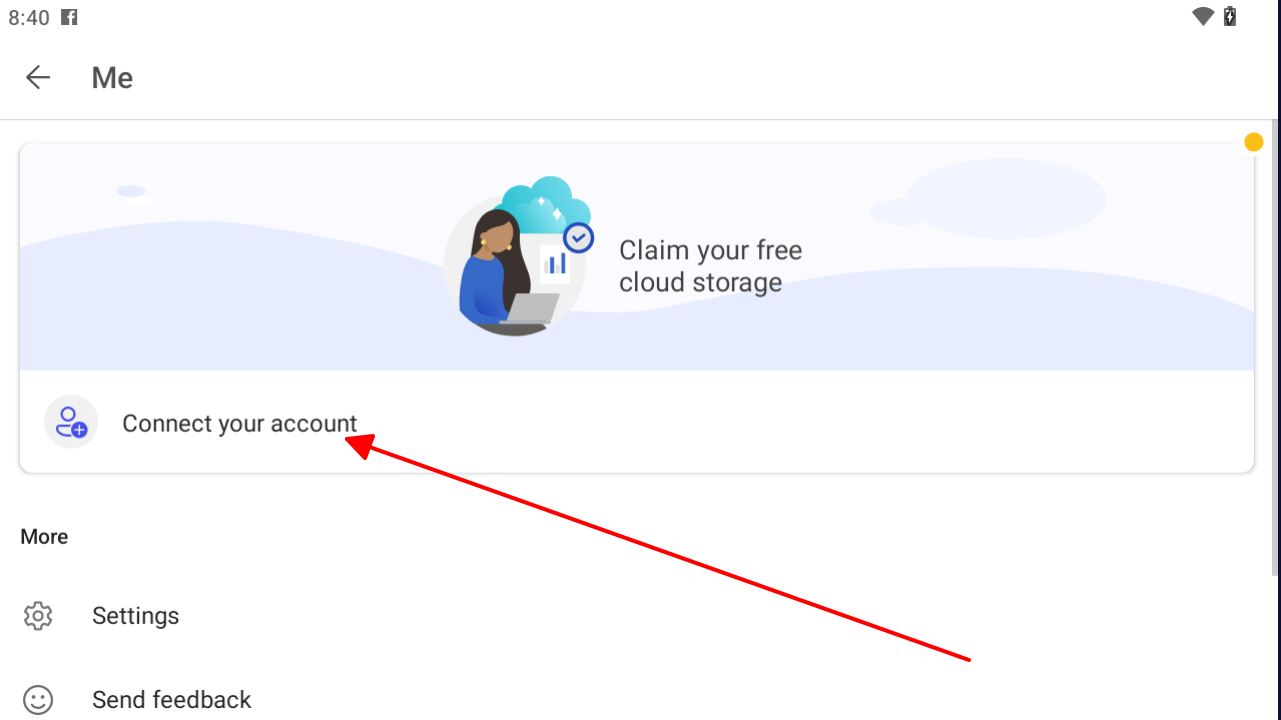
Bước 4. Nhập chi tiết gói đăng ký Microsoft 365 của bạn và nhấn "Kích hoạt".
Bước 5. Nếu bạn được yêu cầu đăng nhập, hãy nhập địa chỉ email và mật khẩu tài khoản Microsoft của bạn.
Bước 6. Sau khi gói đăng ký Microsoft Office của bạn được kích hoạt, bạn có thể bắt đầu tạo và chỉnh sửa tài liệu Office.
Mẹo hữu ích:
Nếu bạn gặp sự cố khi kích hoạt gói đăng ký Microsoft Office, bạn có thể liên hệ với bộ phận hỗ trợ của Microsoft để được giúp đỡ.
Bạn cũng có thể kích hoạt gói đăng ký Microsoft Office của mình bằng cách truy cập trang web Office và đăng nhập bằng tài khoản Microsoft.
Sau khi gói đăng ký Microsoft Office của bạn được kích hoạt, bạn sẽ có thể sử dụng tất cả các tính năng của ứng dụng Microsoft Office trên máy tính bảng Android của mình.
#4. Sử dụng Microsoft Office cho Máy tính bảng Android có tốt không?
Câu trả lời là có, việc sử dụng Microsoft Office cho máy tính bảng Android thực sự là một lựa chọn tuyệt vời. Các ứng dụng di động của Microsoft Office là một cách thức hiệu quả để tạo và chỉnh sửa tài liệu Office khi đang di chuyển. Chúng cũng hoàn toàn tương thích với các phiên bản Microsoft Office mới nhất, vì vậy bạn có thể yên tâm rằng tài liệu của mình sẽ hiển thị giống hệt nhau trên máy tính bảng và trên máy tính.
So sánh giữa việc sử dụng MS Office trên máy tính xách tay và máy tính bảng:
Có một vài khác biệt chính giữa việc sử dụng MS Office trên máy tính xách tay và máy tính bảng.
Kích thước màn hình: Máy tính xách tay thường có màn hình lớn hơn máy tính bảng, điều này có thể giúp việc tạo và chỉnh sửa các tài liệu Office phức tạp trở nên dễ dàng hơn.
Bàn phím và chuột: Máy tính xách tay đi kèm với bàn phím và chuột, mang lại cảm giác thoải mái hơn khi sử dụng so với giao diện màn hình cảm ứng của máy tính bảng.
Hiệu năng: Máy tính xách tay thường có bộ xử lý mạnh mẽ hơn máy tính bảng, giúp mang lại hiệu suất tốt hơn khi sử dụng Microsoft Office.
Thời lượng pin: Máy tính xách tay thường có thời lượng pin dài hơn máy tính bảng, điều này rất quan trọng nếu bạn dự định sử dụng Microsoft Office trong thời gian dài.
Phản hồi từ Người dùng:
Nhìn chung, tôi nghĩ rằng việc sử dụng Microsoft Office cho máy tính bảng Android là rất tốt, đặc biệt là cho các tác vụ cơ bản như tạo và chỉnh sửa tài liệu Word, bảng tính Excel và bài thuyết trình PowerPoint.
Tuy nhiên, nếu bạn cần tạo hoặc chỉnh sửa các tài liệu Office phức tạp, bạn có thể sẽ muốn sử dụng máy tính xách tay thay thế.
Những Lưu ý về Tính tương thích của Phiên bản
Khi làm việc trên nhiều thiết bị, hãy ghi nhớ những mẹo về khả năng tương thích tài liệu sau:
• Các tệp từ microsoft office 2021 và office 2019 professional plus hoạt động tốt nhất, với phiên bản 2021 cung cấp sự tương đồng về tính năng tốt hơn một chút
• Các tài liệu cũ (trước office 2007) có thể yêu cầu điều chỉnh định dạng
• Lưu ý: Không có office 2017 - các tệp này có thể đến từ office 2016 hoặc mới hơn
• Các doanh nghiệp sử dụng office ltsc nên kiểm tra các tài liệu phức tạp trên thiết bị di động
Sự thay thế Miễn phí Tốt nhất cho Microsoft Office - WPS Office

WPS Office là một bộ ứng dụng văn phòng miễn phí và mã nguồn mở, là một giải pháp thay thế mạnh mẽ cho Microsoft Office. Nó bao gồm trình xử lý văn bản, bảng tính, phần mềm trình chiếu và trình xem PDF. WPS Office hoàn toàn tương thích với các định dạng của Microsoft Office, vì vậy bạn có thể dễ dàng mở và lưu tài liệu của mình.
Dưới đây là một số ưu điểm vượt trội của WPS Office:
Tải xuống miễn phí và sử dụng miễn phí: WPS Office hoàn toàn miễn phí để tải xuống và sử dụng (bao gồm cả tải xuống word). Hoàn toàn không có quảng cáo hay mua hàng trong ứng dụng.
Bộ công cụ PDF mạnh mẽ: WPS Office tích hợp một bộ công cụ PDF cực kỳ mạnh mẽ, cho phép bạn tạo, chỉnh sửa và chuyển đổi các tệp PDF một cách chuyên nghiệp.
Kho mẫu tinh tế: WPS Office sở hữu một kho mẫu được tuyển chọn kỹ lưỡng, cung cấp cho bạn vô số mẫu đa dạng và đẹp mắt cho tài liệu của mình.
Hỗ trợ tài liệu trực tuyến: WPS Office hỗ trợ làm việc với tài liệu trực tuyến, giúp bạn có thể cộng tác với người khác trên cùng một tài liệu trong thời gian thực.
Khả năng tương thích tuyệt vời: WPS Office tương thích hoàn hảo với các định dạng của Microsoft Office, vì vậy bạn có thể dễ dàng mở và lưu tài liệu của mình mà không gặp bất kỳ trở ngại nào.
Dưới đây là một số tính năng mà Microsoft Office không cung cấp miễn phí:
Đồng chỉnh sửa: WPS Office cho phép bạn đồng chỉnh sửa tài liệu trong thời gian thực với những người dùng khác.
Chia sẻ tài liệu trong nhóm: WPS Office cho phép bạn chia sẻ tài liệu với người khác và cấp cho họ quyền chỉnh sửa.
WPS AI là một công nghệ được hỗ trợ bởi AI giúp nâng cao trải nghiệm WPS Office bằng cách cung cấp các tính năng nâng cao như phân tích tài liệu, định dạng hiệu quả và đề xuất nội dung thông minh.
Nhìn chung, WPS Office là một giải pháp thay thế miễn phí và mạnh mẽ cho Microsoft Office. Đây là một lựa chọn tuyệt vời cho sinh viên, doanh nghiệp và bất kỳ ai cần một bộ ứng dụng văn phòng đáng tin cậy.
Phản hồi từ Người dùng:
WPS Office là một lựa chọn tuyệt vời cho những người đang tìm kiếm một giải pháp thay thế miễn phí và mã nguồn mở cho Microsoft Office.
Đây cũng là một lựa chọn tốt cho những người cần cộng tác trên tài liệu với người khác.
Tuy nhiên, điều quan trọng cần lưu ý là WPS Office không có tất cả các tính năng của Microsoft Office.
Nếu bạn cần tất cả các tính năng của Microsoft Office, bạn có thể cân nhắc trả tiền cho một gói đăng ký.
Sử dụng Word, Excel và PPT MIỄN PHÍ, Không Quảng cáo.
Chỉnh sửa tệp PDF với bộ công cụ PDF mạnh mẽ.
Giao diện giống Microsoft. Dễ học. Tương thích 100%.
Tăng năng suất của bạn với kho mẫu Word, Excel, PPT và CV miễn phí phong phú của WPS.


Các câu hỏi thường gặp
MS Office có miễn phí cho máy tính bảng Android không?
Có, phiên bản cơ bản của Microsoft Office là miễn phí cho máy tính bảng Android. Điều này bao gồm các ứng dụng Word, Excel và PowerPoint.
Tôi có thể sử dụng MS Office trên nhiều thiết bị Android không?
Có, bạn có thể sử dụng Microsoft Office trên nhiều thiết bị Android. Tuy nhiên, có một số giới hạn về số lượng thiết bị bạn có thể sử dụng tùy thuộc vào gói đăng ký của bạn.
Với Microsoft 365 Personal, bạn có thể cài đặt Office trên tối đa 5 PC hoặc máy Mac, 5 máy tính bảng và 5 điện thoại.
Với Microsoft 365 Family, bạn có thể cài đặt Office trên tối đa 6 PC hoặc máy Mac, 6 máy tính bảng và 6 điện thoại.
Nếu bạn muốn sử dụng Office trên nhiều thiết bị hơn, bạn có thể mua thêm giấy phép
Có giải pháp thay thế miễn phí nào cho MS Office trên máy tính bảng Android không?
Có rất nhiều lựa chọn thay thế miễn phí cho Microsoft Office trên máy tính bảng Android. Một số tùy chọn phổ biến bao gồm WPS Office, Google Docs, Sheets, và Slides, LibreOffice, và OnlyOffice. Các ứng dụng này cung cấp nhiều tính năng đa dạng, vì vậy bạn có thể chọn ứng dụng phù hợp nhất với nhu cầu của mình.
WPS Office so với các phiên bản Microsoft cũ hơn như thế nào?
WPS Office đáp ứng các chức năng cốt lõi của office 2016 đồng thời bổ sung các tính năng dành riêng cho thiết bị di động. Trong một số trường hợp, nó xử lý các định dạng cũ từ microsoft office 2003 trở đi tốt hơn các ứng dụng Android chính thức.
Phiên bản Office nào hoạt động tốt nhất với máy tính bảng Android?
Các gói đăng ký hiện tại cung cấp trải nghiệm tốt nhất, nhưng các tệp từ office 2013 và các phiên bản mới hơn thường duy trì khả năng tương thích hoàn toàn. Các tài liệu cũ hơn từ office 2007 có thể cần điều chỉnh định dạng.
Tóm tắt
Trong hướng dẫn toàn diện này, chúng ta đã khám phá các giải pháp Microsoft Office cho máy tính bảng Android, từ cài đặt đến các tính năng nâng cao. Dù sử dụng các ứng dụng Microsoft 365 chính thức hay giải pháp thay thế giàu tính năng WPS Office, người dùng Android hiện có nhiều con đường để đạt được năng suất di động.
Đối với những người làm việc trên nhiều hệ sinh thái, các giải pháp này bổ sung cho các sản phẩm khác của Microsoft như microsoft office cho ipad và office cho mac, cho phép luồng tài liệu liền mạch trên tất cả các thiết bị của bạn. WPS Office đặc biệt tỏa sáng như một giải pháp hợp nhất, mang lại hiệu suất nhất quán cho dù bạn đang ở trên nền tảng Android, iOS hay máy tính để bàn.


