
Thêm Số Trang vào PDF
Đánh số PDF: Sắp xếp Tệp của bạn thật Ngăn nắp
- Dễ dàng chèn số trang vào bất kỳ tài liệu PDF nào hoàn toàn miễn phí.
- Tùy chỉnh vị trí, định dạng và kiểu chữ để phù hợp với mọi yêu cầu của bạn.
- Chỉ định phạm vi trang cụ thể để kiểm soát tài liệu một cách chính xác.
- Đánh số tệp PDF của bạn một cách an toàn ngay trên WPS Office.
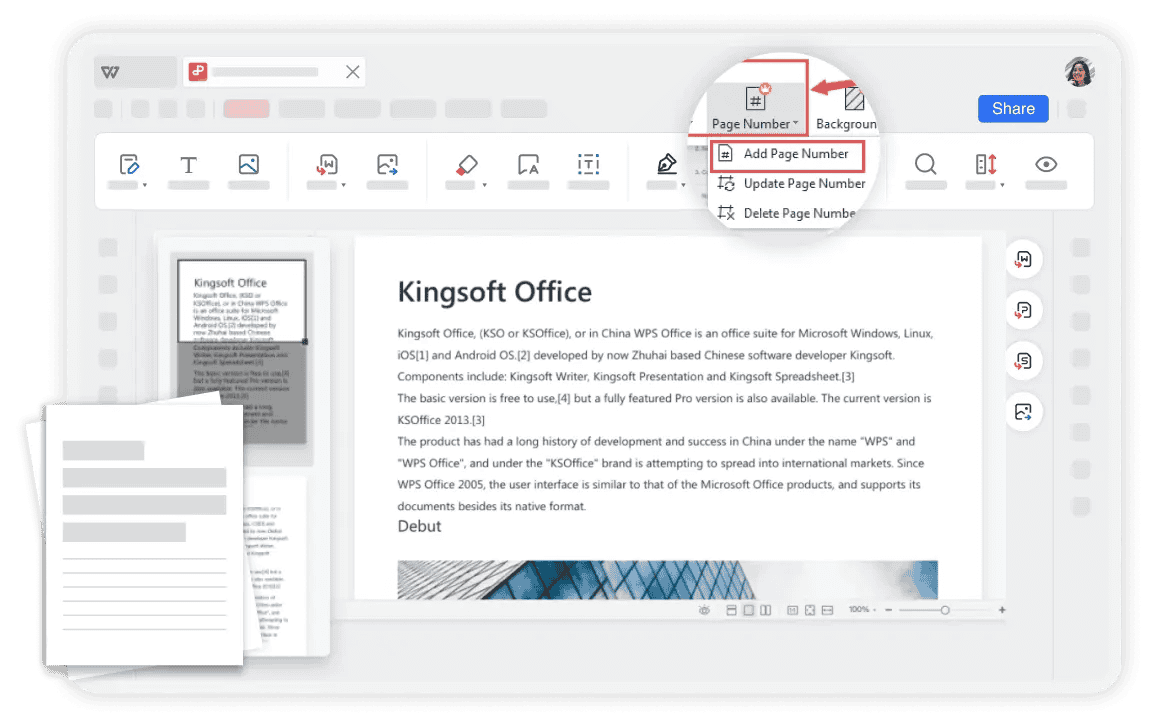
Các Tính năng Đánh số Trang PDF Mạnh mẽ
Kiểm soát toàn diện việc sắp xếp tài liệu của bạn với các công cụ đánh số trang trực quan và linh hoạt của chúng tôi.
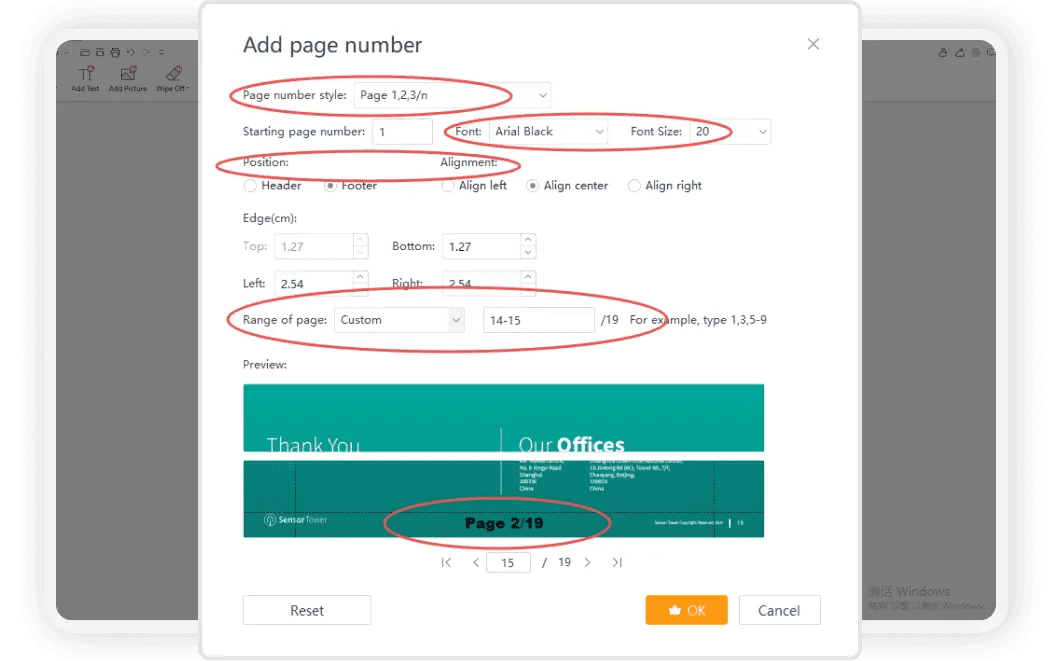
Tùy chỉnh Số Trang PDF
- Chọn vị trí: đầu trang, chân trang, trái, giữa hoặc phải.
- Lựa chọn từ nhiều định dạng khác nhau như '1', 'i', 'A', hoặc 'Trang 1 trên N'.
- Điều chỉnh phông chữ, kích thước và màu sắc để khớp với phong cách tài liệu của bạn.
- Thiết lập số bắt đầu cho các chuỗi số tùy chỉnh.
Đánh số PDF với Độ chính xác Cao
- Áp dụng số cho tất cả các trang trong tệp PDF của bạn chỉ bằng một cú nhấp chuột.
- Chọn một phạm vi trang cụ thể để đánh số, ví dụ như '3-10'.
- Chỉ đánh số các trang lẻ hoặc chẵn cho bố cục kiểu sách.
- Dễ dàng loại trừ các trang bìa hoặc phụ lục khỏi việc đánh số.
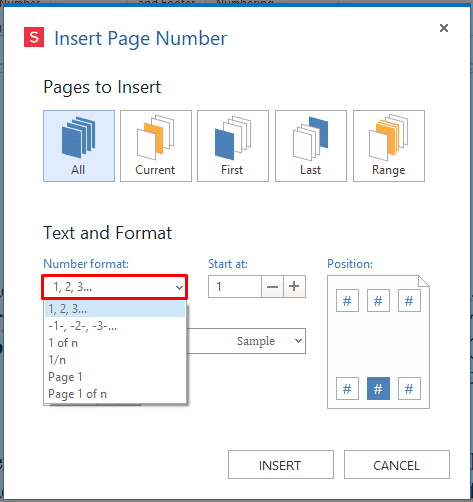
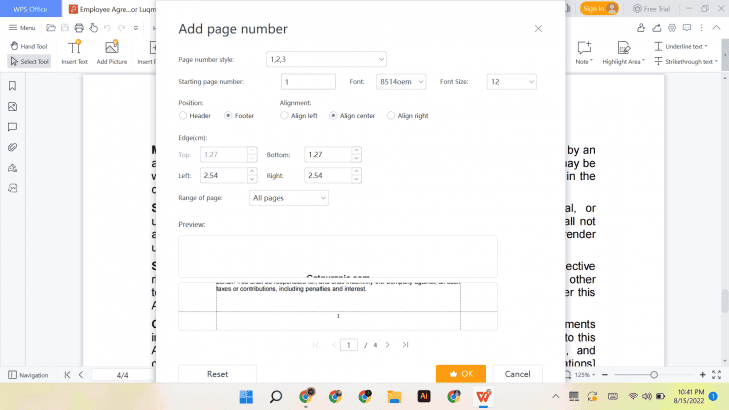
Thêm Số vào PDF với Toàn quyền Kiểm soát
- Giao diện trực quan giúp việc thêm số trang trở nên dễ dàng hơn bao giờ hết.
- Xử lý các tệp PDF lớn một cách nhanh chóng mà không bị chậm.
- Tài liệu của bạn được xử lý ngay trên máy, đảm bảo quyền riêng tư 100%.
- Không cần tải tệp lên, dữ liệu của bạn không bao giờ rời khỏi máy tính.
Tại sao Người dùng Chọn chúng tôi để Thêm số trang vào PDF một cách Dễ dàng
Xem cách sinh viên, chuyên gia và doanh nghiệp sử dụng WPS Office để sắp xếp tài liệu của họ.

Maria S.
Sinh viên Sau đại học
"Đây thực sự là cứu tinh cho luận văn của tôi! Việc thêm số trang vào tệp PDF của tôi thật đơn giản và đáp ứng mọi yêu cầu định dạng của trường đại học. Rất khuyến khích!"

John D.
Trợ lý Pháp lý
"Tôi xử lý các tài liệu pháp lý lớn hàng ngày. Việc có thể thêm số trang nhanh chóng đảm bảo mọi trang đều được ghi nhận và trình bày chuyên nghiệp. Tiết kiệm thời gian cực kỳ hiệu quả."

Chen L.
Nhà nghiên cứu
"Tôi cần đánh số các phần cụ thể trong bài nghiên cứu của mình. Tính năng chọn phạm vi trang là hoàn hảo cho việc này. Công cụ này mạnh mẽ nhưng lại cực kỳ dễ sử dụng."
Cách Thêm Số Trang vào tệp PDF
Hoàn tất việc đánh số tài liệu PDF một cách hoàn hảo chỉ trong chưa đầy một phút với WPS Office.
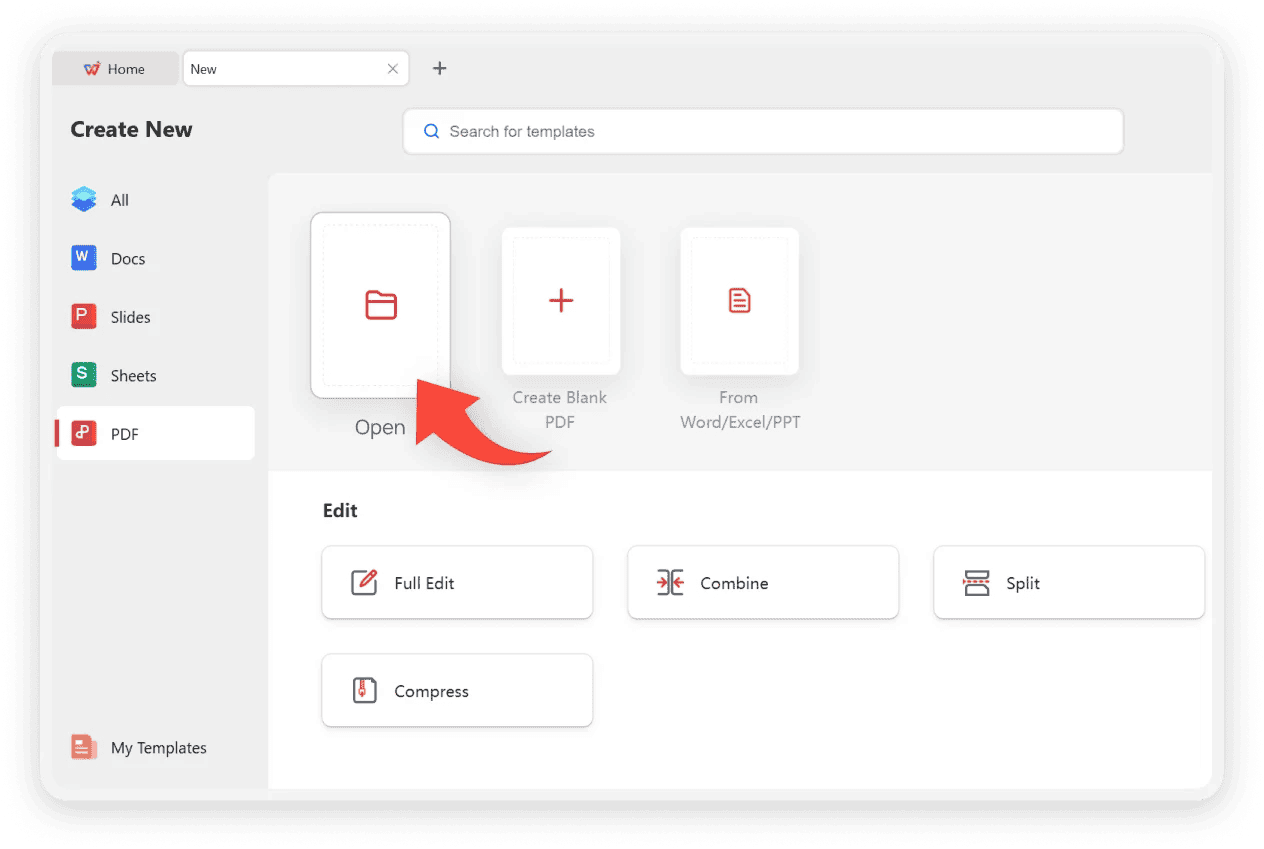


Khám phá các Công cụ Mạnh mẽ Ngoài việc Đánh số PDF
WPS Office là một bộ công cụ tất cả trong một với nhiều tính năng giúp tăng năng suất của bạn.
Thêm Trang PDF
Chèn các trang trống mới hoặc trang từ các tài liệu khác vào tệp PDF hiện có của bạn.
Tìm hiểu thêmĐiền biểu mẫu PDF
Nhanh chóng điền vào các biểu mẫu PDF, thêm văn bản và đặt chữ ký mà không cần in.
Tìm hiểu thêmTiện ích Đọc PDF
Mở và xem tệp PDF trực tiếp trong trình duyệt của bạn với một tiện ích nhẹ và nhanh.
Tìm hiểu thêmĐóng dấu bản quyền PDF
Bảo vệ tài liệu của bạn bằng cách thêm dấu bản quyền dạng văn bản hoặc hình ảnh tùy chỉnh vào các trang PDF.
Tìm hiểu thêmMẫu PDF
Truy cập thư viện các mẫu PDF được thiết kế chuyên nghiệp cho nhiều nhu cầu khác nhau.
Tìm hiểu thêmCâu hỏi thường gặp
Tìm câu trả lời cho các câu hỏi thường gặp về việc thêm số trang vào tệp PDF.
Sắp xếp ngăn nắp — Chèn Số Trang vào tệp PDF của bạn
Tải xuống WPS Office miễn phí và truy cập các công cụ mạnh mẽ giúp việc quản lý tài liệu PDF của bạn trở nên đơn giản hơn bao giờ hết.
Tải xuống miễn phí ngay