

PDF là một trong những định dạng tài liệu được sử dụng nhiều nhất do tính bảo mật, tính tương thích và bố cục chuyên nghiệp. Vấn đề là, việc chỉnh sửa trong PDF cần có các công cụ đặc biệt. Trong số các lựa chọn thay thế có thể sử dụng được, có thể đề cập đến Canva PDF Editor và WPS Office PDF Editor. Cả hai đều có những tính năng mạnh mẽ nhưng mỗi tính năng lại phù hợp với những nhu cầu khác nhau của người dùng.
Trong khi trình chỉnh sửa Canva PDF phù hợp hơn cho các sửa đổi tập trung vào thiết kế thì WPS Office PDF Editor là một bộ giàu tính năng để chỉnh sửa nâng cao qua văn bản, chuyển đổi, bảo mật và truy cập ngoại tuyến. Trong bài viết này, chúng tôi đã khám phá những lợi ích và tính năng của hai công cụ này để bạn có thể lựa chọn giữa chúng sao cho phù hợp nhất với mình.
Trình chỉnh sửa PDF của Canva là gì?
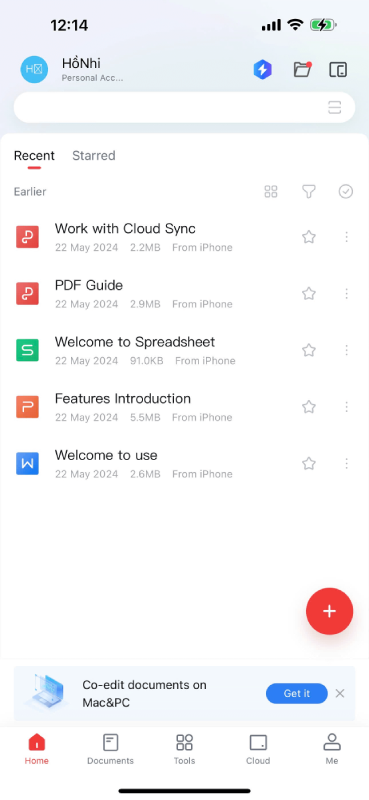
Trình chỉnh sửa PDF Canvalà một công cụ trực tuyến để thực hiện các thay đổi đối với tệp PDF nhanh chóng và dễ dàng. Nó được tích hợp vào nền tảng thiết kế Canva, khiến nó trở thành sự lựa chọn hoàn hảo cho những người dùng muốn chỉnh sửa tệp PDF bằng cách sử dụng phương pháp trực quan và dựa trên thiết kế.
Sau đây là các tính năng chính của Canva PDF Editor:
Truy cập trực tuyến: Không cần cài đặt; chỉnh sửa trực tiếp từ trình duyệt web.
Giao diện kéo và thả: Chỉnh sửa tệp PDF bằng giao diện trực quan và thân thiện với người dùng.
Công cụ thiết kế: Tùy chỉnh tệp PDF của bạn bằng phông chữ, hình ảnh, biểu tượng và hình minh họa.
Hợp tác nhóm: Làm việc trong thời gian thực và chia sẻ ngay các chỉnh sửa.
Tùy chọn xuất: Lưu tệp PDF của bạn ở định dạng chất lượng cao bằng cách sử dụng các tính năng thiết kế có sẵn của Canva.
Cách sử dụng Trình chỉnh sửa PDF Canva
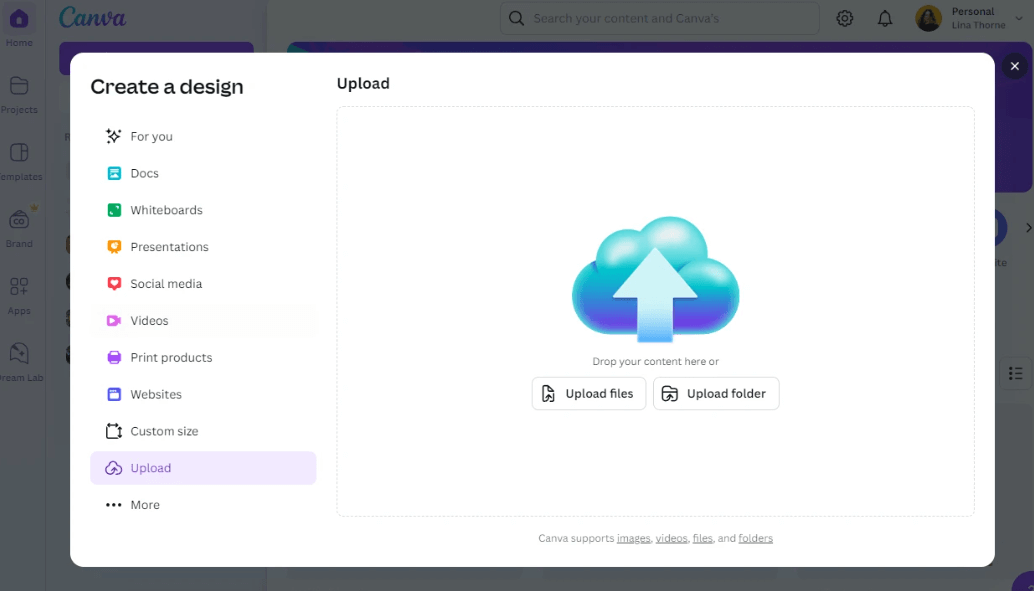
Bước 1. Tải lên bản PDF của bạn: Mở Canva và tải lên tài liệu cần chỉnh sửa.
Bước 2. Canva đã chia tệp PDF của bạn thành các phần có thể chỉnh sửa được. Chỉnh sửa văn bản, chèn hình ảnh, nâng cao thiết kế tài liệu của bạn.
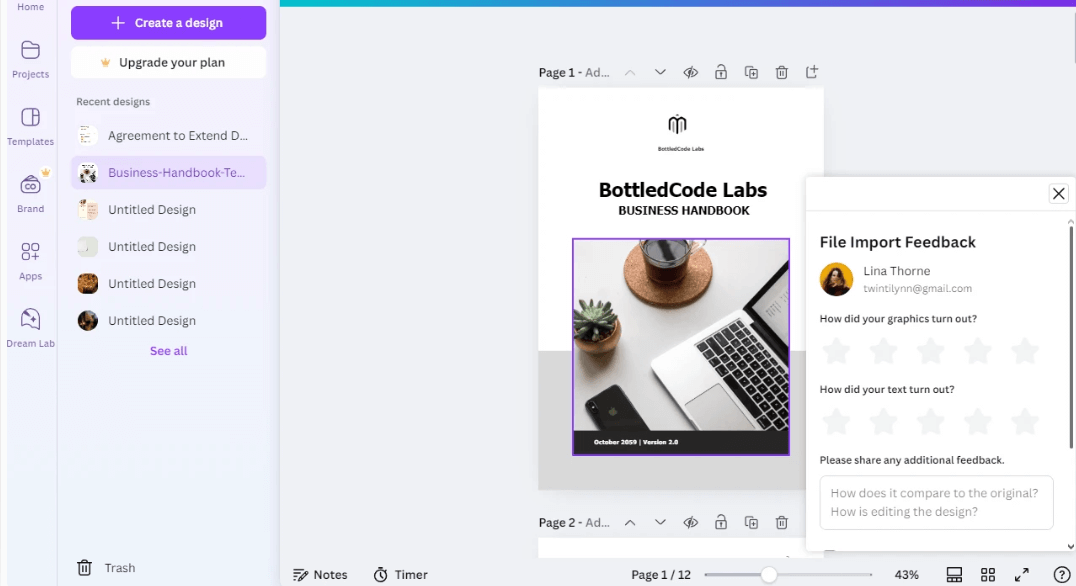
Bước 3. Chia sẻ với người khác: Chia sẻ tài liệu với nhóm của bạn để nhận phản hồi và chỉnh sửa.

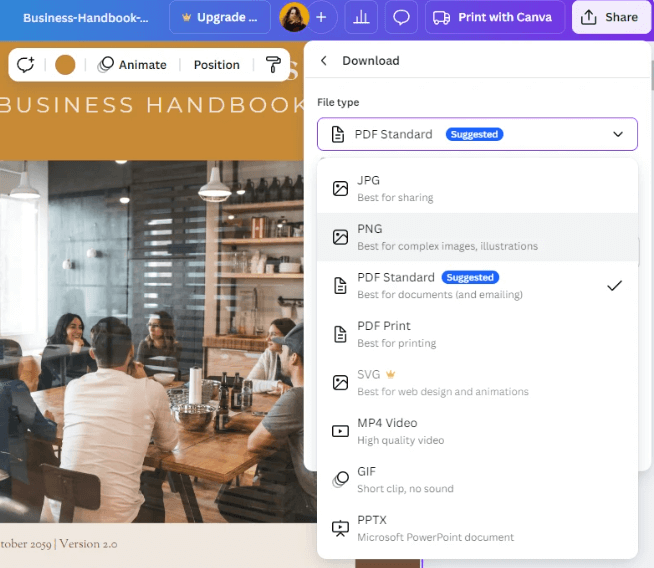
Bước 4. Tải xuống Phiên bản cuối cùng: Sau khi bạn hoàn thành bước này, hãy xuất tệp đã chỉnh sửa ở dạng PDF hoặc các định dạng được hỗ trợ khác.
Các trường hợp sử dụng tốt nhất cho Canva PDF Editor
Canva PDF Editor lý tưởng cho:
• Tài liệu tiếp thị: Tài liệu quảng cáo, áp phích và tài liệu có thương hiệu.
• Trình bày sáng tạo: Cá nhân hóa bản trình bày PDF với các yếu tố thiết kế.
• Truyền thông xã hội Nội dung: Chỉnh sửa các tệp PDF để chia sẻ và tương tác trực tuyến.
• Thị giác Kể chuyện: Cải tiến minh họa và đồ họa thông tin cho các tệp PDF.
Mặc dù Canva PDF Editor vượt trội về thiết kế nhưng lại thiếu khả năng chỉnh sửa tài liệu chuyên nghiệp, định dạng nâng cao và khả năng ngoại tuyến. Đó là lúc WPS Office PDF Editor xuất hiện.
WPS Office PDF Editor: Giải pháp chỉnh sửa PDF chuyên nghiệp

Trình chỉnh sửa PDF văn phòng WPS là một công cụ trọn gói dành cho những người dùng có nhu cầu vượt xa nhu cầu thiết kế để trở thành một công cụ chỉnh sửa PDF đầy đủ. Có thể là chỉnh sửa văn bản, chuyển đổi hoặc đặt tài liệu bí mật đằng sau mật khẩu; WPS Office thực hiện điều đó với tính năng nâng cao mà Canva còn thiếu.
Các tính năng chính của WPS Office PDF Editor:
Chỉnh sửa văn bản và bố cục nâng cao
Chỉnh sửa văn bản với khả năng thay đổi phông chữ, khoảng cách và định dạng đoạn văn.
Đảm bảo rằng tính toàn vẹn của tài liệu vẫn còn nguyên sau khi chỉnh sửa để tránh mọi lỗi định dạng.
Chuyển đổi PDF mượt mà
Chuyển đổi PDF dễ dàng thành các định dạng Word, Excel, PowerPoint và hình ảnh.
Định dạng gốc phải được giữ nguyên ở bất kỳ định dạng nào mà chuyển đổi được thực hiện.
Nhận dạng ký tự quang học
Trích xuất và chỉnh sửa văn bản từ các tệp PDF và hình ảnh được quét.
Cải thiện quy trình làm việc bằng cách làm cho tài liệu in có thể chỉnh sửa được.
Hợp nhất và chia tách PDF
Hợp nhất nhiều tệp PDF thành một tệp duy nhất để tổ chức tốt hơn.
Kéo các trang cụ thể mà không ảnh hưởng đến tính toàn vẹn của toàn bộ tài liệu.
Điền và ký
Dễ dàng điền vào các biểu mẫu PDF tương tác.
Áp dụng chữ ký điện tử có tính ràng buộc về mặt pháp lý để ký các tài liệu một cách an toàn hoàn toàn.
Bảo mật và quyền riêng tư nâng cao
Các tập tin được bảo vệ bằng mật khẩu, bao gồm cả mã hóa chúng.
Che giấu thông tin nhạy cảm để bảo vệ tính bảo mật của tài liệu.
Chỉnh sửa ngoại tuyến hoàn toàn
Không giống như Canva PDF Editor, WPS Office cho phép chỉnh sửa ngoại tuyến hoàn toàn các tệp PDF.
Làm việc ngoại tuyến với sự đảm bảo hoàn toàn về quyền riêng tư và khả năng truy cập bất cứ lúc nào.
Cách sử dụng WPS Office PDF Editor
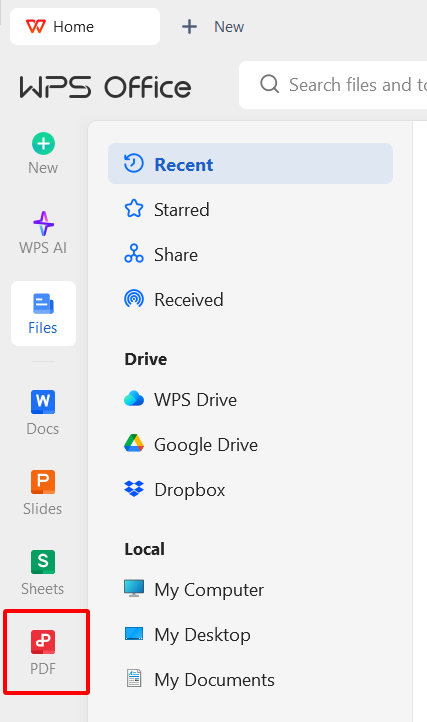
Bước 1: Mở WPS Office
Mở Văn phòng WPS, tải xuống và mở ứng dụng, sau đó nhấp vào Trình chỉnh sửa PDF.
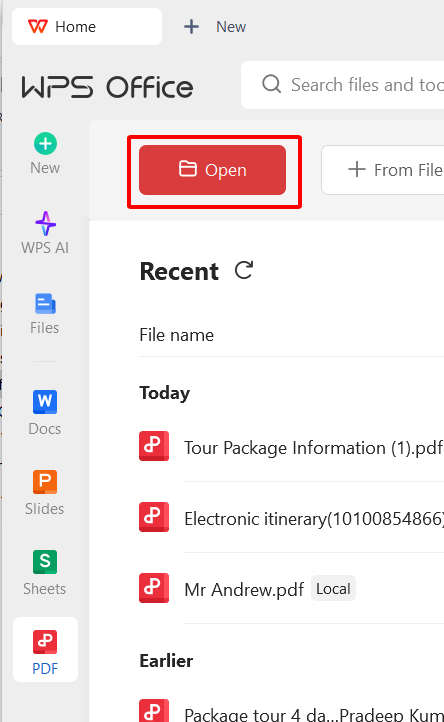
Bước 2: Thêm tài liệu PDF của bạn
Chọn một PDF bạn muốn chỉnh sửa.
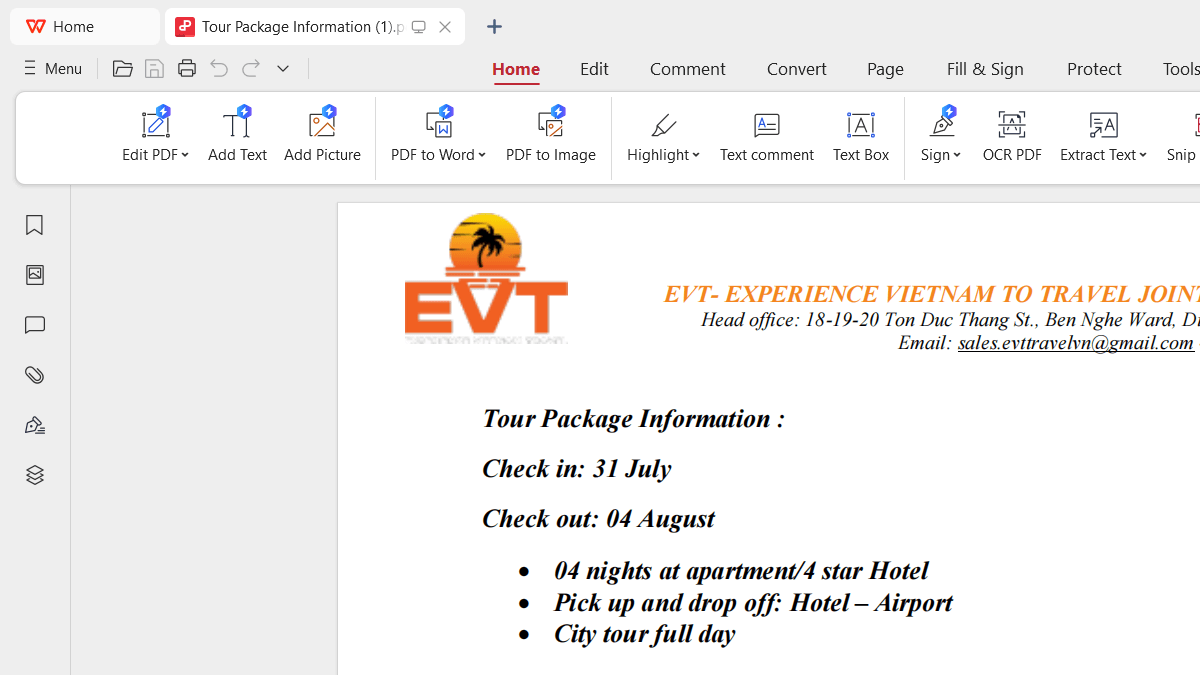
Bước 3: Chỉnh sửa trên tài liệu
Thêm vào văn bản, chèn ảnh hoặc chú thích tương ứng.
Bước 4: Tính năng nâng cao
Các tính năng nâng cao cho phép bạn chuyển đổi, hợp nhất, ký hoặc mã hóa tài liệu.

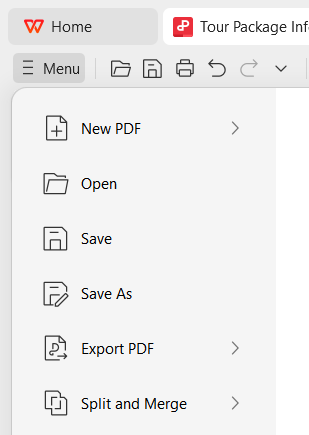
Bước 5: Lưu và xuất
Cuối cùng, nhấp vào Cứu để có được tài liệu cuối cùng của bạn ở định dạng PDF hoặc các định dạng khác.
WPS Office PDF Editor lý tưởng cho:
Chuyên gia kinh doanh: Chỉnh sửa hợp đồng, hóa đơn và báo cáo một cách an toàn.
Sinh viên và nhà giáo dục: Chú thích các tài liệu nghiên cứu và sách giáo khoa.
Chuyên gia pháp lý và tài chính: Xử lý tài liệu bí mật bằng mã hóa.
Nhân viên từ xa và người làm việc tự do: Các tệp PDF có thể được quản lý dễ dàng khi không cần truy cập Internet.
Tại sao WPS Office PDF Editor là lựa chọn phù hợp cho các chuyên gia
Mặc dù Canva PDF Editor có thể là một lựa chọn tốt cho các dự án sáng tạo, Trình chỉnh sửa PDF văn phòng WPS chắc chắn đứng đầu cho bất kỳ dự án chuyên nghiệp hoặc kinh doanh nào. Đây là lý do tại sao:
Công cụ chỉnh sửa hoàn chỉnh: Canva phần lớn là một công cụ thiết kế, trong khi WPS Office cung cấp khả năng chỉnh sửa tài liệu toàn diện.
Truy cập ngoại tuyến: Làm việc trên các tệp PDF của bạn mọi lúc, mọi nơi mà không cần internet.
Bảo mật và quyền riêng tư: Tính năng mã hóa và bảo vệ bằng mật khẩu giúp tài liệu của bạn được an toàn.
Bộ văn phòng liền mạch Tích hợp: WPS Office tích hợp các lựa chọn thay thế cho Word, Excel và PowerPoint, giúp nó có năng suất rất cao.
Giải pháp hiệu quả về chi phí: WPS Office cung cấp chức năng cao cấp với mức giá tiết kiệm so với các trình soạn thảo PDF chuyên nghiệp khác.
Câu hỏi thường gặp
1. WPS Office PDF Editor có thể được sử dụng miễn phí không?
Có, WPS Office cung cấp phiên bản miễn phí có các tính năng chỉnh sửa PDF cơ bản. Tuy nhiên, phiên bản cao cấp có các công cụ nâng cao như OCR, mã hóa và xử lý hàng loạt.
2. Có thểTÔI sử dụng Canva PDF Editor ngoại tuyến?
Không, Canva PDF Editor chỉ hoạt động trực tuyến. Do đó, WPS Office PDF Editor là một lựa chọn thay thế tốt hơn nếu bạn muốn thực hiện chỉnh sửa PDF ngoại tuyến.
3. WPS Office có hỗ trợ chuyển đổi PDF không?
Có, WPS Office hỗ trợ chuyển đổi PDF có độ chính xác cao sang Word, Excel, PowerPoint, hình ảnh, v.v.
4. Cái nào phù hợp hơn cho các chuyên gia giữa Canva PDF Editor và WPS Office PDF Editor?
WPS Office PDF Editor sẽ là lựa chọn tốt nhất cho các chuyên gia đang xem xét việc chỉnh sửa tài liệu chuyên nghiệp, bảo mật và truy cập ngoại tuyến. Canva rất phù hợp để chỉnh sửa theo định hướng thiết kế.
Phần kết luận
Cả Canva PDF Editor và WPS Office PDF Editor đều tuyệt vời, phục vụ các mục đích khác nhau. Canva sẽ hoàn hảo cho những người dùng muốn thêm các yếu tố thiết kế sáng tạo vào tệp PDF của họ, trong khi WPS Office PDF Editor sẽ thể hiện mình là giải pháp hoàn hảo để chỉnh sửa PDF chuyên nghiệp, an toàn và ngoại tuyến.
Văn phòng WPS PDF Editor có tất cả các tính năng chỉnh sửa nâng cao, điền biểu mẫu, chuyển đổi và bảo mật cần thiết. Cho dù ai đó muốn một trình soạn thảo PDF tất cả trong một có khả năng, giá cả phải chăng, thì đây chính là lúc WPS Office Download xuất hiện; hãy kiểm soát ngay hôm nay với WPS!


