

Đến một lúc nào đó, tất cả chúng ta đều thấy mình mắc bẫy của một số loại khoản vay nhất định, đôi khi quá hời hợt đến mức chúng ta lao đầu vào mà không nhận ra toàn bộ tác động. Chỉ khi các con số cộng lại thì thực tế mới đánh chúng ta một đòn đau. Các khoản vay sinh viên, vay mua ô tô và nợ thẻ tín dụng của tôi đều tích tụ thành một khoản tiền giống như một cơn đau tim nhỏ. Mặc dù lời khuyên chung là trả nợ dần dần theo thời gian, nhưng thực tế là khi tính đến lãi suất và các yếu tố tài chính khác, cách tiếp cận này không phải lúc nào cũng hợp lý.
Những gì bạn cần là một chiến lược rõ ràng, một chiến lược xem xét thu nhập, lãi suất và mốc thời gian tối ưu để thoát khỏi nợ nần mà không chìm sâu hơn vào chu kỳ. Trong bài viết này, tôi sẽ giải thích về khấu hao khoản vay và cách bạn có thể sắp xếp các con số của mình để trả hết các khoản vay một cách hiệu quả và nhanh chóng.
Biến khấu hao khoản vay trong Excel là gì
Về lý thuyết, khấu hao là quá trình trả nợ vay thông qua các đợt trả góp bằng nhau trong một khoảng thời gian nhất định. Mỗi khoản thanh toán được chia thành hai phần: một phần dùng để giảm tiền gốc (số tiền vay ban đầu), trong khi phần còn lại để trang trải lãi suất do bên cho vay tính.
Trước đây, các khoản thanh toán định kỳ và lãi suất được tính toán thủ công trên sổ cái; một phương pháp vừa tốn thời gian vừa dễ xảy ra lỗi của con người, đặc biệt là đối với các khoản vay có thời hạn dài hơn. Ngày nay, bằng cách sử dụng các công cụ như Excel và các chức năng nâng cao của nó, bao gồm công thức khấu hao Excel, bạn có thể nhanh chóng tạo toàn bộ lịch trình khấu hao với độ chính xác cao hơn nhiều.
Theo kinh nghiệm của tôi, việc hiểu các biến số chính và cách chúng tương tác giúp dễ dàng nắm bắt khái niệm khấu hao khoản vay, sau đó đơn giản hóa việc áp dụng nó vào cuộc sống thực. Sau đây là các yếu tố cơ bản:
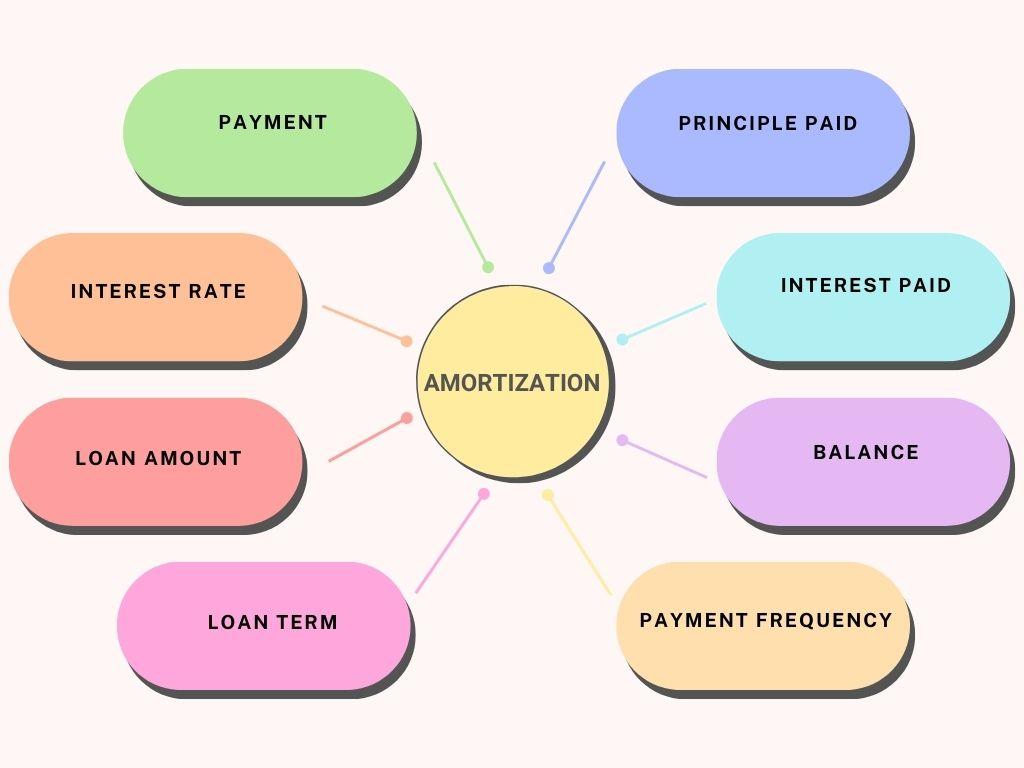
Số tiền vay (Vốn gốc):Số tiền vay ban đầu.
Lãi suất:Lãi suất hàng năm do bên cho vay tính.
Thời hạn vay:Tổng thời hạn của khoản vay (ví dụ: 15 hoặc 30 năm).
Sự chi trả: Số tiền cố định được trả trong mỗi kỳ.
Tần suất chu kỳ:Tần suất thanh toán (ví dụ: hàng tuần, hàng tháng, hai năm một lần hoặc hàng năm).
Sự cân bằng: Số tiền gốc còn lại sau mỗi lần thanh toán.
Lãi suất đã trả:Phần của mỗi khoản thanh toán bao gồm cả tiền lãi.
Tiền gốc đã trả:Phần thanh toán làm giảm số dư nợ chưa thanh toán.
Thanh toán thêm (Tùy chọn):Bất kỳ khoản thanh toán bổ sung nào được thực hiện để giảm số tiền gốc nhanh hơn.
Sử dụng Mẫu khấu hao khoản vay Excel đơn giản trong WPS
Quản lý các tính toán tài chính và theo dõi các khoản thanh toán có thể là một thách thức, đặc biệt là nếu bạn chỉ cần một giải pháp nhanh chóng để duy trì lịch trình khấu hao và giữ mọi thứ được sắp xếp ở một nơi. Đối với những tình huống như thế này, tôi thấymẫu bảng khấu haocủa WPS Office để trở thành giải pháp thực tế hơn nhiều.
Các mẫu này được thiết kế bởi các chuyên gia và ngay khi tôi bắt đầu sử dụng, tôi không chỉ cảm thấy tiện lợi mà còn có một bảng được cấu trúc tốt giúp loại bỏ sự bực bội khi phải thiết kế một mẫu cơ bản từ đầu. Thay vì dành thời gian tạo lịch khấu hao thủ công, tôi đã có thể sử dụng một định dạng được trau chuốt, sẵn sàng sử dụng, cung cấp giải pháp tốt nhất có thể ngay lập tức.
Hãy để tôi hướng dẫn bạn các mẫu bảng khấu hao khoản vay trên WPS Office; cách bạn có thể tải xuống, chỉnh sửa và duy trì lịch trình khấu hao ngoại tuyến.
Để bắt đầu, trước tiên chúng ta hãy tìm mẫu bảng khấu hao để sử dụng và xem cách chúng ta có thể tải xuống mẫu cho riêng mình:
Bước 1:Chúng ta hãy đi đếnMẫu WPStrang web trên trình duyệt của chúng tôi, nơi bạn có thể truy cập hàng ngàn mẫu được xây dựng chuyên nghiệp.
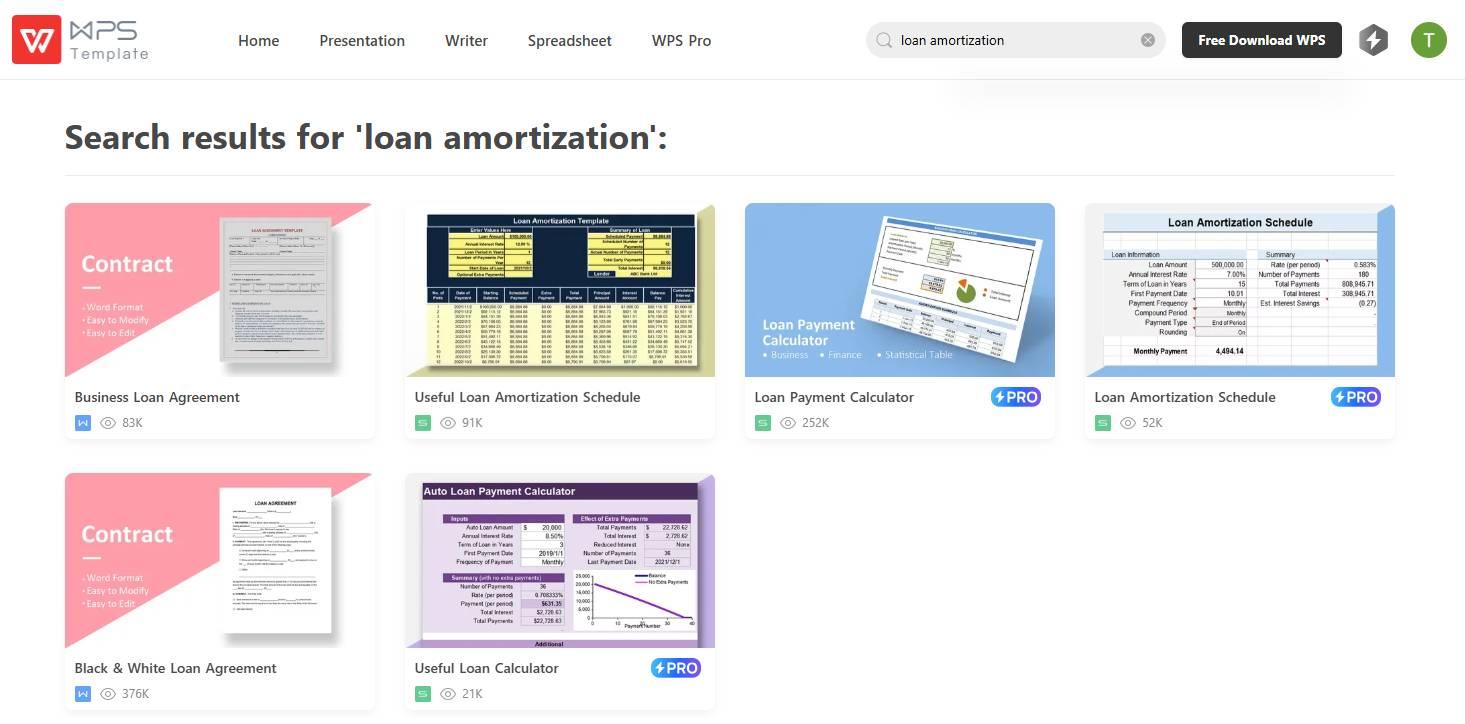
Bước 2:Khi vào trang web, hãy sử dụng thanh tìm kiếm và tìm kiếm"Khấu hao khoản vay"để tìm tất cả các mẫu có sẵn liên quan đến khấu hao khoản vay.

Bước 3:Bây giờ, hãy cuộn qua các mẫu và nhấp vào mẫu phù hợp nhất với nhu cầu của bạn.
Bước 4:Ở trang tiếp theo, bạn sẽ có tùy chọn chỉnh sửa mẫu trực tuyến bằng công cụ bảng tính đám mây tích hợp của WPS Office hoặc nhấp vào“Tải xuống”để tải mẫu xuống để sử dụng ngoại tuyến.
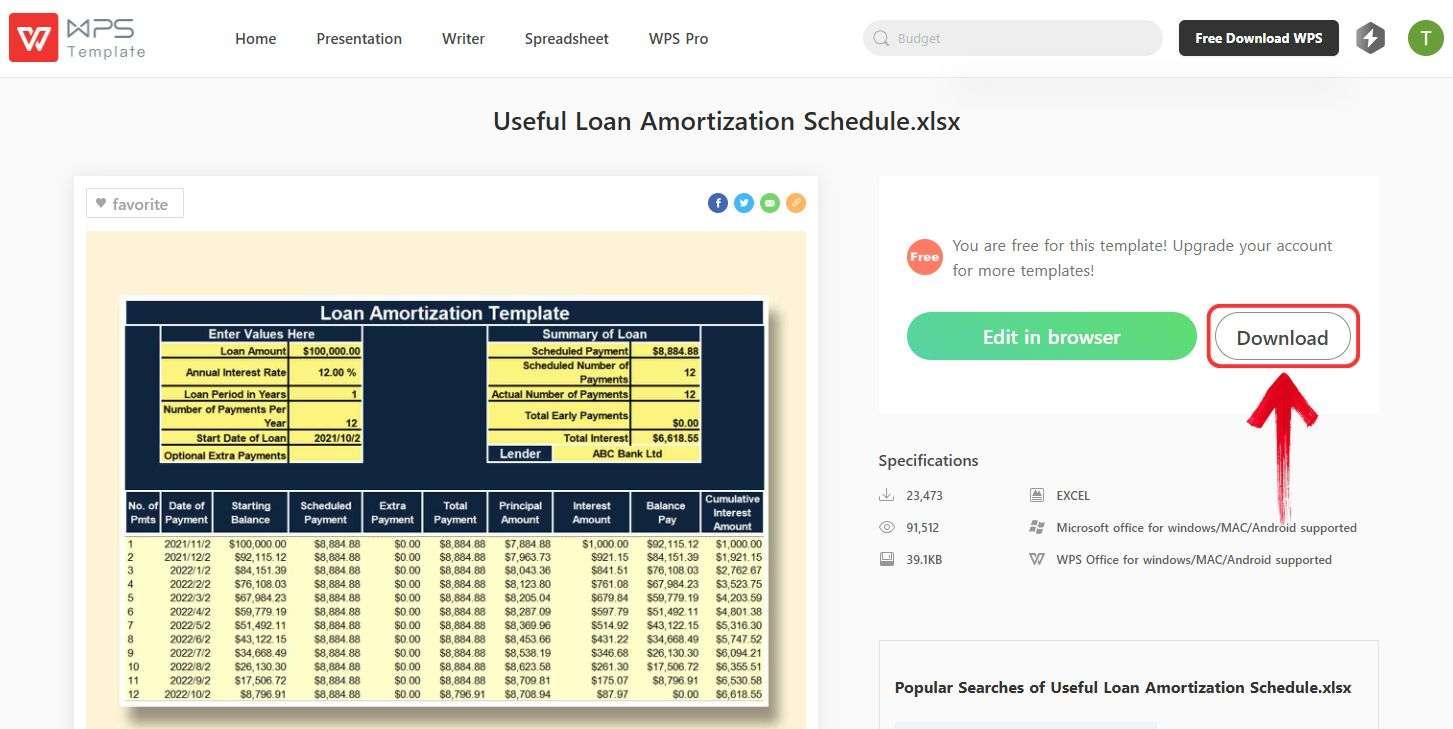
Với điều này, chúng ta hiện có mẫu Bảng khấu hao khoản vay miễn phí chỉ với vài cú nhấp chuột!
Tiếp theo, chúng ta cần chỉnh sửa mẫu, khá đơn giản nếu bạn có tất cả các chi tiết cần thiết về khoản vay của mình. Để đơn giản, tôi sẽ sử dụngBảng tính WPS; một giải pháp thay thế miễn phí cho Microsoft Excel với giao diện dễ sử dụng và giao diện hiện đại, đẹp mắt hơn.
Bước 1:Vì vậy, trước tiên chúng ta hãy mở Mẫu khấu hao khoản vay để có thể chỉnh sửa.
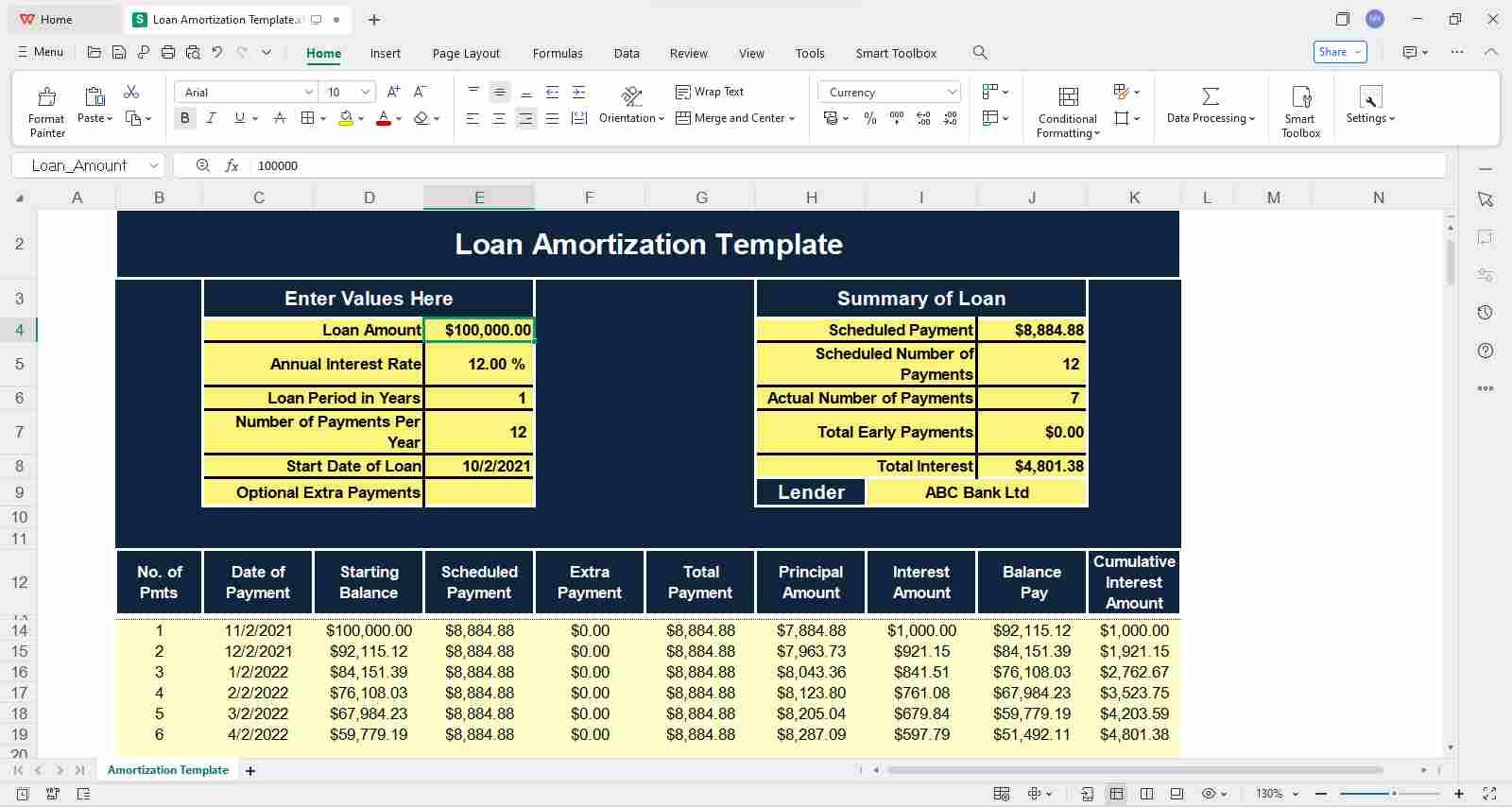
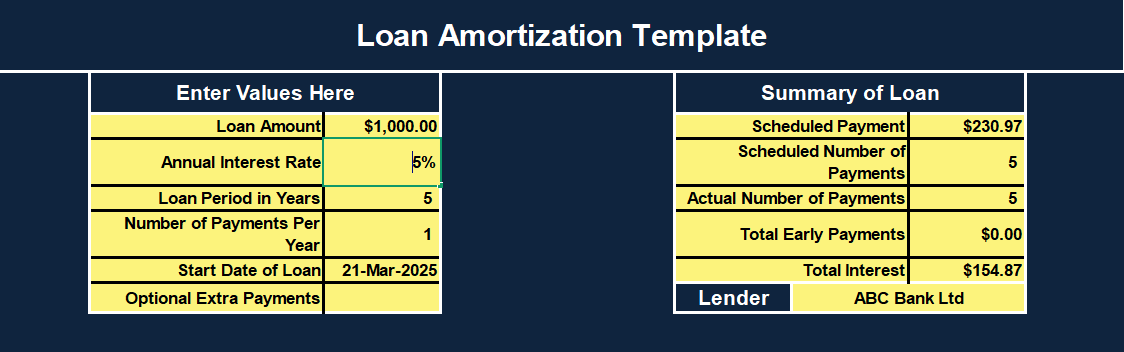
Bước 2:Bây giờ, hãy chỉnh sửa thông tin chi tiết. Bạn sẽ thấy thông tin chi tiết về khoản vay ở trên cùng, nơi bạn có thể nhập thủ công thông tin cần thiết bằng cách nhấp đúp vào ô có liên quan.
Ví dụ, tôi đã sử dụng các thông tin chi tiết sau đây cho một khoản vay nhỏ:
Số tiền vay:1.000,00 đô la
Lãi suất hàng năm:5,00%
Thời hạn vay tính theo năm:5
Số lần thanh toán mỗi năm:1
Ngày bắt đầu vay:21-03-2025
Bước 3:Sau khi nhập thông tin chi tiết, hãy cuộn xuống để xem bảng khấu hao đã tạo sẵn.
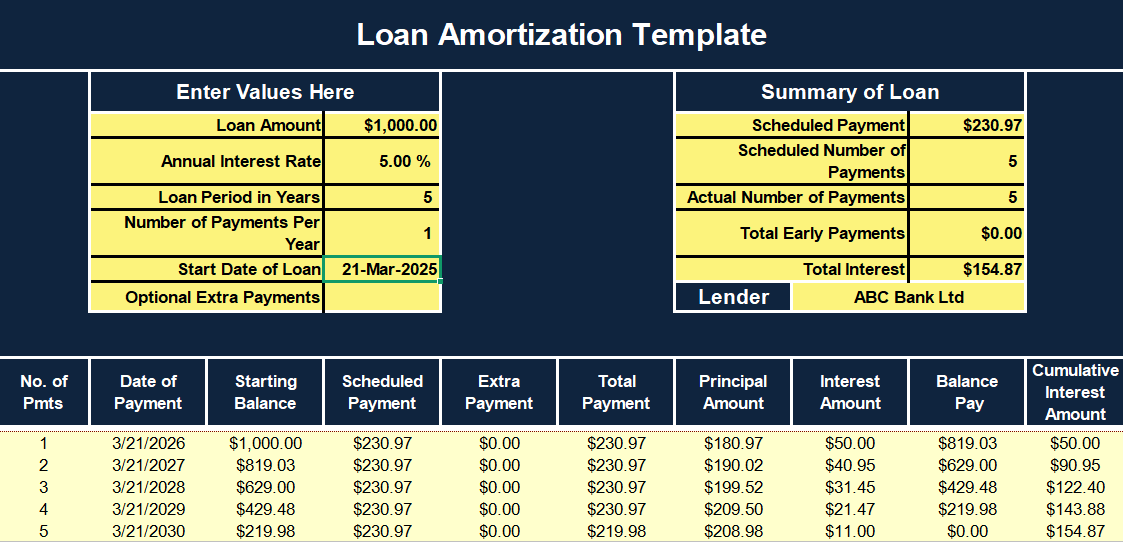
Mẫu này có các công thức và định dạng được thiết lập sẵn, nghĩa là ngay khi bạn nhập thông tin khoản vay, lịch trình khấu hao khoản vay của bạn sẽ có sẵn ngay lập tức.
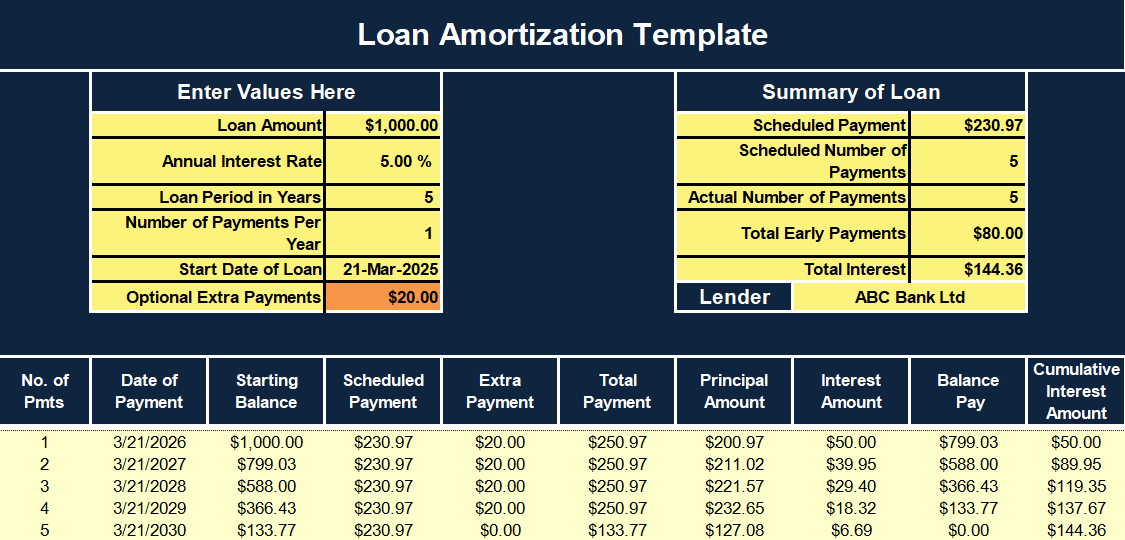
Thông thường, mọi người thực hiện các khoản thanh toán bổ sung ngoài các khoản thanh toán khoản vay thông thường của họ để giảm số tiền gốc sớm hơn. Để đáp ứng điều này, các mẫu này bao gồm"Thanh toán bổ sung"trường này cho phép bạn nhập số tiền bạn sẽ phải trả thêm trong mỗi kỳ.
Tùy chỉnh Lịch trình khấu hao khoản vay bằng cách sử dụng hàm PMT trong Excel
Nhiều khi, mọi người thích sử dụng mẫu cho lịch trình khấu hao khoản vay của mình, nhưng nếu bạn là người thích kiểm soát hoàn toàn các chi tiết, thì việc tự xây dựng lịch trình của riêng bạn từ đầu có thể là cách tốt nhất. Điều tốt là Excel có các hàm tích hợp giúp quá trình này dễ dàng hơn nhiều.
Trước khi chúng ta chuyển sang tạo bảng khấu hao khoản vay tùy chỉnh trong Excel, hãy cùng xem xét công thức PMT. Đối với những người quen thuộc với tài chính, đây là công thức bạn sử dụng để tính toán các khoản thanh toán khoản vay:
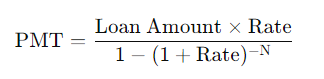
Tuy nhiên, trong Excel, mặc dù công thức vẫn giữ nguyên nhưng kết quả lại có đôi chút khác biệt:
=PMT(tỷ lệ, nper, pv)
Như bạn có thể thấy, với hàm PMT của Excel, bạn không cần phải nhập toàn bộ công thức thanh toán theo cách thủ công, thay vào đó, bạn chỉ cần nhập các giá trị của mình để tạo lịch trình khấu hao. Hãy cùng phân tích các biến này:
PMT:Số tiền thanh toán được tính toán cho mỗi kỳ.
tỷ lệ: Lãi suất theo từng kỳ.
Ví dụ:Tổng số kỳ thanh toán.
hình ảnh:Giá trị hiện tại hoặc số tiền vay.
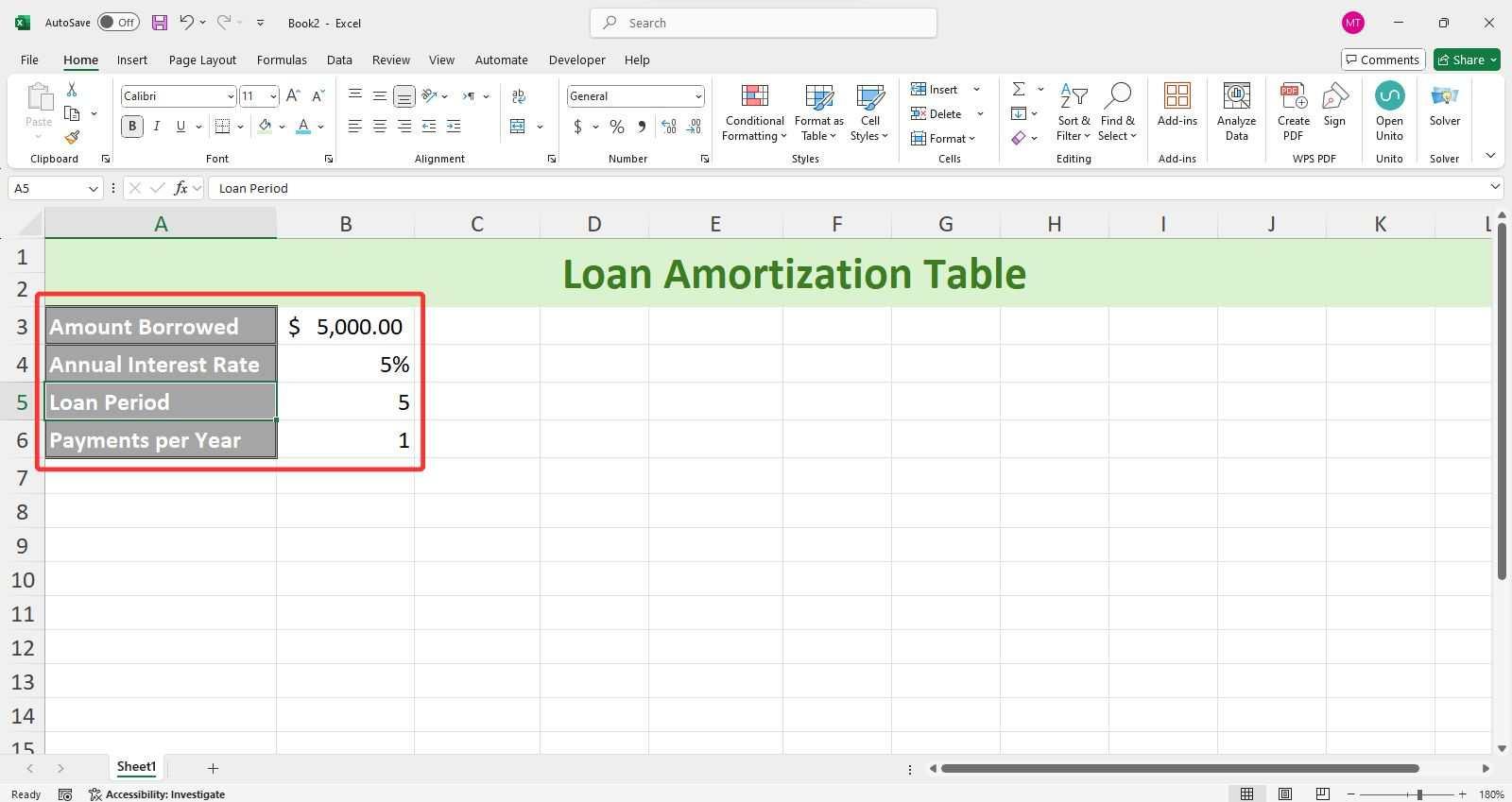
Sau khi đã xóa mục này, chúng ta hãy thử tạo bảng khấu hao khoản vay tùy chỉnh của riêng mình trong Excel. Để thực hiện việc này, chúng ta hãy sử dụng một ví dụ. Giả sử chúng ta đã vay 5.000 đô la với lãi suất hàng năm là 6% và chúng ta phải trả hết khoản vay này trong 5 năm tới với các khoản thanh toán hàng năm bằng nhau.
Bước 1:Hãy mở một bảng tính trống trong Excel và sử dụng vài ô đầu tiên; ô A1:B4, để nhập thông tin chi tiết về khoản vay.
Bước 2:Để tính toán dễ dàng hơn, chúng ta sẽ thêm vào một vài ô nữa sẽ là"Tỷ lệ định kỳ"và "Tổng số lần thanh toán".
Bước 3:Các giá trị cho Tỷ lệ định kỳ sẽ đơn giản là"Lãi suất hàng năm / Khoản thanh toán mỗi năm".
=Ô Tỷ lệ hàng năm / Ô Thanh toán mỗi năm
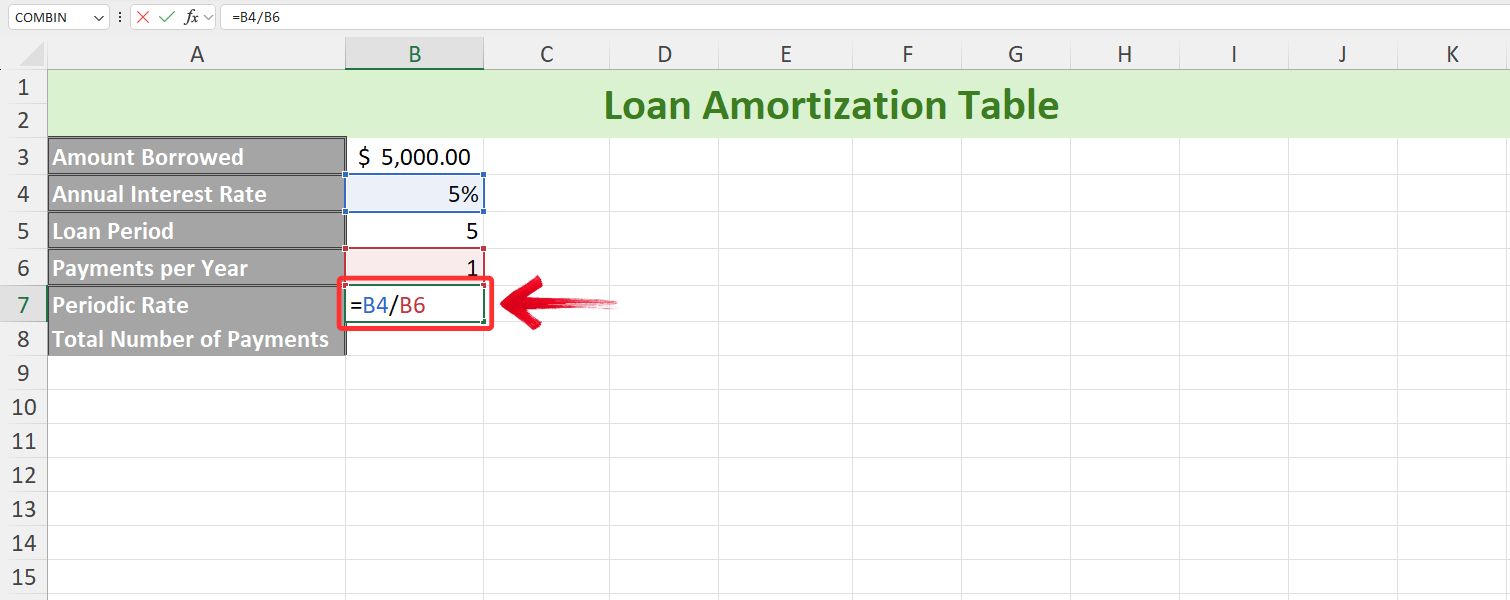
Ghi chú:Điều này giúp mọi việc dễ dàng hơn khi bạn lên lịch thanh toán hàng tháng, hai năm một lần hoặc theo các điều khoản khác.
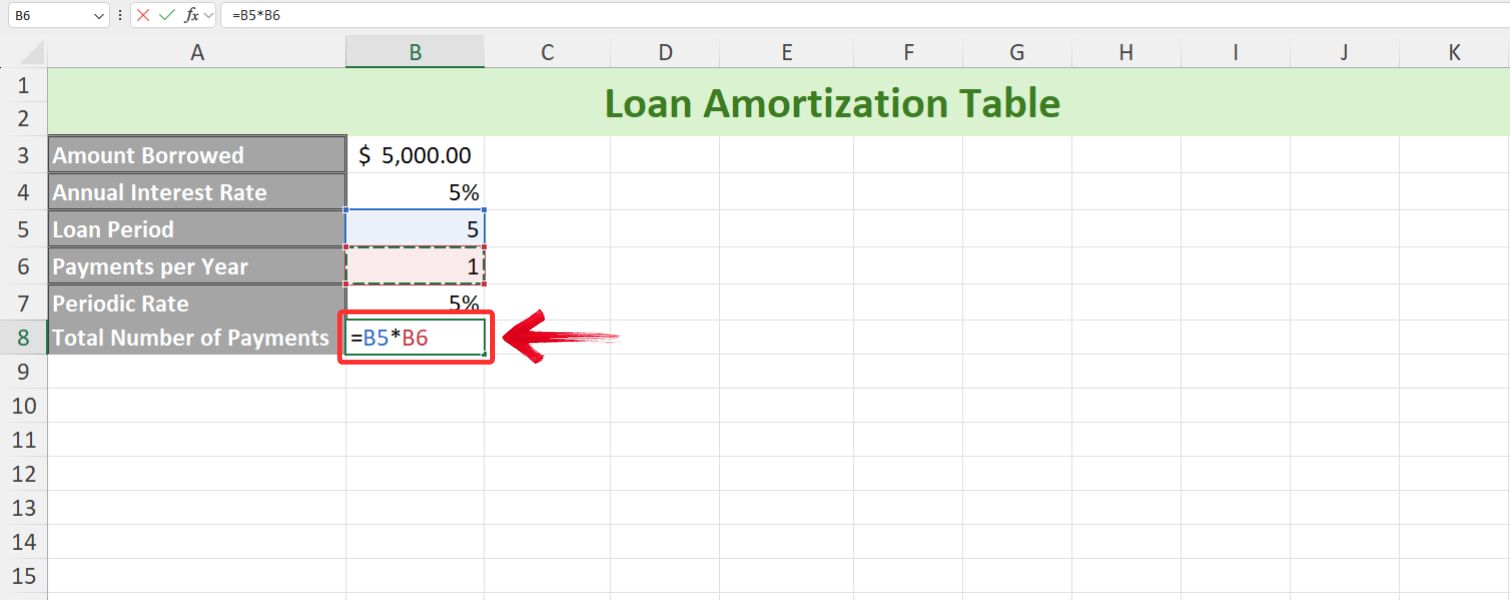
Bước 4:Tổng số khoản thanh toán sẽ chỉ đơn giản là tích của Thời hạn vay và Số tiền thanh toán mỗi năm
=Ô Thời hạn vay * Ô Số tiền thanh toán mỗi năm
Bước 5:Bây giờ chúng ta đã có thông tin chi tiết về khoản vay, hãy tạo hàng tiêu đề Bảng khấu hao khoản vay, bao gồm các ô sau: Kỳ hạn, Số dư đầu kỳ, Khoản thanh toán, Lãi suất, Tiền gốc và Số dư cuối kỳ.
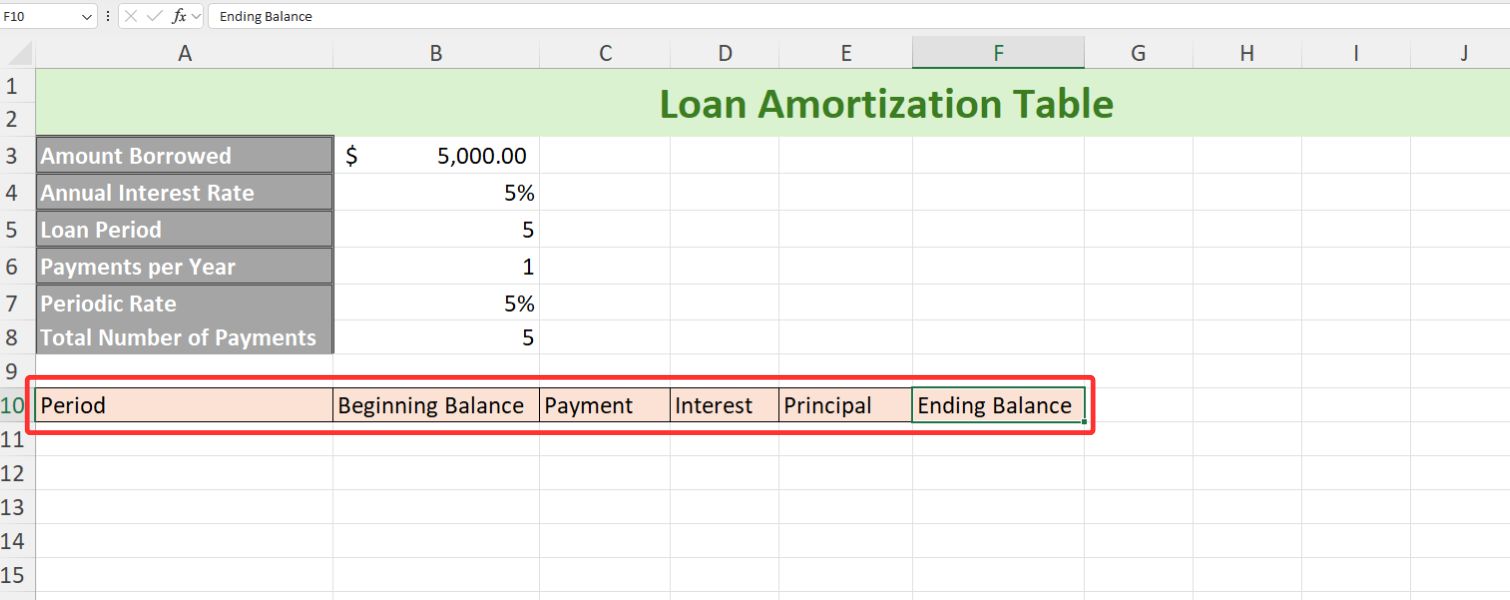
Mẹo: Bạn có thể chỉnh sửa kiểu ô và kiểu phông chữ để đảm bảo rằng bảng của bạn không chỉ đẹp về mặt thị giác mà còn dễ phân biệt giữa các thành phần khác nhau.
Bước 6:Tiếp theo, chúng ta hãy chuyển sang bảng khấu hao khoản vay. Trong cột đầu tiên (Thời kỳ), chỉ cần nhập số năm mà khoản vay sẽ được hoàn trả; trong ví dụ của chúng tôi, đó là từ 0 đến 5.
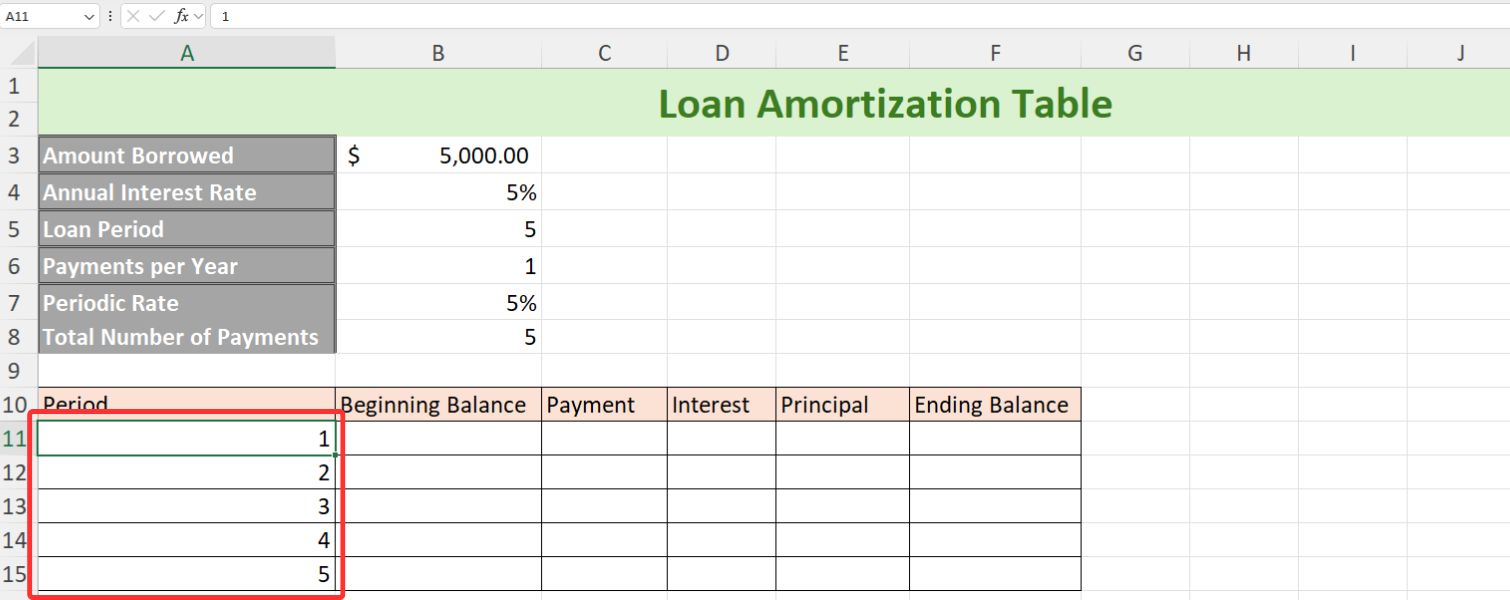
Mẹo: Bạn có thể sử dụng"Biên giới"để mang lại cho bảng của bạn vẻ gọn gàng, chuyên nghiệp, giúp dễ đọc hơn.
Bước 7:Bây giờ hãy chuyển đến ô tiếp theo, đó là Số dư đầu kỳ 1. Tại đây, bạn chỉ cần nhập Số tiền đã vay hoặc chọn ô Số tiền đã vay.
=Số tiền vay ô
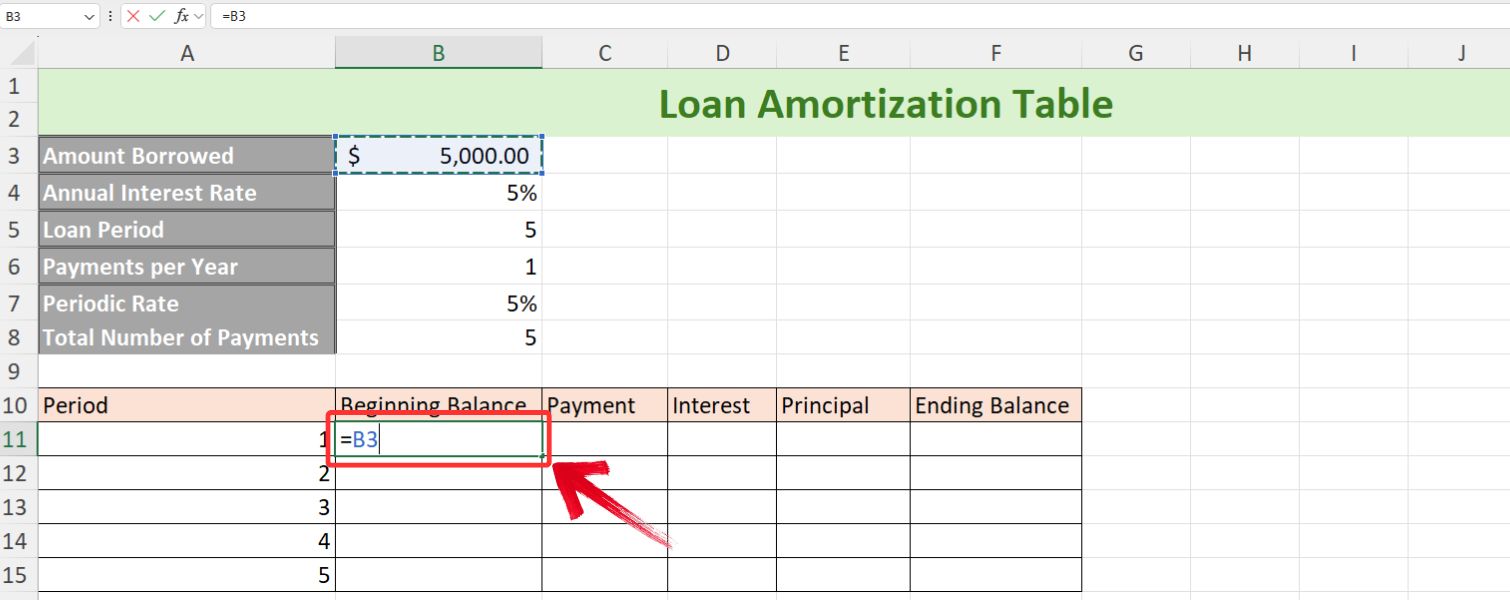
Bước 8:Trong cột Thanh toán, chúng ta sẽ sử dụng hàm PMT. Gõ“=PMT”và nhấn"Tab"để chọn hàm, sau đó điền các đối số cần thiết.
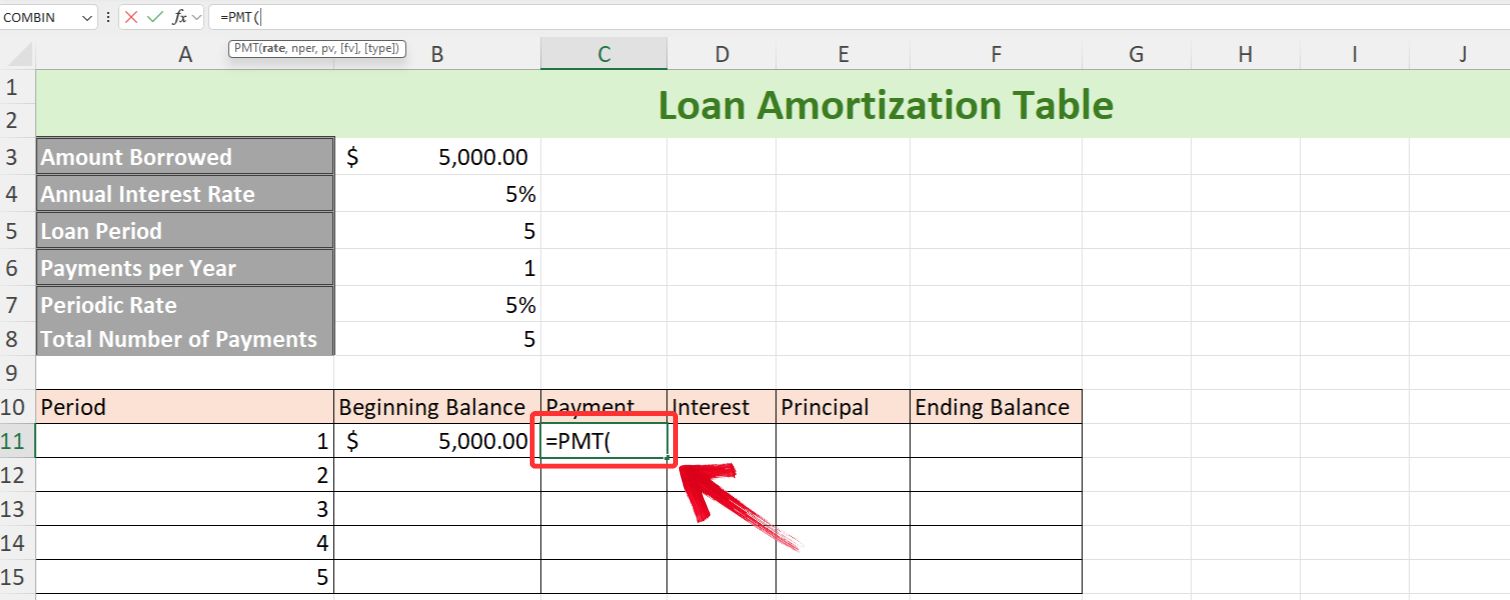
Bước 9:Tiếp theo, chúng ta sẽ nhập thông tin chi tiết về khoản vay theo thứ tự sau: Lãi suất định kỳ, Tổng số lần thanh toán, Số tiền vay và Giá trị tương lai, bằng 0.
=PMT(ô Tỷ lệ định kỳ, ô Tổng số lần thanh toán, -ô Số tiền vay, Giá trị tương lai(0))
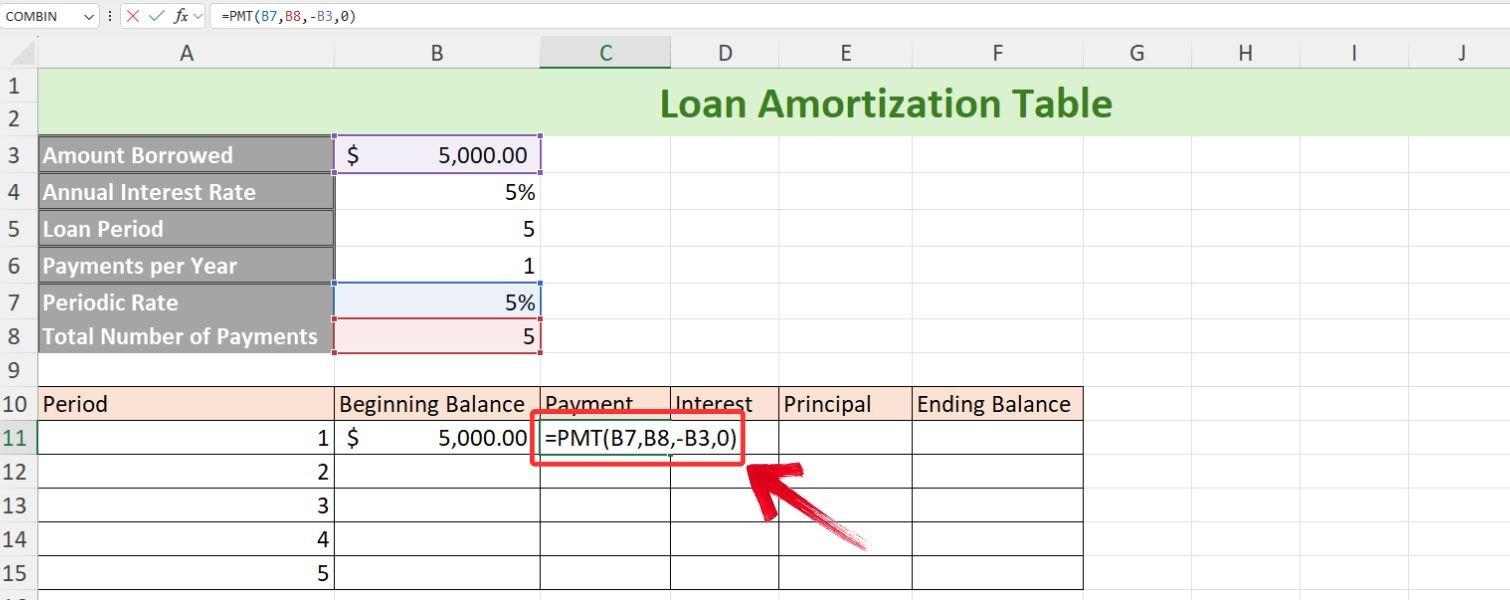
Ghi chú: Chúng tôi sẽ sử dụng"-"ký trước Số tiền vay để đảm bảo chúng tôi nhận được giá trị dương.
Bước 10:Để tránh phải nhập lại hàm PMT cho mỗi ô Thanh toán, chúng tôi sẽ sử dụng tham chiếu tuyệt đối.
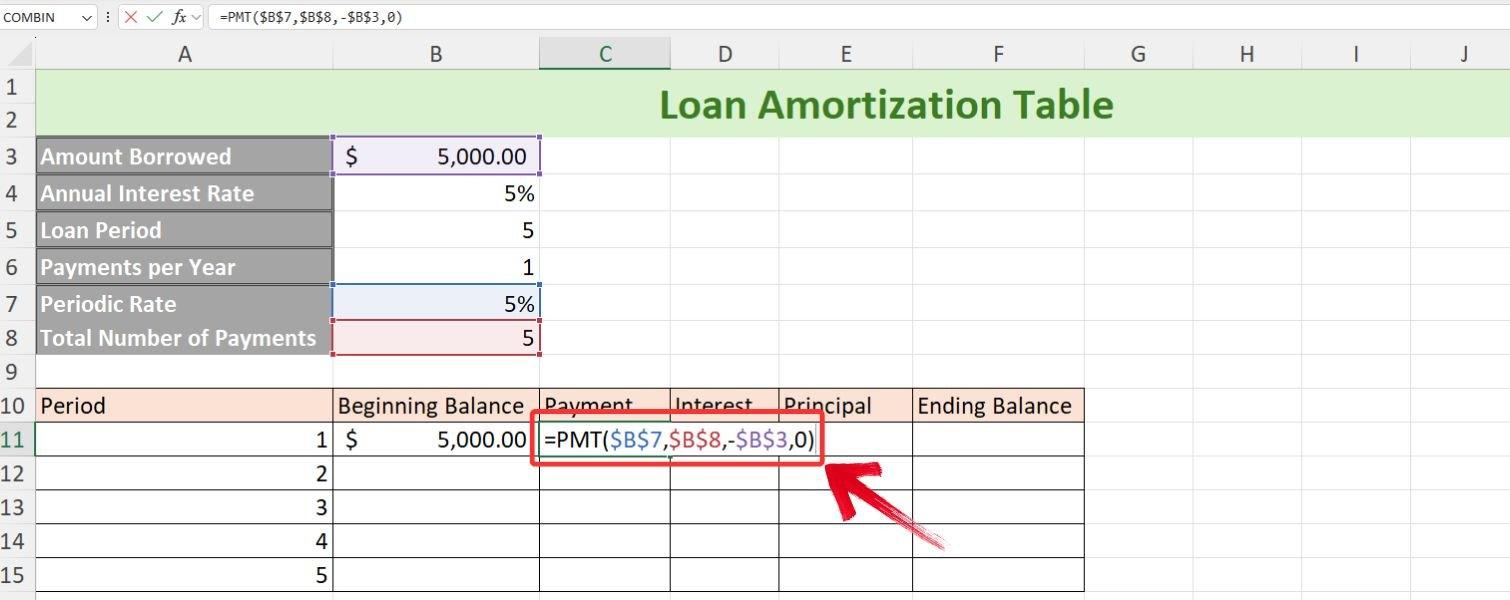
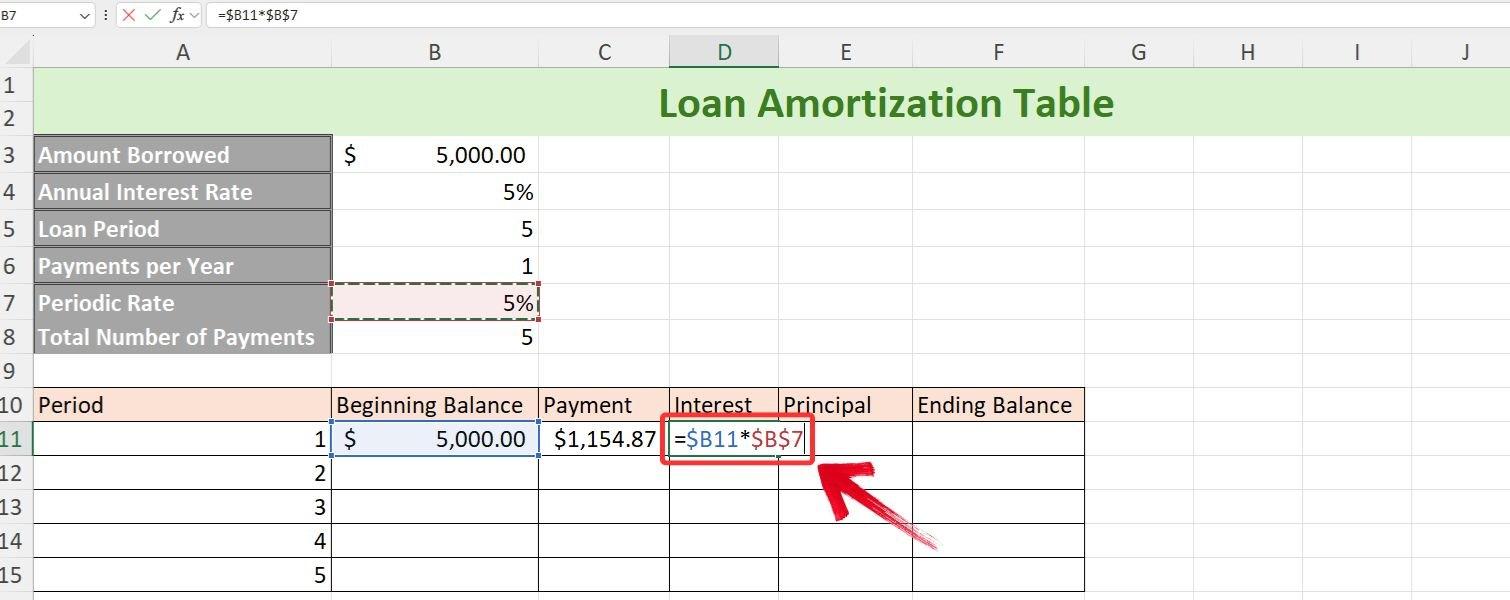
Bước 11:Chuyển sang cột Lãi suất, để đơn giản hơn, chúng ta sẽ tính tích của Số dư đầu kỳ và Lãi suất định kỳ, sử dụng tham chiếu cột tương đối cho Số dư đầu kỳ và tham chiếu tuyệt đối cho Lãi suất định kỳ.
=Ô Số dư đầu kỳ * Ô Tỷ lệ định kỳ
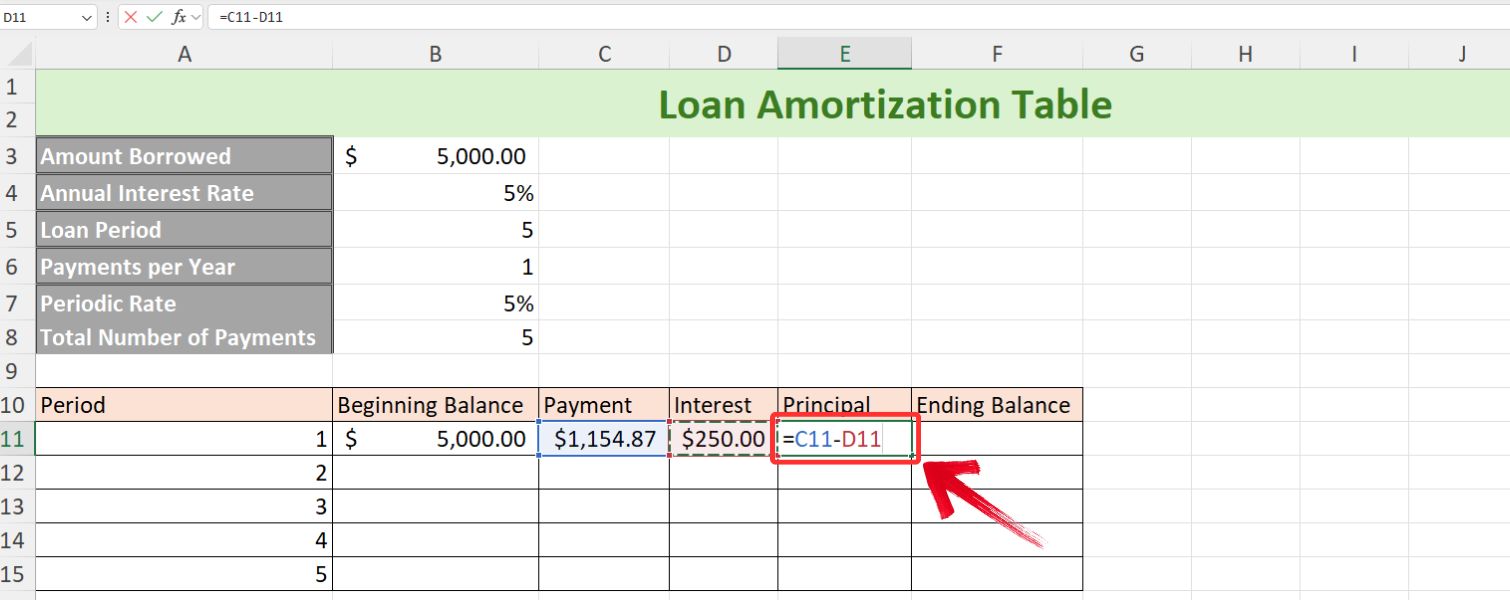
Bước 12:Chuyển sang cột Tiền gốc, đây chỉ đơn giản là sự chênh lệch giữa Khoản thanh toán và Lãi suất đã trả.
=Ô thanh toán - Ô lãi suất
Bước 13:Để hoàn thành hàng đầu tiên, Số dư cuối kỳ sẽ là số chênh lệch giữa Số dư đầu kỳ và Số tiền gốc đã trả.
=Ô số dư đầu kỳ - Ô số dư cuối kỳ
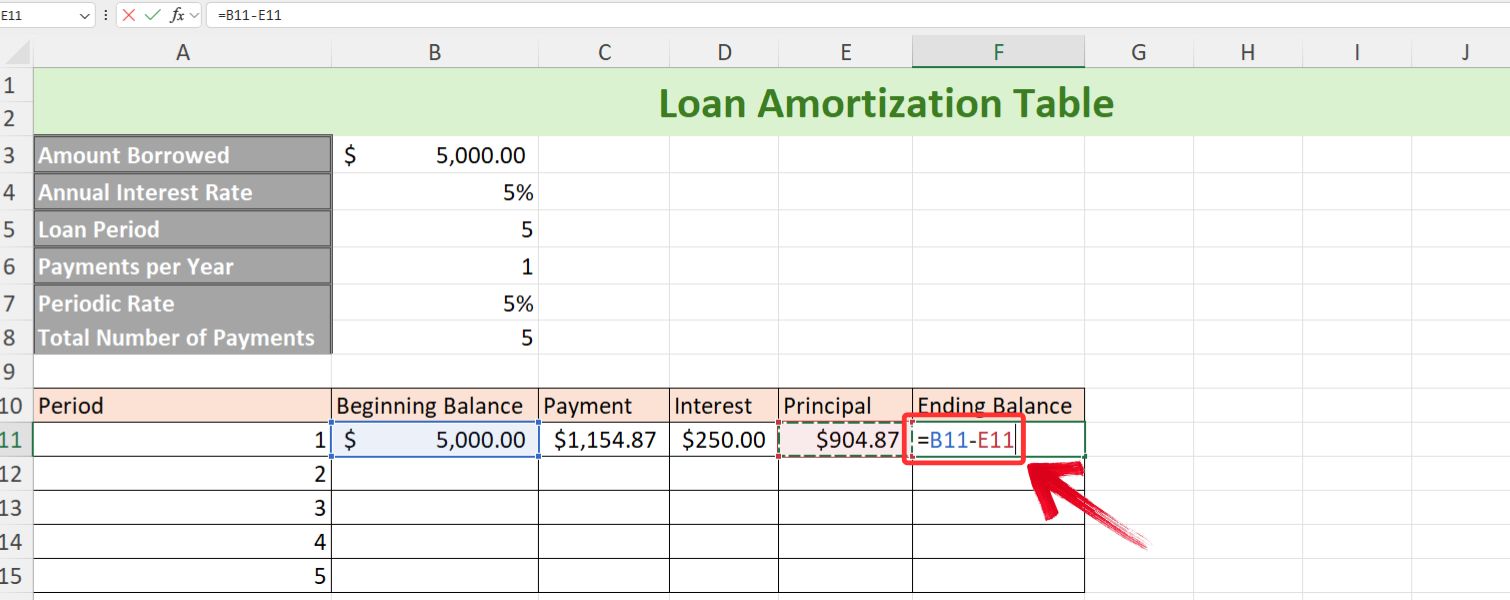
Bước 14:Bây giờ, chúng ta hãy nhanh chóng chuyển sang chức năng cuối cùng của bảng khấu hao này, đó là Số dư đầu kỳ của Kỳ 2. Ở đây, chúng ta chỉ cần chọn ô chứa Số dư cuối kỳ của Kỳ 1.
=Tế bào số dư cuối kỳ
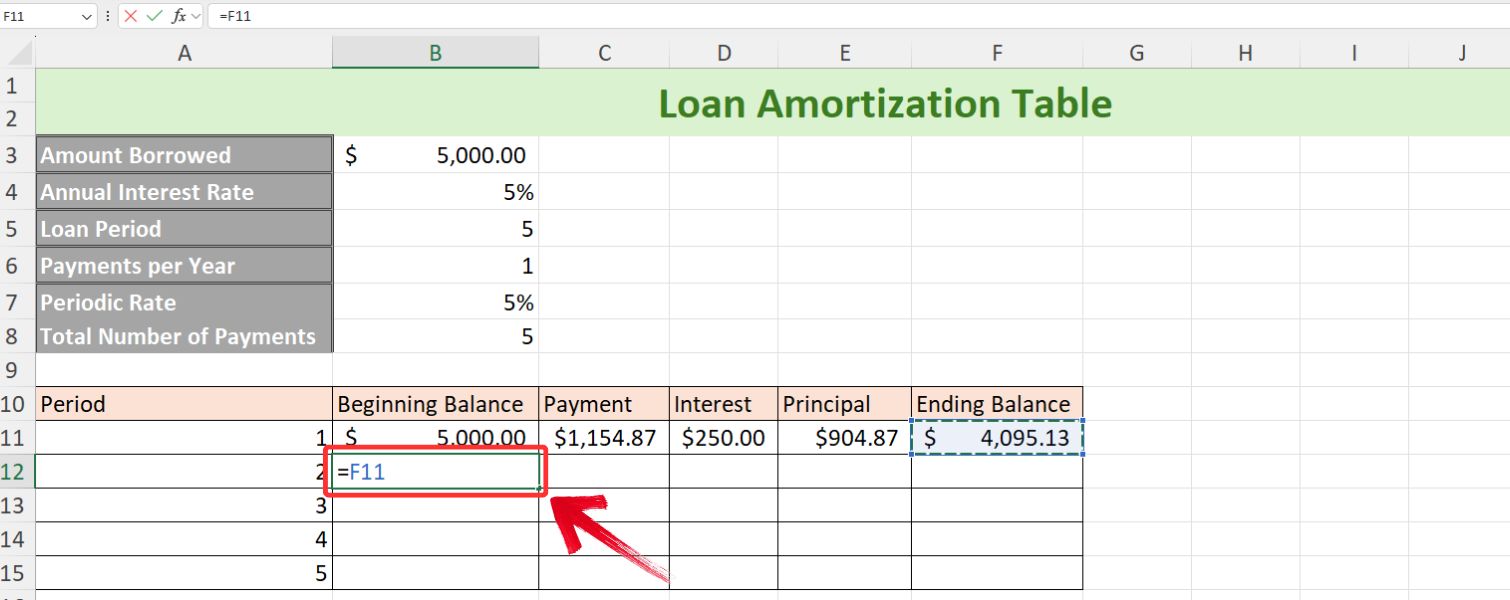
Ghi chú: Số dư cuối năm của năm trước sẽ trở thành Số dư đầu năm của năm hiện tại.
Bước 15:Bây giờ, hãy sử dụng chức năng Tự động điền trên tất cả các cột (Số dư đầu kỳ, Thanh toán, Lãi suất, Tiền gốc và Số dư cuối kỳ) để điền vào các ô còn lại.
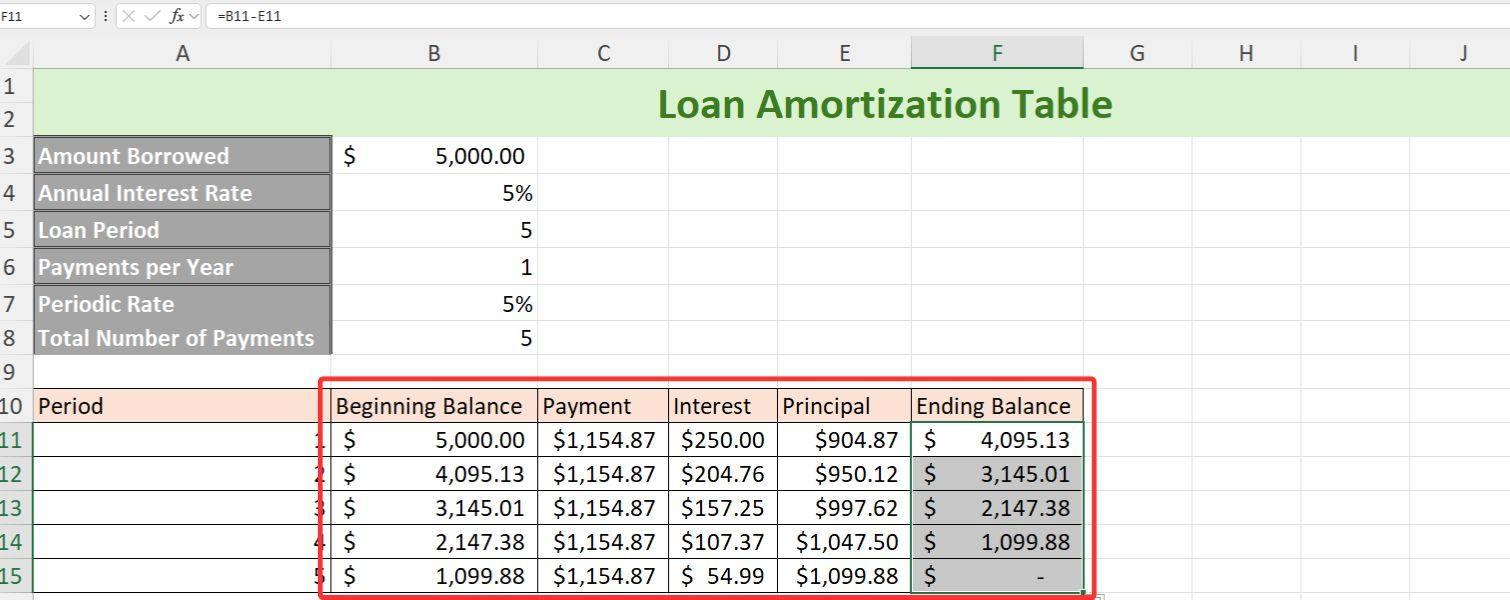
Bước 16:Để kiểm tra xem bảng khấu hao của bạn có chính xác hay không, hãy xác minh xem Số dư cuối kỳ của kỳ trước có bằng 0 không.
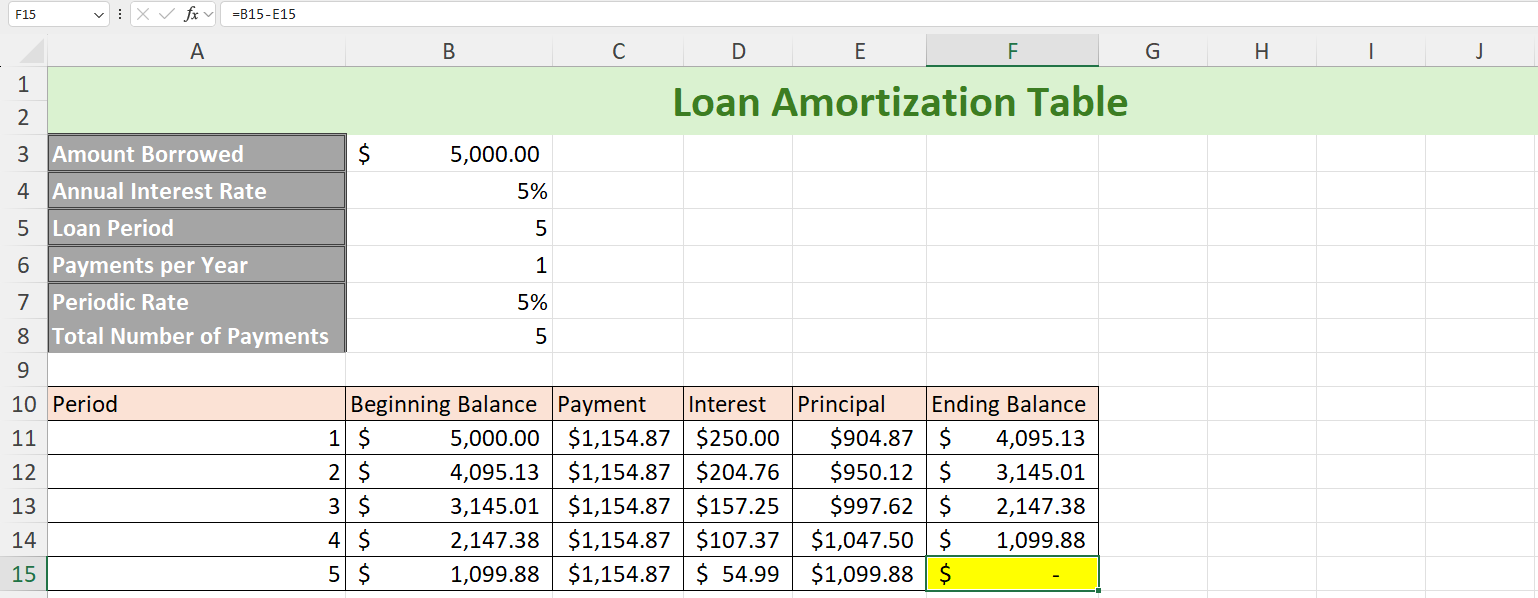
Khắc phục sự cố:Nếu Số dư cuối kỳ của bạn không bằng 0, hãy kiểm tra xem tham chiếu của bạn có đúng không. Bạn luôn có thể truy cập Blog WPS để biết thêm mẹo Excel về tuyệt đối vàtham chiếu tương đối.
Và với điều này, chúng tôi đã tạo thành công một bảng khấu hao khoản vay động trong Excel. Bây giờ, bạn chỉ cần sửa đổi các chi tiết khoản vay và lịch trình khấu hao sẽ tự động điều chỉnh dựa trên các thay đổi của bạn.
Ví dụ, giả sử chúng ta có cùng thông tin chi tiết về khoản vay: vay 5.000 đô la với lãi suất hàng năm là 5%, nhưng thay vì trả trong 5 năm, chúng ta sẽ trả hết trong 2 năm bằng cách thanh toán hàng tháng thay vì thanh toán hàng năm.
Để xem bảng khấu hao khoản vay động của chúng tôi đang hoạt động, chỉ cần thay đổi“Thời hạn cho vay”đến 2 và"Thanh toán mỗi năm"giá trị là 12 vì chúng ta sẽ thực hiện thanh toán hàng tháng.
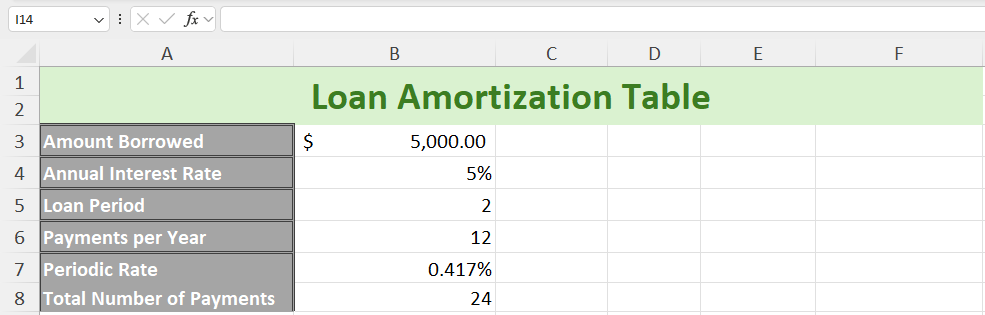
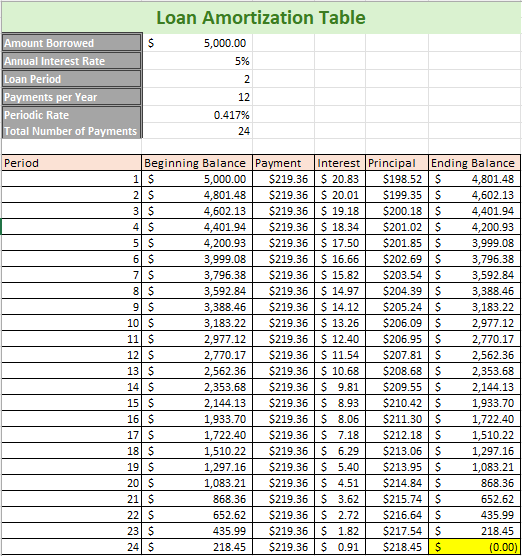
Như bạn thấy, Tổng số khoản thanh toán hiện đã được cập nhật thành 24. Bây giờ, tất cả những gì bạn cần làm là mở rộng bảng để chứa 24 kỳ và bạn sẽ có bảng phân tích đầy đủ về từng khoản thanh toán, số tiền gốc và lãi đã trả, cũng như số dư còn lại cho mỗi kỳ.
Tạo Lịch trình khấu hao khoản vay trong Google Trang tính
Theo kinh nghiệm của tôi, cả Excel và Google Sheets đều có những ưu điểm riêng khi tính toán khoản vay. Excel cực kỳ mạnh mẽ, đặc biệt là với các chức năng tài chính tích hợp và khả năng tự động hóa các tác vụ bằng macro. Điều này khiến Excel trở thành lựa chọn tuyệt vời để xử lý các phép tính phức tạp và làm việc với các tập dữ liệu lớn. Tuy nhiên, khi nói đến cộng tác theo thời gian thực, có thể cảm thấy hơi hạn chế vì việc chia sẻ và cập nhật tệp không phải lúc nào cũng diễn ra suôn sẻ.
Mặt khác, Google Sheets có thể không có cùng các tính năng tự động hóa nâng cao, nhưng nó vẫn cung cấp tất cả các chức năng cần thiết, như sử dụng các công thức tương tự như hàm PMT của Excel, để tính toán khoản vay. Điều thực sự làm cho nó nổi bật là cách nó cho phép cộng tác theo thời gian thực một cách dễ dàng. Dựa trên đám mây có nghĩa là tôi có thể chia sẻ và chỉnh sửa lịch trình cho vay với nhóm của mình ngay lập tức, đảm bảo mọi người luôn ở cùng một trang mà không cần phải gửi nhiều phiên bản qua lại.
Hãy cùng xem cách chúng ta có thể tạo một bảng khấu hao khoản vay tương tự như bảng chúng ta đã tạo trong Excel, sử dụng cùng ví dụ: vay 5000 đô la với lãi suất hàng năm là 5%, trả hàng năm trong 5 năm tới.
Bước 1:Vì Google Trang tính là một công cụ dựa trên web, chúng ta cần mở trình duyệt và nhập "tờ.mới" trên thanh địa chỉ để tạo một Trang tính Google mới trống.
Bước 2:Quá trình sẽ giống nhau, chúng ta sẽ điền thông tin chi tiết về khoản vay và tạo bảng khấu hao khoản vay ngay bên dưới. Với thiết kế bảng đã sẵn sàng, hãy điền các giá trị, bắt đầu bằng Số dư đầu kỳ.
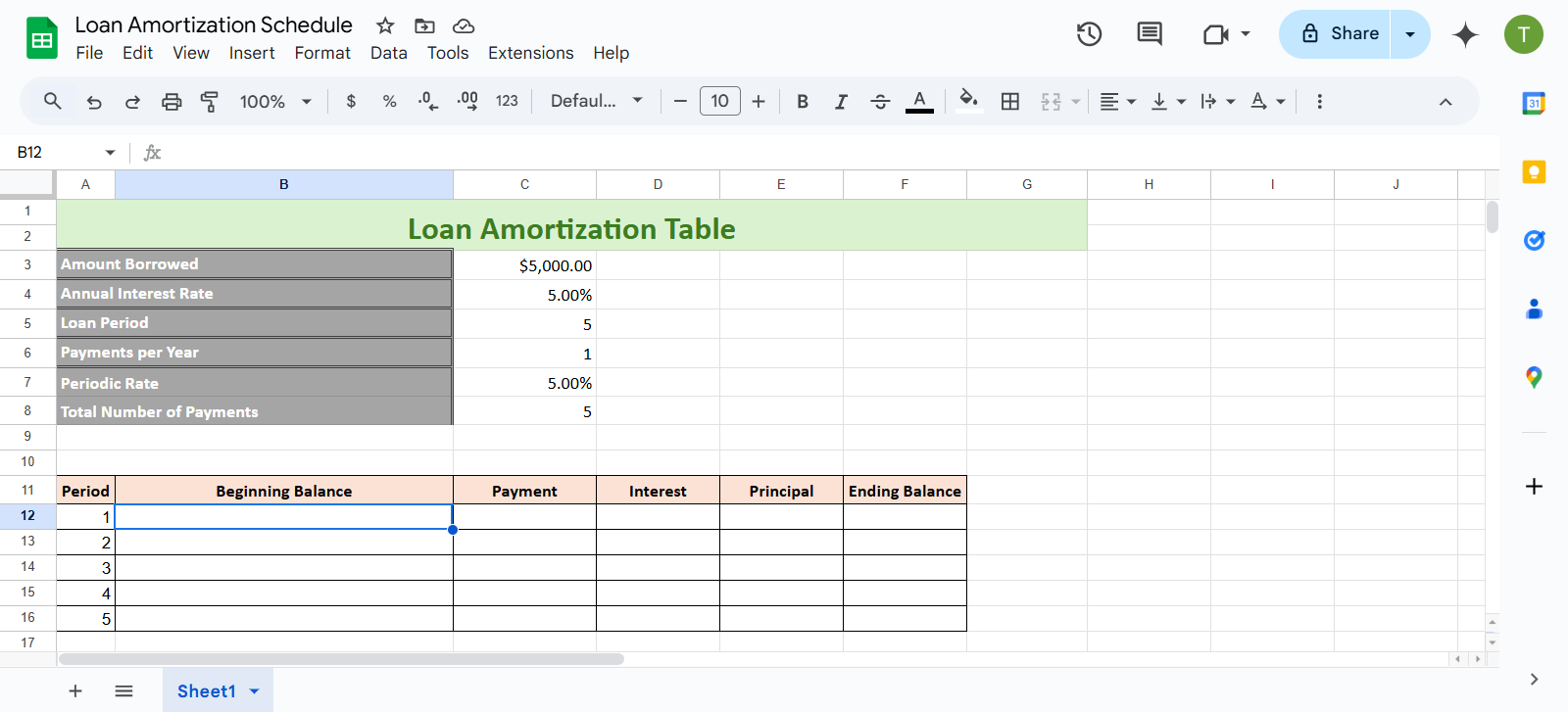
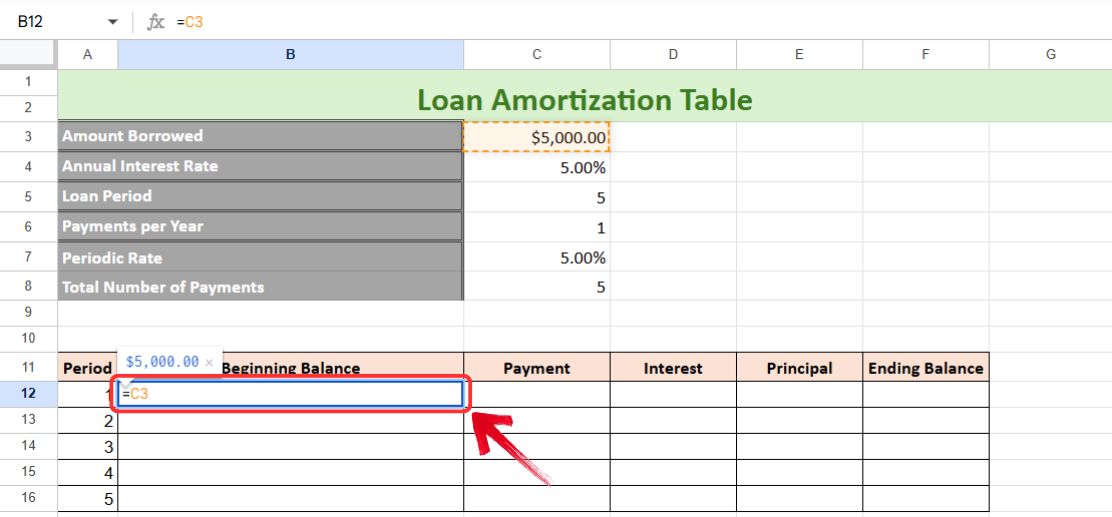
Bước 3:Số dư đầu kỳ chỉ đơn giản là Số tiền đã vay. Vì vậy, hãy nhập"="và sau đó chọn ô có số tiền vay được đề cập trong phần chi tiết khoản vay.
=Số tiền vay
Bước 4:Tiếp theo, chúng ta có cột Thanh toán, nơi chúng ta sẽ sử dụng hàm PMT. Để chọn hàm PMT, hãy nhập"=PMT"và nhấn“Tab”để kích hoạt chức năng này trong Google Trang tính.
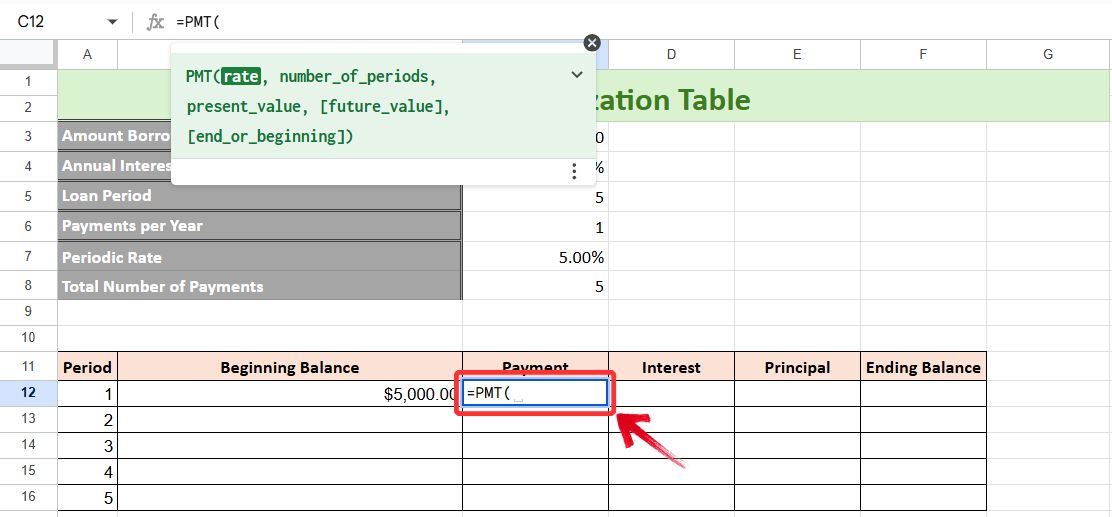
Bước 5:Khi chức năng PMT được bật, hãy chọn các ô sau: Lãi suất định kỳ, Tổng số lần thanh toán, Số tiền đã vay.
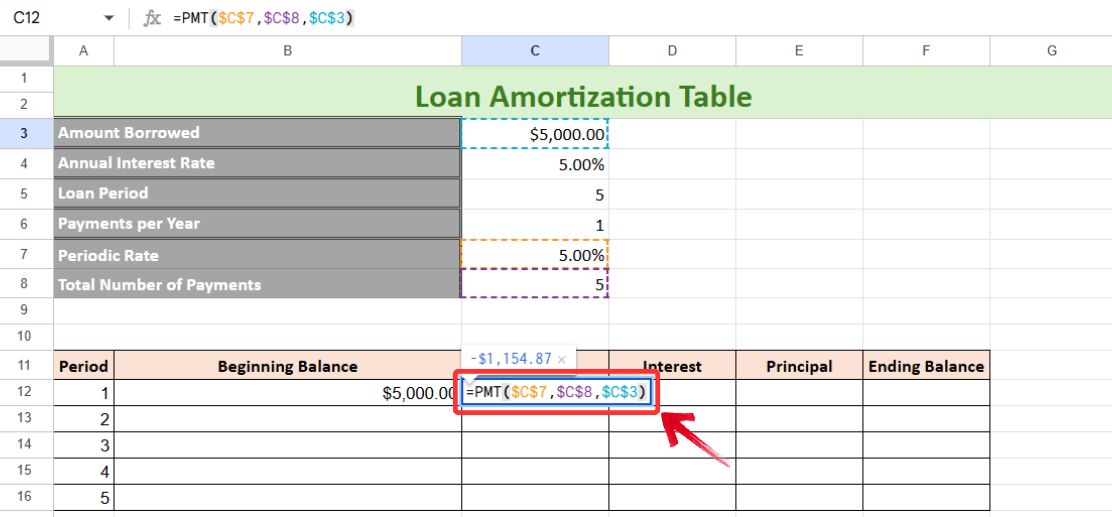
Ghi chú:Đừng quên nhấn"F4"để áp dụng tham chiếu tuyệt đối cho tất cả các ô được chọn.
Bước 6:Bây giờ, chuyển sang cột tiếp theo để tính Lãi suất đã trả, đây sẽ là tích của Số dư đầu kỳ và Lãi suất định kỳ, nhưng có Cột tham chiếu tương đối theo Số dư đầu kỳ và Cột tham chiếu tuyệt đối theo Lãi suất định kỳ.
=Số dư đầu kỳ * Lãi suất định kỳ
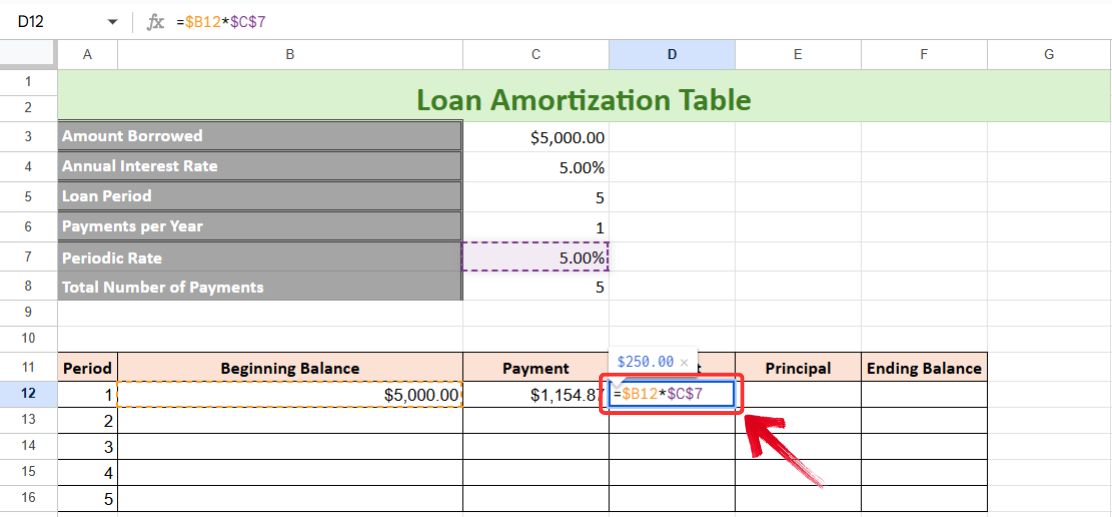
Bước 7:Tiếp theo, chúng ta tính Số tiền gốc đã trả, đơn giản là sự chênh lệch giữa Khoản thanh toán và Lãi suất đã trả.
=Thanh toán - Lãi suất
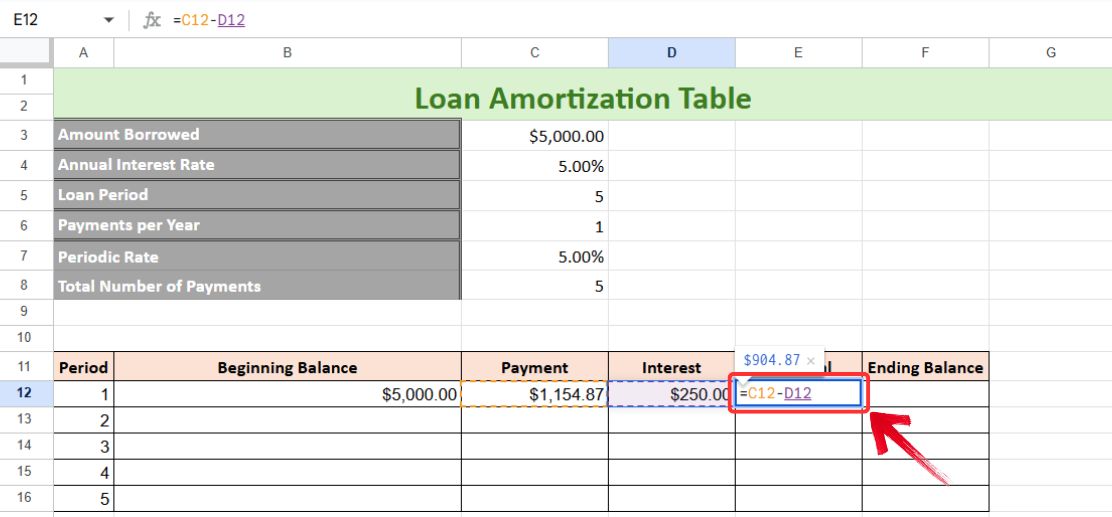
Bước 8:Đối với cột cuối cùng, chúng ta tính Số dư cuối kỳ, là chênh lệch giữa Số dư đầu kỳ và Số tiền gốc đã trả.
=Số dư đầu kỳ - Đã trả gốc
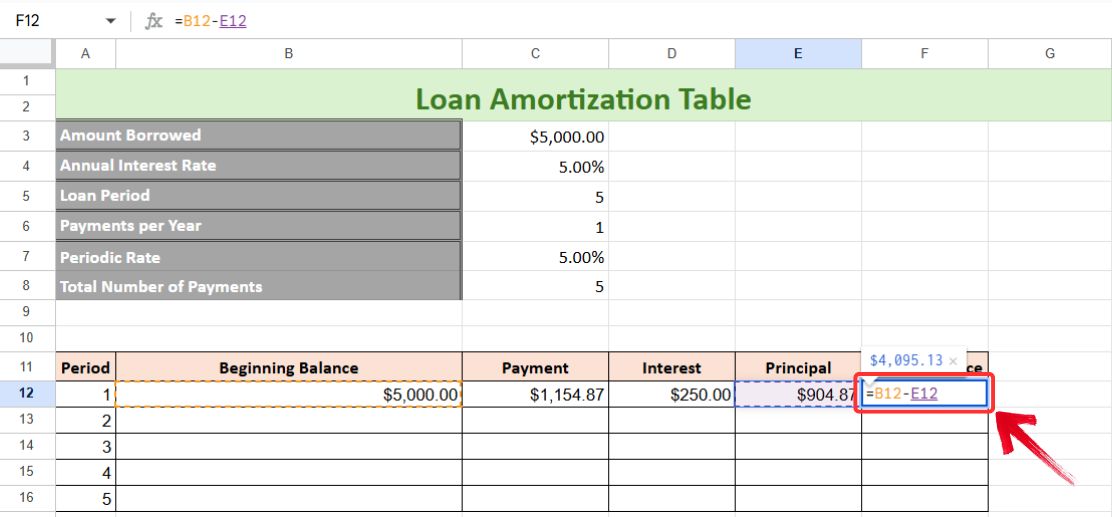
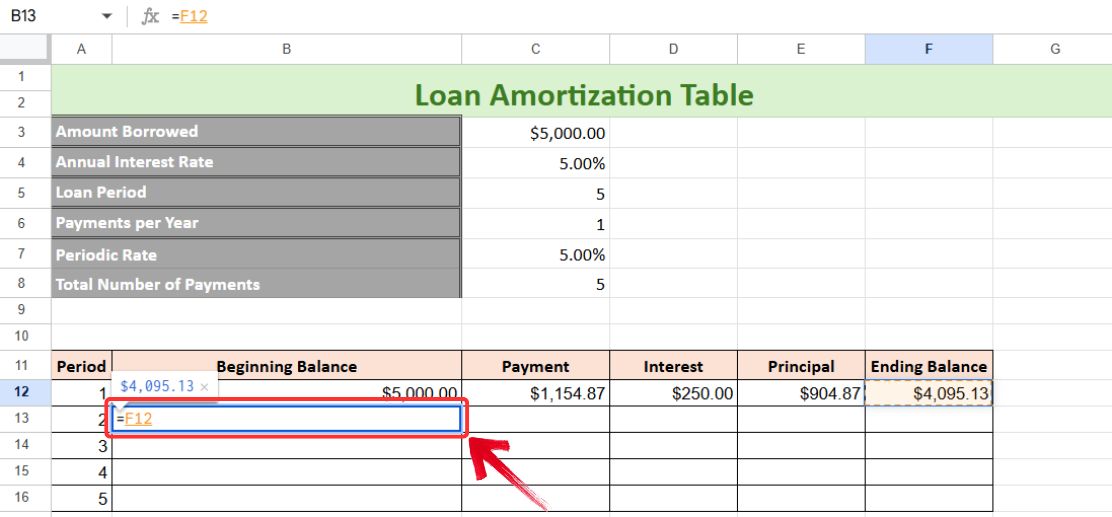
Bước 9:Bảng vẫn chưa hoàn thiện, chúng ta cần Số dư đầu kỳ cho Kỳ 2. Ở đây, chúng ta sẽ lấy Số dư cuối kỳ của kỳ trước. Vì vậy, hãy nhập:
=Số dư cuối kỳ (từ hàng trước)
Bước 10:Bây giờ, chỉ cần sử dụng tay cầm Tự động điền để hoàn thành tất cả các cột. Kỳ cuối cùng (Kỳ 5) sẽ hiển thị Số dư cuối kỳ là 0.
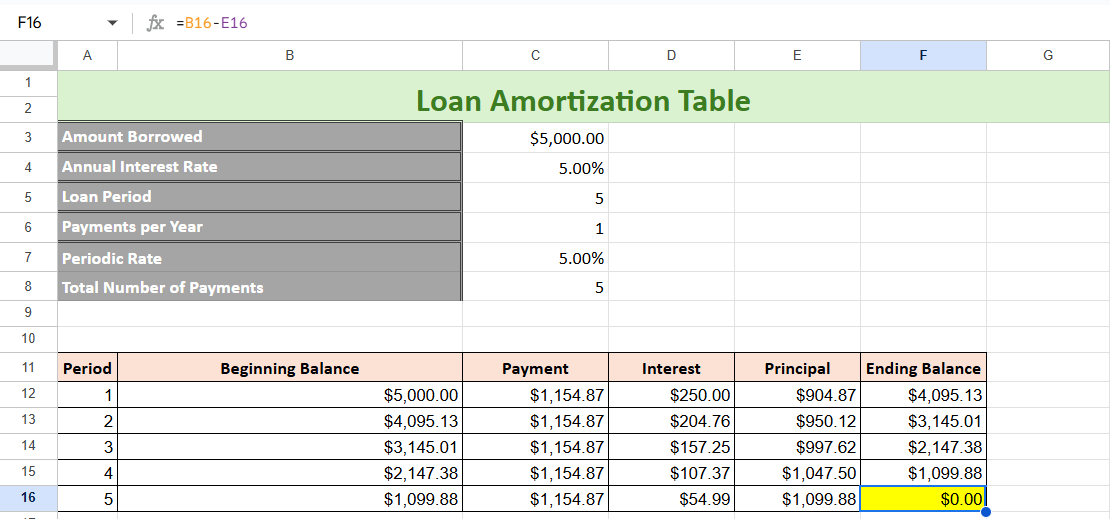
Mẹo: Google Trang tính có một tính năng gọi là"Gợi ý", phát hiện các mẫu và gợi ý sao chép công thức vào các ô khác trong cột. Bạn có thể chấp nhận các gợi ý này hoặc sử dụng trình xử lý Tự động điền để điền bảng theo cách thủ công.
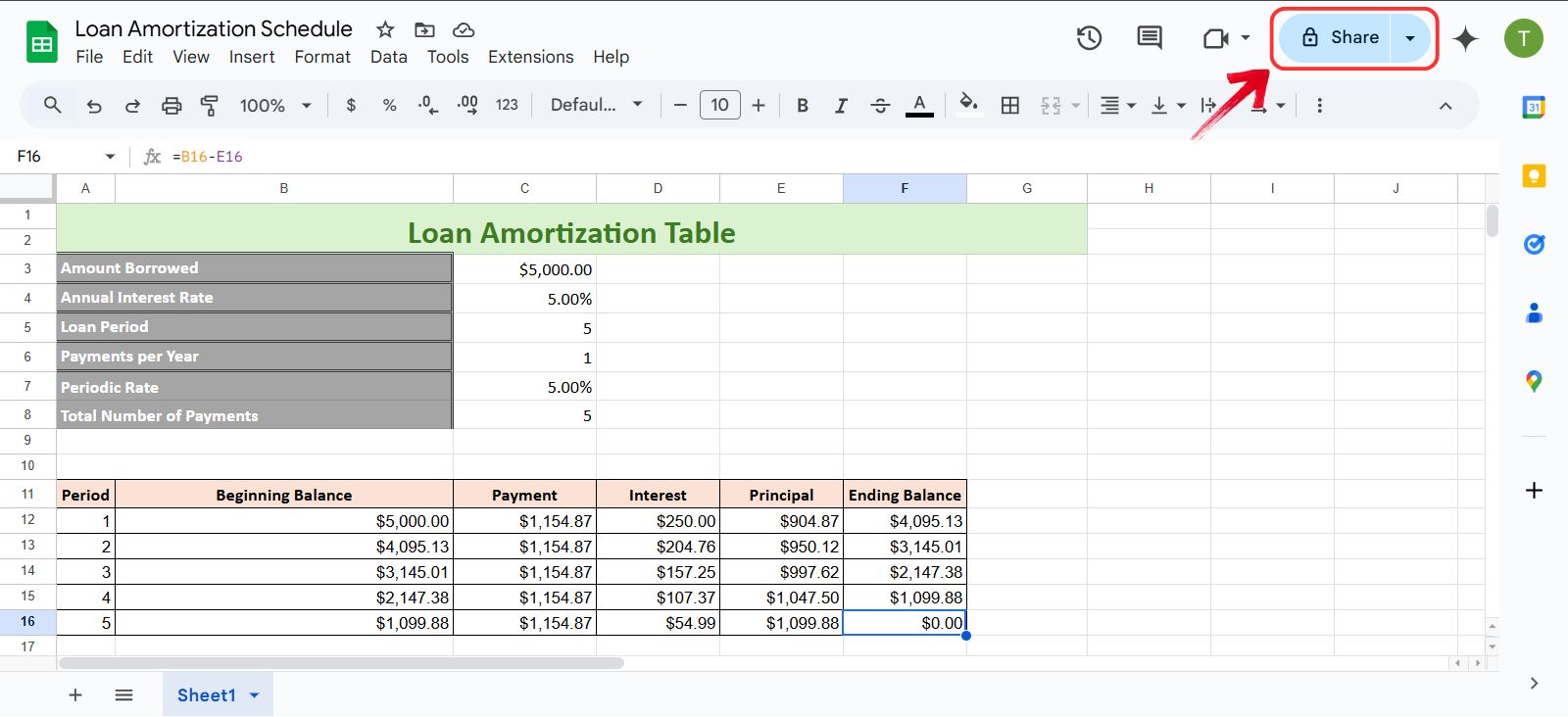
Với Google Trang tính, sau khi bạn đã chuẩn bị xong lịch trình khấu hao, bạn có thể chỉ cần sử dụng tính năng "Chia sẻ" để chia sẻ bảng của mình với mọi người. Sau đây là cách thực hiện:
Bước 1:Trên bảng khấu hao khoản vay của bạn, hãy nhấp vào "Chia sẻ"nút ở góc trên bên phải.
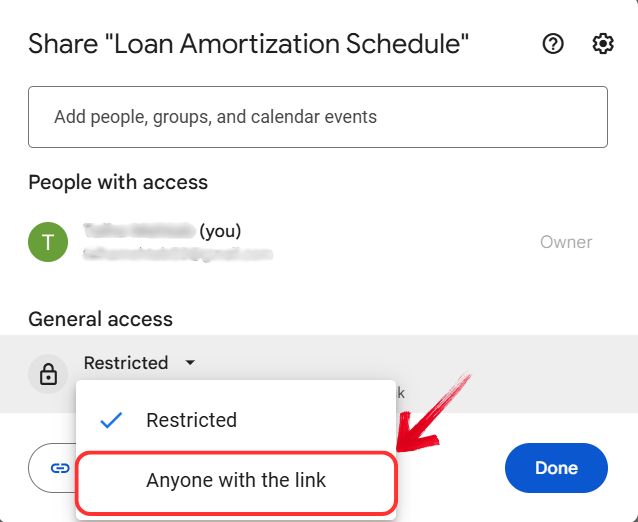
Bước 2:Bây giờ bạn sẽ thấy một cửa sổ Chia sẻ bật lên. Để chia sẻ khoản khấu hao khoản vay của bạn với mọi người bằng liên kết, bạn sẽ cần phải thay đổiTruy cập chung ĐẾN"Bất kỳ ai có liên kết".
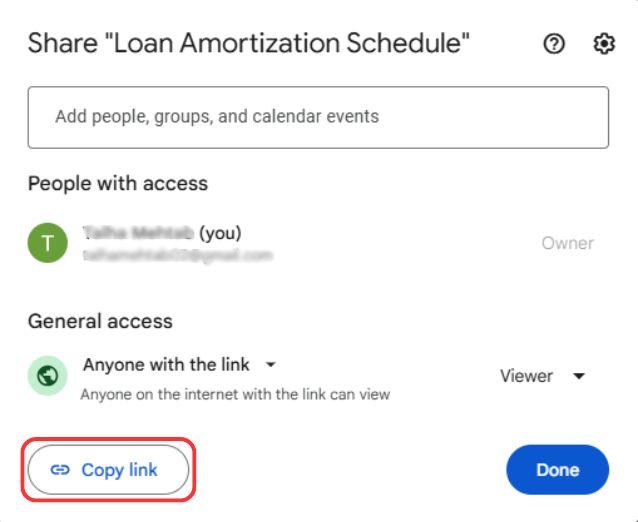
Bước 3:Bây giờ chỉ cần nhấp vào"Sao chép liên kết"để sao chép liên kết trang tính của bạn hoặc bạn cũng có thể sao chép liên kết từ thanh địa chỉ và chia sẻ với người khác.
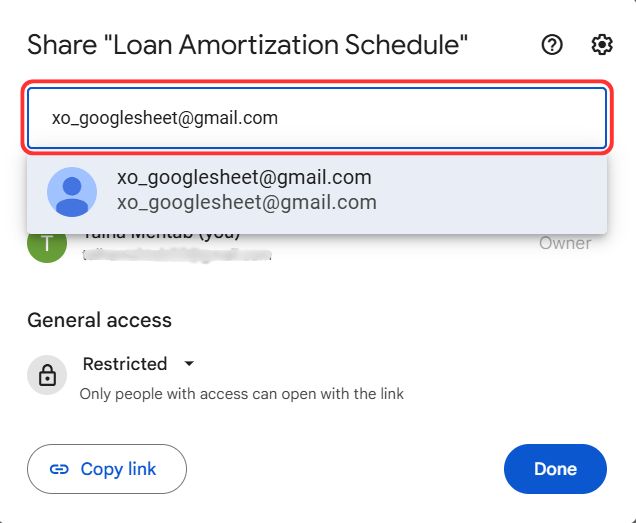
Bước 4:Để kiểm soát tốt hơn những người xem Google Trang tính của bạn, chỉ cần nhập địa chỉ email của người nhận mà bạn muốn chia sẻ trang tính Khấu hao khoản vay.
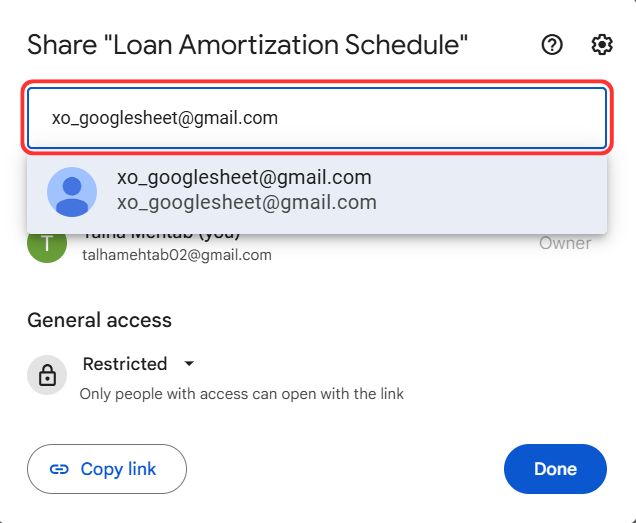
Bước 5:Tiếp theo, cung cấp quyền truy cập hạn chế, chẳng hạn như"Người xem"hoặc truy cập đầy đủ bằng cách cung cấp"Biên tập viên"truy cập, sau đó nhấp vào"Gửi"nút để chia sẻ liên kết với người khác qua email.
Mẫu khấu hao khoản vay miễn phí trong WPS Office
Như đã đề cập trước đó, việc khấu hao khoản vay có thể trở nên khá phức tạp. Với tất cả các yếu tố bổ sung như lãi suất, lịch trình thanh toán và các điều khoản cho vay, bạn dễ bị lạc vào các chi tiết. Việc theo dõi mọi con số theo cách thủ công có thể rất khó khăn, đặc biệt là khi thời gian có hạn. Đó là lúc việc có một mẫu có sẵn trở nên hữu ích, nó sẽ xử lý các phép tính tẻ nhạt để bạn có thể tập trung vào việc hiểu bức tranh toàn cảnh hơn là bị mắc kẹt trong việc sửa các công thức và định dạng.
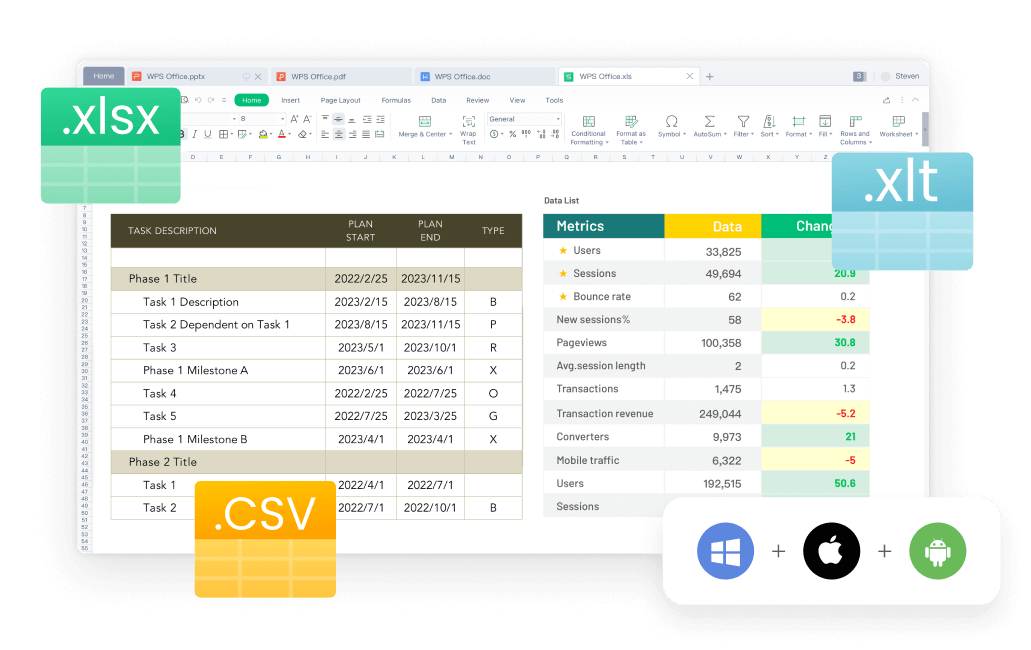
Việc xử lý các khoản vay không phải là chuyện đùa, vàBảng tính WPSmẫu khấu hao khoản vay giúp quá trình này dễ dàng hơn nhiều. Thay vì dành hàng giờ để thiết lập bảng tính từ đầu, bạn sẽ nhận được mẫu có cấu trúc sắp xếp tất cả các chi tiết cần thiết ở một nơi. Đây là cách đơn giản nhưng hiệu quả để theo dõi các khoản thanh toán, theo dõi lãi suất và quản lý tài chính của bạn một cách an tâm.
Câu hỏi thường gặp
1. Khấu hao khoản vay là gì?
Khấu hao khoản vay là việc hoàn trả dần khoản vay thông qua các khoản thanh toán theo lịch trình, trong đó mỗi đợt trả góp sẽ bao gồm cả gốc và lãi. Ban đầu, một phần lớn hơn của khoản thanh toán sẽ được dùng để trả lãi, trong khi một phần nhỏ hơn sẽ làm giảm số dư khoản vay. Khi các khoản thanh toán tiếp tục, số tiền lãi sẽ giảm xuống, cho phép phần thanh toán lớn hơn được dùng để trả gốc. Quá trình này tiếp tục cho đến khi khoản vay được trả hết.
2. Chức năng PMT giúp ích như thế nào trong việc tính toán khoản vay?
CácChức năng PMTđơn giản hóa các phép tính khoản vay bằng cách tính toán các khoản thanh toán cố định cần thiết để trả nợ trong một khoảng thời gian nhất định. Nó tính đến số tiền gốc, lãi suất và thời hạn vay để xác định các khoản trả góp bằng nhau. Bằng cách chia nhỏ các khoản thanh toán thành tiền gốc và lãi, chức năng này giúp lập cấu trúc lịch trình khấu hao và cung cấp triển vọng rõ ràng về các nghĩa vụ thanh toán thường xuyên, giúp việc lập kế hoạch tài chính dễ quản lý hơn.
3. Tôi có thể thanh toán thêm bằng các mẫu này không?
Có, hầu hết các mẫu đều cho phép người dùng bao gồm các khoản thanh toán bổ sung, có thể giảm chi phí lãi suất và rút ngắn thời gian trả nợ.
4. Tại sao nên sử dụng WPS Office thay vì Excel?
WPS Office là một giải pháp thay thế miễn phí cho Excel, cung cấp các mẫu dựng sẵn, khiến nó trở thành lựa chọn tuyệt vời cho những người dùng không có đăng ký Microsoft 365. Nó cũng hỗ trợ nhiều định dạng tệp, có giao diện trực quan và cung cấp lưu trữ đám mây, cho phép người dùng truy cập tài liệu của họ trên nhiều thiết bị khác nhau.
Thanh toán khoản vay của bạn một cách dễ dàng
Nếu bạn đã vay tiền, cho dù là để mua nhà, học phí, xe hơi, tiền thuê nhà hay thậm chí là nhiều khoản chi phí kết hợp; thì không thể tránh khỏi điều đó. Cách tiếp cận tốt nhất là giải quyết trực tiếp bằng một kế hoạch vững chắc. Quản lý tài chính của bạn một cách nghiêm túc hơn, bất kể bạn nợ nần nhiều đến mức nào, có thể tạo ra sự khác biệt thực sự theo thời gian. Những con số có vẻ quá sức, nhưng sự tiến bộ đến từ việc thực hiện những bước nhỏ, nhất quán theo đúng hướng.
Văn phòng WPSgiúp quá trình này dễ dàng hơn với các mẫu có sẵn được thiết kế để lập ngân sách và theo dõi khoản vay. Với các bản theo dõi có cấu trúc và thông tin chi tiết rõ ràng về chi phí của bạn, bạn sẽ kiểm soát tốt hơn tình hình tài chính của mình. Biết chính xác số tiền cần phân bổ, nơi cần cắt giảm và cách lập kế hoạch thanh toán có thể giúp bạn kiên trì thực hiện để xóa nợ mà không phải chịu thêm căng thẳng khi tự mình sắp xếp mọi thứ theo cách thủ công.


