

Windows Update là một trong những phương pháp tốt nhất để cập nhật các bản cập nhật hệ thống của bạn, đồng thời cung cấp các bản cập nhật không có lỗi. Tuy nhiên, một lỗi ở giữa bản cập nhật một lần nữa hạn chế người dùng cài đặt các bản vá hoặc bản cập nhật bảo mật mới nhất là nguyên nhân gây phiền toái cho bất kỳ người dùng nào. Nó được gọi là 0x80070643 và hầu hết các trường hợp, loại lỗi này xuất hiện khi cố gắng cài đặt bất kỳ bản cập nhật hoặc bản cập nhật phần mềm nào qua Microsoft Store. Bài viết đưa ra một số nguyên nhân gây ra lỗi cùng với các giải pháp khác nhau để khắc phục đầy đủ lỗi cập nhật Windows 0x80070643.
Lỗi cập nhật Windows 0x80070643 là gì?
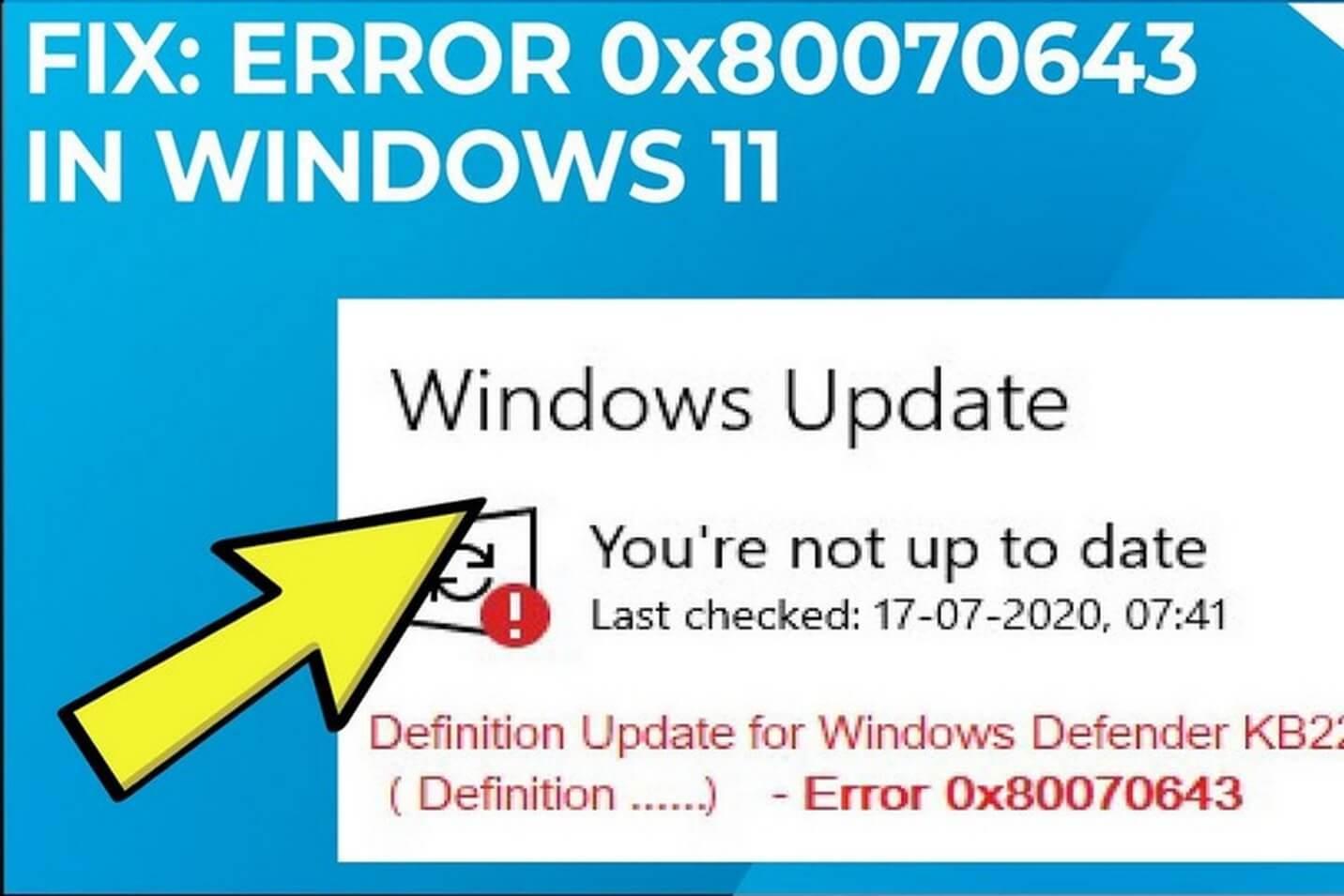
Nhưng hãy để chúng tôi hiểu thực tế nó là gì: Lỗi 0x80070643 được phát triển thông qua các tệp hệ thống bị hỏng, cơ sở Windows Update bị hỏng hoặc ứng dụng của bên thứ ba bị hỏng, hạn chế Windows cập nhật hoặc cài đặt phần mềm tại một thời điểm cụ thể. Những loại thông báo lỗi này đã trở thành tình huống điển hình khi bạn đang thực hiện cài đặt bản vá quan trọng hoặc cập nhật liên quan đến bảo mật cho HĐH.
Nó sẽ biểu hiện thông qua, trong số các hình thức mô tả khác được trình bày dưới đây:
"Lỗi 0x80070643: Không cài đặt được bản cập nhật."
"Windows Update gặp lỗi không xác định."
"Đã xảy ra sự cố khi cài đặt một số bản cập nhật."
Mặc dù lỗi có vẻ là một vấn đề phức tạp nhưng nó thường có thể khắc phục được bằng nhiều biện pháp khắc phục sự cố khác nhau.
Nguyên nhân lỗi cập nhật Windows phổ biến 0x80070643
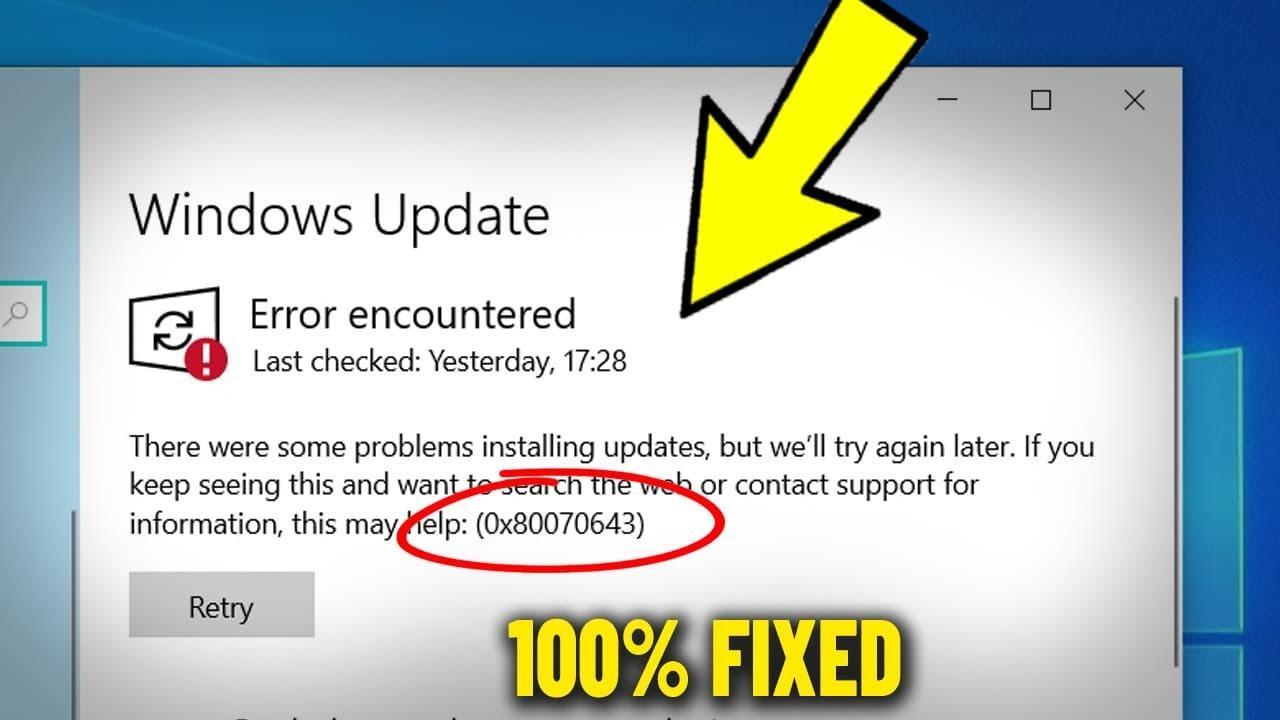
Một tập hợp các yếu tố chịu trách nhiệm hiển thị lỗi 0x80070643 trong bất kỳ bản cập nhật nào. Về mặt này, một số nguyên nhân phổ biến sẽ bao gồm:
1. Tệp cập nhật bị hỏng một phần hoặc toàn bộ:Windows sẽ không bao giờ áp dụng những bản cập nhật có tệp cập nhật bị hỏng một phần hoặc toàn bộ.
2. Dịch vụ Windows Update đã rơi vào tình trạng hỗn loạn/ đã bị tắt. Một hành động như thế này, ở trạng thái trục trặc/bị vô hiệu hóa, sẽ không cho phép cài đặt bản cập nhật.
3. File hệ thống bị hỏng trực tiếp ảnh hưởng đến các quy trình liên quan đến cập nhật Windows và dẫn đến mã lỗi 0x80070643
4. Xung đột phát sinh do xung đột Phần mềm chống vi-rút của bên thứ ba cản trở việc thực hiện cập nhật cửa sổ đúng cách.
5. Infected.NET Framework: điều này cũng có thể xảy ra nếu tìm thấy bất kỳ vấn đề nào trong Dot Net Framework được sử dụng để cài đặt các bản cập nhật.
6. Phần mềm đang chờ cài đặt hoặc bị hỏng: Đang chờ cài đặt bất kỳ phần mềm nào hoặc bất kỳ cài đặt nào bị hỏng trước đó có thể gây ra lỗi lặp lại khi tạo.
Bây giờ chúng ta đã xem xét điều gì có thể gây ra sự cố này, chúng ta nên xem xét một số cách khắc phục lỗi 0x80070643 một cách hiệu quả.
Giải pháp 1: Chạy Trình khắc phục sự cố Windows Update
Chạy Trình khắc phục sự cố Windows Update sẵn có, cung cấp các biện pháp khắc phục nhanh chóng và hiệu quả để sửa lỗi Windows Update 0x80070643. Nó sẽ tìm thấy bất kỳ sự cố nào ngăn hệ thống của bạn hoạt động chính xác với Windows Update và sau đó khắc phục chúng.
Cách chạy Trình khắc phục sự cố:
Bước 1: Nhấn phím Windows + I để mở ứng dụng Cài đặt.
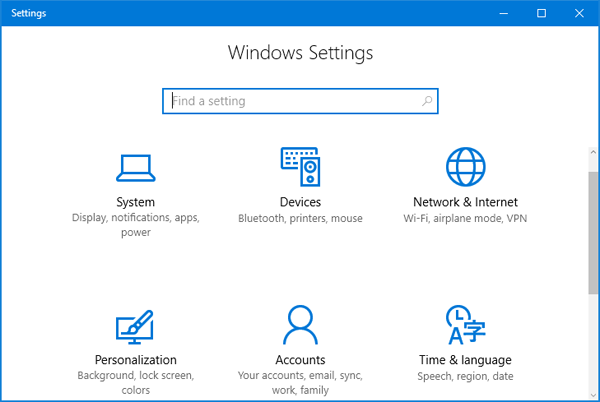
Bước 2: Nhấn vào Cập nhật & Bảo mật, sau đó nhấn vào tùy chọn Khắc phục sự cố từ thanh bên trái.
Bước 3: Cuộn xuống, nhấn vào Trình khắc phục sự cố bổ sung để tìm Trình khắc phục sự cố Windows Update, nhấn vào Windows Update rồi nhấn vào Chạy trình khắc phục sự cố.
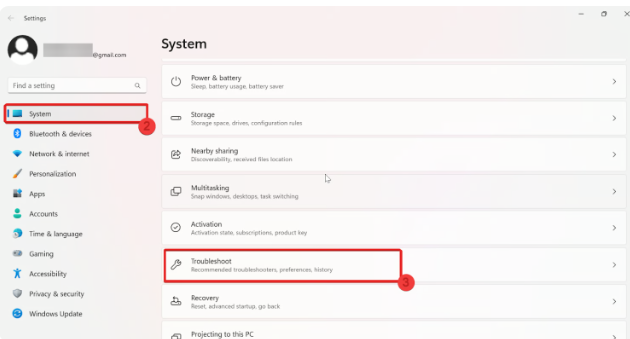
Bước 4: Sau đó, tìm kiếm các sự cố liên quan đến Windows Update và cố gắng tự động khắc phục chúng.
Bước 5: Khởi động lại máy tính của bạn để xem lỗi cập nhật đã biến mất chưa.
Chạy Trình khắc phục sự cố cập nhật cửa sổ để nó tự động khắc phục nhiều sự cố phổ biến. Đây sẽ là bước đầu tiên của bạn trong việc giải quyết 0x80070643.
Phương pháp 2: Đặt lại các thành phần Windows Update
Trong trường hợp trình khắc phục sự cố không khắc phục được sự cố này, bạn nên tiếp tục đặt lại thủ công các thành phần Windows Update. Thao tác này sẽ xóa các tệp bị hỏng trong bộ đệm cập nhật và đặt lại tất cả các dịch vụ liên quan đến các bản cập nhật Windows. Cách đặt lại thành phần Windows Update
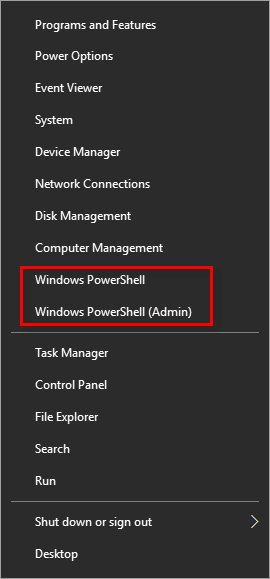
Bước 1: Mở Dấu nhắc lệnh nâng cao Tổ hợp phím sẽ là Windows + X và có sẵn lựa chọn bổ sung giữa các tùy chọn Dấu nhắc lệnh (Quản trị viên) và Windows PowerShell (Quản trị viên):
Bước 2: Dừng Dịch vụ cập nhật Windows: Mở Dấu nhắc lệnh của bạn và chạy lần lượt các lệnh. Sau mỗi lệnh nhấn Enter.
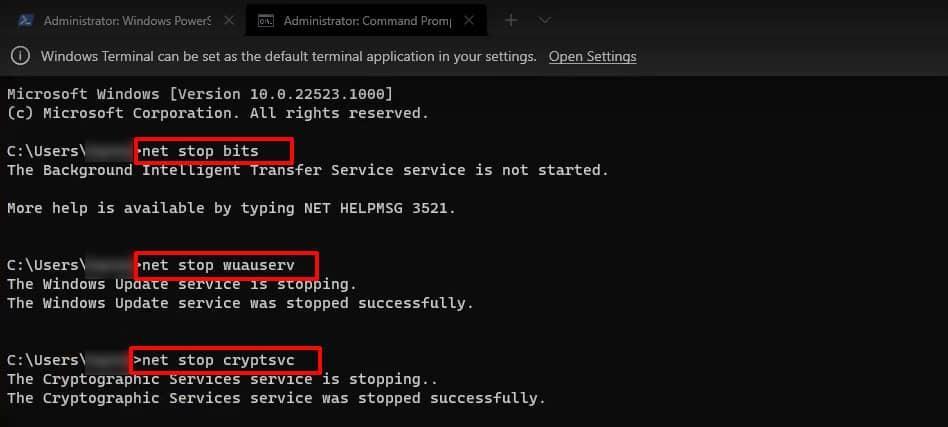
Dừng mạng wuauserv
bit dừng mạng
dừng mạng cryptsvc
Bước 3: Đổi tên Thư mục Phân phối Phần mềm: Thư mục này chứa các tệp tạm thời có thể bị hỏng. Đổi tên nó bằng cách đưa ra lệnh sau trong Dấu nhắc Lệnh:
Ren C:\\Windows\\SoftwareDistribution SoftwareDistribution.old
Bước 4: Khởi động lại Dịch vụ cập nhật: Sau khi thư mục trên được đổi tên, người ta có thể khởi động lại các dịch vụ này. Đối với điều đó, gõ các lệnh sau:
bắt đầu mạng wuauserv
bit bắt đầu mạng
khởi động mạng cryptsvc
Bước 5: Chạy lại Windows Update sẽ thực hiện công việc cho bạn sau các bước trên.
Thao tác này sẽ đặt lại các thành phần Windows Update, từ đó xóa các tệp bị hỏng đang ngăn máy tính của bạn cập nhật chính xác.
Phương pháp 3: Chạy SFC và DISM để sửa chữa các tệp hệ thống bị hỏng
Lỗi tệp hệ thống là một nguyên nhân phổ biến khác gây ra lỗi Windows Update. Trong trường hợp như vậy, bạn có thể sử dụng các tiện ích được cung cấp bởi các công cụ tiện ích như Trình kiểm tra tệp hệ thống, Dịch vụ hình ảnh triển khai và tiện ích Quản lý. Các tiện ích này quét hệ thống để tìm hư hỏng trong các tệp hệ thống gây ra lỗi và sửa lỗi.
Làm thế nào để sử dụng nó:
Bước 1. Nhấn phím Windows + X, mở Dấu nhắc lệnh với tư cách quản trị viên hoặc chọn Dấu nhắc lệnh hoặc Quản trị viên Windows PowerShell.
Bước 2: sfc /scannow: Sau khi chạy nó trong cửa sổ Dấu nhắc Lệnh, hãy nhấp vào nút Enter. Hãy để hệ thống của bạn tự bắt đầu quét các tệp bị hỏng; sau đó, nó sẽ cố gắng tự động thay thế bất kỳ tệp nào như vậy.
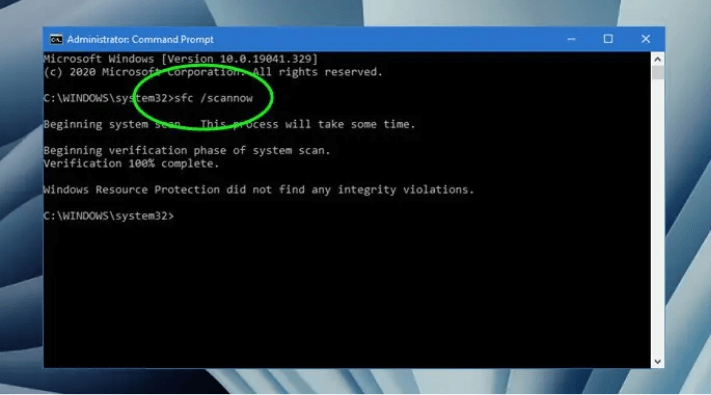
Lưu ý: Có thể mất một chút thời gian.
Bước 3: Chạy DISM Cuối cùng, khi quá trình quét SFC kết thúc, lệnh này sẽ khôi phục tình trạng của hình ảnh Windows:
DISM /Trực tuyến /Dọn dẹp-Hình ảnh /khôi phục sức khỏe
Việc này cũng có thể mất một khoảng thời gian hợp lý; do đó, hãy kiên nhẫn.
Bước 4: Bây giờ, hãy khởi động lại PC của bạn và kiểm tra xem sự cố đã biến mất hay chưa sau khi hai tiện ích này thực hiện sửa chữa.
Nó chạy các chương trình tiện ích này để khắc phục một số sự cố hỏng tệp hệ thống gây cản trở Windows Update.
Phương pháp 4: Tạm thời vô hiệu hóa phần mềm chống vi-rút của bên thứ ba
Lỗi cập nhật Windows cũng có thể do can thiệp vào phần mềm chống vi-rút của bên thứ ba. Một lỗi thường phát sinh do sự cố này là 0x80070643. Tạm thời vô hiệu hóa chương trình Antivirus của bạn có thể giải quyết được vấn đề.
Đây là:
Bước 1: Tắt Phần mềm chống vi-rút: Mở Phần mềm chống vi-rút của bạn và tìm các tùy chọn để tạm thời tắt phần mềm này. Quy trình chính xác phụ thuộc vào phần mềm của bạn.
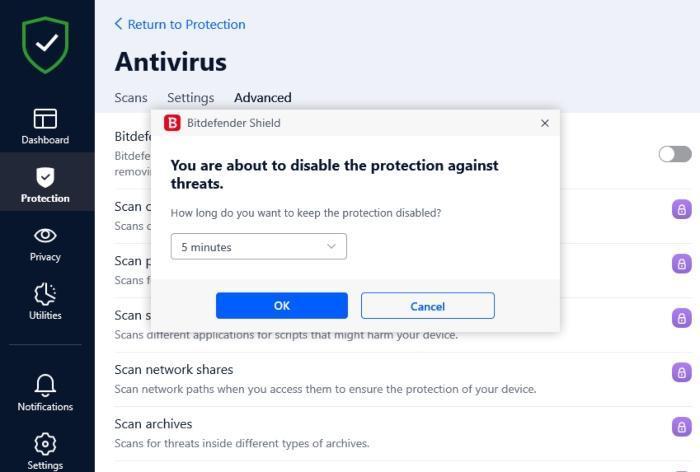
Bước 2: Kiểm tra các bản cập nhật: Sau khi tắt Phần mềm chống vi-rút, hãy kiểm tra lại các bản cập nhật từ Windows.
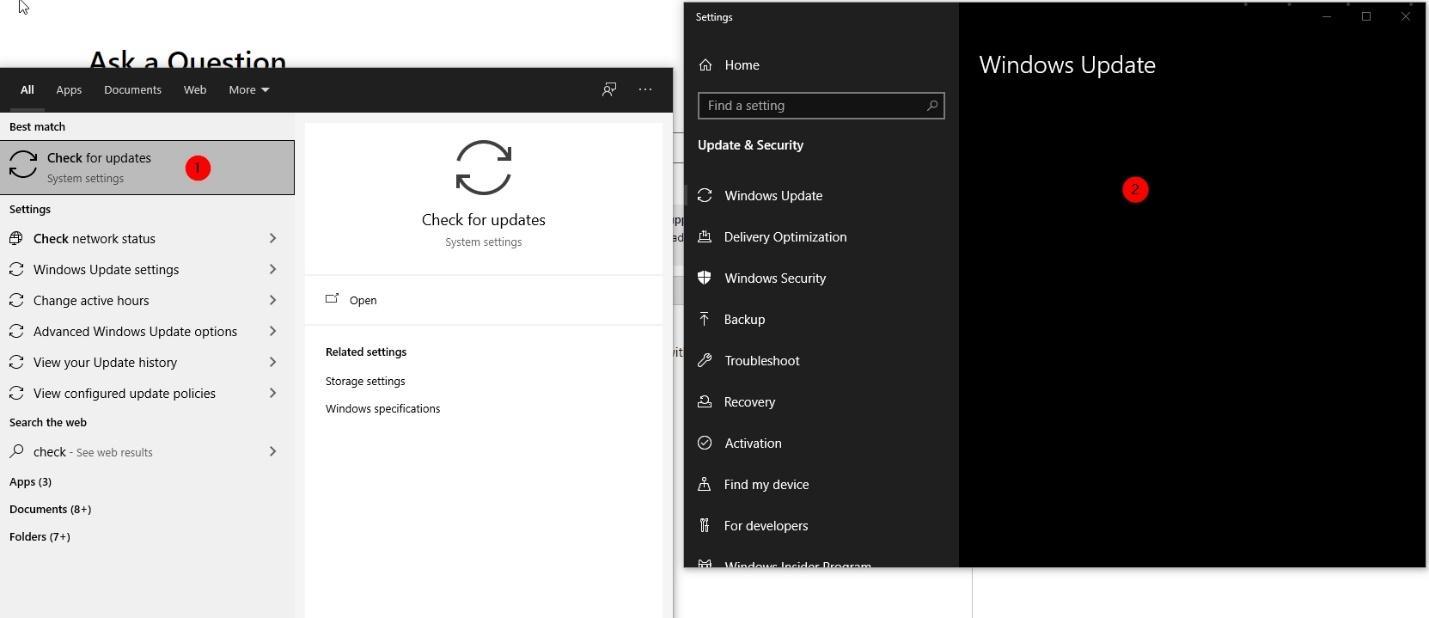
Bước 3: Bật Antivirus: Khi quá trình cập nhật kết thúc, hãy nhớ đưa chương trình chống virus của bạn về vị trí Bật.
Biện pháp này sẽ hữu ích nếu có nghi ngờ về sự can thiệp của chương trình chống vi-rút vào Windows Update.
Phương pháp 5: Cài đặt lại.NET Framework
Trong trường hợp lỗi xuất hiện khi bạn cài đặt các bản cập nhật liên quan đến NET. Framework – Bạn có thể cài đặt lại framework này. Đây là cách thực hiện hành động này:
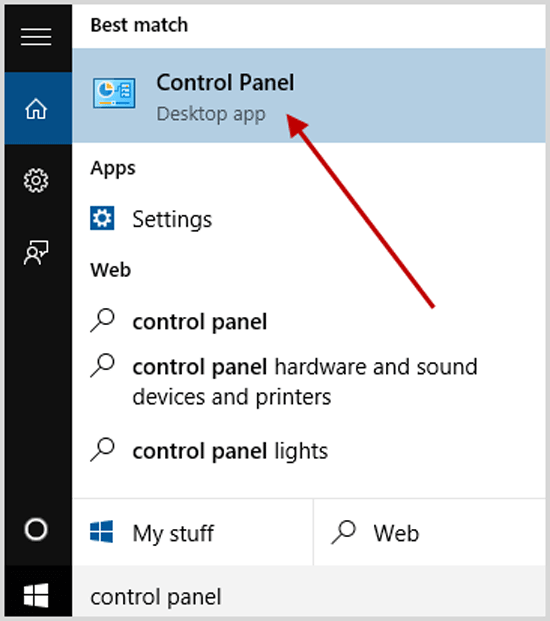
Bước 1: Mở Control Panel bằng phím Windows + R, gõ control và nhấn Enter.
Bước 2: Nhấp vào Chương trình, sau đó nhấp vào Chương trình và Tính năng.
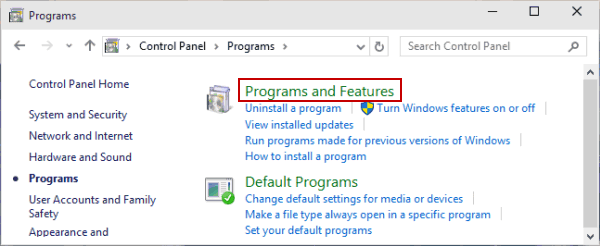
Bước 3: Trong danh sách tất cả các chương trình đã cài đặt, tìm Microsoft.NET Framework.
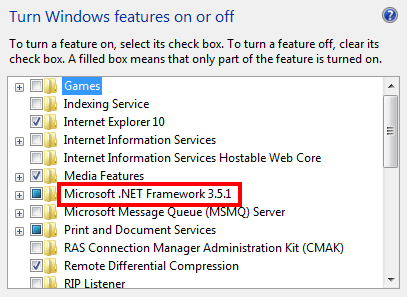
Bước 4: Nhấp chuột phải vào ".NET Framework" đã chọn và nhấp vào "Gỡ cài đặt." Sau khi gỡ cài đặt, hãy cài đặt lại phiên bản mới nhất được tải xuống từ trang web chính thức do Microsoft cung cấp.
Cài đặt lại khung cho .Net có thể giải quyết vấn đề cập nhật của bạn dựa vào mô-đun này.
Lỗi cập nhật WPS Office và Windows 0x80070643

Mặc dù hầu hết các biện pháp khắc phục ở trên thực sự có thể khá hữu ích cho 0x80070643, nhưng đáng lẽ bạn nên cập nhật hệ thống của mình với sự hỗ trợ của Văn phòng WPS, hoàn thiện Windows Update và thêm các tính năng sau vào hệ thống: bộ ứng dụng văn phòng thông minh được tích hợp khả năng tự động hóa, tự động sao lưu các tệp của bạn có thể được đưa vào bộ lưu trữ đám mây khác hoặc thậm chí Đám mây WPS.
Trong khi đó, một số lỗi liên quan đến tài liệu hoặc bất kỳ bản cập nhật nào không cài đặt thành công sẽ là những cách hiệu quả trong WPS Office để hỗ trợ quản lý tài liệu đồng thời cố gắng giải quyết các vấn đề cốt lõi.
Câu hỏi thường gặp
1. Tại sao Windows lại xảy ra lỗi 0x80070643?
Windows 0x80070643 này xảy ra vì nhiều lý do, chẳng hạn như tệp bị hỏng và nhiễu loạn dịch vụ, đặc biệt là trong Windows Update do sự can thiệp của các chương trình chống vi-rút hoặc khung .Net.
2. Lỗi 0x80070643 có thể sửa được mà không cần cài đặt lại Windows không?
Vâng, bạn có thể. Chạy Trình khắc phục sự cố Windows Update, đặt lại các thành phần Windows Update hoặc sửa chữa các tệp hệ thống bằng SFC và DISM sẽ khắc phục lỗi này mà không cần cài đặt lại Windows.
3. Tôi có nên tắt Antivirus để sửa lỗi 0x80070643 không?
Nếu bạn cảm thấy Phần mềm chống vi-rút đang can thiệp vào quá trình cài đặt bản cập nhật, hãy tắt tính năng này trong khi cài đặt nhưng hãy nhớ bật lại sau đó.
Bản tóm tắt
Đó là một lỗi Windows Update khó chịu 0x80070643. Về mặt tích cực, vấn đề này có thể được giải quyết bằng các bước cực kỳ dễ dàng: chạy trình khắc phục sự cố tích hợp sẵn, cập nhật thiết lập lại các thành phần, sửa chữa các tệp hệ thống hoặc xác định xung đột với phần mềm chống vi-rút hoặc khung .NET. Bên cạnh đó, Văn phòng WPS mang lại năng suất nâng cao thông qua các tính năng được hỗ trợ bởi AI, tích hợp đám mây và quản lý tài liệu giúp bạn tiếp tục công việc trong khi giải quyết các sự cố hệ thống.


