

Tệp hàng loạt là một số tiện ích hữu ích nhất trong Windows để tự động hóa tác vụ; chuyển đổi các tập lệnh này thành tệp thực thi (.exe) nâng cao chức năng và khả năng sử dụng của chúng hơn nữa. Học cách tạo và chuyển đổi tệp hàng loạt là điều cần thiết cho dù bạn là một nhà phát triển dày dạn kinh nghiệm hay mới bắt đầu thử nghiệm với kịch bản. Trong bài đăng này, tôi sẽ hướng dẫn bạn các bước để tạo tệp hàng loạt và chuyển đổi the.bat thành tệp executable.exe để thực thi trơn tru.
Tệp hàng loạt là gì?
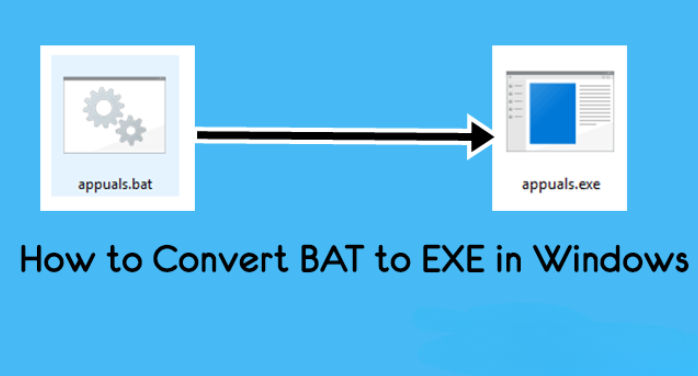
Tệp hàng loạt là một tệp văn bản đơn giản có thể có phần mở rộng of.bat và bao gồm một số lệnh hệ thống để chạy lần lượt. Nó cũng có thể được hình dung như một tập lệnh tự động hóa các tác vụ lặp đi lặp lại, hợp lý hóa quy trình làm việc của bạn. Tệp hàng loạt rất tiện dụng cho quản trị viên hệ thống hoặc bất kỳ ai cần thực hiện một số thao tác chỉ bằng một cú nhấp chuột. Bạn có thể tạo tệp hàng loạt cho những việc sau:
Tự động xóa các tệp tạm thời
Sao lưu các thư mục quan trọng
Khởi động một ứng dụng với một vài thông số
Các tệp hàng loạt chạy trong shell Command Prompt, môi trường giao diện dòng lệnh Windows nơi các lệnh của tập lệnh được thực thi. Chúng thường có thể chứa các lệnh đơn giản, chẳng hạn như "echo", hiển thị văn bản trên màn hình hoặc các ứng dụng phức tạp hơn, chẳng hạn như sao chép tệp và duy trì thư mục.
Cách tạo tệp hàng loạt
Khá dễ dàng để tạo một tệp hàng loạt mà không cần phần mềm đặc biệt. Dưới đây là hướng dẫn từng bước để giúp bạn bắt đầu.
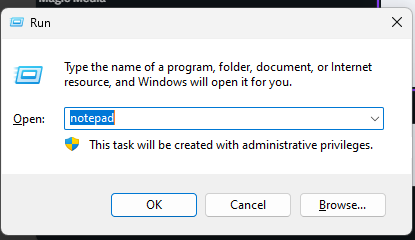
Bước 1. Mở Notepad.Để tạo một tệp hàng loạt, bạn muốn mở một trình soạn thảo văn bản. Notepad sẽ hoạt động tốt. \tNhấn Windows + R, nhập Notepad và nhấn Enter để mở Notepad.
Bước 2. Viết tập lệnh hàng loạt của bạn
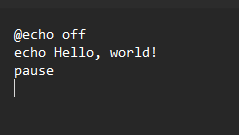
Bây giờ, bạn có thể viết các lệnh bạn muốn thực thi bằng cách sử dụng tệp hàng loạt. Đây là một ví dụ:
@echo tắt
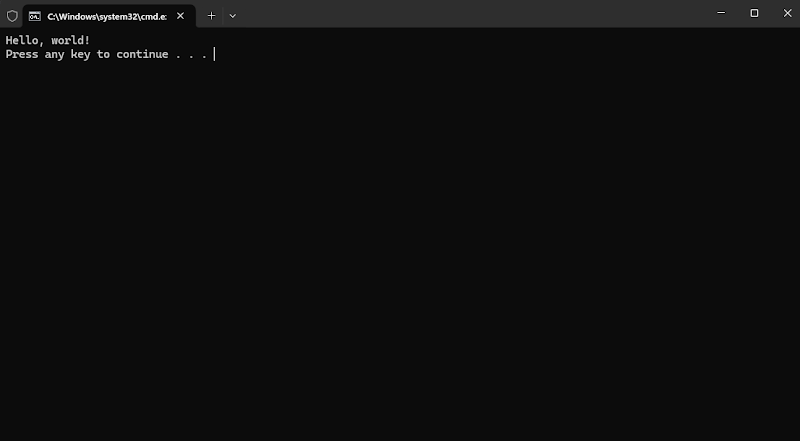
echo Xin chào, thế giới!
Tạm dừng
Lời giải thích:
@echo tắt ngăn tệp hàng loạt hiển thị các lệnh mà nó sẽ chạy trong cửa sổ Command Prompt.
Tiếng vang Xin chào, thế giới! Xuất ra các từ "Xin chào, thế giới!" trên cửa sổ Command Prompt.
Việc tạm dừng ngăn không cho cửa sổ đóng sau khi nhấn bất kỳ phím nào.
Bước 3. Lưu tệp dưới dạng tệp dơi
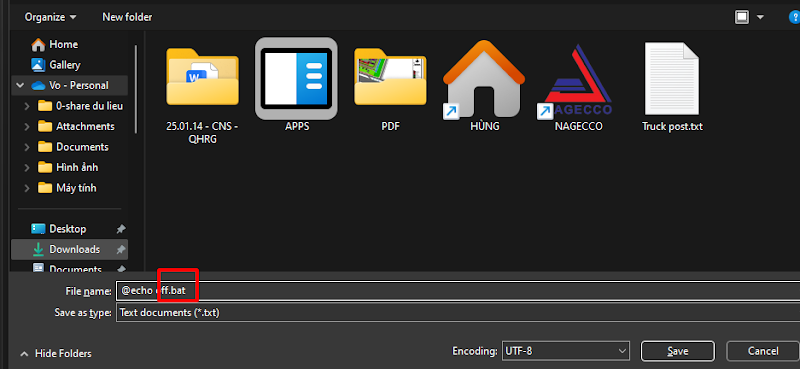
Khi bạn đã viết kịch bản của mình, hãy lưu Tệp dưới dạng tệp dơi.
Mở menu Tệp, sau đó lưu nó như thể nó đang ở trong Notepad.
Trong Lưu dưới dạng loại, nhấp vào danh sách thả xuống và chọn Tất cả tệp.
Sau khi đặt tên nó bằng một cái gì đó như example.bat, bạn có thể đặt nó ở nơi bạn muốn.
Bây giờ, bạn có thể chạy .bat này bằng cách nhấp đúp vào nó. Nó cũng sẽ mở một cửa sổ Command Prompt mới và hiển thị cho bạn kết quả.
Tại sao nên chuyển đổi Bat sang EXE?
Mặc dù các tệp hàng loạt rất tiện lợi, nhưng đôi khi cần phải thay đổi chúng thành định dạng tệp thực thi (.exe). Có một số lý do để chuyển đổi tệp hàng loạt (.bat) to.exe tệp:
1. Giao diện chuyên nghiệp: Các tệp EXE có giao diện và giao diện chuyên nghiệp hơn so với các tệp hàng loạt.
2. Dễ sử dụng: Các tệp EXE có thể được chạy hiệu quả bằng cách nhấp đúp vào chúng và người dùng không cần biết cách làm việc trên Command Prompt.
3. Bảo mật: Các tệp EXE có thể được mã hóa hoặc bảo vệ bằng mật khẩu, khiến người dùng độc hại khó xem hoặc sửa đổi tập lệnh của bạn.
4. Phân phối: Phân phối các tệp EXE dễ dàng hơn vì chúng được công nhận rộng rãi và có thể được thực thi mà không phụ thuộc vào cấu hình hệ thống của người dùng cuối.
Bây giờ, chúng ta hãy đi sâu vào cách chuyển tệp your.bat into.exe tệp.
Cách chuyển đổi tệp BAT sang tệp EXE
Có một vài công cụ có thể được sử dụng để chuyển đổi các tệp hàng loạt thành tệp thực thi. Tôi sẽ giải thích hai cách chung trong phần đang diễn ra.
Phương pháp 1: Công cụ chuyển đổi Bat sang Exe
Bat To Exe Converter là một ứng dụng miễn phí và nhẹ được xây dựng chỉ để chuyển đổi các tệp hàng loạt thành tệp thực thi. Cách vận hành nó rất đơn giản; nó không có các bước phức tạp.
Bước:
Bước 1: Tải xuống Bat To Exe Converter. Truy cập trang web chính thức của Bat To Exe Converter và tải xuống phiên bản mới nhất. Đảm bảo tải xuống từ một nguồn có uy tín để tránh phần mềm độc hại.
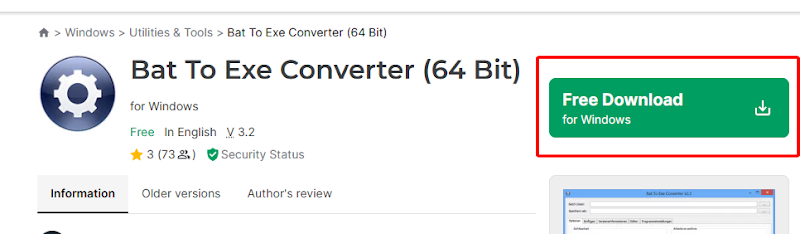
Bước 2: Cài đặt và mở chương trình. Sau khi tải xuống, hãy cài đặt và mở Bat To Exe Converter.
Bước 3: Chọn tệp BAT của bạn. Trong giao diện Bat To Exe Converter, nhấp vào Mở và duyệt đến vị trí của your.bat FileFile.
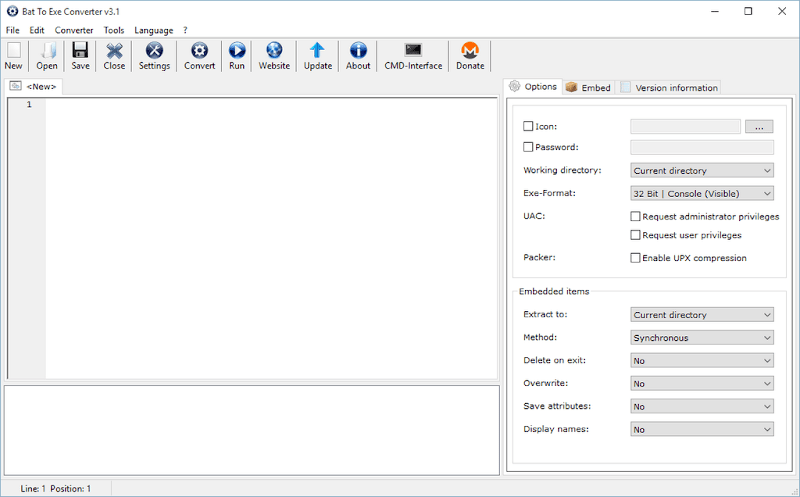
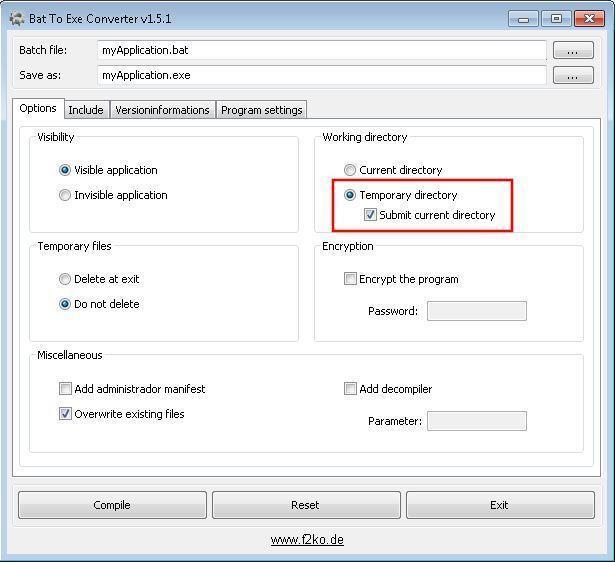
Bước 4: Cài đặt: Nó sẽ cung cấp cho bạn một số tùy chọn để đặt cho tệp .exe. Bạn có thể kiểm tra Ứng dụng vô hình cho bất kỳ cửa sổ dấu nhắc lệnh nào không hiển thị khi chạy tệp thực thi. Bạn có thể chọn Mã hóa nếu bạn muốn bảo mật bổ sung cho tập lệnh hàng loạt. Bạn có thể chọn một biểu tượng cho tệp .exe của mình để nó có thể trông khác.
Bước 5: Chuyển đổi tệp: Khi bạn hài lòng với cài đặt, hãy nhấp vào Biên dịch. Tệp .bat của bạn sẽ được chuyển đổi thành tệp .exe và được lưu trong thư mục đích bạn đã chọn.
Phương pháp 2: Sử dụng IExpress (Tiện ích Windows có sẵn)
Có một phương pháp khác mà các tệp hàng loạt có thể được chuyển đổi thành các tệp thực thi bằng cách sử dụng một tiện ích có sẵn được cung cấp bởi Windows có tên là IExpress. Tiện ích này giúp bạn dễ dàng đóng gói a.bat như một type.exe trình cài đặt.
Bước
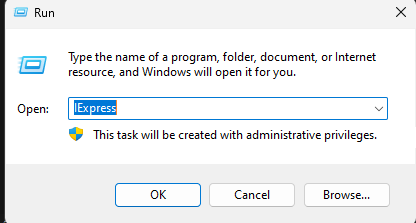
Bước 1: Mở IExpress: Nhấn phím cửa sổ + R, nhập iexpress và nhấn Enter. Nó sẽ mở IExpress Wizard.
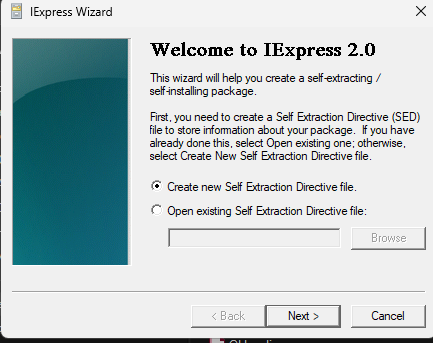
Bước 2: Tạo tệp Chỉ thị Tự giải nén mới: Nhấp vào tùy chọn Tạo tệp Chỉ thị Tự giải nén mới và nhấp vào Tiếp theo.
Bước 3: Chọn Mục đích gói: Giải nén tệp, chạy lệnh cài đặt và nhấp vào Tiếp theo.
Bước 4: Thêm tệp hàng loạt của bạn: Nhấp vào Thêm cái nút, sau đó chọn tệp dơi bạn muốn chuyển đổi. Nhấp chuột Tiếp theo.
Bước 5: Thiết lập lệnh cài đặt. Chọn Mặc định cho lệnh cài đặt tại đây và sau đó sử dụng .bat FileFile. Nhấn Tiếp theo.
Bước 6: Đóng gói ứng dụng. Tiếp tục qua một vài lời nhắc còn lại. Bạn có thể thêm một biểu tượng, bao gồm thông tin chi tiết của mình và thậm chí làm cho ứng dụng này chạy vô hình.
Bước 7: Lưu EXE. Khi bạn hoàn tất, hãy chọn nơi lưu tệp exe mới và nhấp vào Tiếp theo. Sau đó nhấp vào Kết thúc.
Phương pháp 3: Sử dụng bộ chuyển đổi BAT sang EXE nâng cao
Có các công cụ chuyển đổi hàng loạt sang exe nâng cao cho các tính năng nâng cao hơn, chẳng hạn như tùy chỉnh hoặc thêm tài nguyên như hình ảnh và âm thanh. Một tùy chọn cho các hoạt động nâng cao như vậy là Advanced BAT to EXE Converter, mang lại sự linh hoạt hơn với các tùy chọn bổ sung để tạo các tệp thực thi chuyên nghiệp từ các tệp hàng loạt.
Lợi ích của việc chuyển đổi BAT sang EXE với tích hợp WPS Office

Chuyển đổi các tệp hàng loạt thành tệp thực thi là điều cần thiết và có lợi trong một số lĩnh vực nhất định, đặc biệt là đối với người dùng sử dụng máy tính của mình một cách chuyên nghiệp. WPS Office sẽ hợp lý hóa hơn nữa quy trình làm việc của bạn thông qua tài liệu và tự động hóa. Do đó, việc tích hợp với tệp hàng loạt của bạn bằng WPS Office sẽ tạo ra nhiều chức năng hơn đồng thời tạo điều kiện thuận lợi cho các chức năng khác nhau, từ tạo, xây dựng, chỉnh sửa và chuyển đổi định dạng tài liệu một cách hiệu quả.
WPS Office giới thiệu xử lý tài liệu nâng cao do AI cung cấp , chẳng hạn như hoạt động hàng loạt, cộng tác dựa trên đám mây và chia sẻ dễ dàng. Cho dù bạn sử dụng .txt, .pdf hay bất kỳ định dạng tài liệu nào khác, việc tích hợp các quy trình hàng loạt vào quy trình làm việc WPS Office của bạn sẽ giúp mọi thứ hoạt động trơn tru.
Câu Hỏi Thường Gặp
1. Tôi có thể chuyển đổi bất kỳ tệp hàng loạt nào thành tệp EXE không?
Nói chung, hầu hết các tệp hàng loạt có thể được biên dịch thành định dạng .exe bằng một trong các phương pháp trong bài viết này. Tất nhiên, một số tập lệnh sẽ không hoạt động trong tất cả các công cụ được liệt kê, nhưng hầu hết các tệp .bat tiêu chuẩn sẽ chuyển đổi tốt.
2. Tôi có cần bất kỳ phần mềm đặc biệt nào để tạo tệp hàng loạt không?
Không, tạo một tệp hàng loạt tương đối dễ dàng. Bạn thậm chí có thể làm điều đó trong bất kỳ trình soạn thảo văn bản đơn giản nào như Notepad. Bạn phải viết ra các lệnh và lưu FileFile bằng phần mở rộng .bat.
3. Tôi có thể làm cho tệp EXE chạy vô hình không?
Có, Bat To Exe Converter và IExpress có các tùy chọn để tạo EXE mà không cần cửa sổ Command Prompt bật lên. Nó liên quan đến một số cài đặt trong khi chuyển đổi nó.
Tóm tắt
Tạo và chuyển đổi các tệp hàng loạt thành tệp thực thi sẽ là một trong những kỹ năng hấp dẫn để tự động hóa các tác vụ lặp đi lặp lại trong Windows. Các tiện ích như Bat To Exe Converter, IExpress và các cách nâng cao khác đơn giản hóa quy trình và cho phép quy trình làm việc nâng cao. Bạn sẽ hợp lý hóa hơn nữa năng suất của mình bằng cách tích hợp tự động hóa tệp hàng loạt với WPS Office để quản lý liền mạch các tài liệu và quy trình. WPS Office là công cụ lý tưởng để tiếp tục nỗ lực viết kịch bản hàng loạt của bạn, vì nó chứa các khả năng AI hiện đại và tích hợp đám mây.


