

Kể từ khi Apple loại bỏ nút Home trên các mẫu iPhone mới, vấn đề này đã trở thành chủ đề tranh luận sôi nổi; liệu đây là một thay đổi cần thiết hay chỉ là một sự bất tiện? Nhưng bất chấp mọi ý kiến, sự thay đổi này vẫn sẽ tồn tại. Nếu bạn vừa mới chuyển từ iPhone cũ hoặc một thương hiệu khác sang, bạn có thể thấy bối rối ngay cả khi chỉ cần tắt thiết bị. Nhiều người dùng gặp phải các sự cố như màn hình không phản hồi, vô tình kích hoạt tính năng Khẩn cấp SOS, hoặc không phân biệt được giữa tắt máy thông thường và khởi động lại bằng lực. Trong bài viết này, tôi sẽ hướng dẫn bạn các bước tắt iPhone một cách đơn giản và dễ dàng.
Tại sao bạn cần tắt hoặc khởi động lại iPhone của mình
Khởi động lại iPhone có thể là một cách thiết thực để duy trì hiệu suất của thiết bị theo thời gian. Mặc dù Apple không yêu cầu bạn tắt thiết bị theo lịch trình cố định, nhưng nhiều người dùng nhận thấy rằng việc khởi động lại, dù bạn chọn khởi động lại hay tắt iPhone tạm thời, đều mang lại một số lợi ích:
1. Sửa lỗi đóng băng hoặc hiệu suất chậm
Các tệp tạm thời và quy trình nền có thể tích tụ, gây ra khả năng phản hồi chậm hơn hoặc thỉnh thoảng bị treo. Khởi động lại sẽ xóa các quy trình này, giúp thiết bị của bạn khởi động lại hoàn toàn.
2. Cài đặt bản cập nhật hoặc khắc phục sự cố
Một số bản cập nhật phần mềm và điều chỉnh hệ thống chỉ có hiệu lực đầy đủ sau khi khởi động lại. Việc tắt/mở nguồn nhanh chóng sẽ làm mới tài nguyên hệ thống, giúp khắc phục các lỗi nhỏ và đảm bảo các bản cập nhật được áp dụng đúng cách.
Theo khuyến nghị chung, việc tắt iPhone khoảng 5 phút mỗi tuần có thể mang lại lợi ích. Khoảng thời gian tắt ngắn này có thể giúp xóa dữ liệu còn sót lại và hỗ trợ hiệu suất tối ưu.
Theo kinh nghiệm của riêng tôi, tôi đã thấy sự cải thiện về khả năng phản ứng và độ ổn định tổng thể khi tôi thực hiện theo thói quen này. Nếu bạn đang tự hỏi làm thế nào để tăng cường sức mạnh xuống iPhone Trong phần tiếp theo, tôi sẽ hướng dẫn bạn từng bước cách tắt iPhone, bao gồm hướng dẫn dành cho các thiết bị chạy phiên bản iOS trước đó và cả những thiết bị chạy iOS 18 mới nhất.
Cách tắt bất kỳ iPhone nào
Trong quá trình tìm hiểu chủ đề này, tôi nhận thấy các mẫu iPhone X trở lên có quy trình khác so với các mẫu trước đó. Vì vậy, tôi quyết định thảo luận chi tiết các bước khởi động lại iPhone, nhằm giải đáp mọi thắc mắc của độc giả đang loay hoay với câu hỏi "Làm thế nào để tắt iPhone?".
Tắt bất kỳ mẫu iPhone nào
Nếu bạn đang sử dụng một mẫu iPhone cũ hơn, bạn có thể nhận thấy thiết bị của mình bị treo thường xuyên hơn và không còn nhận được bản cập nhật iOS. Nếu không được hỗ trợ phần mềm liên tục, các vấn đề về hiệu suất như chậm và không phản hồi sẽ trở nên phổ biến. Trong những trường hợp như vậy, việc biết cách tắt iPhone đúng cách có thể giúp duy trì chức năng của thiết bị. Cho dù bạn đang khởi động lại điện thoại hay tắt nguồn hoàn toàn, hãy làm theo các bước sau để thực hiện đúng cách.
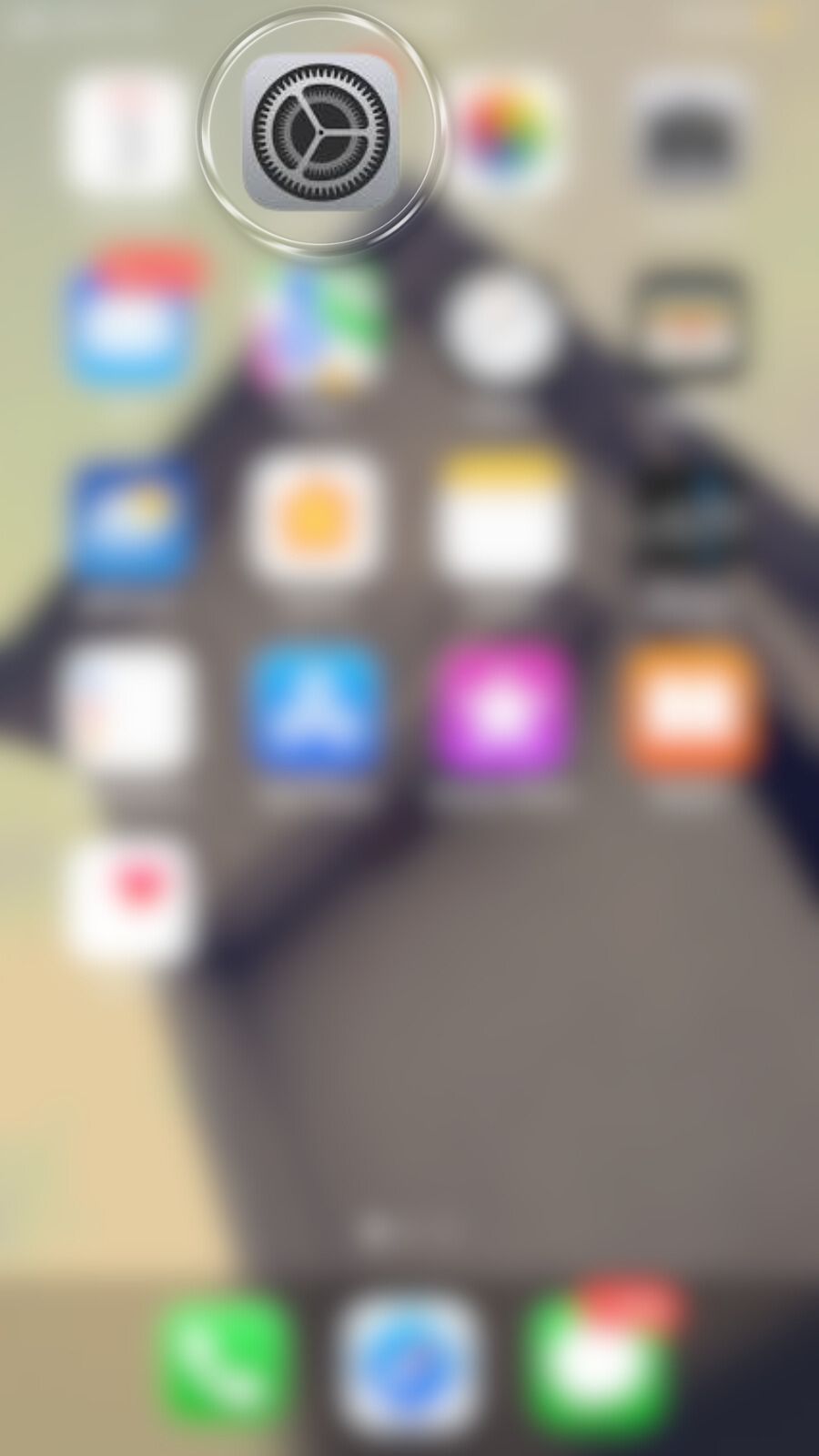
Bước 1:ĐẾN tắt iPhone của bạn, đi đến Màn hình chính và chạm vào"Cài đặt"biểu tượng để mở cài đặt thiết bị của bạn.
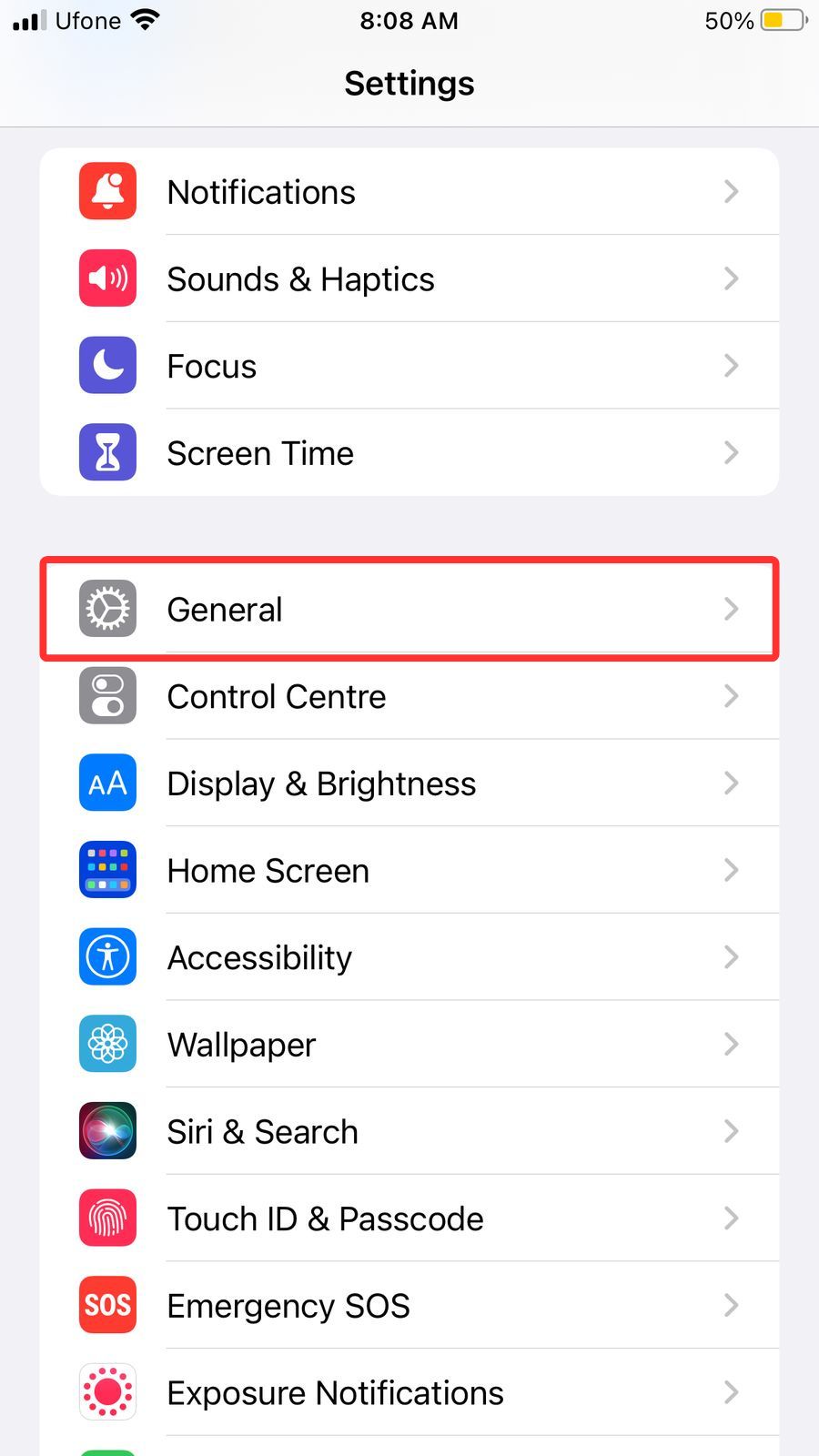
Bước 2:Cuộn xuống qua menu cài đặt và tìm"Tổng quan" tùy chọn. Chạm vào tùy chọn đó để truy cập các cài đặt liên quan đến hệ thống.
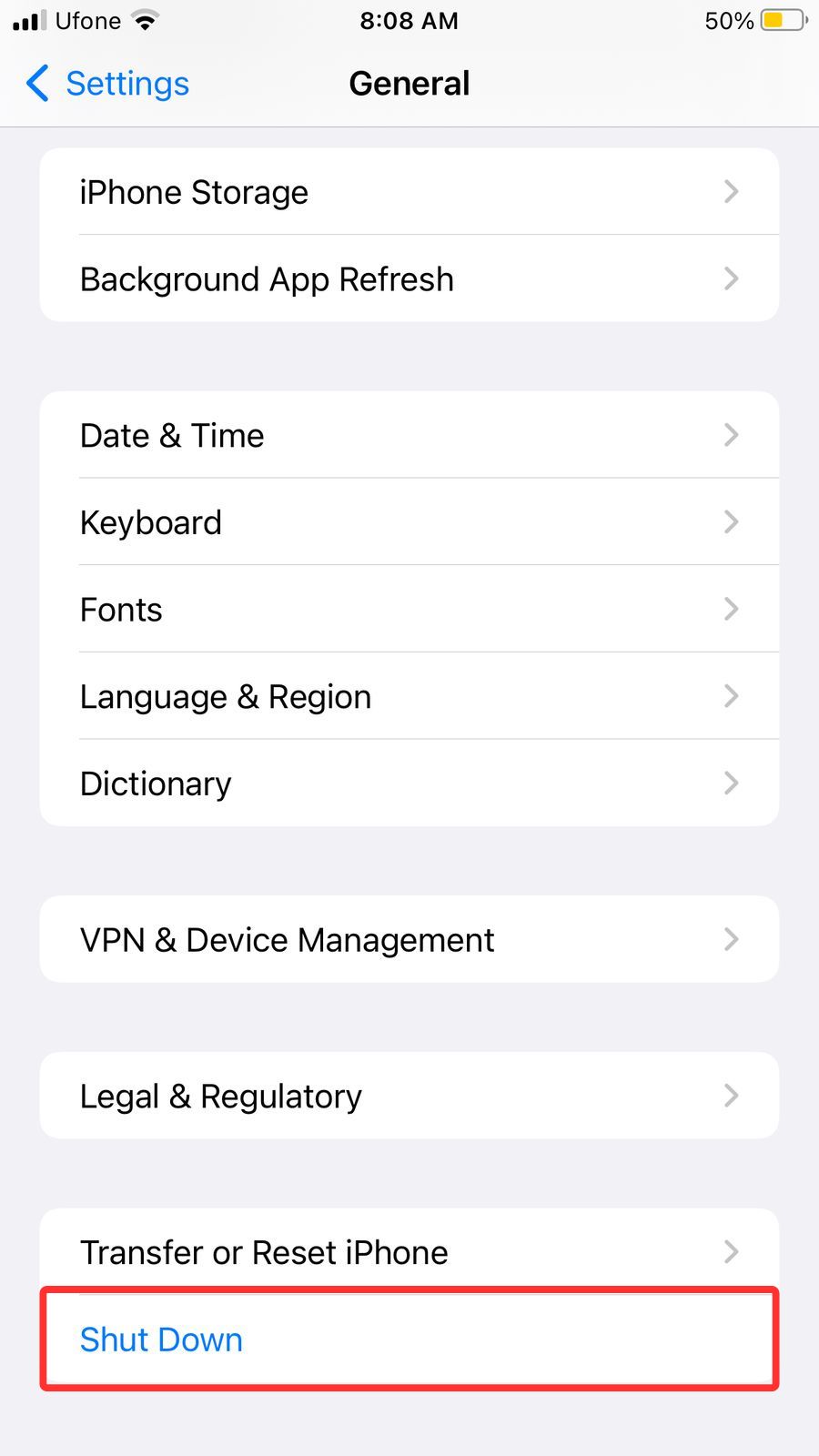
Bước 3:Trong màn hình Cài đặt chung, cuộn xuống dưới cùng và xác định vị trí"Tắt máy"tùy chọn. Nhấn vào đó để tiếp tục.
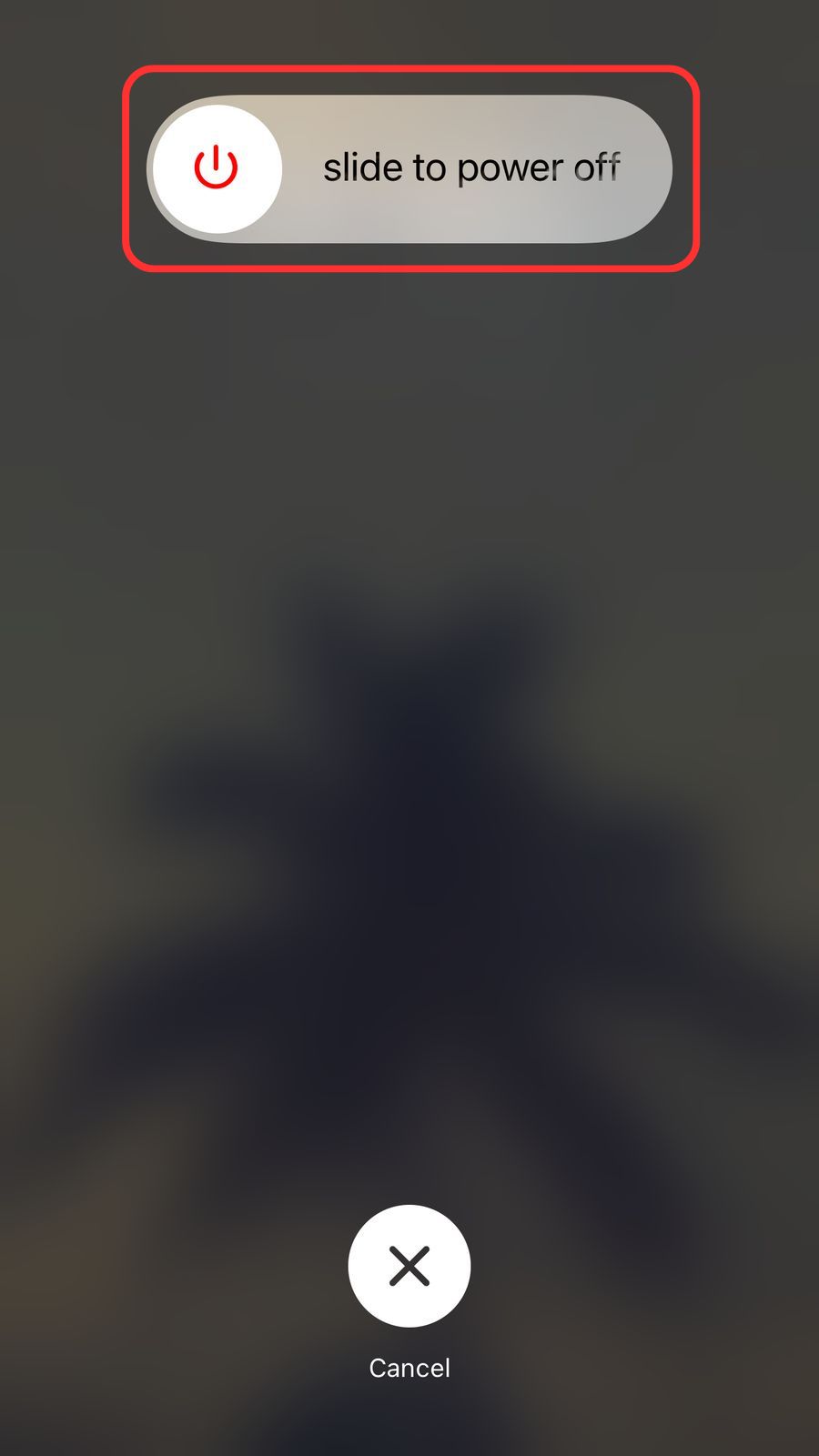
Bước 4:Bây giờ bạn sẽ thấy"Tắt nguồn"thanh trượt trên màn hình. Để tắt iPhone, hãy vuốt thanh trượt sang phải và đợi màn hình chuyển sang màu đen hoàn toàn, xác nhận rằng thiết bị của bạn đã tắt nguồn.
Cách tắt iPhone chạy iOS 18
Tắt iPhone chạy iOS 18 là một thao tác đơn giản, nhưng nếu bạn mới sử dụng bản cập nhật mới nhất, có thể bạn cần xem lại nhanh. Cho dù bạn đang khắc phục sự cố hay chỉ muốn tiết kiệm pin, đây là cách tắt thiết bị đúng cách.
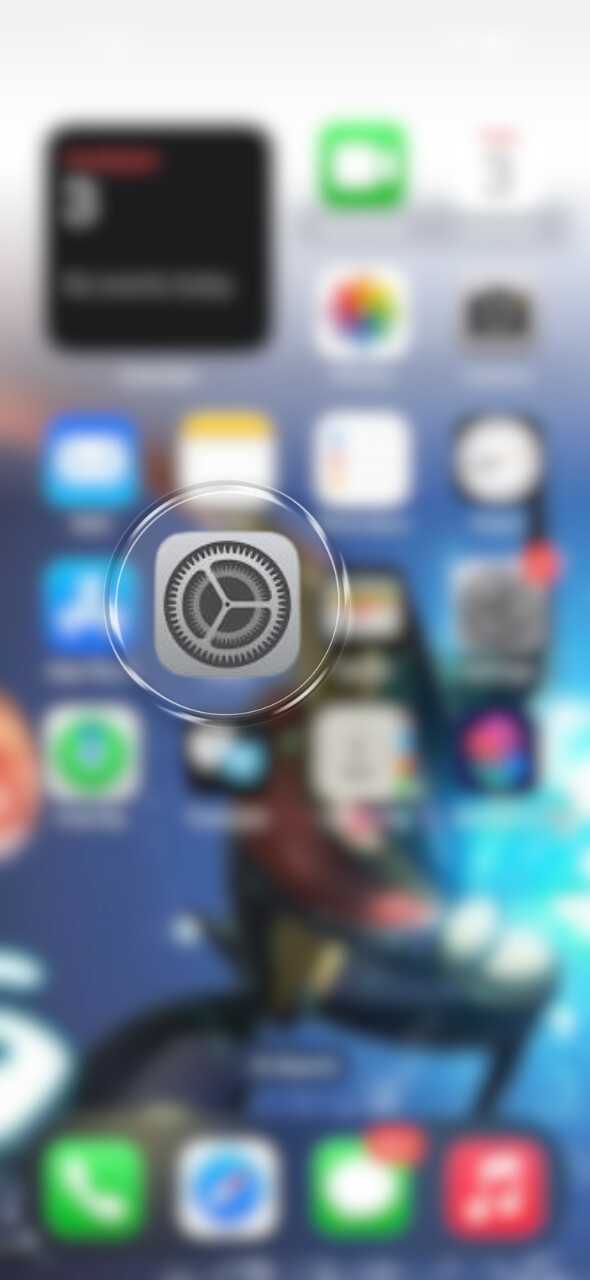
Bước 1:Mở“Cài đặtứng dụng trên iPhone của bạn. Đây là ứng dụng có biểu tượng bánh răng, thường nằm trên màn hình chính.
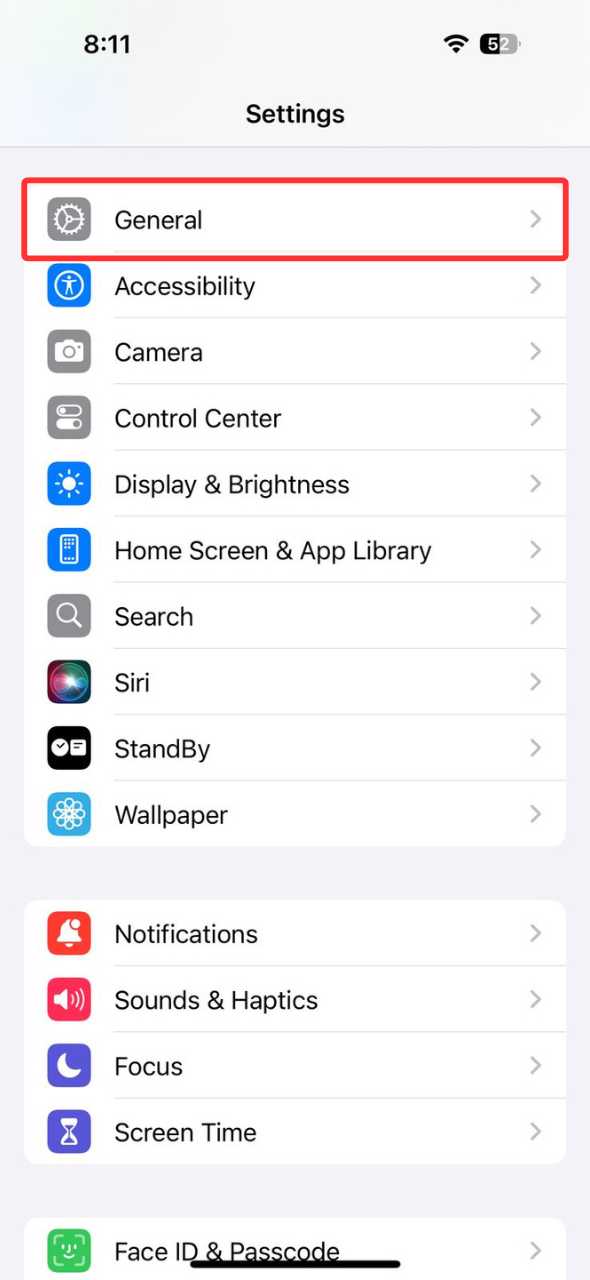
Bước 2:Cuộn xuống và chạm vào "Tổng quan". Phần này chứa nhiều cài đặt liên quan đến hệ thống, bao gồm các tùy chọn cập nhật phần mềm, quản lý thiết bị, v.v.
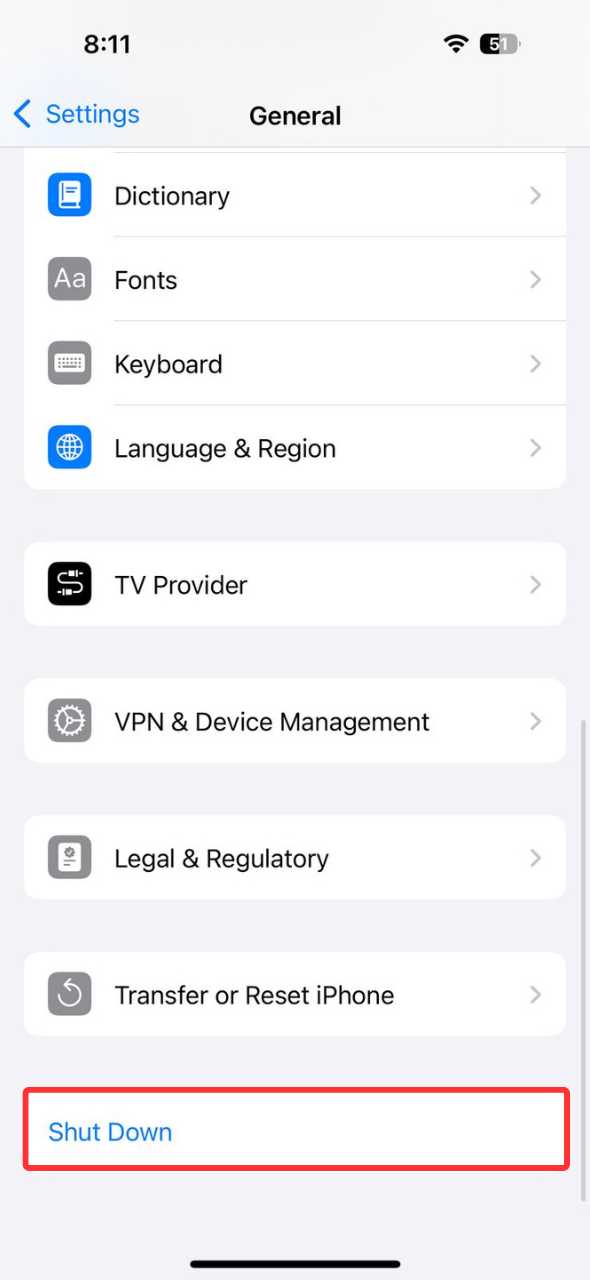
Bước 3:Tiếp tục cuộn cho đến khi bạn đến cuối trang, nơi bạn sẽ thấy “Tùy chọn Tắt máy”. Nhấn vào đó để tiếp tục.
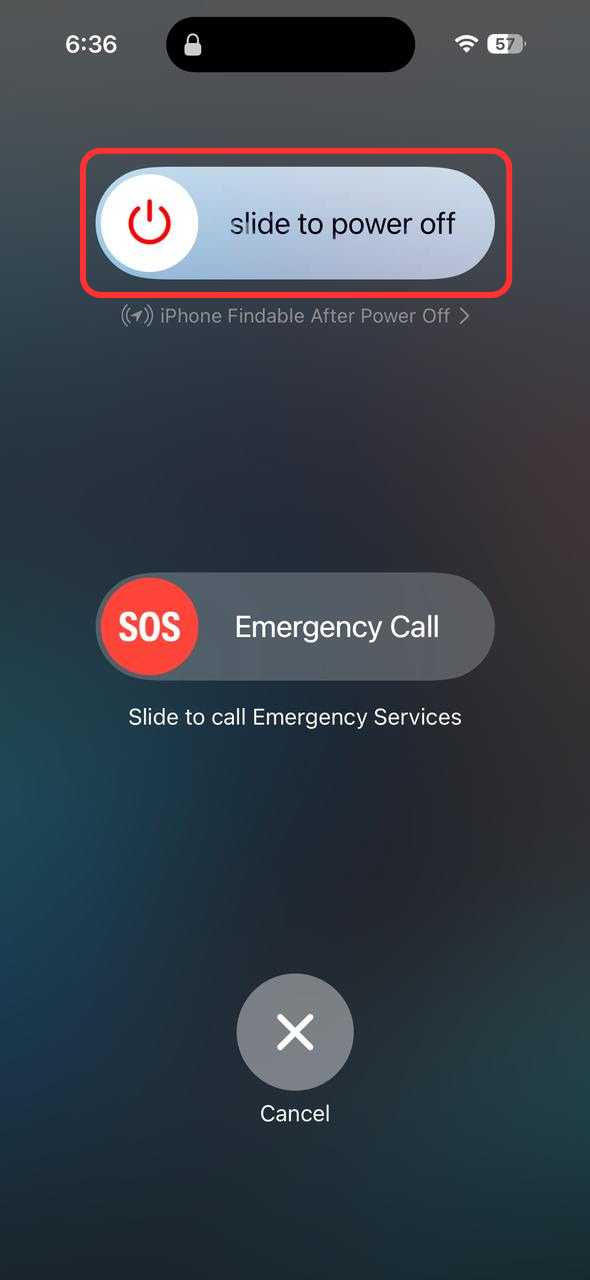
Bước 4: MỘT “Tắt nguồn”Thanh trượt sẽ xuất hiện trên màn hình. Để tắt iPhone, chỉ cần kéo thanh trượt sang phải hết cỡ.
Cách tắt iPhone có Face ID
Nếu bạn sử dụng iPhone X trở lên, việc tắt thiết bị sẽ hơi khác một chút vì nút Side cũng được dùng để kích hoạt Siri. Thay vì chỉ giữ một nút, bạn sẽ cần sử dụng tổ hợp các nút để truy cập màn hình Tắt Nguồn. Hãy làm theo các bước sau:
Bước 1:Xác định vị trí nút Bên cạnh ở bên phải iPhone và nút Âm lượng ở bên trái.
Bước 2: Nhấn và giữcái "Bên"nút và một trong hai“Tăng âm lượng”hoặc“Giảm âm lượng”cùng lúc. Giữ trong vài giây.
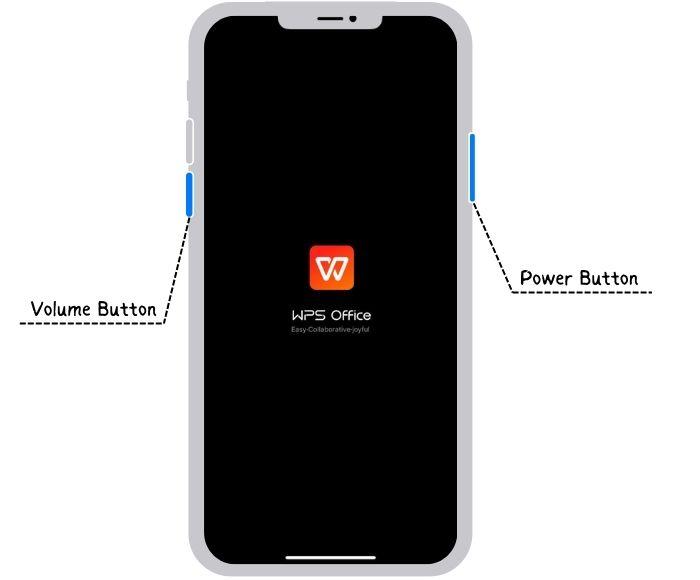
Bước 3:Khi thanh trượt Tắt nguồn xuất hiện trên màn hình, hãy nhả các nút.
Bước 4:Vuốt“Tắt nguồn”thanh trượt sang phải. iPhone của bạn sẽ bắt đầu tắt ngay lập tức.
Bước 5:Chờ vài giây để thiết bị tắt hoàn toàn.
Bộ ứng dụng Office miễn phí tốt nhất trên iPhone - WPS Office
Khi nói đến năng suất làm việc trên iPhone, việc có một bộ ứng dụng văn phòng đáng tin cậy và đầy đủ tính năng là điều cần thiết.WPS Office nổi bật với tính linh hoạt, hoạt động mượt mà trên nhiều thiết bị khác nhau, bao gồm iPhone, iPad, hoặc thậm chí cả PC. Đây là một công cụ năng suất miễn phí và mạnh mẽ, giúp các tác vụ như chỉnh sửa tài liệu, tạo bài thuyết trình và quản lý tệp trở nên dễ dàng hơn, đồng thời cung cấp các tính năng hỗ trợ AI để nâng cao quy trình làm việc của bạn.
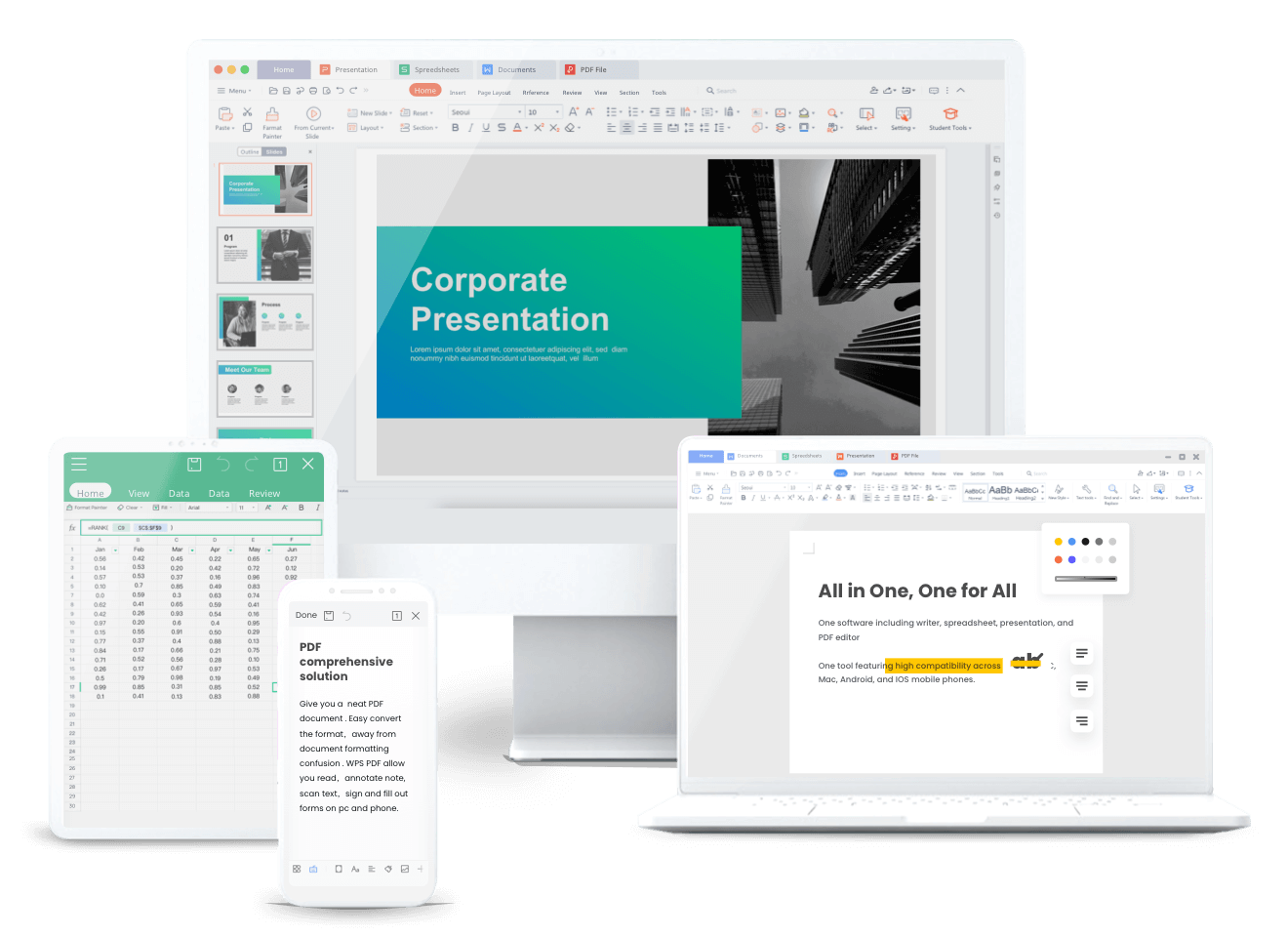
WPS Office hoàn toàn tương thích với cả iOS và Android, cho phép người dùng chuyển đổi giữa các thiết bị mà không bị mất tiến trình. Tôi sử dụng iPhone chạy iOS 18, máy tính xách tay Lenovo và máy tính bảng, nhưng WPS Office vẫn hoạt động mượt mà trên tất cả các thiết bị của tôi. Việc sở hữu một bộ ứng dụng văn phòng đáng tin cậy, thích ứng với nhiều nền tảng khác nhau giúp công việc trở nên dễ dàng hơn rất nhiều, và WPS Office thực sự mang đến điều đó.
WPS Office là bộ ứng dụng văn phòng miễn phí, đa năng dành cho người dùng iPhone, cung cấp các công cụ như Writer, Spreadsheets và Presentations. Ngoài các tính năng tiêu chuẩn này, nó còn cung cấp các tính năng mạnh mẽ Chỉnh PDF editing năng chỉnh sửa văn bản, thay thế hình ảnh và thêm chú thích trực tiếp trên iPhone của bạn, cho phép bạn chỉnh sửa văn bản, thay thế hình ảnh và thêm chú thích mà không cần phần mềm bổ sung. Việc tích hợp Nhận dạng Ký tự Quang học (OCR) cho phép chuyển đổi hình ảnh trong PDF thành văn bản có thể chỉnh sửa, giúp đơn giản hóa quy trình làm việc của bạn.
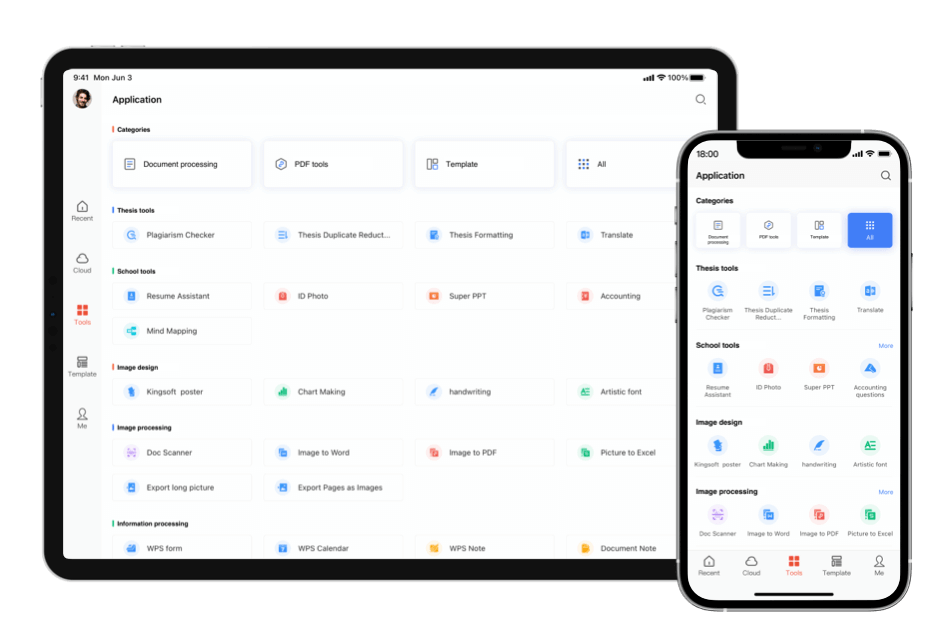
Việc tích hợp WPS AI gần đây giúp nâng cao năng suất hơn nữa bằng cách cung cấp nội dung do AI tạo ra, hỗ trợ viết lại và các công cụ PDF được AI hỗ trợ. Các tính năng này hỗ trợ việc tạo và tinh chỉnh tài liệu hiệu quả hơn, giảm thời gian và công sức cần thiết cho việc tạo và chỉnh sửa nội dung. Khả năng tương thích của WPS Office trên cả nền tảng iOS và Android đảm bảo khả năng chuyển đổi liền mạch giữa các thiết bị, khiến nó trở thành lựa chọn đáng tin cậy để quản lý công việc khi đang di chuyển.
Câu hỏi thường gặp
1. Nút nguồn trên iPhone nằm ở đâu?
Nút nguồn trên iPhone được gọi làNút bên. Trên các mẫu iPhone 16 có Điều khiển camera, cũng như iPhone 16e, iPhone 15 và các mẫu trước đó không có nút Home,Nút bênđược sử dụng để bật hoặc tắt iPhone và khóa màn hình. Nó thường nằm trên phía bên phải của thiết bị.
2. Làm thế nào để tắt iPhone theo cách thủ công?
Để tắt iPhone theo cách thủ công, hãy làm theo các bước sau:
Dành cho iPhone có Face ID: Nhấn và giữNút bên Và nút âm lượngcho đến khi thanh trượt nguồn xuất hiện, sau đó kéoThanh trượt Tắt nguồn.
Dành cho iPhone có nút Home: Nhấn và giữNút bêncho đến khi thanh trượt nguồn xuất hiện, sau đó kéoThanh trượt Tắt nguồn.
3. Tại sao tôi không thể tắt iPhone bằng nút nguồn?
Nếu iPhone của bạn không tắt bằng nút nguồn, hãy thử phương pháp thay thế này: Nhấn và giữ đồng thời cả nút nguồn (nằm ở trên cùng hoặc bên hông) và nút Home cho đến khi thanh trượt tắt nguồn xuất hiện. Khi thanh trượt xuất hiện, hãy vuốt thanh trượt để tắt thiết bị.
WPS Office: Tương thích với TẤT CẢ
iPhone là một trong những điện thoại thông minh phổ biến nhất, nổi tiếng với hiệu năng mượt mà và thiết kế thân thiện với người dùng. Tuy nhiên, vì chạy trên hệ điều hành độc quyền, một số tính năng có thể cần một chút thời gian để làm quen - chẳng hạn như cách tắt iPhone nếu bạn mới sử dụng. Mặt khác,WPS Office nổi bật với tính linh hoạt, hoạt động mượt mà trên nhiều thiết bị khác nhau, bao gồm cả iPad. Đây là một công cụ năng suất miễn phí và mạnh mẽ, giúp các tác vụ như chỉnh sửa tài liệu, tạo bài thuyết trình và quản lý tệp trở nên dễ dàng hơn, đồng thời cung cấp các tính năng hỗ trợ AI để nâng cao quy trình làm việc của bạn.


