

'%3e%3cpath%20d='M8%200C12.4183%200%2016%203.58172%2016%208C16%2012.4183%2012.4183%2016%208%2016C3.58172%2016%200%2012.4183%200%208C0%203.58172%203.58172%200%208%200ZM11.6162%204.38379C11.2257%203.99337%2010.5927%203.99338%2010.2021%204.38379L8%206.58594L5.79785%204.38379C5.40732%203.99334%204.77429%203.99329%204.38379%204.38379C3.99331%204.77429%203.99335%205.40733%204.38379%205.79785L6.58594%208L4.38379%2010.2021C3.99348%2010.5927%203.99341%2011.2257%204.38379%2011.6162C4.77426%2012.0066%205.40734%2012.0065%205.79785%2011.6162L8%209.41406L10.2021%2011.6162C10.5927%2012.0066%2011.2257%2012.0067%2011.6162%2011.6162C12.0067%2011.2257%2012.0066%2010.5927%2011.6162%2010.2021L9.41406%208L11.6162%205.79785C12.0066%205.40735%2012.0066%204.77429%2011.6162%204.38379Z'%20fill='%23080E17'%20fill-opacity='0.46'/%3e%3c/g%3e%3cdefs%3e%3cclipPath%20id='clip0_3761_713'%3e%3crect%20width='16'%20height='16'%20fill='white'/%3e%3c/clipPath%3e%3c/defs%3e%3c/svg%3e)




'%3e%3cpath%20fill-rule='evenodd'%20clip-rule='evenodd'%20d='M21.4999%2010.9993C21.4999%205.20009%2016.7986%200.498901%2010.9993%200.498901C5.19994%200.498901%200.498657%205.20009%200.498657%2010.9993C0.498657%2016.2404%204.33858%2020.5844%209.35855%2021.3722V14.0346H6.69238V10.9993H9.35855V8.68594C9.35855%206.05427%2010.9262%204.60062%2013.3248%204.60062C14.4736%204.60062%2015.6753%204.80571%2015.6753%204.80571V7.38979H14.3512C13.0468%207.38979%2012.64%208.19921%2012.64%209.0296V10.9993H15.5523L15.0867%2014.0346H12.64V21.3722C17.66%2020.5844%2021.4999%2016.2404%2021.4999%2010.9993Z'%20fill='%231568EA'/%3e%3c/g%3e%3c/svg%3e)


'%3e%3cpath%20d='M2.42045%2022.1876H6.31818V12.7217L0.75%208.54553V20.5171C0.75%2021.4414%201.49892%2022.1876%202.42045%2022.1876Z'%20fill='%234285F4'/%3e%3cpath%20d='M19.682%2022.1876H23.5797C24.5041%2022.1876%2025.2502%2021.4387%2025.2502%2020.5171V8.54553L19.682%2012.7217'%20fill='%2334A853'/%3e%3cpath%20d='M19.682%205.48293V12.7216L25.2502%208.54543V6.31816C25.2502%204.25236%2022.8921%203.07469%2021.2411%204.31361'%20fill='%23FBBC04'/%3e%3cpath%20d='M6.31824%2012.7217V5.48303L13.0001%2010.4944L19.6819%205.48303V12.7217L13.0001%2017.733'%20fill='%23EA4335'/%3e%3cpath%20d='M0.75%206.31816V8.54543L6.31818%2012.7216V5.48293L4.75909%204.31361C3.10534%203.07469%200.75%204.25236%200.75%206.31816Z'%20fill='%23C5221F'/%3e%3c/g%3e%3cdefs%3e%3cclipPath%20id='clip0_2954_7305'%3e%3crect%20width='24.5'%20height='18.375'%20fill='white'%20transform='translate(0.75%203.8125)'/%3e%3c/clipPath%3e%3c/defs%3e%3c/svg%3e)


Windows 11 cung cấp tốc độ, bảo mật và tính năng tốt hơn Windows 10. Tuy nhiên, người dùng Windows 10 phải đối mặt với các vấn đề về khả năng tương thích và các thay đổi giao diện có thể gây khó chịu khi nâng cấp lên Windows 11. Với nhiều ý kiến trái chiều về việc chuyển đổi, câu hỏi vẫn còn:Tôi có nên nâng cấp lên Windows 11haytôi nên cập nhật lên Windows 11? Hướng dẫn này sẽ cung cấp thông tin chi tiết về ưu và nhược điểm của việc nâng cấp lên Windows 11, điều này sẽ giúp bạn đưa ra quyết định đúng đắn. Ở lại với chúng tôi.
Phần 1: Yêu cầu tối thiểu của Windows 11
Nâng cấp lên Windows 11 có thể nâng cao trải nghiệm người dùng của bạn về các tính năng mới của nó. Tuy nhiên, không phải mọi thiết bị đều có thể được nâng cấp lên Windows 11 và có cácyêu cầucụ thể của Windows 11 để nâng cấp, chẳng hạn như yêu cầu CPU và chip Mô-đun nền tảng đáng tin cậy (TPM) 2. Dưới đây là cácyêu cầu tối thiểu cho Windows 11.
CPU ít nhất 1GHz, với hai lõi
Ít nhất 4GB RAM
64GB dung lượng đĩa trống
Hỗ trợ Khởi động an toàn
Hỗ trợ Trusted Platform Module 2.0
Đáp ứng tiêu chuẩn UEFI
Card đồ họa (GPU) hỗ trợ DirectX 12
Hỗ trợ Windows Display Driver Model 2
Kết nối internet đang hoạt động
Độ phân giải màn hình ít nhất là 720p
Đây là cácyêu cầu tốithiểu của Windows 11 và không đảm bảo trải nghiệm người dùng tuyệt vời. Để nâng cao trải nghiệm người dùng và tăng năng suất, bạn có thể yêu cầu một hệ thống có thông số kỹ thuật được cải thiện so với các yêu cầu hệ thống tối thiểu.
Phần 2: Làm thế nào để kiểm tra hệ thống của bạn?
Nếu bạn định nâng cấp hệ thống của mình lên Windows 11, bạn có thể kiểm tra khả năng tương thích của hệ thống bằng cách làm theo các bước sau.
Truy cập trang tải xuống chính thức của Microsoft cho Ứng dụng Kiểm tra tình trạng PC.
Trình cài đặt ứng dụng Kiểm tra tình trạng PC sẽ được tải xuống hệ thống của bạn. Nhấp vào nút Tải xuống và mở tệp cài đặt.

Chấp nhận thỏa thuận cấp phép và nhấp vào nút Cài đặt để bắt đầu quá trình cài đặt.
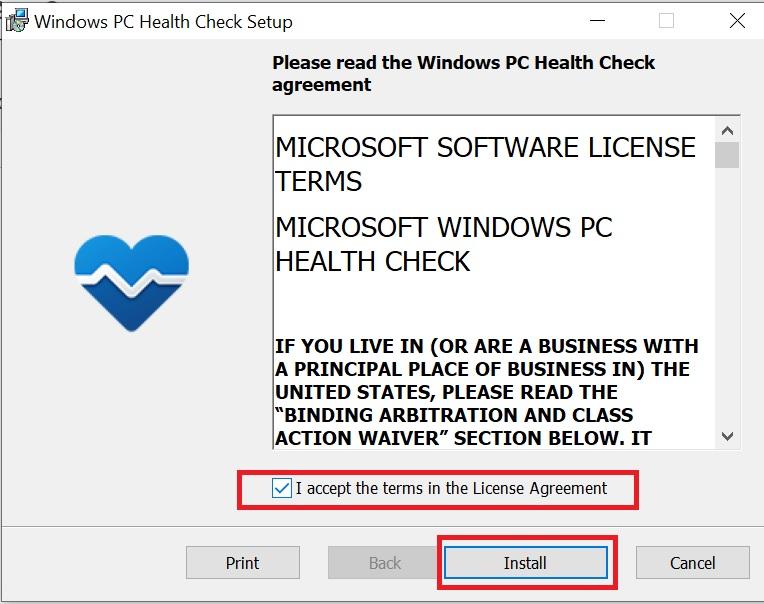
Sau khi cài đặt, hãy mở Ứng dụng Kiểm tra tình trạng PC và nhấp vào nút Kiểm tra ngay để kiểm tra xem hệ thống của bạn có đáp ứng cácyêu cầu hệ thống Windows 11hay không.
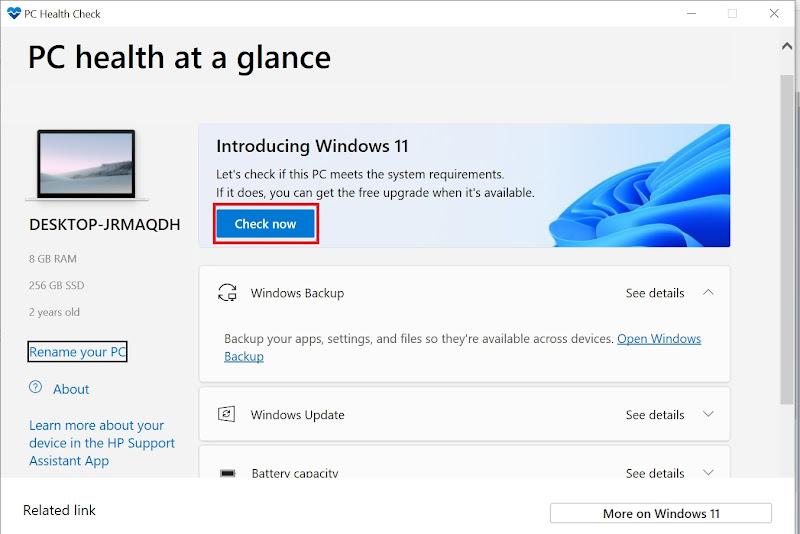
Ứng dụng Kiểm tra tình trạng PC sẽ kiểm tra hệ thống của bạn về cácyêu cầu phầncứng Windows 11 và hiển thị kết quả. PC không đáp ứng các yêu cầu tối thiểu trong ví dụ sauample do bộ xử lý không tương thích và thiếu hỗ trợ cho TPM 2.0.
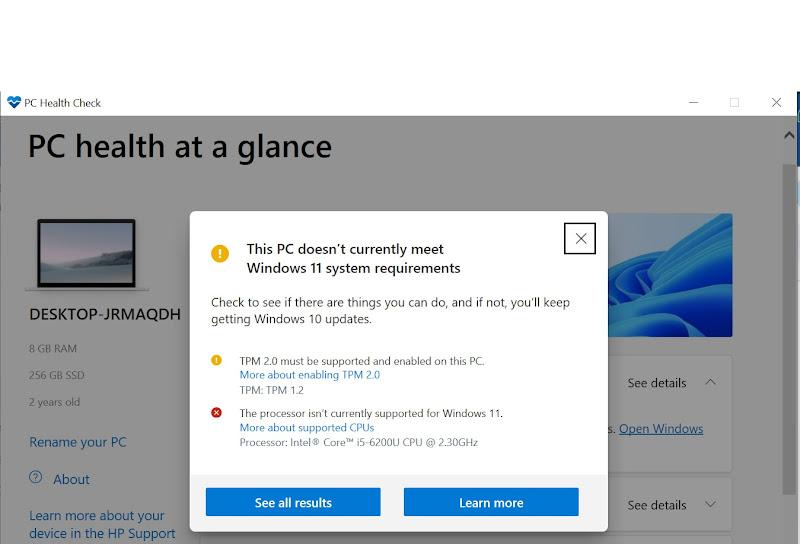
Phương pháp này rất đơn giản và dễ thực hiện. Bạn cũng có thể kiểm tra khả năng tương thích với Windows 11 trong phần Windows Update trong cài đặt hệ thống của mình.
Phần 3: Tôi có nên nâng cấp lên Windows 11 không?
Microsoft đã thông báo rằng người dùng Windows 10 sẽ không nhận được các bản cập nhật phần mềm miễn phí, hỗ trợ kỹ thuật và bản sửa lỗi bảo mật sau ngày 14 tháng 10 năm 2025. Điều này có nghĩa là người dùng Windows 10 sẽ dễ bị tổn thương hơn trước các rủi ro bảo mật và sẽ không có hỗ trợ kỹ thuật trong trường hợp có bất kỳ sự cố kỹ thuật nào trong Windows 10. Dưới đây là những lý do tại sao bạn nên nâng cấp lên Windows 11.
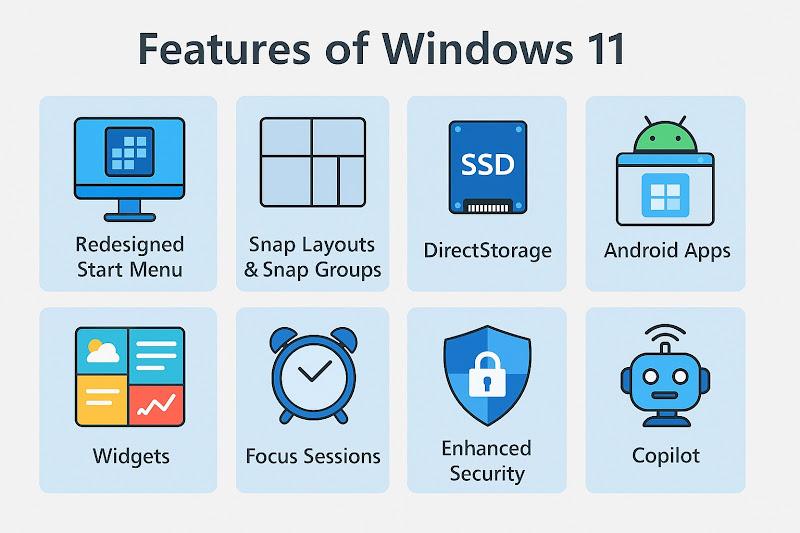
Cải thiện hiệu suất
Windows 11 đã được thiết kế và tối ưu hóa để có hiệu suất tốt hơn, thời gian khởi động nhanh hơn, hiệu quả và quản lý bộ nhớ được cải thiện. Nó mang lại trải nghiệm người dùng nâng cao với hiệu suất hiệu quả và quản lý tác vụ.
An ninh
Windows 11 tăng cường khả năng bảo vệ chống lại phần mềm độc hại và các mối đe dọa bảo mật với các yêu cầu TPM 2.0 & Khởi động an toàn. Windows u pdatescài đặt trong nền và có kích thước nhỏ hơn. Windows 11 cũng đã cải thiện các tính năng bảo mật và chống vi-rút tích hợp vớiMicrosoft Defender được sử dụng.
Giao diện người dùng & Thiết kế
Windows 11 có Start Menu được thiết kế lại với giao diện căn giữa, đơn giản hóa và gọn gàng hơn. Các góc bo tròn và giao diện người dùng trong suốt mang đến tính thẩm mỹ hiện đại hơn, lấy cảm hứng từ macOS. Thanh tác vụ và Khay hệ thống mới cải thiện khoảng cách và các yếu tố thân thiện với cảm ứng. Các cải tiến về chế độ tối và sáng cũng đã được thêm vào để mang lại trải nghiệm người dùng tốt hơn.
Đa nhiệm & Năng suất
Snap Layouts & Snap Groups giúp nhanh chóng sắp xếp các cửa sổ thành các bố cục được xác định trước. Máy tính để bàn ảo cung cấp hỗ trợ tốt hơn cho nhiều không gian làm việc. Hỗ trợ nhiều màn hình được cải tiến giúp Windows ghi nhớ vị trí của chúng khi ngắt kết nối và kết nối lại màn hình.
Cải tiến chơi game
Với tính năng DirectStorage, Windows có thời gian tải trò chơi nhanh hơn bằng cách sử dụng SSD NVMe. AutoHDR nâng cao hình ảnh cho các trò chơi không có HDR tích hợp. Tích hợp Game Pass cung cấp hỗ trợ Xbox Game Pass tốt hơn thông qua ứng dụng Xbox. Người dùng có thể trải nghiệm hiệu suất chơi game được cải thiện, được tối ưu hóa cho tốc độ làm mới cao và độ trễ thấp hơn.
Widget & Tính năng AI
Với Bảng điều khiển tiện ích, người dùng có thể xem nhanh tin tức, thời tiết, lịch và nguồn cấp dữ liệu được cá nhân hóa. Các tính năng được hỗ trợ bởi AI, chẳng hạn như Copilot, cũng cung cấp các đề xuất và tự động hóa thông minh.
Tuy nhiên, có những lý do cụ thể khiến một số người dùng vẫn sẵn sàng sử dụng Windows 10. Những lý do này có thể bao gồm hệ thống của họ không tương thích với cài đặt Windows 11 và sự quen thuộc của họ với Windows 10.
Nếu hệ thống của bạn đáp ứng các yêu cầu hệ thống tối thiểu để nâng cấp lên Windows 11 và có thể chạy Windows 11 mượt mà với hiệu suất tốt, tôi khuyên bạn nên nâng cấp. Microsoft sẽ ngừng các bản cập nhật phần mềm và bảo mật miễn phí cho Windows 10 từ tháng 10 năm 2025. Nếu không có các bản cập nhật phần mềm và bảo mật, hệ thống của bạn có thể dễ bị tổn thương trước các mối đe dọa và rủi ro bảo mật. Đây là một lý do mạnh mẽ tại sao bạn nên nâng cấp lên Windows 11.
WPS Office - Sự lựa chọn tốt nhất cho Windows 11
Trong khi nâng cấp lên Windows 11, hãy tìm kiếm một bộ ứng dụng văn phòng hiện đại, nhanh hơn, dễ dàng hơn, sáng tạo hơn với khả năng tương thích Microsoft Office liền mạch. Lựa chọn tốt nhất là WPS Office. WPS Office là một bộ ứng dụng văn phòng được hỗ trợ bởi AI được thiết kế cho tất cả mọi người. WPS Office tương thích với Windows 11 và cũng mang lại vẻ thẩm mỹ khi sử dụng trên giao diện hiện đại và đẹp mắt của Windows 11. Giao diện tab của WPS Office giúp người dùng truy cập tất cả các tệp trong một cửa sổ duy nhất.
WPS Office cũng tương thích với tất cả các định dạng tệp Microsoft Office. Nó được sử dụng miễn phí và có tất cả các tính năng và chức năng của MS Office. WPS Office cũng có sẵn cho tất cả các nền tảng chính, bao gồm Windows, Linux, macOS, Android và iOS.
Cách tải xuống WPS Office
Bạn có thể làm theo các bước được liệt kê bên dưới để tải xuống WPS Office trên PC chạy Windows 11.
Truy cập trang web chính thức của Văn phòng WPS.
Nhấp vào nút Tải xuống hoặc Tải xuống miễn phí để tải xuống tệp trình cài đặt.
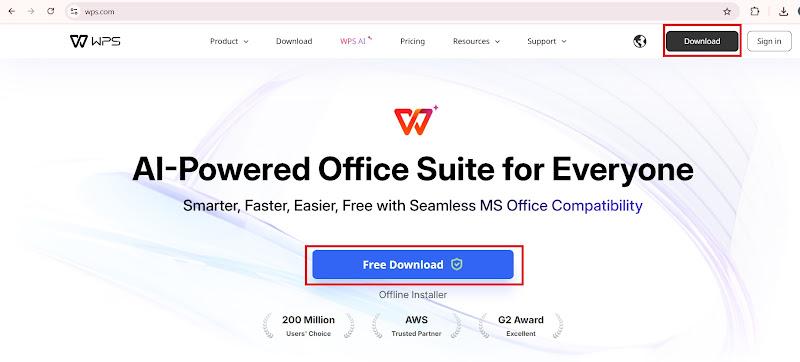
Chuyển đến Tải xuống tùy chọn của trình duyệt của bạn, mở tệp trình cài đặt đã tải xuống.

Nhấp vào nút Cài đặt ngay.
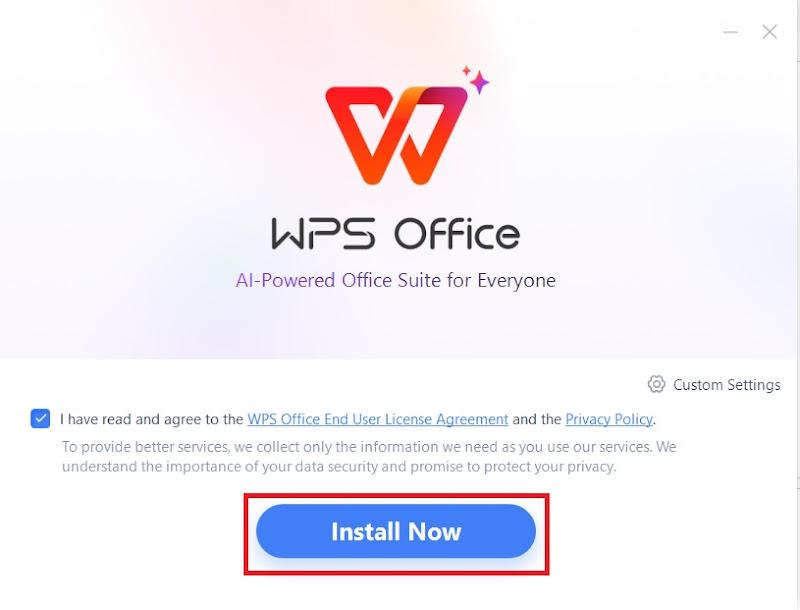
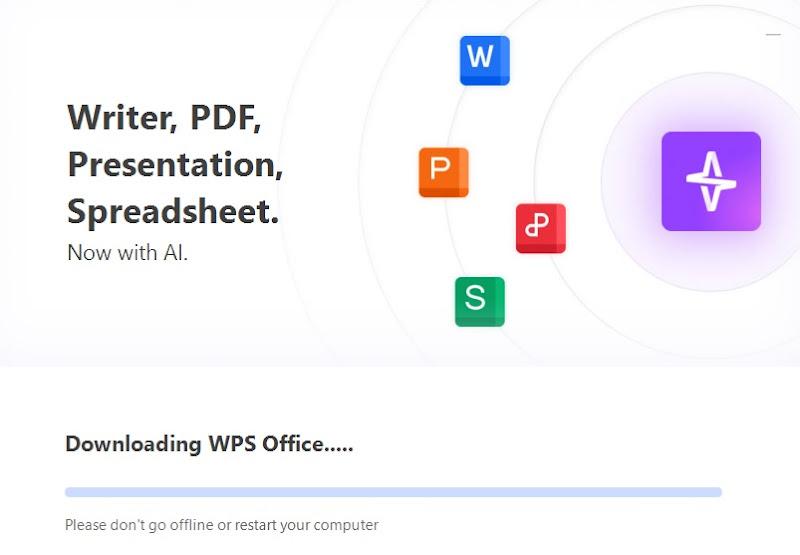
Trìnhcài đặt sẽ bắt đầu tải xuống và cài đặt bộ WPS Office vào PC của bạn.
Q1: Tốt hơn là nâng cấp lên Windows 11 hay cài đặt mới?
Nâng cấp lên Windows 11 dễ dàng và nhanh chóng hơn. Nó giữ tất cả các tệp và ứng dụng và ít tốn thời gian hơn. Cài đặt sạch sẽ mất nhiều thời gian hơn và ít dung lượng lưu trữ hơn, đồng thời chạy hiệu quả hơn. Nếu Windows 10 đang chạy tốt, nâng cấp là lựa chọn dễ dàng nhất. Nếu hệ thống của bạn chậm, có sự cố hoặc bạn muốn hiệu suất tối đa, hãy cài đặt sạch. Để có hiệu suất tốt nhất, bạn nên cài đặt sạch Windows 11 thay vì nâng cấp.
Q2:Nâng cấp lên Windows 11 có giúp tăng tốc nhanh hơn không?
Nó phụ thuộc vào phần cứng của bạn và cách bạn sử dụng PC của mình. Nếu PC của bạn còn mới và đáp ứng các yêu cầu, Windows 11 có thể cảm thấy nhanh hơn và được tối ưu hóa hơn. Nếu PC của bạn cũ hơn hoặc hầu như không đáp ứng các thông số kỹ thuật, bạn có thể gặp phải ít hoặc không có cải thiện tốc độ, thậm chí có thể bị chậm lại.
Suy nghĩ cuối cùng - Tôi có nên nâng cấp lên Windows 11 không?
Trong bài viết này, chúng tôi đã thảo luận về các khía cạnh khác nhau của việc nâng cấp lên Windows 11. Tôi đã phác thảo các yêu cầu hệ thống tối thiểu để nâng cấp và cách bạn có thể kiểm tra khả năng tương thích của hệ thống với Windows 11. Tôi cũng đã đưa ra ý kiến của mình về câu hỏi "Tôi có nên nâng cấp lên Windows 11 không?"
Nếu hệ thống của bạn đáp ứng các yêu cầu tối thiểu để chạy Windows 11, bạn nêncài đặt Windows 11để nâng cao trải nghiệm người dùng, tăng hiệu suất và bảo mật tốt hơn. Sau khi nâng cấp lên Windows 11, bạn nên nâng cấp bộ ứng dụng văn phòng của mình lên bộ WPS Office hiện đại, được hỗ trợ bởi AI để có các giải pháp năng suất văn phòng sáng tạo, dễ dàng hơn và nhanh hơn. WPS Office tương thích với tất cả các định dạng tệp của Microsoft Office và có tất cả các tính năng và chức năng nâng cao của MS Office.

'%3e%3cpath%20d='M19.9911%204.11386V6.471H18.5894C18.0775%206.471%2017.7322%206.57814%2017.5536%206.79243C17.3751%207.00671%2017.2858%207.32814%2017.2858%207.75671V9.44421H19.9019L19.5536%2012.0871H17.2858V18.8639H14.5536V12.0871H12.2769V9.44421H14.5536V7.49779C14.5536%206.39064%2014.8632%205.53201%2015.4822%204.92189C16.1013%204.31177%2016.9257%204.00671%2017.9554%204.00671C18.8304%204.00671%2019.509%204.04243%2019.9911%204.11386Z'%20fill='%23333333'/%3e%3c/g%3e%3cdefs%3e%3cclipPath%20id='clip0_2938_8199'%3e%3crect%20width='16'%20height='16'%20fill='white'%20transform='translate(8%204.00671)'/%3e%3c/clipPath%3e%3c/defs%3e%3c/svg%3e)
'%3e%3cpath%20d='M17.5237%2010.7813L23.4811%204H22.0699L16.8949%209.88693L12.7648%204H8L14.2469%2012.9029L8%2020.0133H9.4112L14.8725%2013.7952L19.2352%2020.0133H24M9.92053%205.04213H12.0885L22.0688%2019.0224H19.9003'%20fill='%23333333'/%3e%3c/g%3e%3cdefs%3e%3cclipPath%20id='clip0_2938_8200'%3e%3crect%20width='16'%20height='16.0134'%20fill='white'%20transform='translate(8%204)'/%3e%3c/clipPath%3e%3c/defs%3e%3c/svg%3e)


