

'%3e%3cpath%20d='M8%200C12.4183%200%2016%203.58172%2016%208C16%2012.4183%2012.4183%2016%208%2016C3.58172%2016%200%2012.4183%200%208C0%203.58172%203.58172%200%208%200ZM11.6162%204.38379C11.2257%203.99337%2010.5927%203.99338%2010.2021%204.38379L8%206.58594L5.79785%204.38379C5.40732%203.99334%204.77429%203.99329%204.38379%204.38379C3.99331%204.77429%203.99335%205.40733%204.38379%205.79785L6.58594%208L4.38379%2010.2021C3.99348%2010.5927%203.99341%2011.2257%204.38379%2011.6162C4.77426%2012.0066%205.40734%2012.0065%205.79785%2011.6162L8%209.41406L10.2021%2011.6162C10.5927%2012.0066%2011.2257%2012.0067%2011.6162%2011.6162C12.0067%2011.2257%2012.0066%2010.5927%2011.6162%2010.2021L9.41406%208L11.6162%205.79785C12.0066%205.40735%2012.0066%204.77429%2011.6162%204.38379Z'%20fill='%23080E17'%20fill-opacity='0.46'/%3e%3c/g%3e%3cdefs%3e%3cclipPath%20id='clip0_3761_713'%3e%3crect%20width='16'%20height='16'%20fill='white'/%3e%3c/clipPath%3e%3c/defs%3e%3c/svg%3e)




'%3e%3cpath%20fill-rule='evenodd'%20clip-rule='evenodd'%20d='M21.4999%2010.9993C21.4999%205.20009%2016.7986%200.498901%2010.9993%200.498901C5.19994%200.498901%200.498657%205.20009%200.498657%2010.9993C0.498657%2016.2404%204.33858%2020.5844%209.35855%2021.3722V14.0346H6.69238V10.9993H9.35855V8.68594C9.35855%206.05427%2010.9262%204.60062%2013.3248%204.60062C14.4736%204.60062%2015.6753%204.80571%2015.6753%204.80571V7.38979H14.3512C13.0468%207.38979%2012.64%208.19921%2012.64%209.0296V10.9993H15.5523L15.0867%2014.0346H12.64V21.3722C17.66%2020.5844%2021.4999%2016.2404%2021.4999%2010.9993Z'%20fill='%231568EA'/%3e%3c/g%3e%3c/svg%3e)


'%3e%3cpath%20d='M2.42045%2022.1876H6.31818V12.7217L0.75%208.54553V20.5171C0.75%2021.4414%201.49892%2022.1876%202.42045%2022.1876Z'%20fill='%234285F4'/%3e%3cpath%20d='M19.682%2022.1876H23.5797C24.5041%2022.1876%2025.2502%2021.4387%2025.2502%2020.5171V8.54553L19.682%2012.7217'%20fill='%2334A853'/%3e%3cpath%20d='M19.682%205.48293V12.7216L25.2502%208.54543V6.31816C25.2502%204.25236%2022.8921%203.07469%2021.2411%204.31361'%20fill='%23FBBC04'/%3e%3cpath%20d='M6.31824%2012.7217V5.48303L13.0001%2010.4944L19.6819%205.48303V12.7217L13.0001%2017.733'%20fill='%23EA4335'/%3e%3cpath%20d='M0.75%206.31816V8.54543L6.31818%2012.7216V5.48293L4.75909%204.31361C3.10534%203.07469%200.75%204.25236%200.75%206.31816Z'%20fill='%23C5221F'/%3e%3c/g%3e%3cdefs%3e%3cclipPath%20id='clip0_2954_7305'%3e%3crect%20width='24.5'%20height='18.375'%20fill='white'%20transform='translate(0.75%203.8125)'/%3e%3c/clipPath%3e%3c/defs%3e%3c/svg%3e)


Nếu bạn đang tìm kiếm một phần mềm ghép file PDF mã nguồn mở, chắc hẳn bạn muốn một câu trả lời rõ ràng: công cụ nào thực sự đáp ứng được nhu cầu hiện tại của bạn—chứ không phải một bài tổng hợp lan man về mọi ứng dụng PDF trên internet.
Có người chỉ cần kéo thả để nối vài tệp với nhau. Có người lại cần tính năng cắt ghép theo quy tắc cho các báo cáo dài. Một số ít khác thì tìm kiếm bộ công cụ offline toàn diện tích hợp OCR và chuyển đổi định dạng, để không phải tải các hợp đồng bảo mật lên những trang web lạ. Hướng dẫn này sẽ đi từ các nhu cầu thực tế đó, sau đó phân tích 5 giải pháp hiệu quả—bao gồm các công cụ mã nguồn mở phổ biến và hai bộ phần mềm máy tính miễn phí/thương mại thường xuyên xuất hiện trong cùng kết quả tìm kiếm.
Nếu mục tiêu của bạn chỉ đơn giản là ghép file pdf trong quy trình làm việc văn phòng hàng ngày, bạn sẽ thấy WPS Office cực kỳ phù hợp—đặc biệt là khi bạn đã quen thao tác trên Word và Excel cả ngày.
1. pdfarranger — Ghép file mã nguồn mở
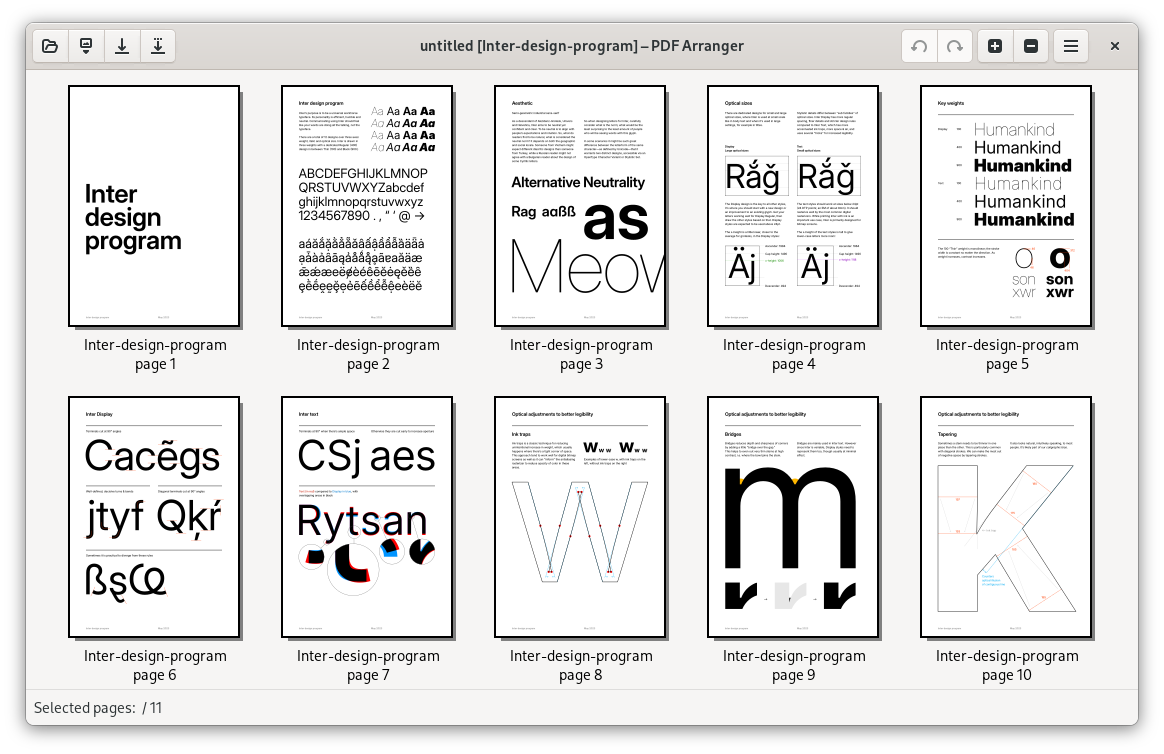
pdfarranger là một ứng dụng mã nguồn mở gọn nhẹ giúp sắp xếp, xoay, cắt và ghép các trang PDF. Giao diện của phần mềm này mang lại cảm giác giống như đang sắp xếp ảnh hơn là vật lộn với hộp thoại máy in: chỉ cần nhập tệp, kéo thả hình thu nhỏ theo thứ tự mong muốn và xuất ra một file PDF duy nhất.
Đây là sự lựa chọn ưu tiên hàng đầu nếu bạn tìm kiếm một phần mềm ghép file PDF mã nguồn mở đề cao tốc độ và sự trực quan. Bạn có thể xem trước mọi trang trước khi hợp nhất. Chỉ riêng điều đó đã giúp tránh được lỗi kinh điển kiểu "trang 17 bị lọt xuống sau phần phụ lục".
Phù hợp nhất cho: người mới bắt đầu, học sinh sinh viên và những ai muốn ghép file trực quan, nhanh chóng mà không cần học các thao tác phức tạp.
Điểm hạn chế: phần mềm chỉ tập trung vào việc sắp xếp trang—không phải là bộ công cụ chỉnh sửa hay OCR toàn diện.
2. PDFsam Basic — Cắt ghép file chính xác
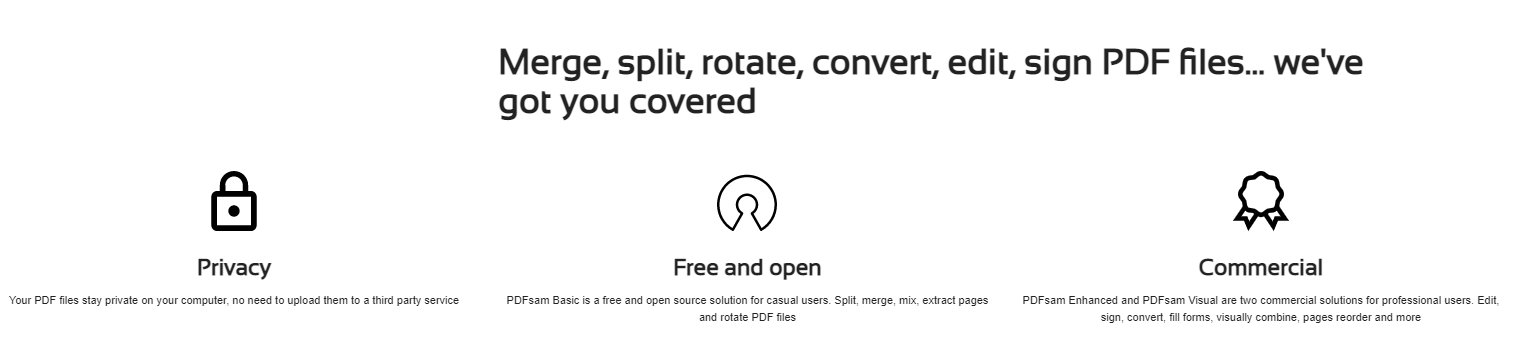
PDFsam Basic (PDF Split and Merge) là một trong những phần mềm máy tính mã nguồn mở nổi tiếng nhất để gộp và chia nhỏ các tệp PDF. Vượt xa thao tác ghép "nối các tệp" đơn thuần, công cụ này phát huy sức mạnh khi bạn cần xử lý theo phạm vi trang, trộn file xen kẽ hoặc cấu trúc lại các tài liệu dài.
Nếu bạn thường xuyên phải tập hợp các báo cáo chia theo chương, các tập tài liệu scan hoặc hồ sơ nhiều phần, bộ công cụ dựa trên quy tắc của PDFsam thường hiệu quả hơn hẳn so với việc kéo thả thủ công. Hỗ trợ đa nền tảng trên cả Windows, macOS và Linux—điều này giúp nó trở thành lựa chọn phần mềm ghép file PDF mã nguồn mở đáng tin cậy cho các nhóm làm việc chuộng ứng dụng trên máy tính.
Phù hợp nhất cho: dân văn phòng thường xuyên làm việc với các tệp PDF dài và cần lặp lại các thao tác cắt/ghép nhiều lần.
Điểm hạn chế: các tùy chọn chuyên sâu đòi hỏi bạn phải mất chút thời gian làm quen trong lần đầu sử dụng tính năng Trộn (Mix) hoặc cài đặt cắt file nâng cao.
3. Stirling-PDF — Bộ công cụ đa năng mã nguồn mở
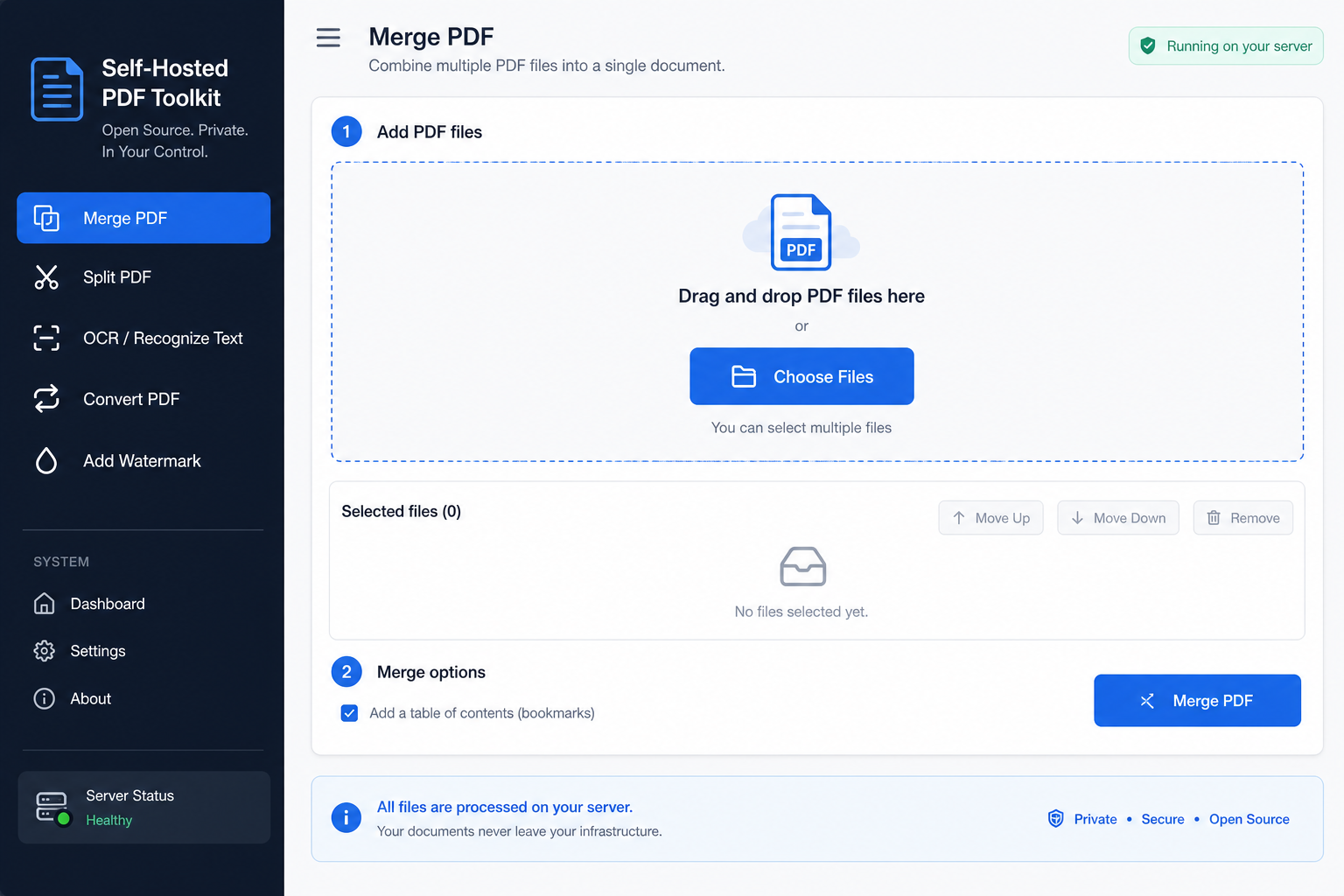
Stirling-PDF (xem thêm stirling.com) là dự án được nhắc đến khi tính năng "ghép file" mới chỉ là bước khởi đầu. Bạn có thể tự lưu trữ (self-host) hoặc chạy trực tiếp trên máy tính để sử dụng bộ công cụ đồ sộ: ghép, cắt, OCR, chuyển đổi định dạng, đóng dấu bản quyền (watermark) và nhiều hơn thế nữa—mà không phải tải tệp lên các nền tảng SaaS của bên thứ ba.
Thiết kế này đặc biệt phù hợp với các đội ngũ đề cao quyền riêng tư và những người dùng chuyên nghiệp thường xuyên tìm kiếm tiện ích PDF trên GitHub. Nếu bạn quen thuộc với các từ khóa tìm kiếm như “pdf merge github” hoặc “pdf edit github”, thì Stirling-PDF chính là câu trả lời lý tưởng. Đóng vai trò như một phần mềm ghép file PDF mã nguồn mở tích hợp cả tính năng OCR và chuyển đổi định dạng, nó giống một bộ công cụ toàn diện hơn là một ứng dụng nối file đơn thuần.
Phù hợp nhất cho: người dùng chuyên sâu muốn kiểm soát hoàn toàn việc ghép file kết hợp OCR/chuyển đổi định dạng.
Điểm hạn chế: quá trình thiết lập sẽ phức tạp hơn so với các trình cài đặt "1 click" nếu bạn chọn phương thức tự lưu trữ (self-hosted).
4. WPS Office — Ghép file PDF ngay trong bộ ứng dụng văn phòng toàn diện
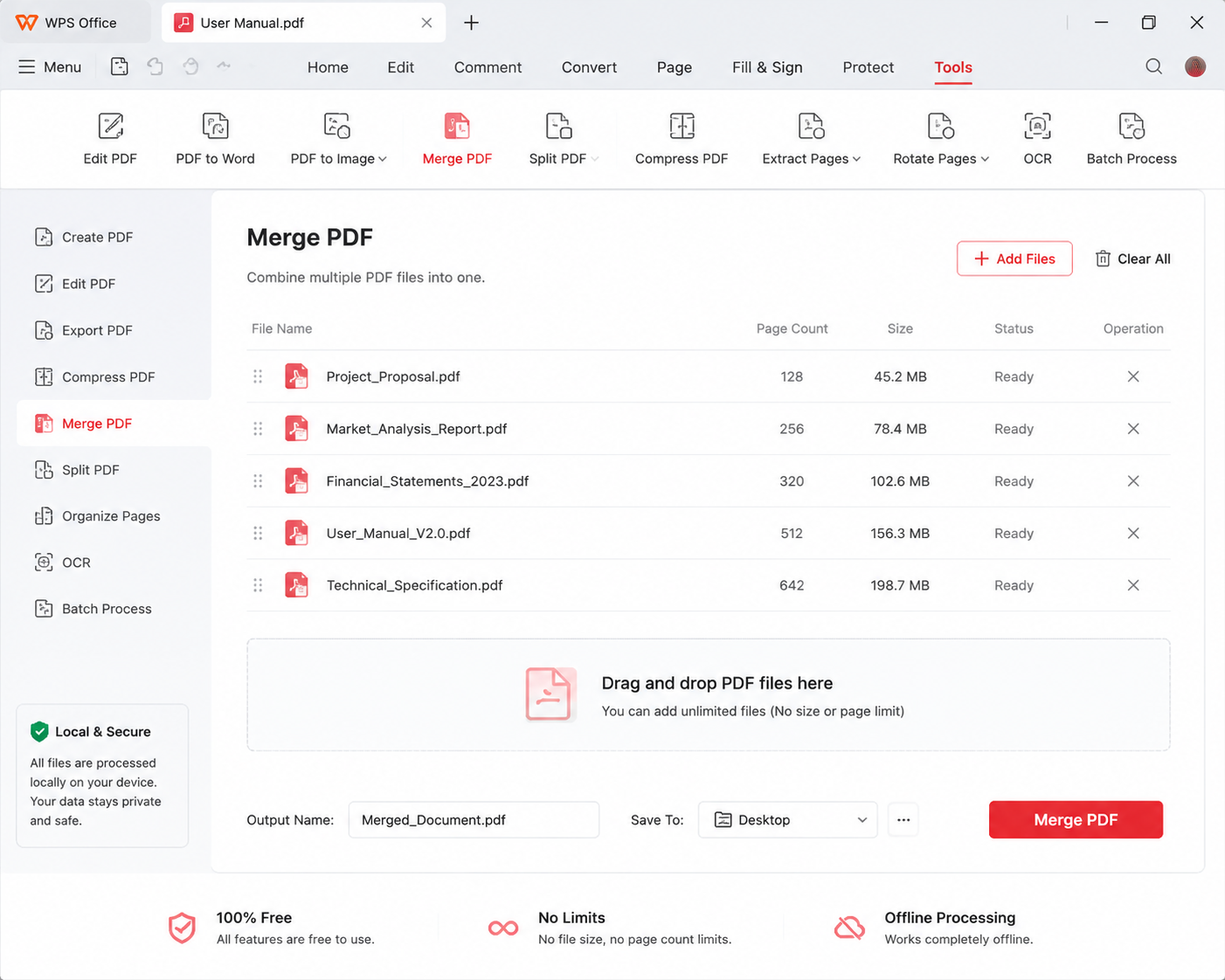
WPS Office là bộ phần mềm thương mại cho phép bạn sử dụng miễn phí bước đầu, tích hợp sẵn Writer, Spreadsheets, Presentation và các công cụ PDF tại cùng một nơi. Mô-đun PDF có thể ghép file pdf trực tiếp (offline), sắp xếp lại các trang và giúp bạn xử lý liền mạch ngay trong một ứng dụng khi bước tiếp theo là chỉnh sửa văn bản, chuyển đổi định dạng hoặc đồng bộ hóa qua tài liệu đám mây.
Đây không phải là dự án mã nguồn mở—và bài hướng dẫn này hoàn toàn minh bạch về điều đó. Tuy nhiên, nhiều người sau khi so sánh đủ mọi tùy chọn phần mềm ghép file PDF mã nguồn mở cuối cùng lại tự hỏi: "Mình cần một ứng dụng ghép file chuyên biệt, hay cần các công cụ PDF đi kèm Word và Excel?" Nếu bạn cũng nghĩ vậy, thì WPS chính là giải pháp trung hòa mang tính thực tế nhất.
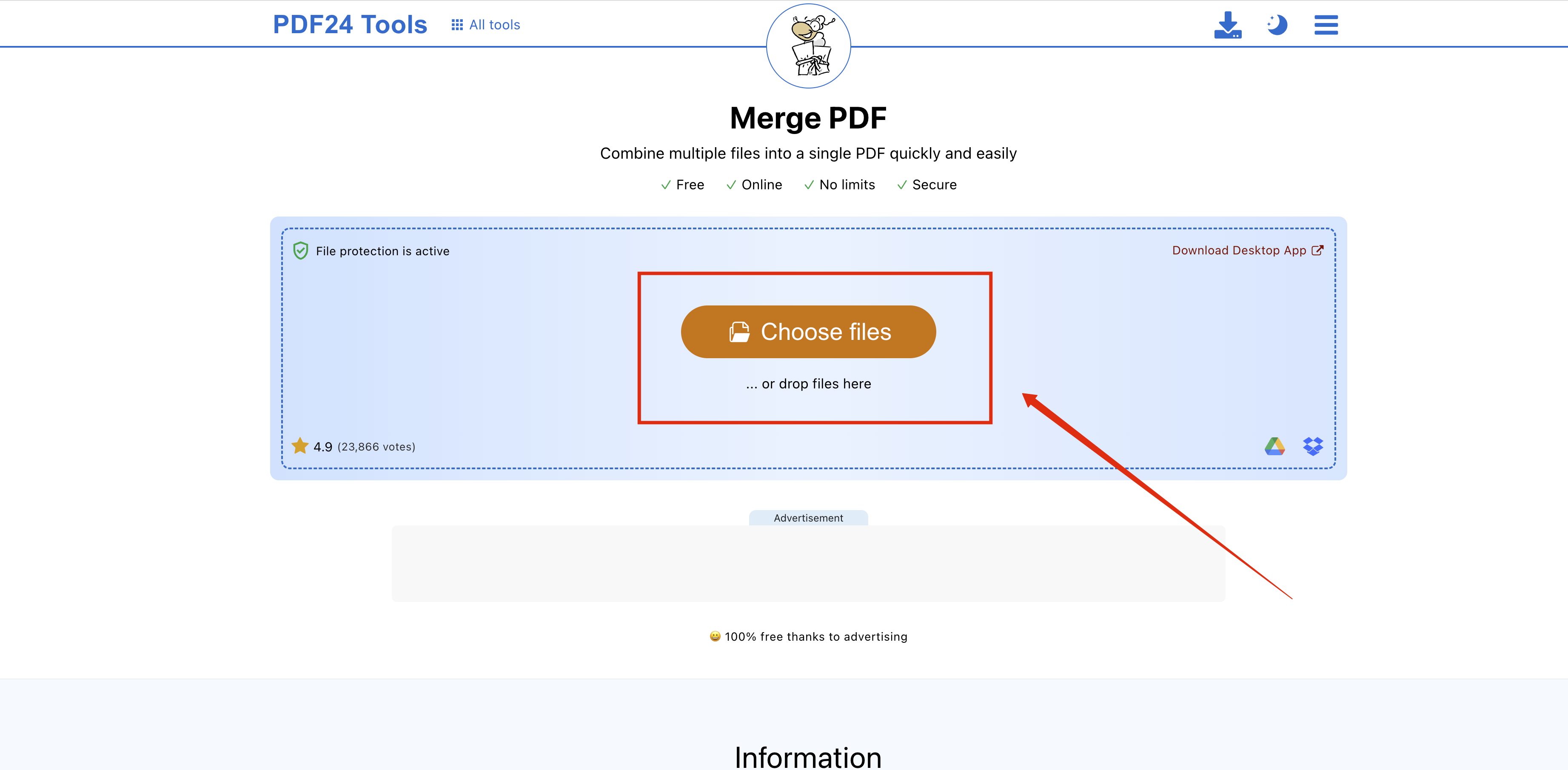
Nếu bạn đặc biệt cần làm việc offline và muốn tránh sử dụng Acrobat, bài viết hướng dẫn cách ghép file pdf không cần acrobat này sẽ đi sâu vào các phương pháp trên máy tính. Để có cái nhìn tổng quan hơn về việc gộp và tổ chức tài liệu, hãy xem qua cách ghép nhiều file pdf thành một.
Phù hợp nhất cho: những người thường xuyên làm việc trên Word/Excel và muốn ghép file PDF mà không phải chuyển đổi sang hệ sinh thái khác.
Điểm hạn chế: là mã nguồn đóng; một số tính năng PDF nâng cao có thể yêu cầu gói trả phí tùy thuộc vào khu vực và hạng sản phẩm của bạn.
5. PDF24 Creator — Hộp công cụ miễn phí cho Windows
PDF24 Creator miễn phí cho cả mục đích sử dụng cá nhân lẫn thương mại, nhưng là phần mềm mã nguồn đóng. Trên Windows, nó hoạt động như một hộp công cụ PDF offline hoàn chỉnh: ghép, cắt, nén, chuyển đổi định dạng và in sang PDF thông qua một máy in ảo.
Đây là câu trả lời thiết thực khi bạn muốn sự tiện lợi trên máy tính mà không phải trả phí cho Acrobat, đồng thời không muốn tốn công quản lý các bản cài đặt Docker hay GitHub. Những người bắt đầu chọn lọc danh sách phần mềm ghép file PDF mã nguồn mở đôi khi lại quyết định dừng chân ở đây khi sự đơn giản trên Windows quan trọng hơn một giấy phép mở. Để tìm hiểu sâu hơn về quy trình ghép file của công cụ này, hãy xem bài viết của chúng tôi về 24 pdf merge.
Phù hợp nhất cho: người dùng Windows muốn một bộ công cụ "cài đặt là dùng ngay" mà không bị giới hạn hạn mức online hàng ngày.
Điểm hạn chế: không phải mã nguồn mở; người dùng macOS thường phải tìm kiếm công cụ khác để có trải nghiệm tương tự trên máy tính.
Bảng so sánh
Sử dụng bảng bên dưới để so sánh từng ứng cử viên phần mềm ghép file PDF mã nguồn mở với các lựa chọn phần mềm máy tính miễn phí và thương mại thường xuất hiện trong cùng kết quả tìm kiếm:
| Phần mềm | Giấy phép | Tính năng cốt lõi | Phù hợp nhất cho |
|---|---|---|---|
| pdfarranger | Mã nguồn mở | Ghép file kéo thả trực quan và tối giản | Người mới bắt đầu / những ai muốn ghép file trực quan, nhanh chóng nhất |
| PDFsam Basic | Mã nguồn mở | Cắt và ghép file theo quy tắc | Dân văn phòng xử lý các báo cáo dài và tập tài liệu phức tạp |
| Stirling-PDF | Mã nguồn mở | Bộ công cụ PDF đa năng (OCR / chuyển đổi / hơn thế nữa) | Người dùng chuyên sâu đề cao tính bảo mật và muốn quyền kiểm soát hoàn toàn |
| WPS Office | Thương mại (mã nguồn đóng) | Bộ ứng dụng văn phòng toàn diện + PDF + đồng bộ đám mây | Người thường xuyên làm việc trên Word / Excel mỗi ngày |
| PDF24 Creator | Miễn phí (mã nguồn đóng) | Hộp công cụ PDF trên máy tính + máy in ảo | Người dùng Windows muốn dùng công cụ offline mà không tốn công cài đặt phức tạp |
Lựa chọn nhanh: chọn công cụ phù hợp với công việc
Sau khi xem lướt qua các thông tin chi tiết ở trên, hãy sử dụng bộ lọc một phút này. Đây cũng chính là sơ đồ ra quyết định mà hầu hết mọi người đều cần đến khi việc tìm kiếm một phần mềm ghép file PDF mã nguồn mở đưa ra 5 trình cài đặt cạnh tranh nhau:
Cần nối nhanh vài file PDF? → pdfarranger
Mã nguồn mở. Bố cục dạng ảnh thu nhỏ, kéo trang như chơi bài, ghép nối chỉ trong vài phút. Lựa chọn tuyệt vời nhất khi bạn muốn tối giản thao tác.
Cần cắt/ghép theo quy tắc cho các tài liệu dài? → PDFsam Basic
Mã nguồn mở. "Lão tướng" cắt-ghép xử lý xuất sắc các dấu trang, phạm vi trang và công việc văn phòng nặng về báo cáo.
Cần một trình chỉnh sửa "tất cả trong một" (OCR, chuyển đổi, đóng dấu watermark)? → Stirling-PDF
Mã nguồn mở. Bộ công cụ tự lưu trữ hoặc dễ dùng trên máy tính với tính năng đồ sộ—lựa chọn mạnh mẽ khi quyền riêng tư và quyền kiểm soát được đặt lên hàng đầu.
Đang làm việc trên Word/Excel và muốn tiện tay ghép file PDF? → WPS Office
Thương mại (mã nguồn đóng), sử dụng miễn phí bước đầu. Bộ ứng dụng văn phòng quen thuộc tích hợp các tính năng ghép, cắt, chuyển đổi PDF và đồng bộ đám mây cho nhu cầu sử dụng từ cơ bản đến thường ngày.
Bạn là người dùng Windows muốn một hộp công cụ máy tính miễn phí? → PDF24 Creator
Miễn phí (mã nguồn đóng). Công cụ offline kết hợp với máy in ảo. Cài đặt một lần, lưu trữ tệp tin an toàn trên PC.
Khi công cụ WPS miễn phí mang lại nhiều giá trị hơn cả việc ghép file
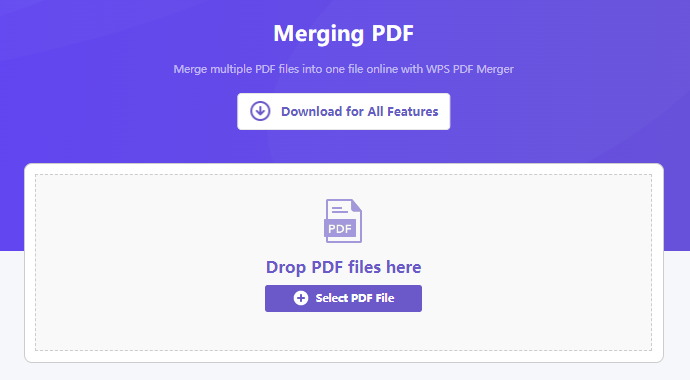
Ghép file thường chỉ là bước số một. Nhu cầu tiếp theo thường là "cắt lấy chương 3", "nén file này để gửi email" hoặc "chuyển PDF trở lại thành bản nháp Word có thể chỉnh sửa". Đó là lúc một phần mềm ghép file PDF mã nguồn mở chuyên biệt có thể trở nên thiếu sót—và là lúc các công cụ WPS PDF miễn phí sử dụng bước đầu giành chiến thắng nhờ tính liền mạch trong quy trình làm việc.
Bên cạnh ghép file, WPS còn có thể cắt PDF theo phạm vi trang hoặc thành các tập nhỏ hơn, chuyển đổi qua lại giữa các định dạng Office, và hỗ trợ chỉnh sửa nhẹ nhàng ngay trong cùng một bộ ứng dụng mà không bắt bạn phải cài đặt từng công cụ mã nguồn mở riêng biệt cho mỗi tác vụ. Nếu một ngày làm việc của bạn xoay vòng từ bảng tính, hợp đồng cho đến bản thuyết trình, thì việc giảm thiểu số lần chuyển đổi ứng dụng thường có ý nghĩa hơn là tìm kiếm một phần mềm gộp file mã nguồn mở nguyên bản nhất.
Tóm lại: hãy chọn pdfarranger, PDFsam hoặc Stirling-PDF khi bản thân giấy phép phần mềm ghép file PDF mã nguồn mở là điều bắt buộc. Hãy chọn giải pháp WPS miễn phí khi việc ghép file nằm trong thói quen xử lý tài liệu rộng hơn—và bạn muốn gom cả tính năng cắt, chuyển đổi và các tệp văn phòng về chung một mái nhà.
Câu hỏi thường gặp
Phần mềm ghép file PDF mã nguồn mở nào đơn giản nhất cho người mới bắt đầu?
pdfarranger thường là sự khởi đầu dễ dàng nhất. Hình ảnh thu nhỏ của các trang giúp sắp xếp thứ tự một cách rõ ràng, nên hầu hết mọi người đều có thể ghép một tập nhỏ mà không cần đọc hướng dẫn. Nếu bạn chỉ cần thao tác kéo thả trực quan, đây là phần mềm ghép file PDF mã nguồn mở thân thiện nhất trong danh sách này.
PDFsam có phải là một lựa chọn mã nguồn mở tốt để cắt và ghép file không?
Có. PDFsam Basic được xây dựng riêng cho việc cắt và ghép file, bao gồm các công việc đòi hỏi cấu trúc phức tạp hơn là chỉ nối các tệp cơ bản. Những người tìm kiếm từ khóa “pdfsam” hoặc các công cụ cắt PDF mã nguồn mở thường tìm kiếm chính sự kết hợp hoàn hảo giữa giấy phép miễn phí và khả năng kiểm soát trên máy tính này.
Công cụ PDF mã nguồn mở nào xuất hiện nhiều nhất trên GitHub?
Đối với việc sắp xếp lại trang tập trung vào thao tác gộp, pdfarranger là một cái tên quen thuộc trên GitHub. Còn với bộ công cụ tự lưu trữ đa dạng hơn (ghép, OCR, chuyển đổi, đóng dấu watermark), thì Stirling-PDF lại là một trong những dự án hoạt động sôi nổi nhất. Các truy vấn tìm kiếm như “pdf merge github” và “pdf edit github” thường dẫn đến dự án này khi người dùng muốn nhiều thứ hơn là một phần mềm ghép file PDF mã nguồn mở đơn năng.
Sumatra PDF có phải là phần mềm ghép file PDF mã nguồn mở không?
Không. Sumatra PDF là một phần mềm đọc PDF mã nguồn mở phổ biến—nhanh và siêu nhẹ để xem tài liệu—chứ không phải tiện ích ghép file. Nếu thanh tìm kiếm của bạn tự động gợi ý "Sumatra pdf" bên cạnh các truy vấn nối file, hãy hiểu đó là một đề xuất trình đọc chứ không phải công cụ hợp nhất, và tiếp tục tìm kiếm một phần mềm ghép file PDF mã nguồn mở thực thụ.
Tôi có thể ghép file PDF bằng phần mềm miễn phí không phải mã nguồn mở không?
Có thể. PDF24 Creator hoàn toàn miễn phí (nhưng là mã nguồn đóng) trên Windows, còn WPS Office cung cấp tính năng ghép file PDF miễn phí sử dụng bước đầu ngay trong bộ ứng dụng toàn diện. Một phần mềm ghép file PDF mã nguồn mở chỉ lý tưởng khi bạn cần khả năng kiểm tra độc lập và cấp phép cộng đồng; trong khi các công cụ mã nguồn đóng miễn phí đôi khi lại là lựa chọn tốt hơn để tối ưu sự tiện lợi.
Tôi có cần Acrobat để ghép các file PDF không?
Không. Acrobat chỉ là một lựa chọn mở rộng. Các ứng dụng mã nguồn mở nêu trên có thể gộp file trực tiếp trên máy, và WPS đáp ứng hoàn toàn quy trình ghép nối offline nếu bạn thích giao diện của bộ ứng dụng văn phòng—hãy tham khảo cách ghép file pdf không cần acrobat.


'%3e%3cpath%20d='M19.9911%204.11386V6.471H18.5894C18.0775%206.471%2017.7322%206.57814%2017.5536%206.79243C17.3751%207.00671%2017.2858%207.32814%2017.2858%207.75671V9.44421H19.9019L19.5536%2012.0871H17.2858V18.8639H14.5536V12.0871H12.2769V9.44421H14.5536V7.49779C14.5536%206.39064%2014.8632%205.53201%2015.4822%204.92189C16.1013%204.31177%2016.9257%204.00671%2017.9554%204.00671C18.8304%204.00671%2019.509%204.04243%2019.9911%204.11386Z'%20fill='%23333333'/%3e%3c/g%3e%3cdefs%3e%3cclipPath%20id='clip0_2938_8199'%3e%3crect%20width='16'%20height='16'%20fill='white'%20transform='translate(8%204.00671)'/%3e%3c/clipPath%3e%3c/defs%3e%3c/svg%3e)
'%3e%3cpath%20d='M17.5237%2010.7813L23.4811%204H22.0699L16.8949%209.88693L12.7648%204H8L14.2469%2012.9029L8%2020.0133H9.4112L14.8725%2013.7952L19.2352%2020.0133H24M9.92053%205.04213H12.0885L22.0688%2019.0224H19.9003'%20fill='%23333333'/%3e%3c/g%3e%3cdefs%3e%3cclipPath%20id='clip0_2938_8200'%3e%3crect%20width='16'%20height='16.0134'%20fill='white'%20transform='translate(8%204)'/%3e%3c/clipPath%3e%3c/defs%3e%3c/svg%3e)


