
Top 5 Công Cụ AI Tạo Slide Thuyết Trình Hàng Đầu
Chúng tôi đã tiến hành so sánh 5 công cụ tạo slide bằng AI—tập trung vào những người dùng cần các slide có thể chỉnh sửa toàn diện so với quy trình chỉ cho phép xuất file, kèm theo thông tin về các gói miễn phí và định dạng đầu ra PPTX.
Top 5 công cụ AI tạo slide thuyết trình xuất sắc nhất
Năm giải pháp thiết kế slide bằng AI—từ các định dạng PowerPoint chuẩn đến công cụ thiết kế trực tuyến trên trình duyệt.
Cái nhìn tổng quan
Lựa chọn theo nhu cầu công việc: chuẩn PPTX, thiết kế siêu tốc, dàn ý chặt chẽ, hoặc tích hợp AI ngay trong trình soạn thảo.
Chỉnh sửa slide toàn diện
WPS AI Slides: khả năng chỉnh sửa không giới hạn trên các file AI PPT—vượt trội hơn hẳn so với việc chỉ hỗ trợ xuất file.
Ưu tiên thiết kế trực quan
Giải pháp hoàn hảo khi tính thẩm mỹ và độ chỉn chu được đặt lên hàng đầu hơn là cấu trúc chuyên sâu.
Cấu trúc kể chuyện
Đắc lực trong việc chuyển đổi những ghi chú rời rạc thành một mạch truyện rành mạch, liền mạch.
Tối ưu hóa quy trình
Lựa chọn tối ưu phụ thuộc vào việc bạn ưu tiên tốc độ, quyền kiểm soát, hay cả hai.
WPS AI Slides
Tạo slide bằng AI · Chỉnh sửa chuẩn Office
Tương thích 100% với chuẩn Office, chỉnh sửa không giới hạn trên các tệp PPT do AI tạo ra—chỉ một thao tác nhấp để khởi tạo, tự do thay đổi mọi chi tiết trong WPS. Trải nghiệm vượt xa giới hạn của các công cụ chỉ cho phép xuất file thông thường.
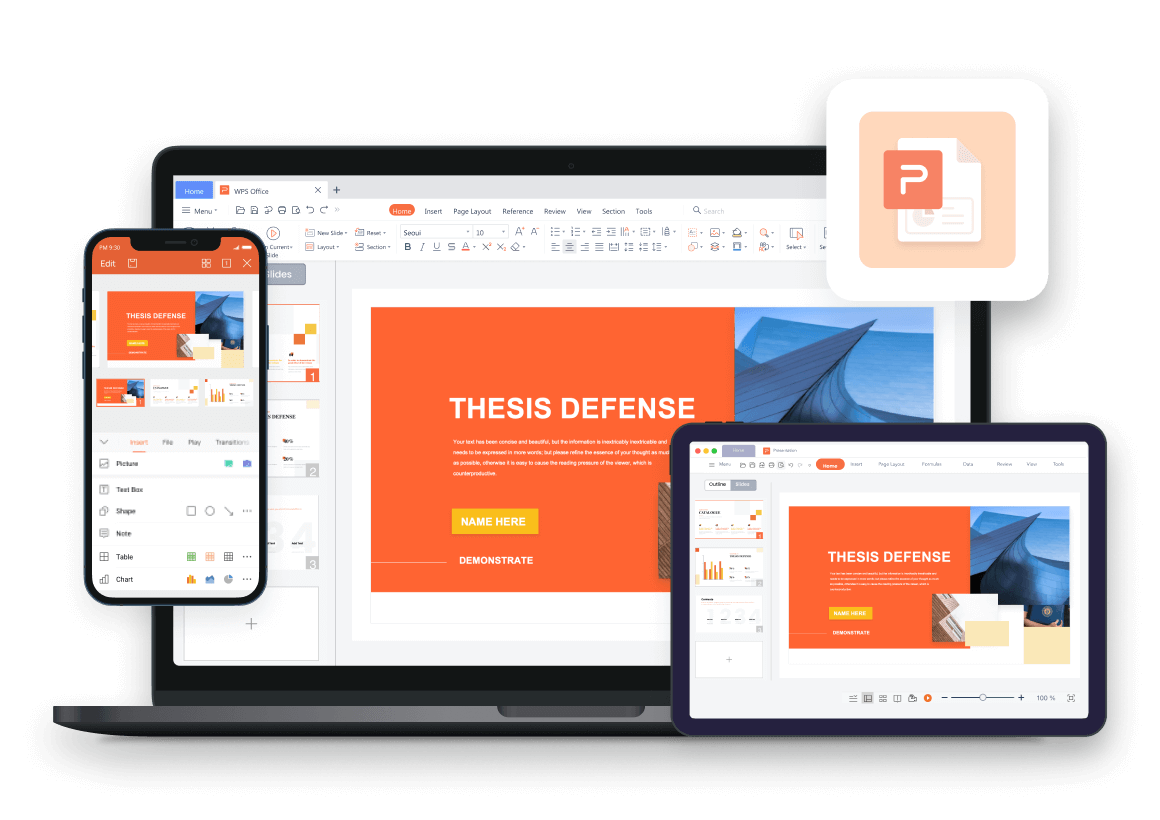
- Chỉnh sửa mọi chi tiết
- Tối ưu bằng AI (AI Refine)
- Xuất PPTX chỉnh sửa được
Dành cho ai
Các đội ngũ cần tệp AI PPT có khả năng chỉnh sửa sau khi AI hoàn tất—can thiệp sâu chuẩn Office ngay trên WPS mà không cần phải căn chỉnh lại từ đầu trong PowerPoint.
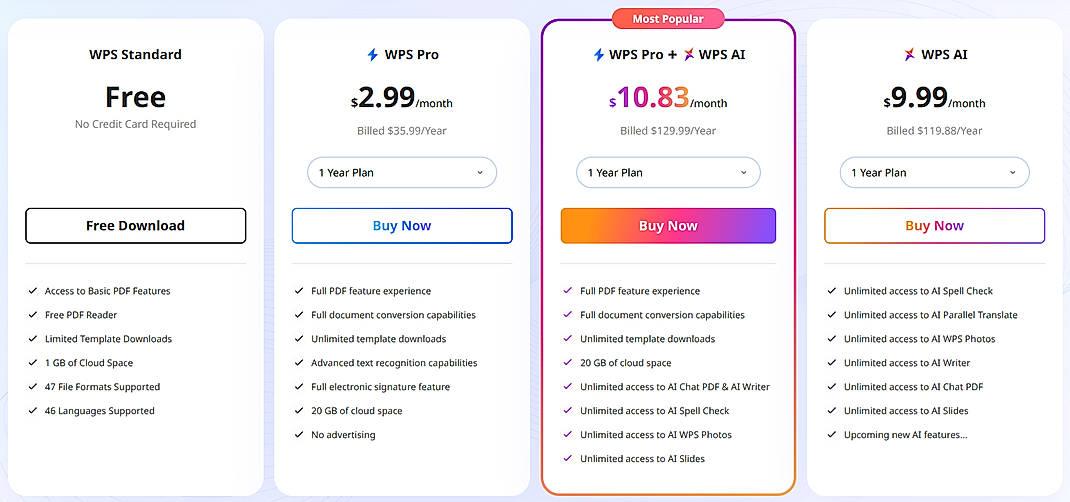
Bảng giá
- Hỗ trợ phiên bản miễn phí tích hợp các tính năng tạo slide bằng AI cơ bản.
- Gói cao cấp mở khóa các chức năng AI chuyên sâu, thư viện mẫu và sự linh hoạt khi xuất file.
Tính năng nổi bật
- Chỉnh sửa không giới hạn—tinh chỉnh từng thành tố nhỏ nhất; sử dụng các công cụ & phím tắt WPS thân thuộc mà bạn dùng hằng ngày.
- Chỉnh sửa bằng trí tuệ nhân tạo—thêm trang mới hoặc trau chuốt nội dung văn bản ngay tại trình soạn thảo.
- Xuất file linh hoạt—chọn định dạng PPTX, PDF, hay hình ảnh; file vẫn giữ nguyên khả năng tinh chỉnh trong hệ sinh thái Office.
- Biến chủ đề, dàn ý, hay file Word/PDF → thành bản thuyết trình hoàn hảo có thể chỉnh sửa tùy ý.
Ưu điểm
- Khả năng chỉnh sửa chuyên sâu và độc lập—vượt khỏi rào cản của những phần mềm chỉ cho xuất file cứng.
- Tệp AI PPT duy trì khả năng thay đổi cấu trúc—giúp bạn dễ dàng gọt giũa mọi ngóc ngách.
- Thừa hưởng sức mạnh của bộ Office trọn vẹn bên trong WPS Presentation.
- Tiếp tục thao tác mượt mà ngay cả khi không có kết nối mạng (offline) sau bước khởi tạo bằng AI.
Nhược điểm
- Phong cách thiết kế thiên hướng truyền thống hơn so với các nền tảng đề cao tính đồ họa bay bổng.
- Yêu cầu cài đặt phần mềm WPS Office để khai thác tối đa mọi tính năng.
Cách sử dụng WPS AI Slides
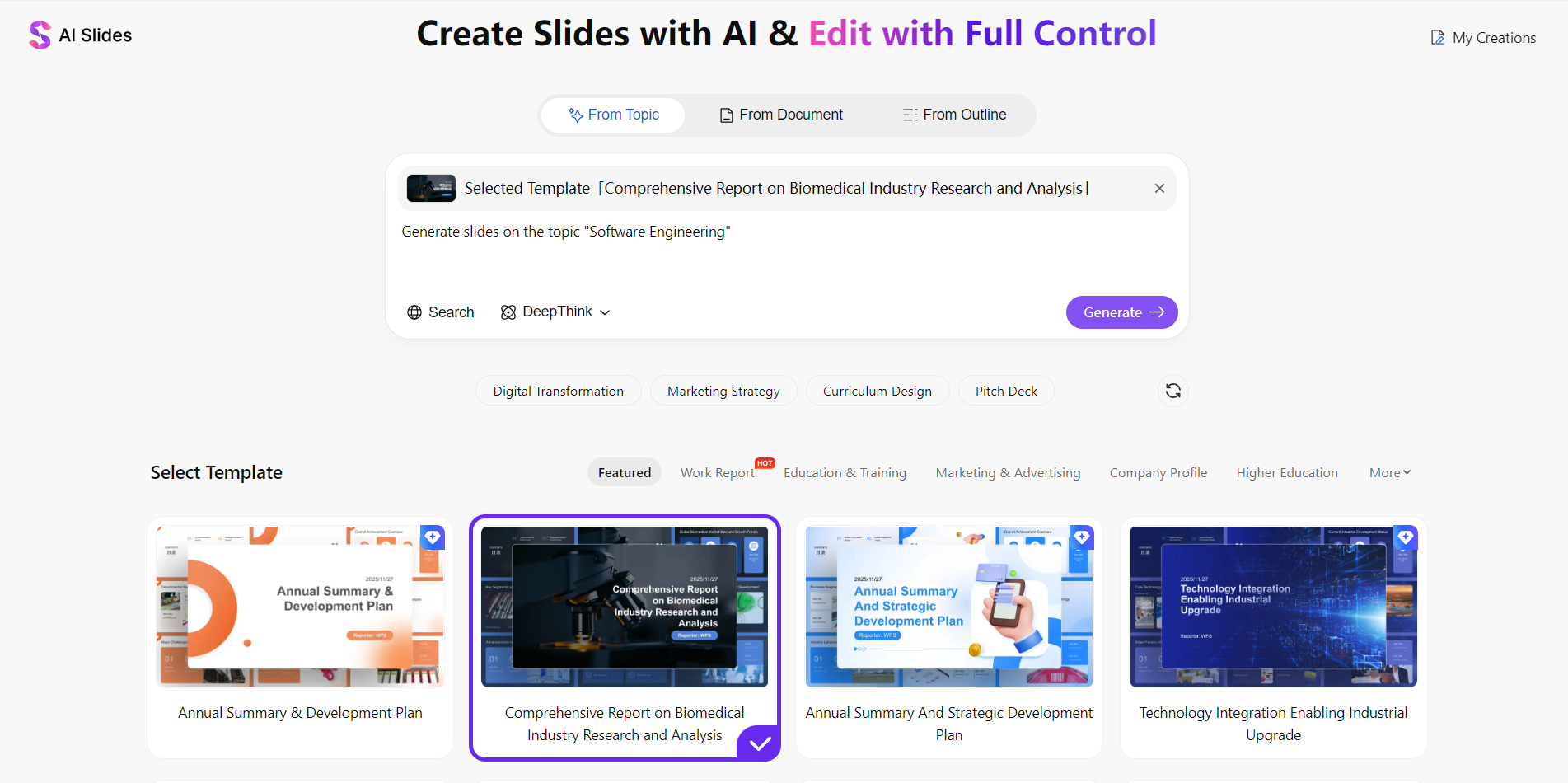
Bước 1: Mở WPS Presentation
Khởi động phần mềm WPS Office và mở mô-đun Presentation.
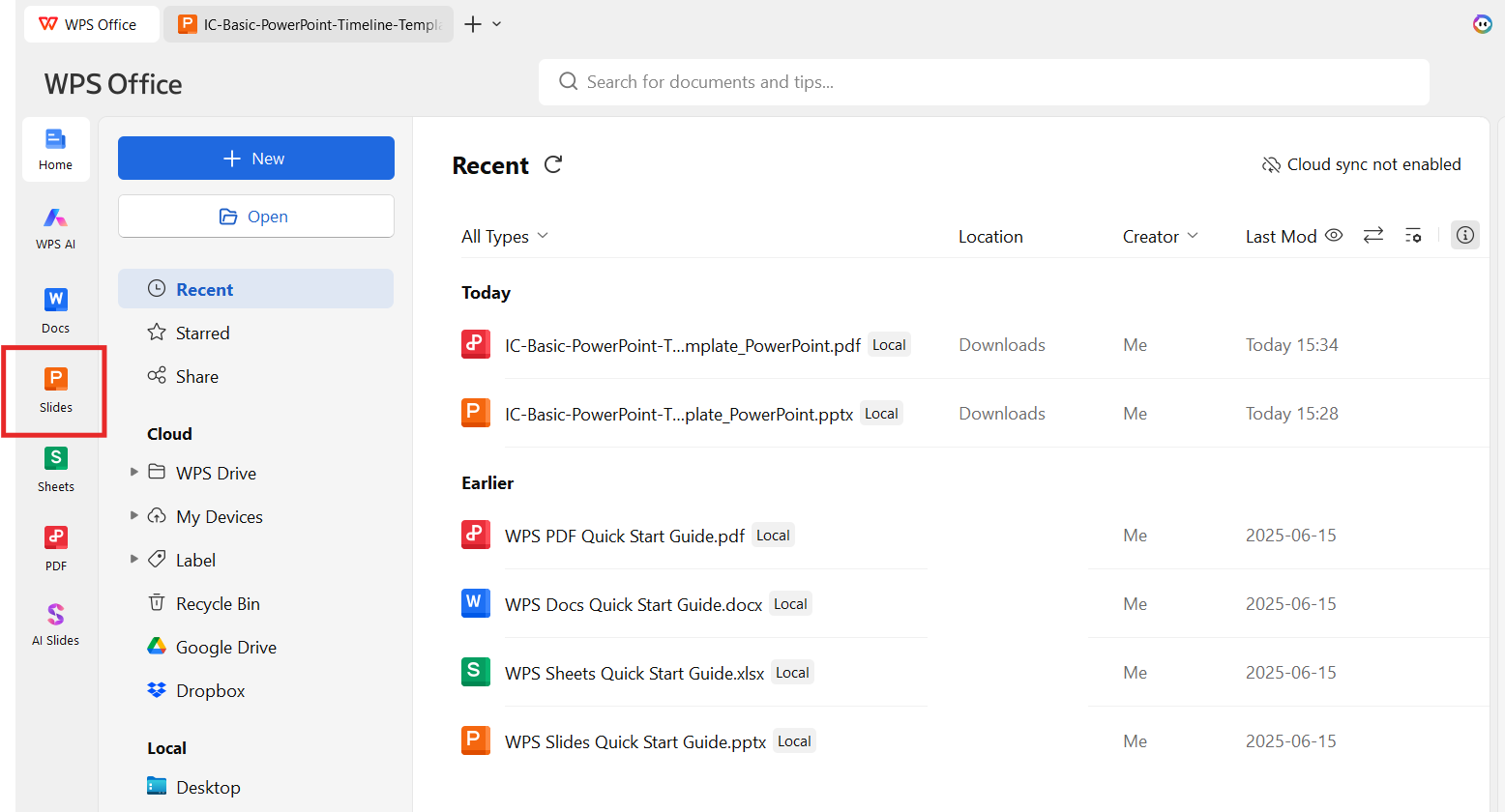
Bước 2: Chọn AI Slides
Nhấp vào biểu tượng AI trên thanh công cụ và chọn mục AI Slides.
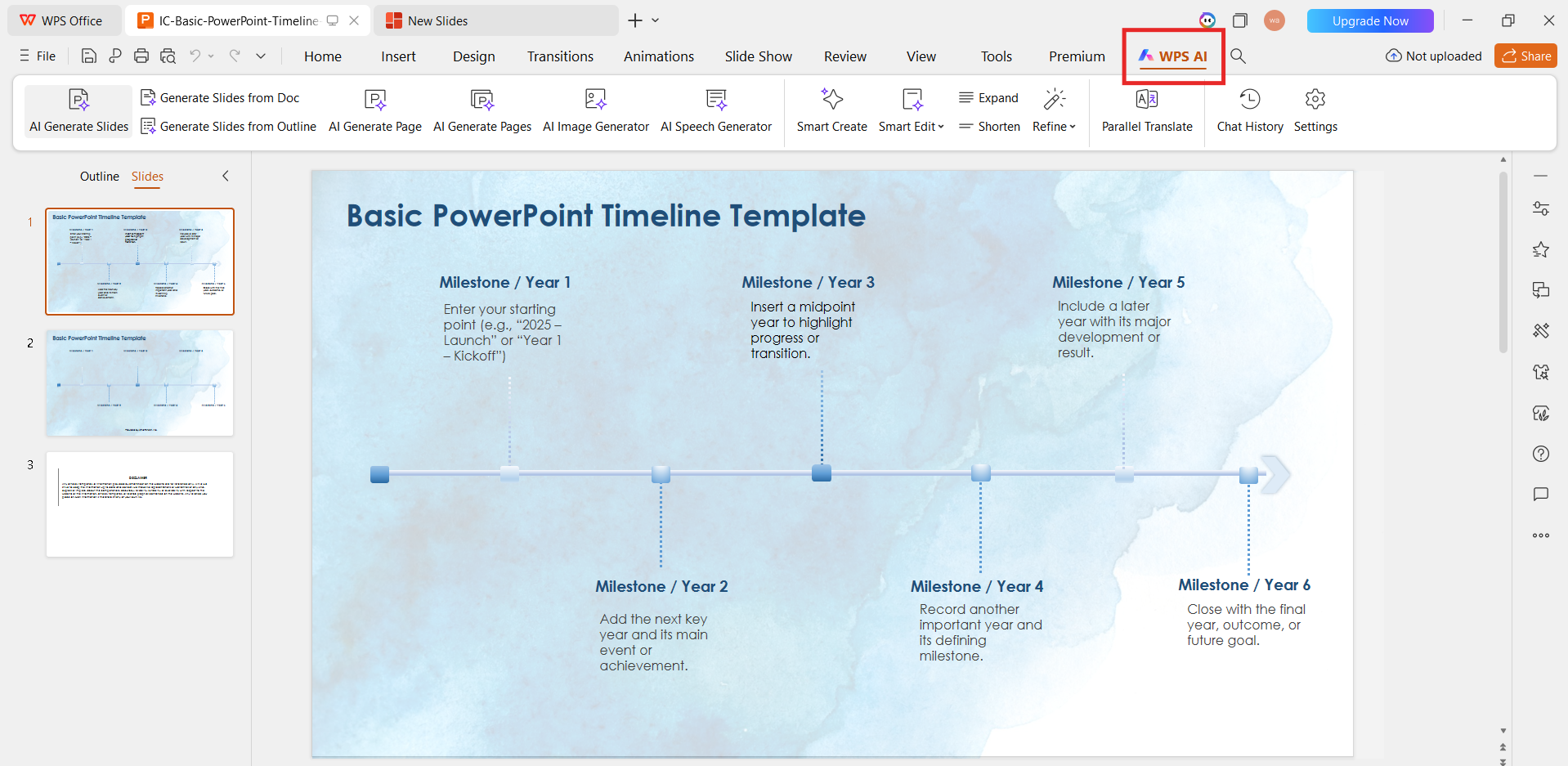
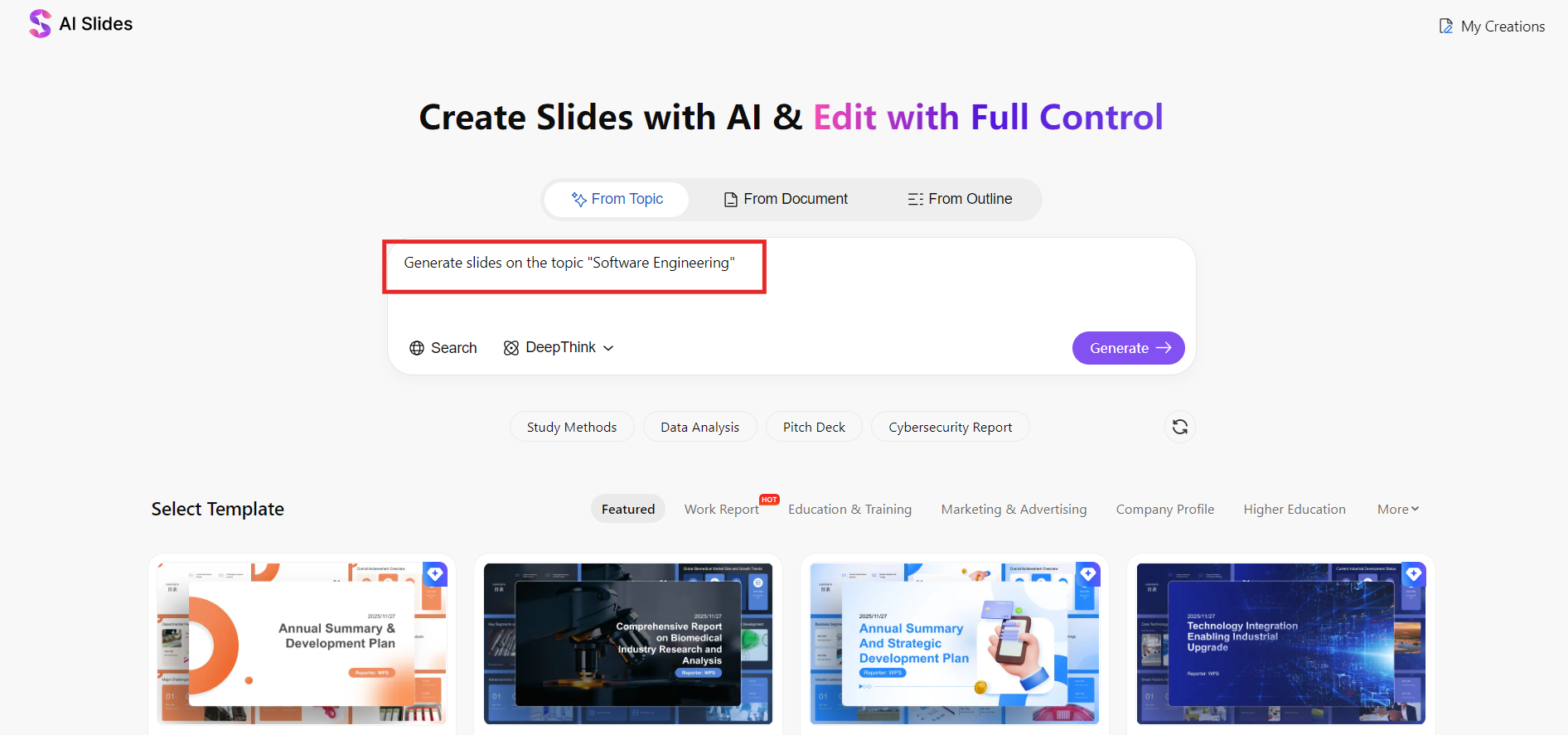
Bước 3: Nhập câu lệnh hoặc dàn ý của bạn
Nhập chủ đề, đối tượng người nghe hoặc dán dàn ý có sẵn—câu lệnh càng chi tiết, kết quả slide tạo ra càng xuất sắc.
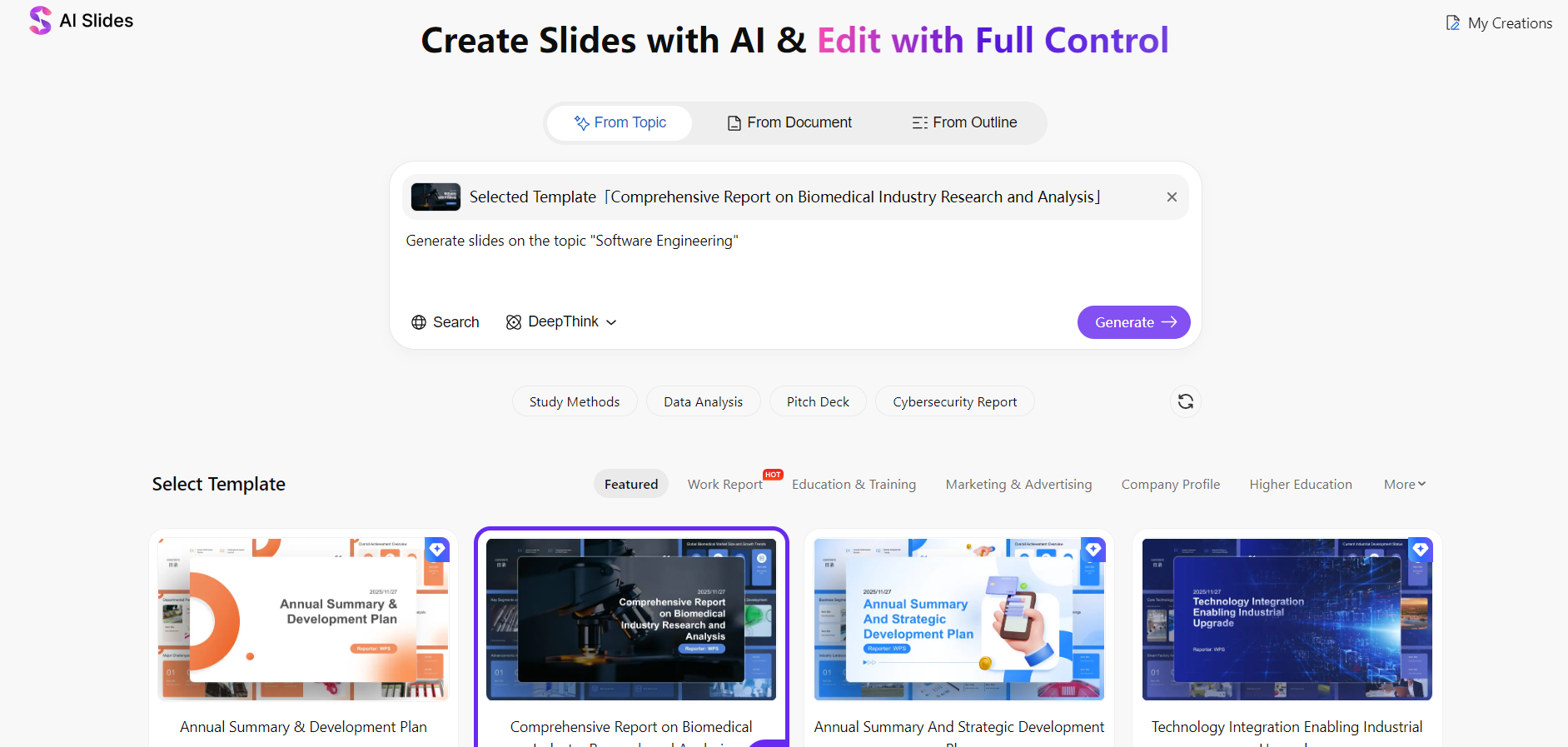
Bước 4: Lựa chọn chủ đề giao diện và độ dài slide
Chọn số lượng slide và phong cách thiết kế trực quan phù hợp với mục tiêu bài thuyết trình.
Bước 5: Khởi tạo và chỉnh sửa
Tạo tức thì các slide mang phong cách chuyên nghiệp—sau đó tùy biến mọi chi tiết một cách nhẹ nhàng bằng bộ công cụ chuẩn Office ngay trên WPS Presentation, trước khi tiến hành xuất sang PPTX, PDF hoặc lưu dưới dạng hình ảnh.
Canva
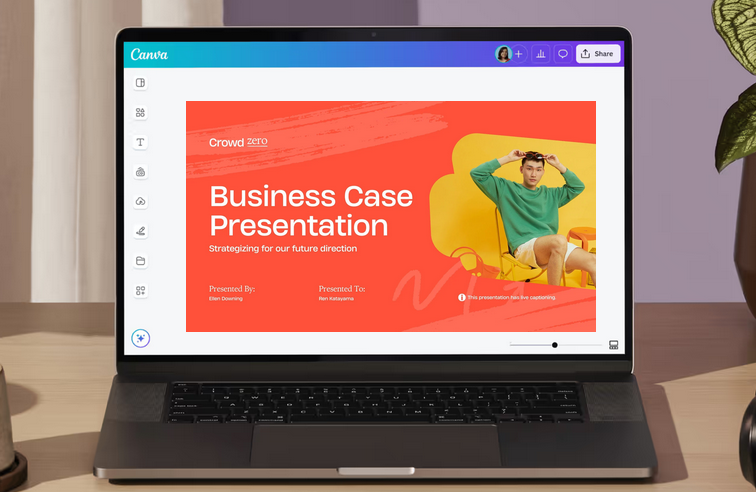
Tính năng Magic Design của Canva mang đến các bố cục slide do AI tạo ngay trên trình duyệt—đây là sự lựa chọn hoàn hảo khi vẻ đẹp thị giác được ưu tiên hơn sự kiểm soát cấu trúc PowerPoint chuyên sâu.
Dành cho ai
Các đội nhóm và người mới bắt đầu muốn tạo slide đẹp mắt một cách chớp nhoáng, có hỗ trợ chỉnh sửa cộng tác trên trình duyệt.
Bảng giá
- Gói miễn phí với khả năng truy cập AI và thư viện mẫu cơ bản.
- Canva Pro mở khóa các công cụ AI chuyên sâu, bộ nhận diện thương hiệu và tài nguyên đồ họa cao cấp.

Tính năng nổi bật
- Tạo bố cục slide bằng AI thông qua các câu lệnh (prompt) ngắn gọn.
- Thư viện khổng lồ với các mẫu thiết kế hiện đại, biểu tượng và hình ảnh minh họa.
- Thao tác chỉnh sửa kéo thả trực quan cùng tính năng làm việc nhóm theo thời gian thực.
- Quy trình làm việc trên nền web kết hợp lưu trữ đám mây.
- Tùy chọn xuất file đa dạng bao gồm PPTX và PDF.
Gói miễn phí đáp ứng tốt các nhu cầu thiết yếu; bản Pro mở khóa siêu năng lực AI—một công cụ trực tuyến miễn phí đắc lực cho những bản slide đậm chất nghệ thuật.
Thiết kế nhanh và lôi cuốn, nhưng độ sâu của cấu trúc chưa thật sự nổi bật. Rất phù hợp với tài liệu hình ảnh marketing; kém thích hợp hơn với các bản báo cáo doanh nghiệp chứa lượng dữ liệu khổng lồ.
Ưu điểm
- Giao diện cực kỳ thân thiện, kể cả với những người không chuyên về thiết kế.
- Chất lượng hình ảnh xuất sắc cùng gu thẩm mỹ slide bắt kịp xu hướng.
- Kho tài nguyên và mẫu thiết kế phong phú, đa dạng.
- Vận hành trực tiếp không đòi hỏi quá trình cài đặt phức tạp.
Nhược điểm
- Cấu trúc nội dung thường có xu hướng bề mặt và đòi hỏi người dùng phải tinh chỉnh thủ công thêm.
- Sản phẩm xuất ra dưới dạng PPTX có thể cần chỉnh sửa lại định dạng trong PowerPoint.
- Hạn chế quyền kiểm soát tính logic của slide khi so sánh với các ứng dụng chuẩn văn phòng gốc.
Cách sử dụng Canva
Bước 1: Mở Canva và chọn Presentation
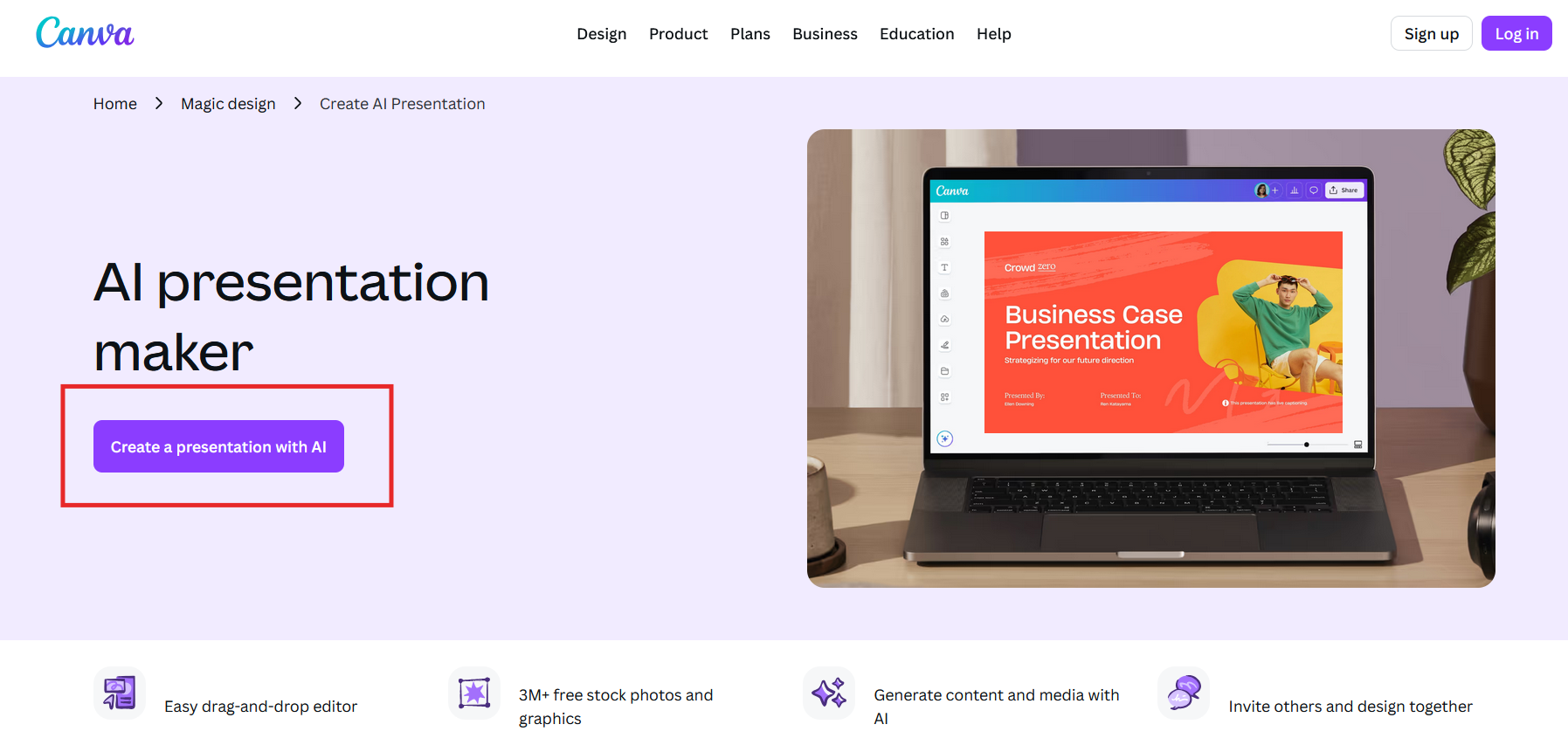
Đăng nhập vào Canva và chọn tính năng “Create Presentation with AI”.
Bước 2: Kích hoạt Magic Design
Điền vào một chủ đề hoặc dòng mô tả ngắn để hệ thống AI đưa ra các ý tưởng slide.
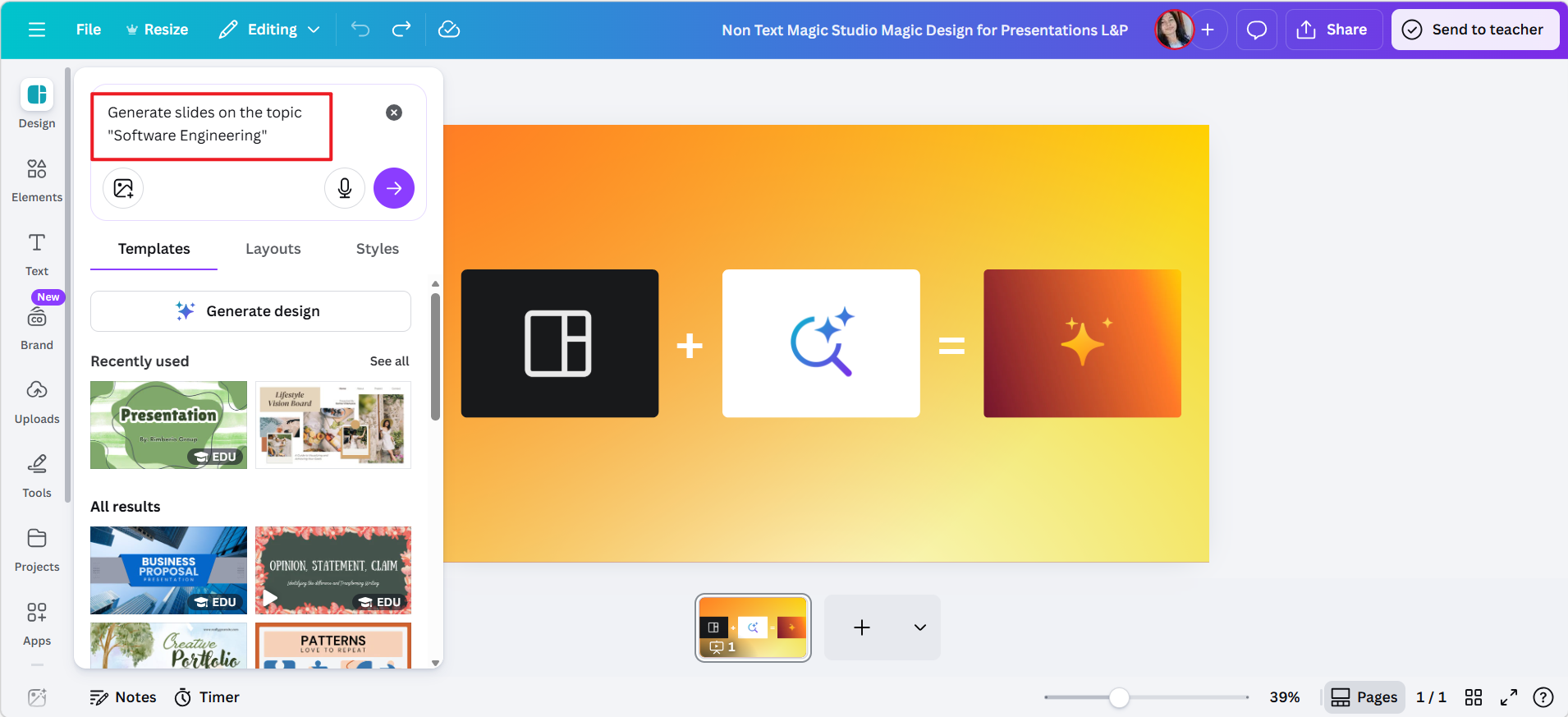
Bước 3: Nhấp Generate Design
AI sẽ tự động thiết kế hoàn chỉnh bài thuyết trình dành riêng cho bạn.
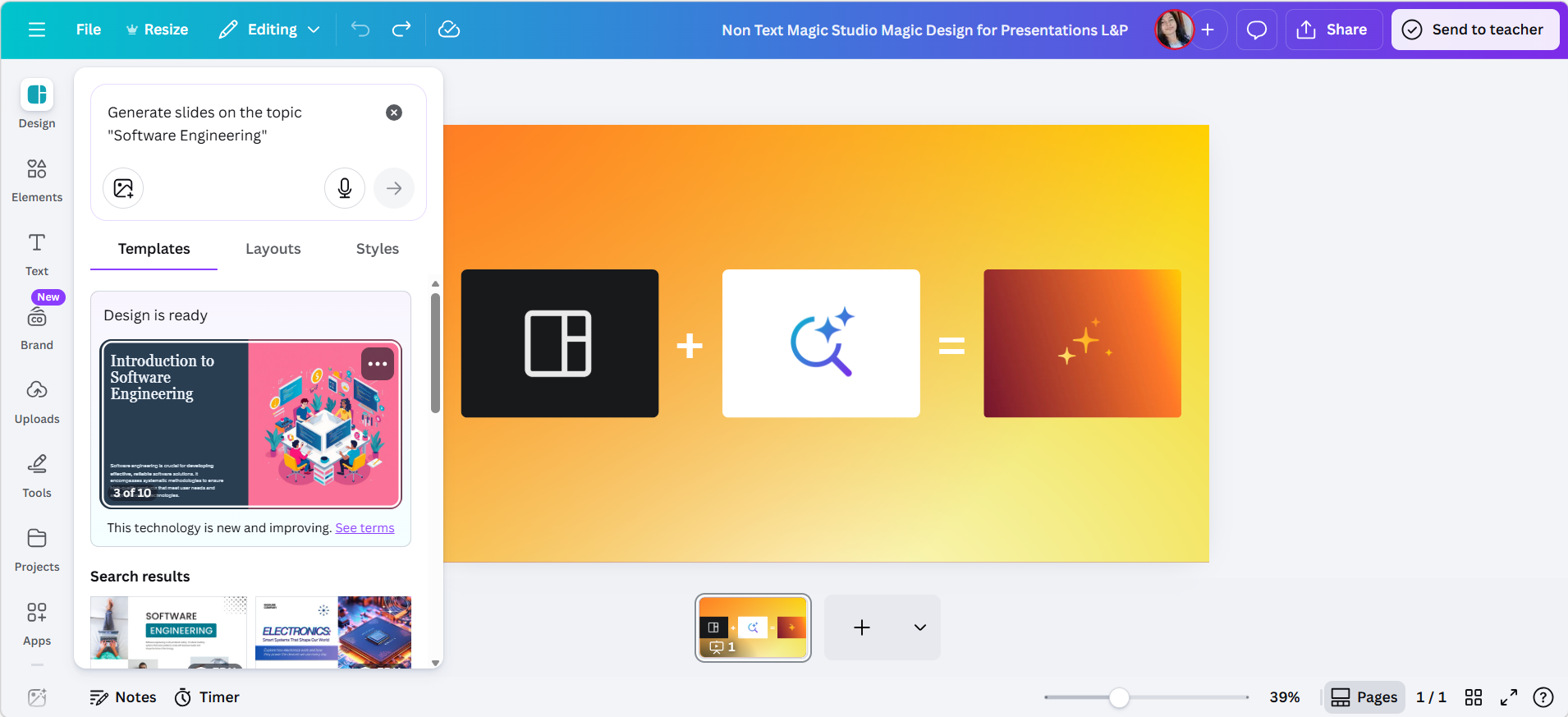
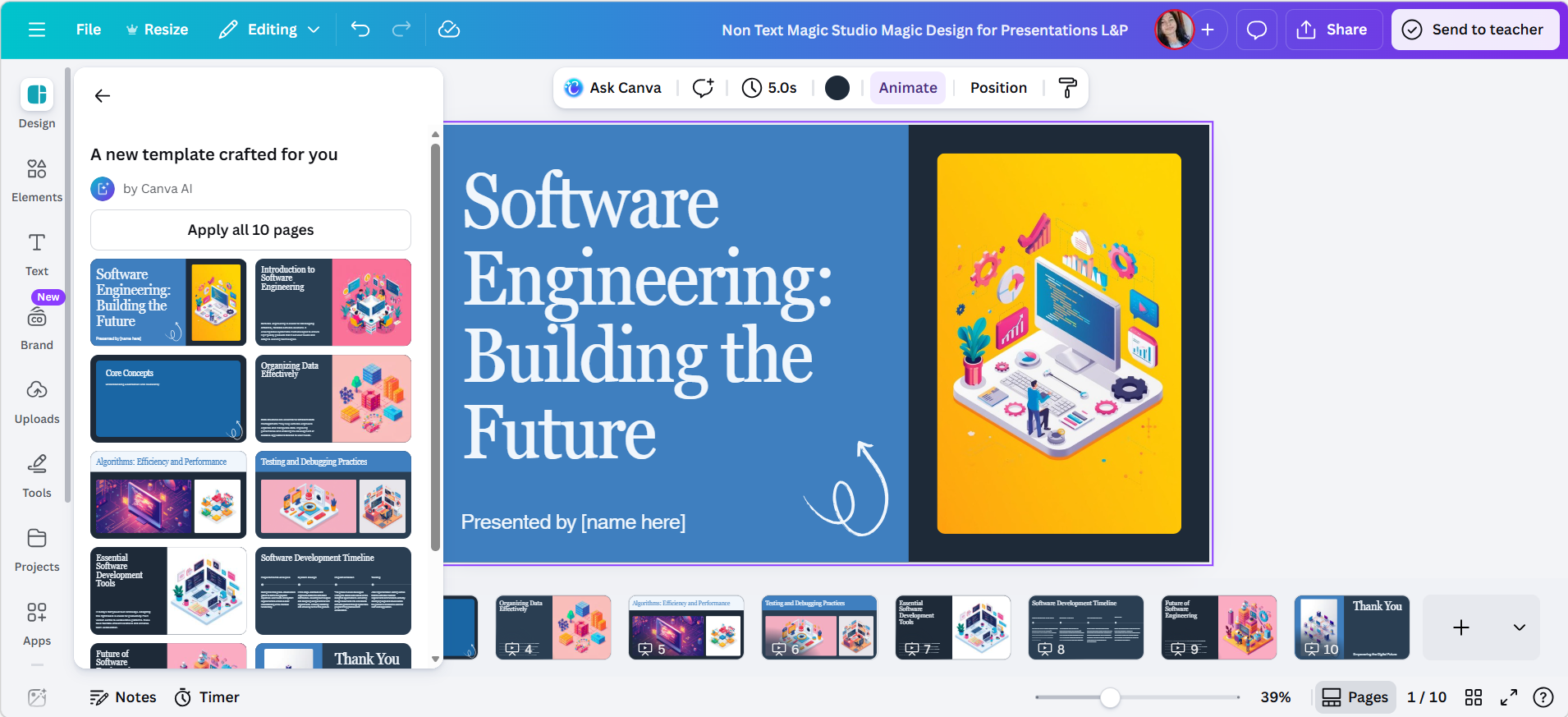
Bước 4: Tùy chỉnh nội dung và thiết kế
Chỉnh sửa lại văn bản, hình ảnh, icon cũng như khoảng cách bố cục bằng trình chỉnh sửa trực quan của Canva.
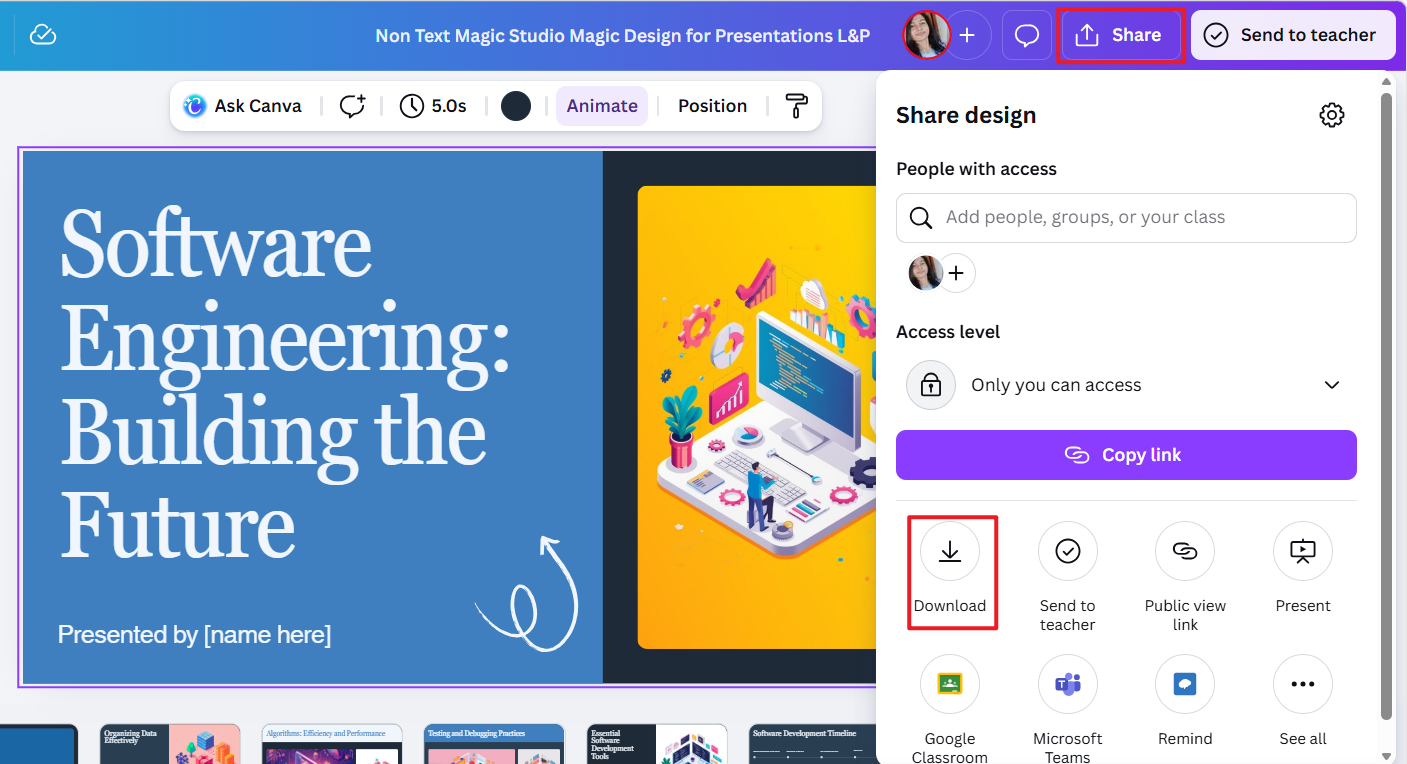
Bước 5: Xuất bản thuyết trình
Tải tệp tin bài trình bày về dưới định dạng PPTX hoặc PDF nhằm phục vụ cho mục đích chia sẻ hay thuyết trình thực tế.
Gamma
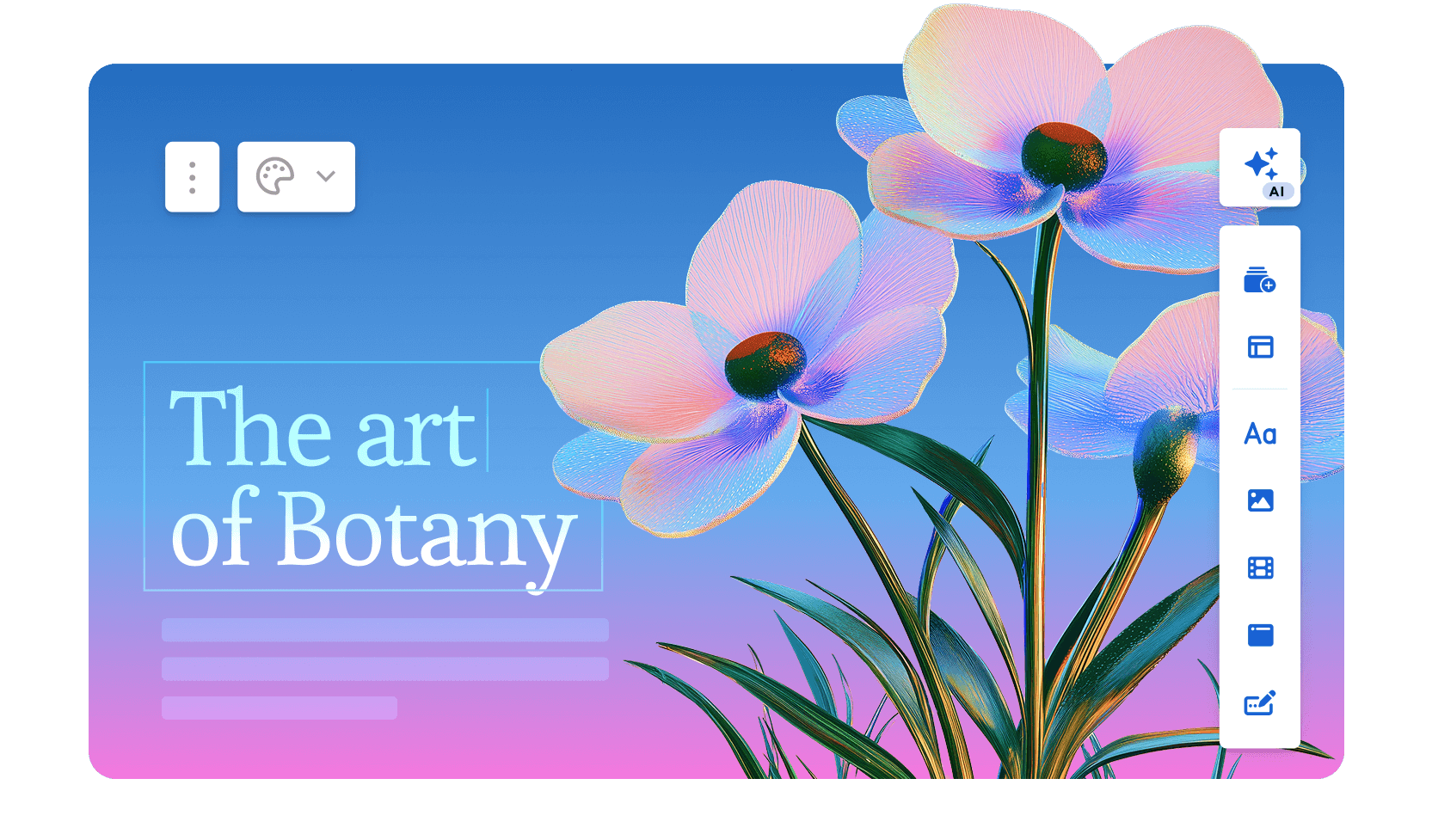
Gamma giúp bạn biến các câu lệnh thành câu chuyện slide mạch lạc ngay trên trình duyệt—ghi điểm tuyệt đối ở khả năng dàn ý, tuy nhiên lại hạn chế hơn khi tùy chỉnh bố cục chi tiết.
Dành cho ai
Những người dùng đề cao nội dung, mong muốn AI định hình một bộ khung sắc bén trong chớp mắt, rồi mới tiến hành trau chuốt lại phục vụ cho thuyết trình hoặc tải xuống.
Bảng giá
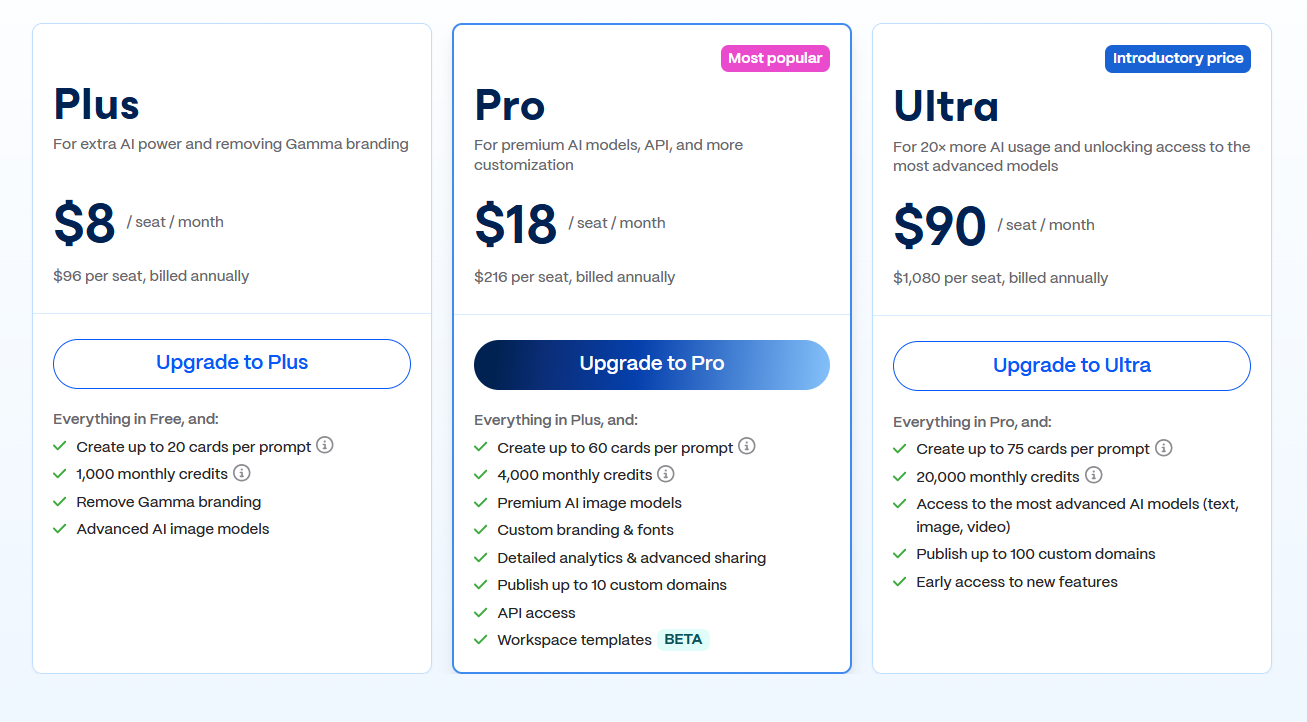
- Gói miễn phí giới hạn số lượt xuất file và có kèm dấu ấn thương hiệu.
- Các gói trả phí mở khóa giới hạn tạo AI, cho phép tùy chỉnh nâng cao và xuất file tự do.
Tính năng nổi bật
- Tạo bản thuyết trình bằng AI từ câu lệnh hoặc dàn ý.
- Tự động sắp xếp cấu trúc nội dung với các tiêu đề và phần đoạn rõ ràng.
- Tích hợp các chủ đề giao diện được tối ưu hóa cho trải nghiệm đọc.
- Hỗ trợ chia sẻ qua web với chế độ trình chiếu tương tác.
- Tùy chọn xuất file bao gồm định dạng PPTX và PDF.
Trải nghiệm miễn phí để khám phá sức mạnh tạo slide AI; các gói trả phí mang đến khả năng tải xuống vô tận.
Khung kể chuyện rõ ràng—thường được chuộng dùng để phát thảo dàn ý thô, và sau đó được mang sang chỉnh sửa sâu tại PowerPoint.
Ưu điểm
- Hệ thống tổ chức nội dung khoa học cùng luồng logic mượt mà.
- Thời gian phác thảo chớp nhoáng chỉ từ vài dòng ghi chú sơ khai.
- Phong cách thuyết trình tối giản, toát lên vẻ hiện đại.
- Thiết lập đơn giản, lược bỏ hoàn toàn bước cài đặt phần mềm phiền hà.
Nhược điểm
- Thu hẹp không gian sáng tạo của người dùng trên bố cục slide chi tiết.
- Sản phẩm PPTX tải về đôi khi cần định dạng lại cho hoàn thiện.
- Không phải là lựa chọn hoàn hảo đối với các mẫu slide doanh nghiệp yêu cầu sự tùy biến cầu kỳ.
Cách sử dụng Gamma
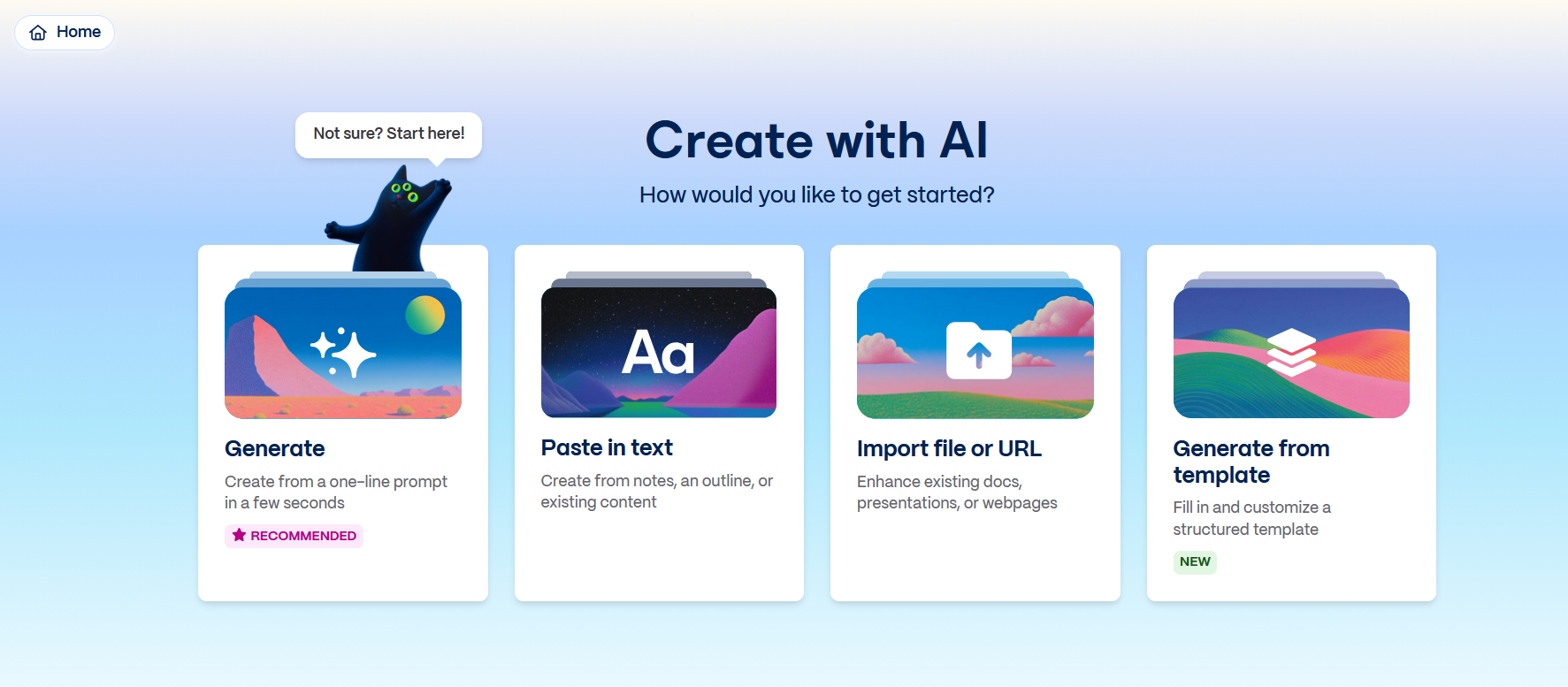
Bước 1: Tạo dự án mới
Đăng nhập vào Gamma và bắt đầu tạo mới bài thuyết trình.
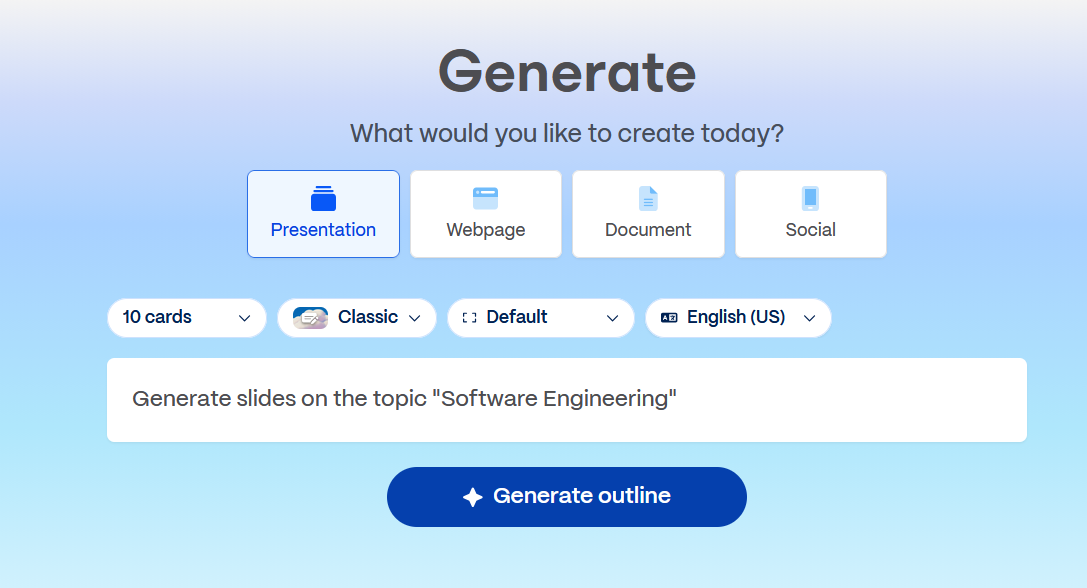
Bước 2: Nhập chủ đề hoặc dàn ý của bạn
Viết tóm tắt hoặc đưa ra câu lệnh ngắn—mục tiêu càng tường minh, dàn ý thu được càng sắc gọn.
Bước 3: Để AI xây dựng cấu trúc nội dung
Gamma sẽ chủ động thiết lập nội dung của bạn thành một dàn ý chặt chẽ.
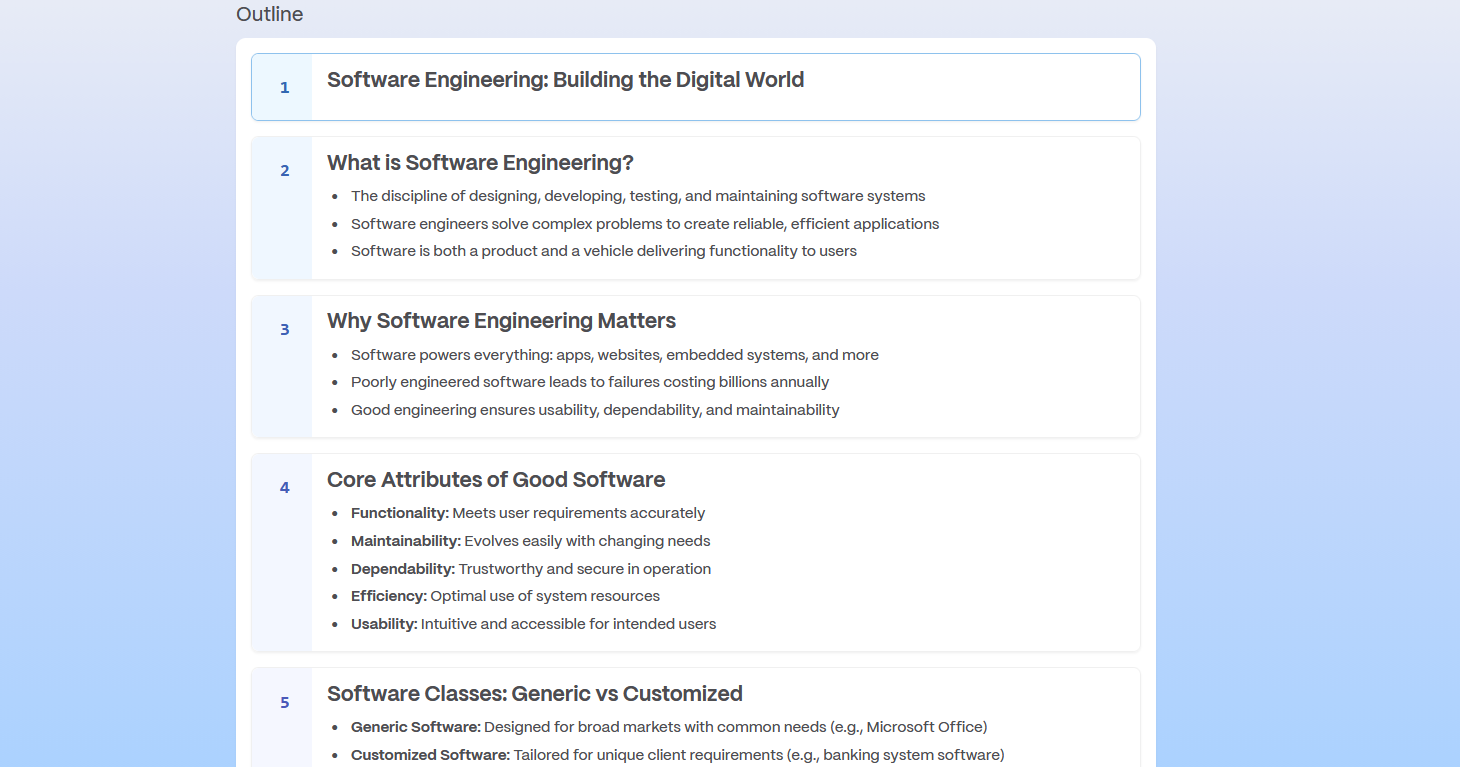
Bước 4: Tạo mới, tùy chỉnh văn bản và phong cách hiển thị
Tự do chỉnh sửa câu chữ, sắp xếp lại các mục, và thay đổi các tông màu thẩm mỹ trực tiếp trên giao diện trình soạn thảo.

Bước 5: Xuất file hoặc trình chiếu trực tuyến
Lưu lại bài thuyết trình với định dạng PPTX hoặc trình diễn thẳng từ trình duyệt web của bạn.
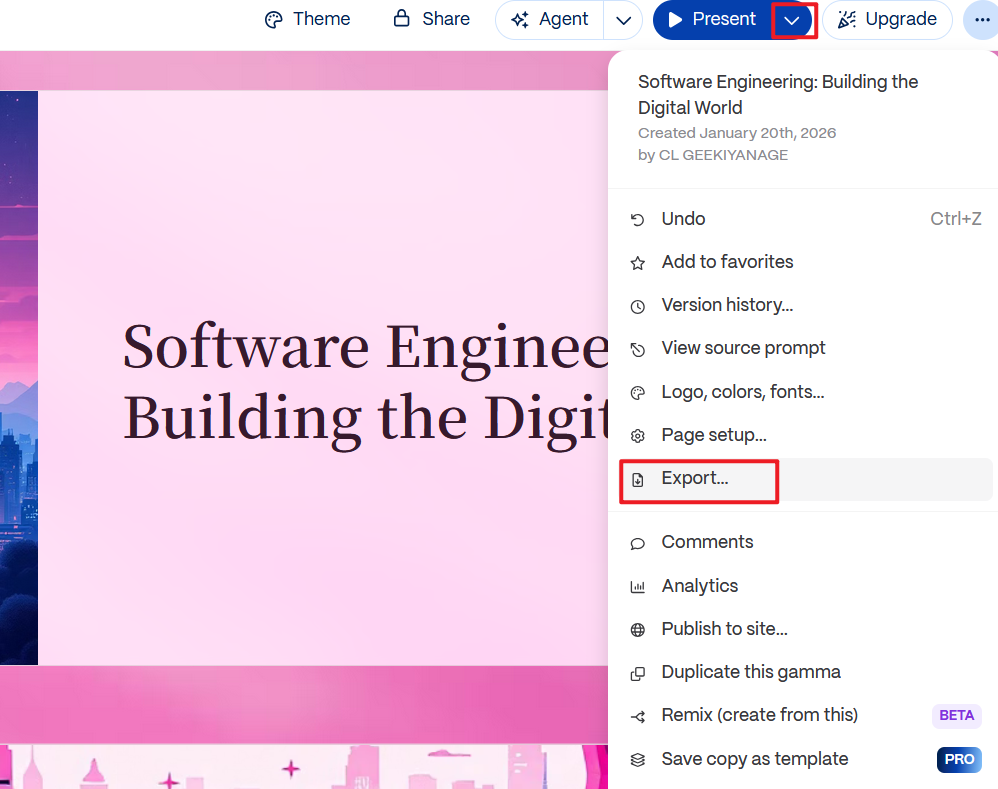
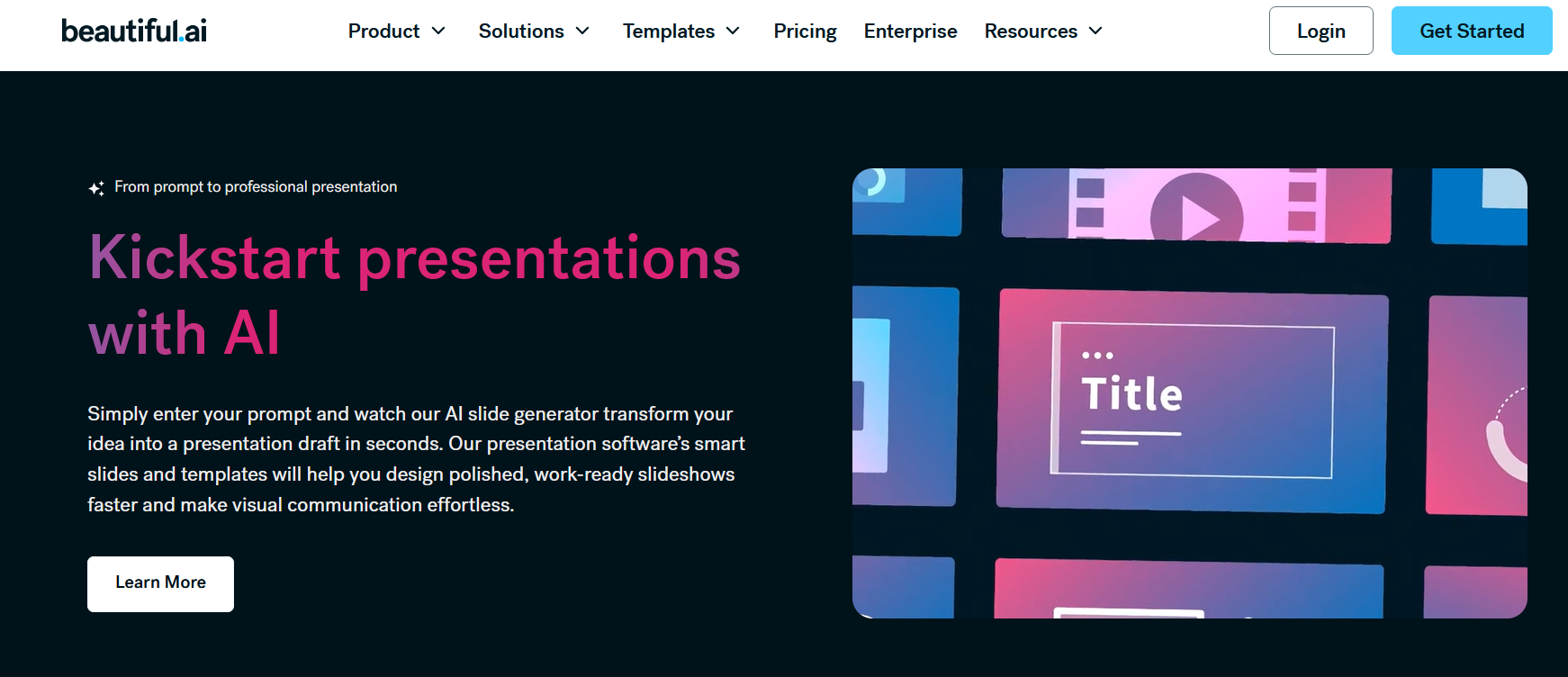
Beautiful.AI
Beautiful.AI tự động cân chỉnh bố cục mỗi khi bạn nạp thêm dữ liệu—duy trì thiết kế đồng nhất mà chẳng mảy may tốn công sức định dạng tay.
Dành cho ai
Dành cho giới truyền thông tiếp thị, ban quản lý cấp cao và những bài thuyết trình yêu cầu tính thẩm mỹ nhất quán cao hơn là sự linh hoạt tùy biến.
Bảng giá
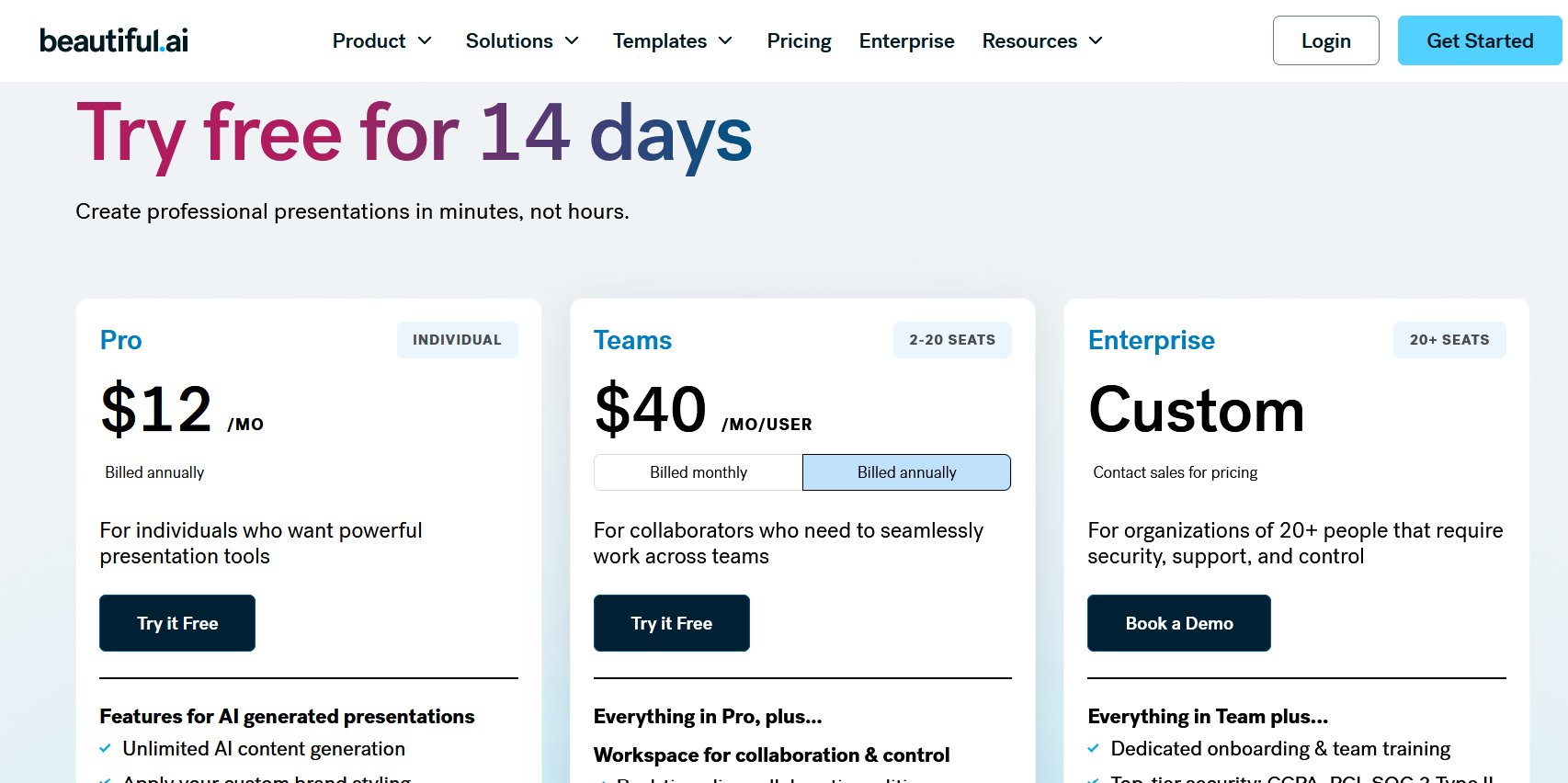
- Yêu cầu đăng ký gói trả phí để có thể xuất file, tùy chỉnh thương hiệu và sử dụng tính năng nâng cao.
Tính năng nổi bật
- Các mẫu thông minh tự động điều chỉnh bố cục theo sự thay đổi của nội dung.
- AI hỗ trợ tạo slide trực tiếp từ văn bản đầu vào.
- Tích hợp sẵn hệ thống biểu đồ, sơ đồ và các thành phần trực quan.
- Công cụ quản lý nhận diện thương hiệu về phông chữ, màu sắc và logo.
- Cộng tác và chia sẻ dễ dàng trên nền tảng đám mây.
Chỉ cung cấp bản dùng thử—dù chưa thực sự miễn phí, tuy nhiên rất đáng để trải nghiệm nếu bạn đang tìm kiếm những bố cục đồng nhất và chuyên nghiệp.
Giải pháp này cực kỳ hoàn hảo khi nội dung đã chuẩn bị sẵn và điều bạn cần là một diện mạo nhất quán, thần tốc—chứ không phải những khung nền có thể nhào nặn tùy ý.
Ưu điểm
- Tính đồng bộ và nhất quán xuyên suốt toàn bộ slide.
- Dọn sạch những thao tác căn chỉnh lề và đo đếm khoảng cách mệt mỏi.
- Đem lại thành quả thiết kế chuẩn mực dù tốn rất ít chất xám.
- Lựa chọn đắc lực cho các bài hùng biện marketing hay cấp quản lý.
Nhược điểm
- Đóng khung sự linh hoạt khi muốn tạo những thiết kế đặc thù.
- Tệp PPTX sau khi xuất bị hạn chế rất nhiều khả năng chỉnh sửa.
- Đòi hỏi trả phí đăng ký nếu muốn sử dụng cho các mục đích sâu xa hơn.
Cách sử dụng Beautiful.AI
Bước 1: Bắt đầu một bài trình bày mới
Đăng nhập vào Beautiful.AI và lập một slide deck mới.
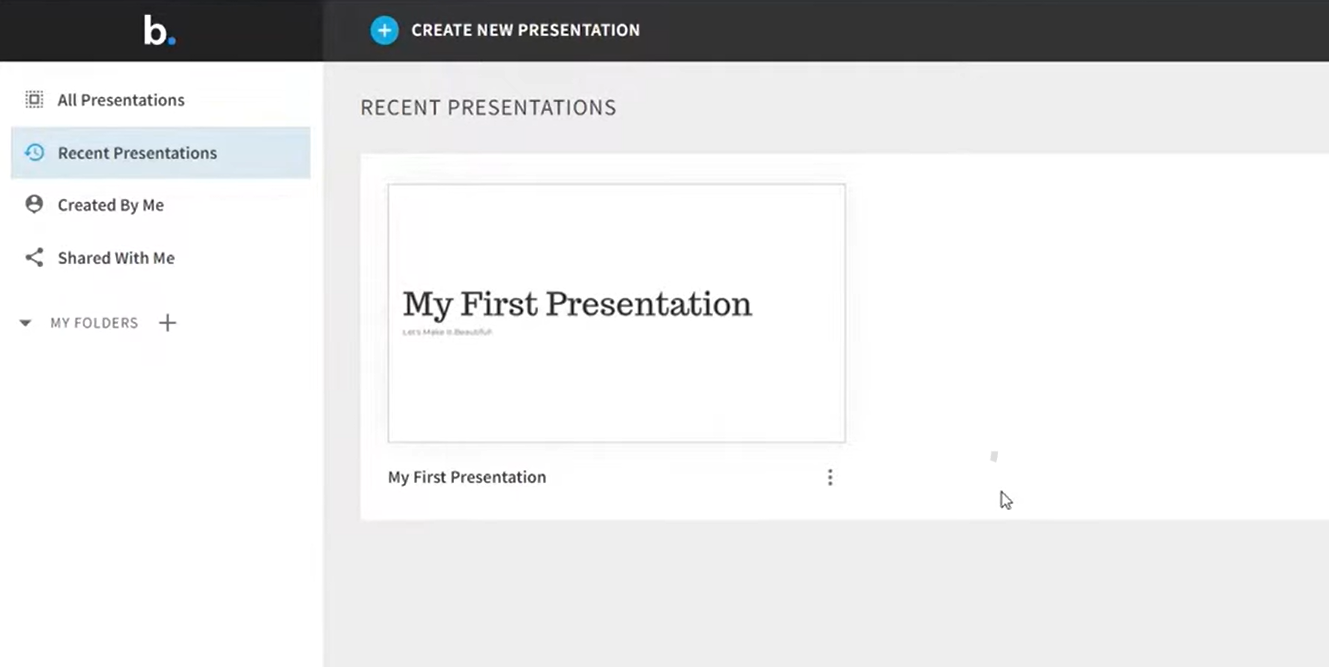
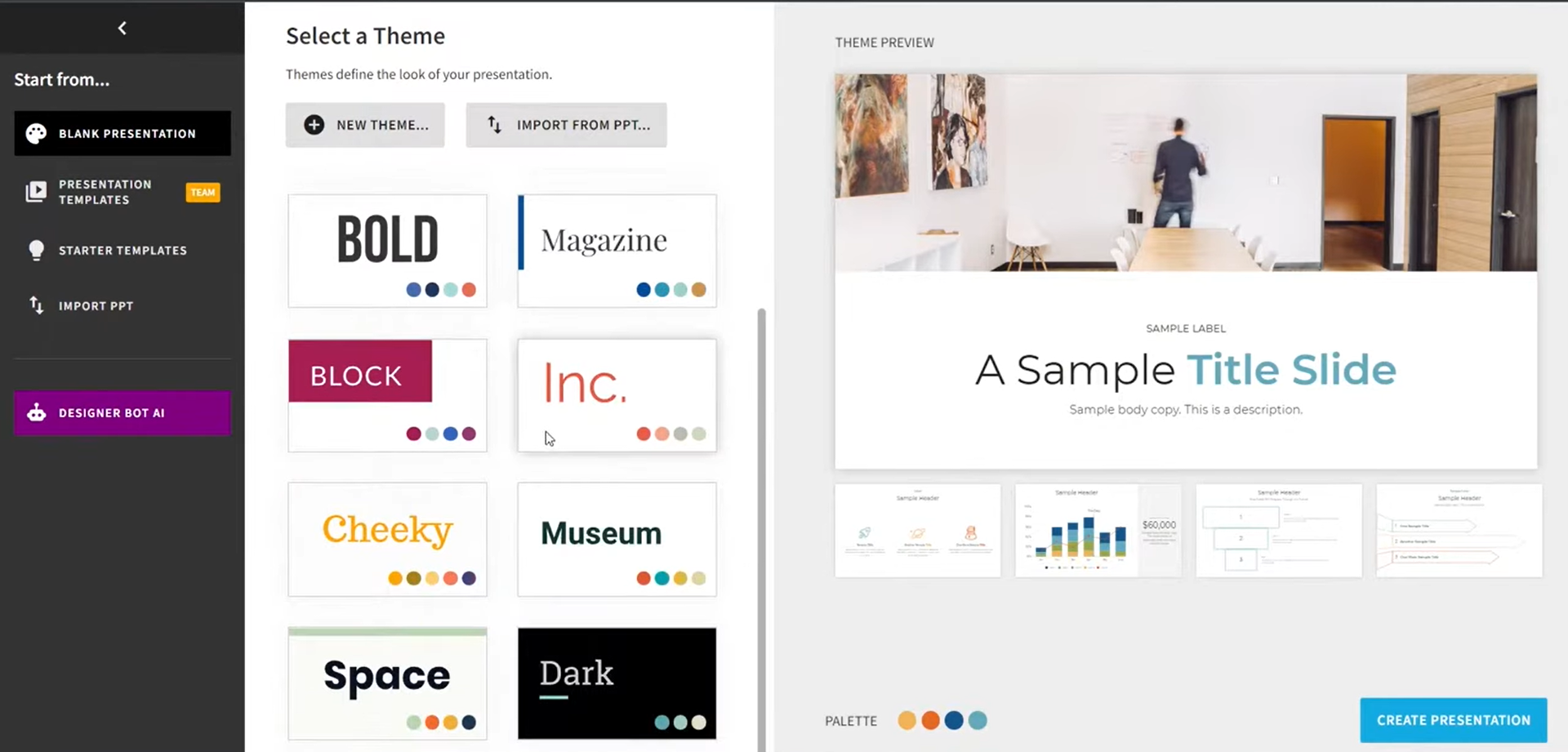
Bước 2: Chọn một thiết kế thông minh
Lựa chọn một mẫu giao diện được lập trình để tự động co giãn tùy theo nội dung.
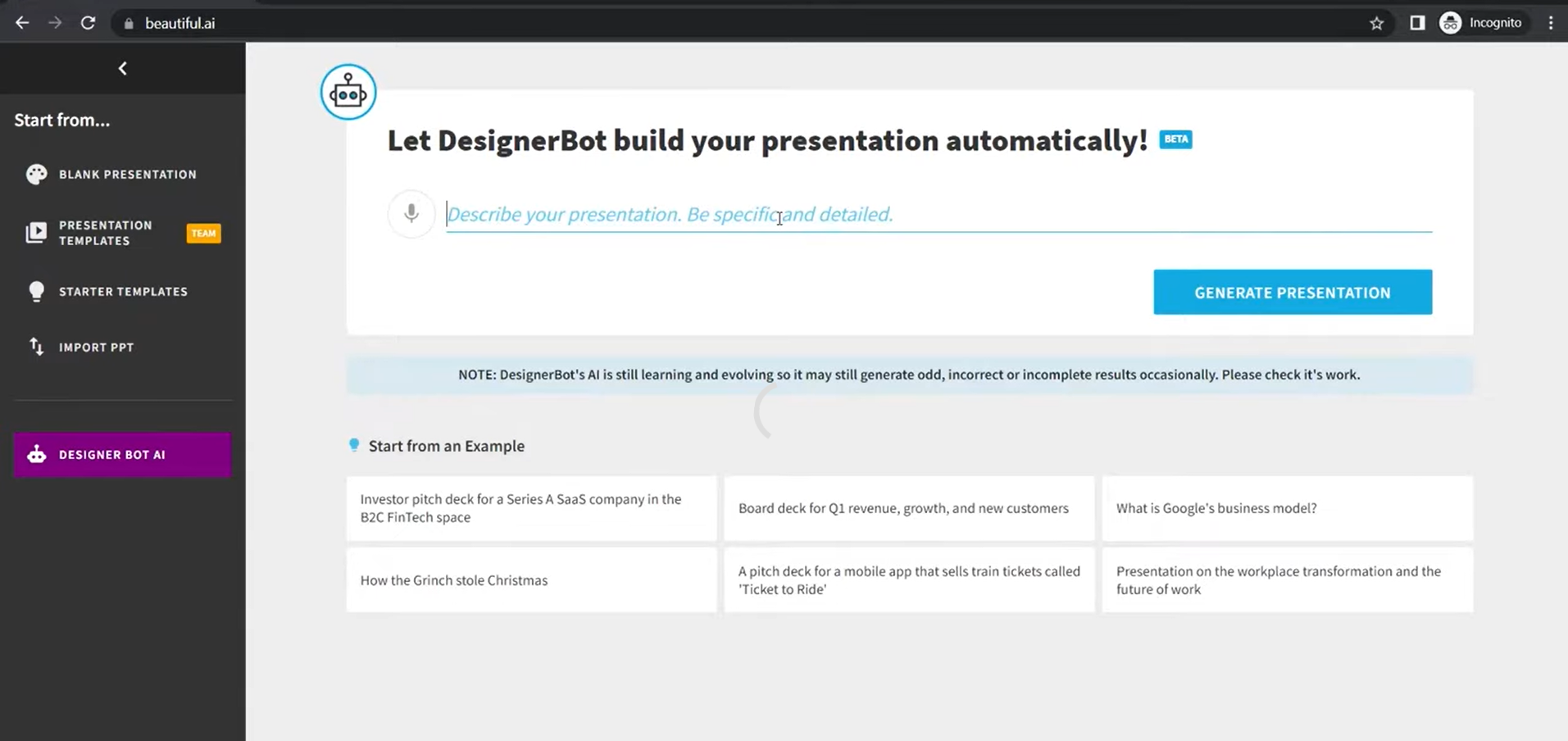
Bước 3: Bổ sung hoặc tạo mới nội dung
Nhập thủ công hoặc cho phép AI đề xuất nội dung cùng cách sắp xếp khung hiển thị.
Bước 4: Điều chỉnh các yếu tố đồ họa
Điều chỉnh lại các biểu đồ, ảnh hay sơ đồ nhưng phải nằm trong giới hạn của mẫu thiết kế.

Bước 5: Xuất bài thuyết trình
Tải bộ slide xuống với định dạng PPTX hoặc thực hiện trình chiếu ngay trên trình duyệt.
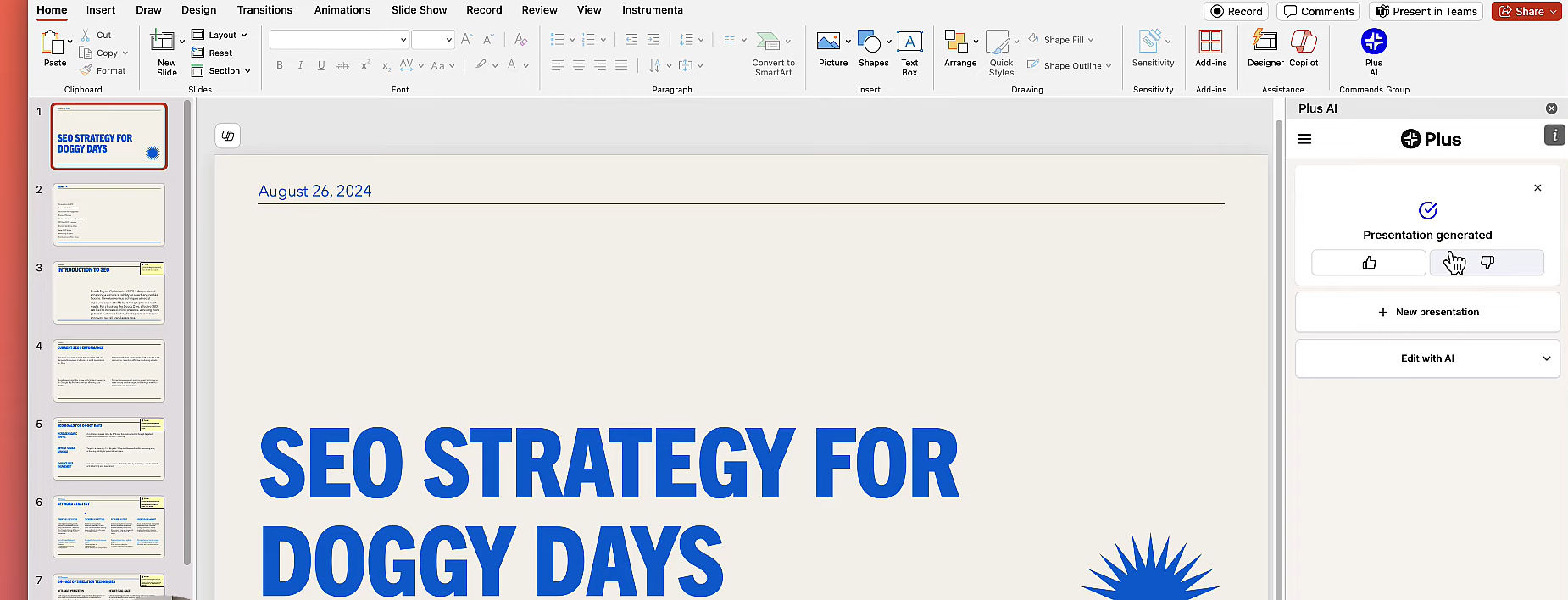
Plus AI
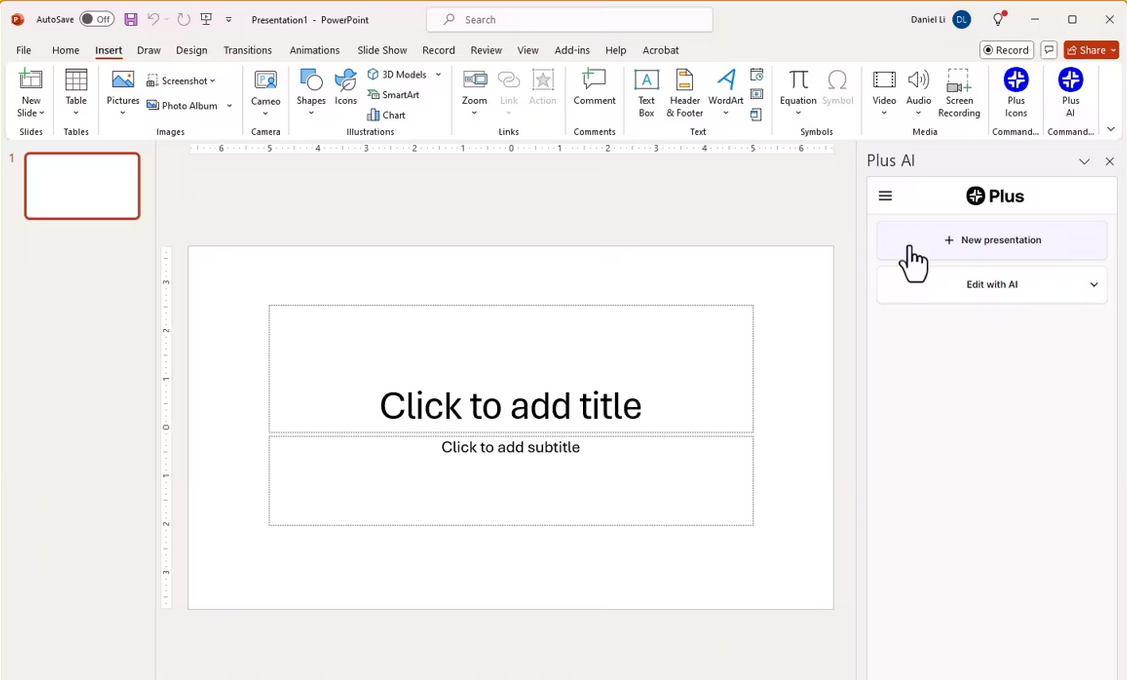
Plus AI tích hợp sức mạnh tự động hóa ngay bên trong PowerPoint và Google Docs—giữ nguyên môi trường quen thuộc, rút ngắn tốc độ định hình bản nháp.
Dành cho ai
Những khách hàng trung thành với hệ sinh thái PowerPoint hoặc Google Docs mong muốn sử dụng AI để phát triển thêm nội dung và tạo lập các thiết kế có cấu trúc vững chắc.
Bảng giá
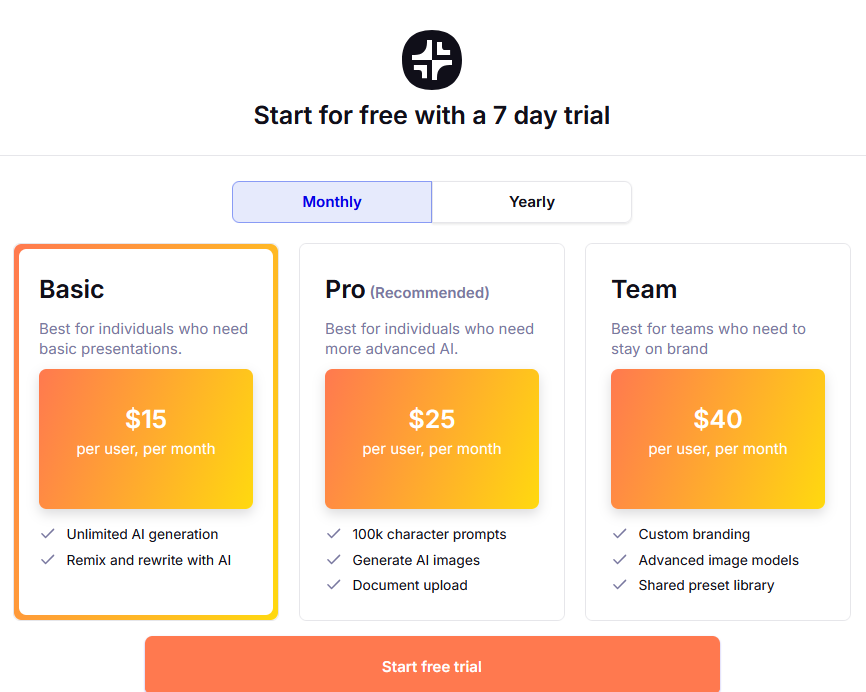
- Bắt buộc đăng ký gói trả phí để duy trì sử dụng AI tạo slide liên tục.
Tính năng nổi bật
- Tạo slide bằng AI trực tiếp bên trong PowerPoint và Google Docs.
- Sáng tạo nội dung và mở rộng slide dựa trên câu lệnh (prompt).
- Chuyển đổi dàn ý thành các slide với trình tự logic.
- Slide có thể chỉnh sửa ngay trong phần mềm thuyết trình gốc.
- Hỗ trợ tối đa cho các bài thuyết trình phục vụ kinh doanh, bán hàng và giáo dục.
Chỉ cung cấp bản dùng thử miễn phí; nếu muốn tận hưởng toàn bộ tính năng AI, bạn cần đầu tư gói cước tháng.
Công cụ bổ trợ tối ưu hiệu suất làm việc: tự động kéo giãn một sườn bài nháp thành một bài báo cáo chỉn chu mà không buộc bạn phải thoát khỏi không gian quen thuộc của PowerPoint hay Google Docs.
Ưu điểm
- Chạy mượt mà dưới dạng tích hợp bên trong PowerPoint và Google Docs.
- Giữ gìn hoàn toàn các định dạng file tương thích gốc.
- Kết hợp hài hòa giữa sự tiện lợi của tự động hóa và quyền tự do chỉnh sửa tay.
- Vô cùng hoàn hảo để triển khai quy trình tinh chỉnh slide nhiều vòng lặp.
Nhược điểm
- Bắt buộc phải khởi chạy thông qua các ứng dụng PowerPoint hay Google Docs sẵn có.
- Kết quả xuất ra phụ thuộc khá nhiều vào độ mạch lạc của câu lệnh gốc.
- Bó hẹp tùy chọn thay đổi bộ mặt đồ họa nếu đặt lên bàn cân với các nền tảng thiết kế chuyên dụng.
Cách sử dụng Plus AI
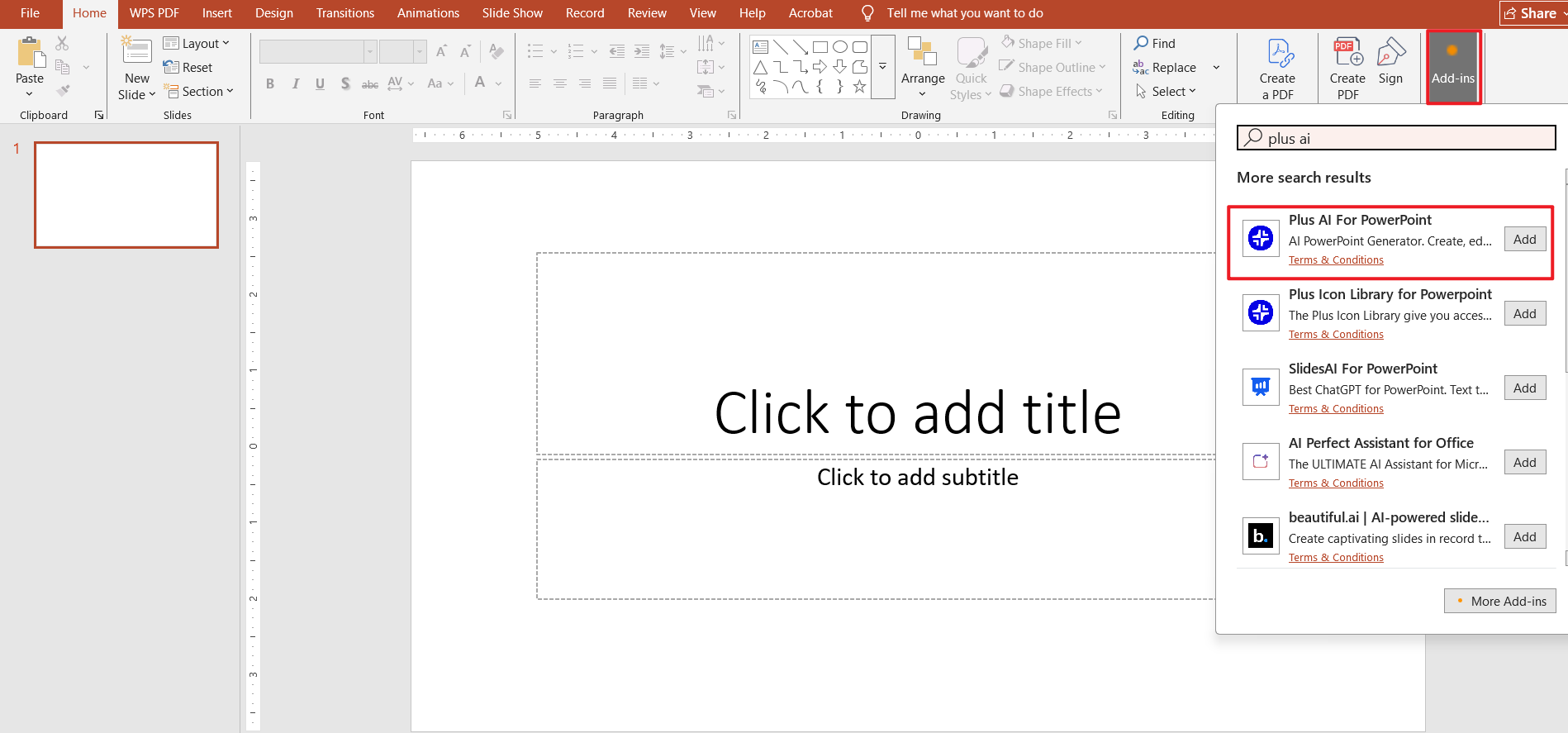
Bước 1: Cài đặt tiện ích Plus AI
Tải về Plus AI dưới dạng một phần mở rộng vào trong PowerPoint hoặc Google Docs.
Bước 2: Bật bài thuyết trình cũ hoặc thêm mới
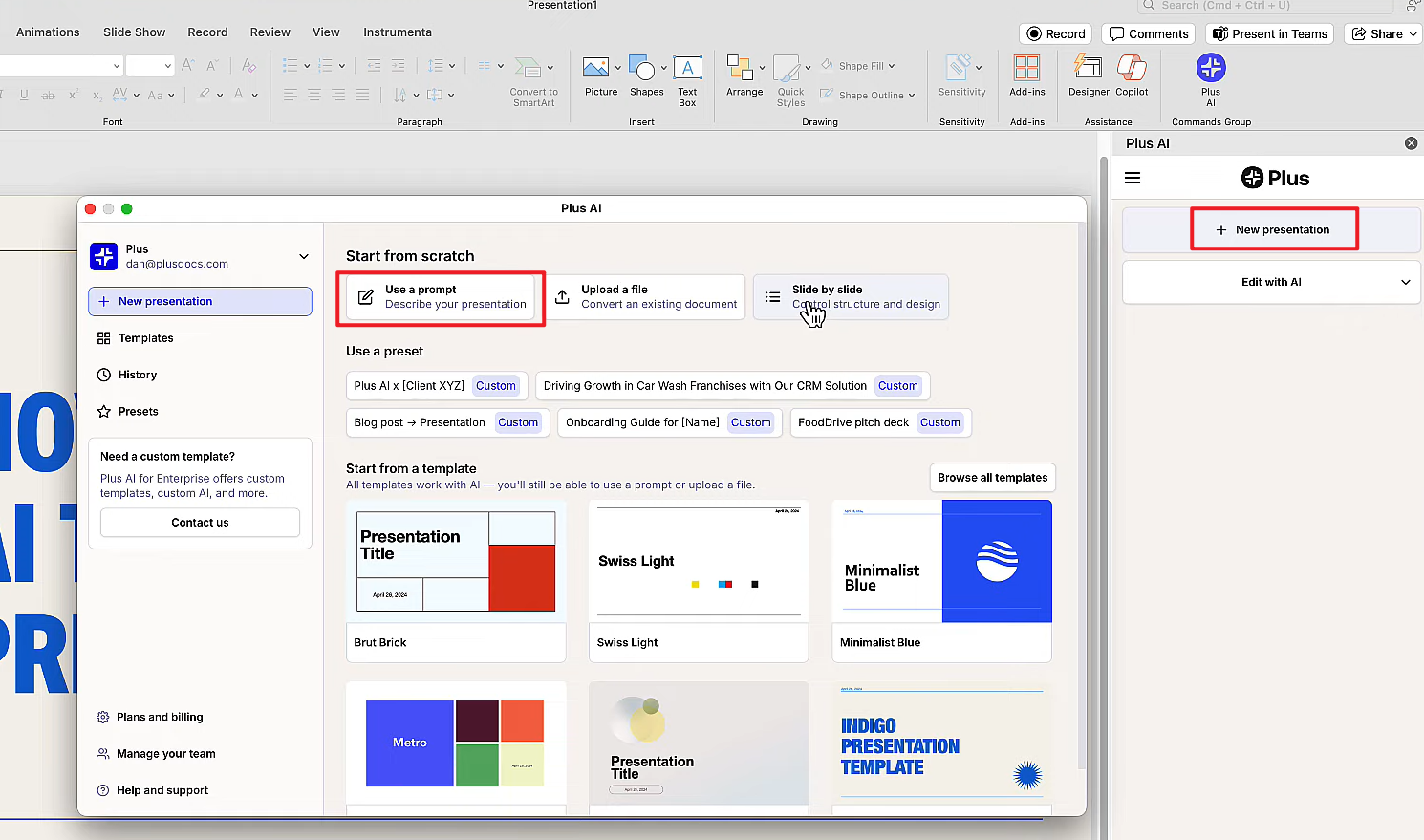
Mở nền tảng soạn slide quen thuộc và điều hướng tới tệp tin bạn cần AI góp sức.
Bước 3: Nhập câu lệnh hay sườn bài
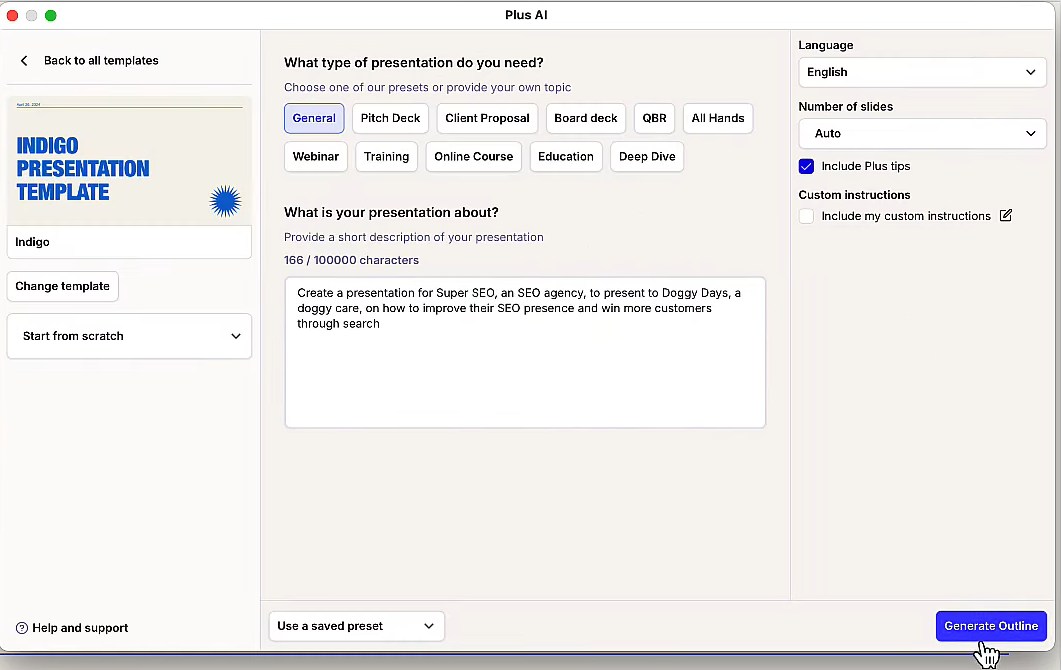
Trình bày tóm lược về chủ đề, người nghe, cũng như bộ khung bài báo cáo—bối cảnh càng súc tích, slide trả về càng bám sát yêu cầu.
Bước 4: Thiết lập dàn ý cùng các bản slide
Plus AI sẽ tự động bơm các khung slide do trí tuệ nhân tạo khởi tạo ngược lại vào trang chiếu bạn đang xử lý.
Bước 5: Rà soát và hoàn thiện thuyết trình
Tiếp tục hiệu chỉnh câu văn, màu sắc thiết kế bằng thanh công cụ có sẵn từ phần mềm ứng dụng của bạn.
Bảng so sánh 5 công cụ AI hàng đầu
Khái quát qua về khả năng xuất chuẩn PPTX, độ tùy biến khi chỉnh sửa, các gói miễn phí và sự tiện lợi trong quá trình sử dụng.
| Công Cụ | Dành cho ai | Hỗ trợ xuất PPTX | Độ linh hoạt khi chỉnh sửa | Bản miễn phí | Trải nghiệm tổng quan |
|---|---|---|---|---|---|
| AI Slides | Trích xuất AI PPT tương thích 100% với Office | Có (gốc, không giới hạn) | Cao | Có | Tạo mới chỉ bằng một cú nhấp, tùy biến thoải mái mọi chi tiết bên trong WPS |
| Canva | Dành cho các bài báo cáo mang đậm phong cách đồ họa nghệ thuật | Có | Trung bình | Có | Thiết kế thần tốc, song bố cục nội dung vẫn cần sắp xếp lại |
| Gamma | Hỗ trợ lên cấu trúc báo cáo thông qua nghệ thuật kể chuyện | Có | Trung bình | Có | Chất lượng dàn ý siêu việt, mặc dù hơi khắt khe trong việc điều chỉnh bố cục |
| Beautiful.AI | Tự động hóa hoàn toàn sự đồng bộ giao diện hiển thị | Có | Thấp | Dùng thử | Giao diện bóng bẩy, hạn chế người dùng cá nhân hóa sâu |
| Plus AI | Khuếch đại sức mạnh cho phần mềm tạo slide đang dùng | Có | Cao | Dùng thử | Lặp quy trình tối ưu slide trực tiếp trong ứng dụng PowerPoint |
Tóm tắt ngắn gọn
- Canva & Beautiful.AI: thiết kế bứt tốc, đồ họa đẹp mắt.
- Gamma: dàn ý mạnh mẽ đi kèm khả năng dẫn dắt lôi cuốn.
- Plus AI: giải pháp nhúng trực tiếp—phụ thuộc lớn vào yêu cầu ban đầu.
- AI Slides: duy nhất hỗ trợ chỉnh sửa gốc, không giới hạn trên chuẩn PPTX—vũ khí tối thượng giúp phá vỡ vòng lặp làm việc khi bị giới hạn bởi các công cụ chỉ cho xuất file cứng.
Nên chọn AI Slides khi nào?
Hãy ưu tiên AI Slides nếu bạn đang tìm kiếm một tệp AI PPT có thể tùy biến linh hoạt, chứ không đơn thuần là bức ảnh tĩnh: một slide chuẩn Office 100% kèm đặc quyền biến tấu mọi chi tiết—khởi tạo siêu tốc, tự do cấu trúc lại từng đoạn text, biểu tượng hay sắp xếp giao diện theo ý muốn bằng những chức năng có sẵn trên WPS.
Dành cho đối tượng nào
- Bạn khát khao slide AI có quyền điều chỉnh toàn phần—mọi nội dung đều có thể xoay chuyển sau đó mà không bị khóa cứng sau khi xuất định dạng.
- Bạn mong muốn cảm giác quen thuộc của Office gốc—mọi kỹ năng hay phím tắt vẫn giữ nguyên vẹn như đang xài WPS Presentation hàng ngày.
- Bạn muốn uốn nắn cấu trúc, hình ảnh trực quan cùng các ghi chú (speaker notes) hội tụ trong một không gian duy nhất—nhấn nhá cùng trợ lý AI (AI-powered refinement) mà không bị văng ra khỏi môi trường làm việc.
- Phát triển từ việc gợi ý chủ đề, sườn bài, tới việc tải tài liệu dạng Word/PDF lên đều mang lại thành quả có quyền tinh chỉnh cuối cùng tuyệt đối.
Thích hợp cho khối doanh nghiệp, môi trường đào tạo hay đối tượng chuyên sâu thường cân đo đong đếm các công cụ AI xem chúng có xuất ra được những slide tự do nhào nặn theo chuẩn Office hay không—chứ không mù quáng theo đuổi tốc độ tạo bản nháp.
Sự khác biệt so với các công cụ AI chỉ hỗ trợ xuất file
Canva, Gamma cùng các sản phẩm song sinh đôi khi kết thúc nhiệm vụ của mình ở thao tác tải xuống—bạn đành phải phục dựng lại bộ sườn ở một nền tảng nào đó. AI Slides vượt mặt các chướng ngại vật xuất file này: dữ liệu của bạn nằm trọn bên trong WPS Presentation với nguồn năng lượng tinh chỉnh tiêu chuẩn đến từ Office, kéo theo năng lực xuất PDF, PPTX hoặc định dạng hình ảnh thoát khỏi mọi sự áp đặt.
Câu hỏi thường gặp
Khả năng xuất file, tính chính xác, các phiên bản miễn phí và đối tượng nên khai thác thế mạnh từ các công cụ sáng tạo bản thuyết trình.
Tổng kết: Lựa chọn công cụ phù hợp với quy trình làm việc
Không có duy nhất một giải pháp thần kỳ dành cho mọi yêu cầu thực tế. Cần một bản AI slide cho quyền nhúng tay sâu tại hệ sinh thái Office? Chọn AI Slides. Ưu tiên cái đẹp được xây dựng thần tốc? Tìm đến Canva hay Beautiful.AI. Khát khao một cấu trúc phân nhánh chặt chẽ? Giao cho Gamma. Bạn đã trung thành với PowerPoint? Dùng Plus AI ngay.
Trải nghiệm miễn phí AI Slides
Đang tìm kiếm tệp PPT AI có thể chỉnh sửa tự do theo chuẩn Office? Hãy tải WPS Office và dùng thử AI Slides—với khả năng tạo lập siêu tốc, cho phép biến tấu miễn phí, thao tác trau chuốt mọi chi tiết cực kỳ nhẹ nhàng.
