

Tôi dành phần lớn thời gian làm việc với tài liệu, và chế độ tối thực sự giúp giảm mỏi mắt, rất hữu ích trong những phiên làm việc dài. Trong bài viết này, tôi sẽ hướng dẫn bạn chính xác cách bật Chế độ tối trong Google Docs và giải thích tại sao tính năng này lại tuyệt vời đến vậy. Tôi cũng sẽ giới thiệu WPS Office, một lựa chọn thay thế tuyệt vời với nhiều tính năng hơn nữa để cải thiện trải nghiệm làm việc với tài liệu của bạn.
Chế độ tối của Google Docs là gì?
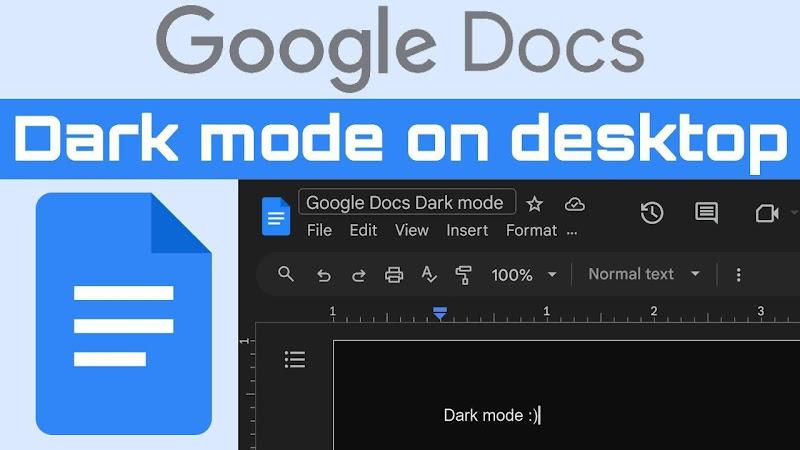
Chế độ Tối trong Google Docs sẽ chuyển nền từ trắng sang đen hoặc xám đậm, và văn bản sẽ chuyển sang màu sáng hơn. Tính năng này giúp giảm mỏi mắt khi làm việc trong điều kiện ánh sáng yếu, mang lại sự thoải mái. Hầu hết mọi người đều thích tính năng này, và nó đã tạo nên sự thay đổi với những tài liệu mà họ phải dành nhiều thời gian để xử lý vì giao diện trông đẹp hơn nhiều và góp phần tạo nên tính thẩm mỹ hiện đại hơn cho giao diện.
Cách đặt Google Docs ở chế độ tối trên máy tính để bàn và máy tính xách tay
Mặc dù theo mặc định, Google Docs không cung cấp tùy chọn bật chế độ tối trực tiếp trên ứng dụng web, nhưng bạn có thể dễ dàng bật tính năng này trên máy tính để bàn hoặc máy tính xách tay. Cách thực hiện như sau:
1. Bật chế độ tối bằng tính năng của Google Chrome
Google Chrome có thể tự động bật tính năng Chế độ tối cho tất cả nội dung web, bao gồm cả Google Docs. Các bước để bật tính năng này:
Bước 1 : Mở Google Chrome.
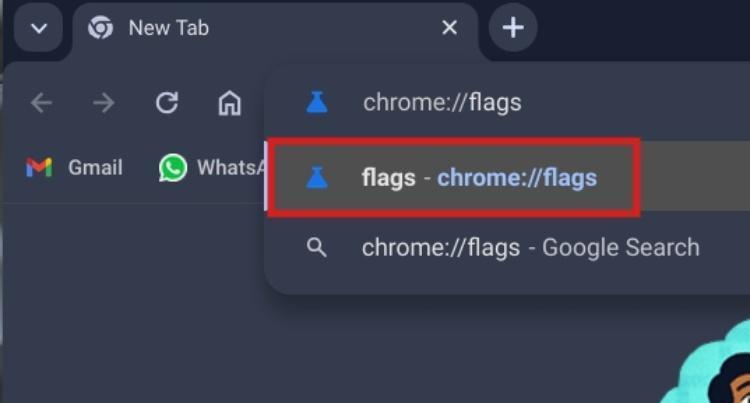
Bước 2 : Nhập chrome://flags vào thanh địa chỉ và nhấn Enter.
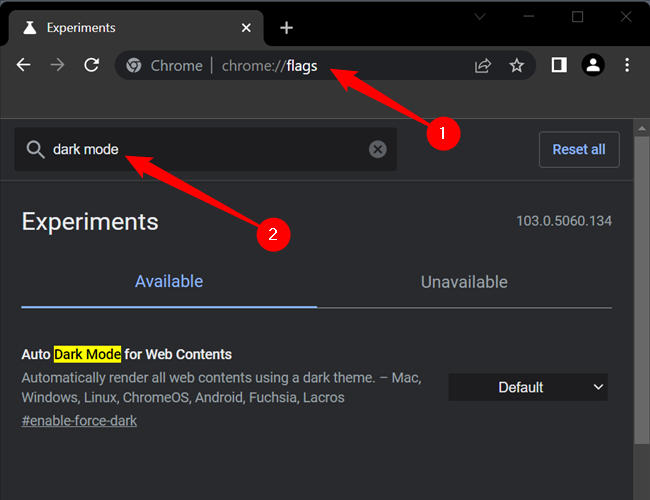
Bước 3 : Tìm mục Bắt buộc chế độ tối cho nội dung web.
Bước 4 : Nhấp vào đây để kích hoạt.
Bước 5 : Khởi động lại Chrome bằng cách nhấp vào Khởi chạy lại.
Thao tác này sẽ tạo hiệu ứng chế độ tối trên tất cả các trang web, bao gồm cả Google Docs.
2. Áp dụng tiện ích mở rộng Chế độ tối
Bạn có thể sử dụng bất kỳ tiện ích mở rộng Chế độ Tối nào, chẳng hạn như Dark Reader hoặc Night Eye nếu muốn tùy chỉnh nhiều hơn. Sau đây là cách thực hiện:
Bước 1. Mở Cửa hàng Chrome trực tuyến.
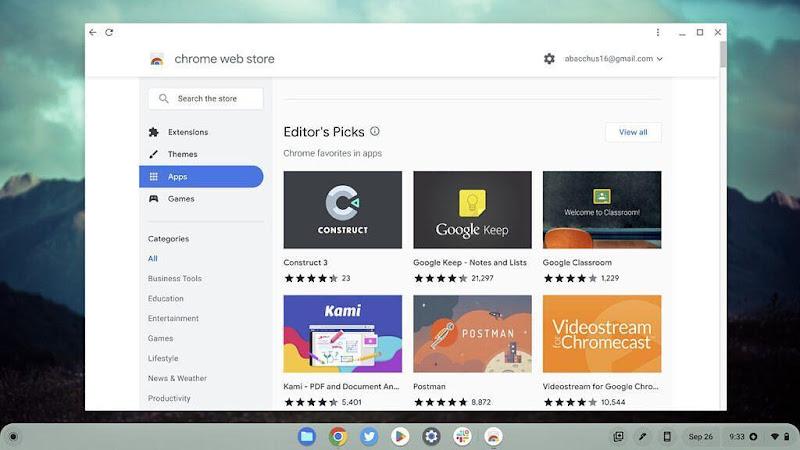
Bước 2. Tìm kiếm Chế độ tối hoặc Mắt đêm.
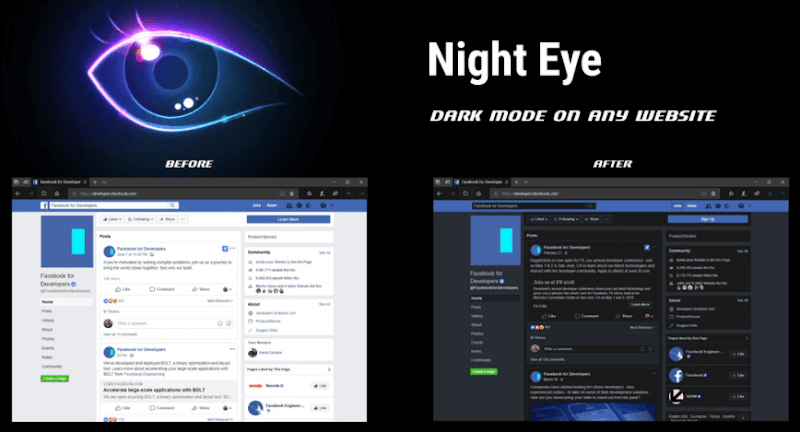
Bước 3. Thêm tiện ích mở rộng và kích hoạt nó.
Bước 4. Nó sẽ tự động chuyển Google Docs cùng nhiều trang web được hỗ trợ khác sang chế độ tối.
Các tiện ích mở rộng này cho phép bạn cấu hình cài đặt ở chế độ tối theo sở thích của mình.
Cách tạo chế độ tối cho Google Docs trên thiết bị di động
Chế độ tối của Google Docs tương đối đơn giản trên thiết bị di động, vì Android và iOS có cài đặt chế độ tối trên toàn hệ thống. Sau đây là cách thực hiện:
Đối với Android:
Bước 1 : Mở ứng dụng Cài đặt trên thiết bị Android của bạn.
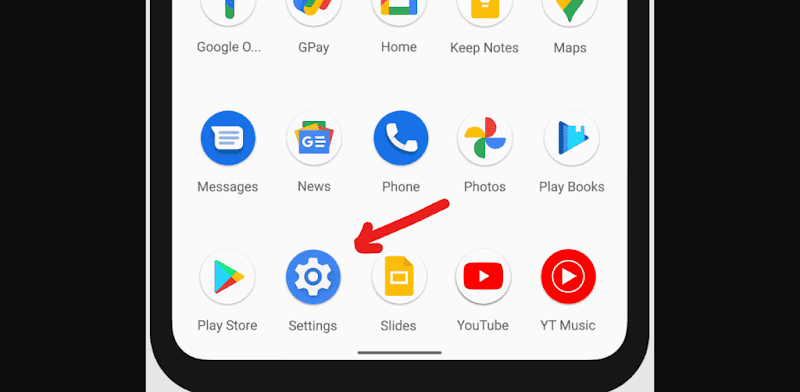
Bước 2 : Chạm vào Hiển thị, sau đó bật Chủ đề tối.

Bước 3 : Google Docs sẽ tự động chuyển sang chế độ tối sau khi bật.
Ngoài ra, bạn có thể bật chế độ tối từ chính ứng dụng: khi mở Google Docs, hãy chạm vào Cài đặt, chọn Chủ đề và chọn Tối.
Trong iOS:
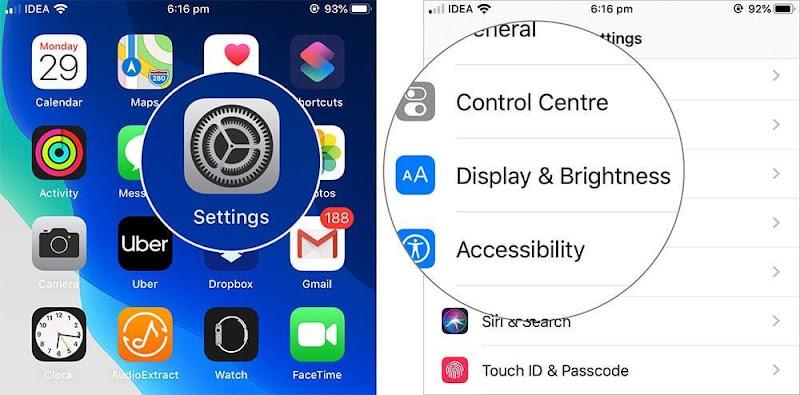
Bước 1 : Mở ứng dụng Cài đặt trên iPhone hoặc iPad của bạn.
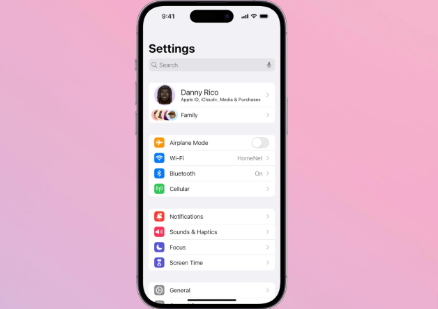
Bước 2 : Chạm vào Màn hình & Độ sáng.
Bước 3 : Chạm vào Tối trong mục Giao diện.
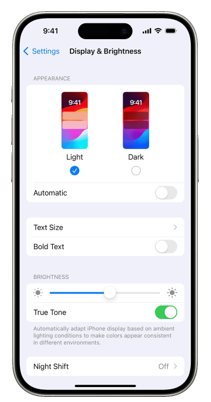
Bước 4 : Thao tác này sẽ tự động mở Google Docs ở chế độ tối, kích hoạt chế độ này trên toàn hệ thống.
Lợi ích của việc sử dụng Chế độ tối của Google Docs
Chế độ tối ảnh hưởng đáng kể đến trải nghiệm chỉnh sửa tài liệu của bạn với Google Docs. Dưới đây là một số lợi ích đáng kể:
1. Giảm mỏi mắt
Chế độ tối làm giảm độ sáng màn hình, có thể hữu ích khi làm việc trong môi trường tối. Nó giảm độ chói và giảm thiểu mỏi mắt, đồng thời cho phép bạn làm việc lâu hơn mà không bị mỏi mắt.
2. Cải thiện thời lượng pin
Nếu bạn đang sử dụng thiết bị màn hình OLED hoặc AMOLED, chế độ tối sẽ giúp tiết kiệm pin. Các điểm ảnh tối hơn sử dụng ít năng lượng hơn các điểm ảnh sáng hơn, giúp tiết kiệm năng lượng hơn.
3. Tập trung tốt hơn
Nền tối hơn có thể làm giảm sự mất tập trung do màu sáng hoặc khoảng trắng gây ra, giúp bạn tập trung vào nội dung tài liệu tốt hơn.
4. Tính thẩm mỹ
Đối với nhiều người dùng, Chế độ tối mang lại vẻ đẹp thẩm mỹ hơn. Giao diện hiện đại, bóng bẩy có thể giúp việc sử dụng Google Docs trở nên thú vị hơn.
WPS Office có thể cải thiện trải nghiệm tài liệu của bạn như thế nào

Trong khi Google Docs cực kỳ hữu ích, WPS Office còn mang đến nhiều tính năng hơn nữa với các công cụ hỗ trợ AI được bổ sung vào danh sách các tính năng cao cấp. WPS Office là bộ ứng dụng văn phòng tích hợp với trình xử lý văn bản, công cụ bảng tính và phần mềm trình bày - tất cả đều được thiết kế để cải thiện năng suất. Vậy, đây là những điểm khác biệt của WPS Office: Các tính năng năng suất được hỗ trợ bởi AI
WPS Office tận dụng AI để giúp bạn tối ưu hóa việc tạo tài liệu, từ sửa lỗi ngữ pháp đến cộng tác theo thời gian thực. Tất cả các tính năng liên quan đến AItrong WPS Office đều nâng cao khả năng viết và chỉnh sửa của bạn lên một tầm cao mới, cho phép bạn tạo ra các tài liệu chất lượng chuyên nghiệp trong thời gian ngắn hơn.
Khả năng tương thích với Google Docs và Microsoft Word
WPS Office hỗ trợ đầy đủ các định dạng tệp từ Google Docs và Microsoft Word. Dù chuyển đổi giữa các nền tảng hay làm việc với các nền tảng khác, WPS Office giúp việc mở, chỉnh sửa và chia sẻ tài liệu trở nên dễ dàng mà không cần lo lắng về vấn đề tương thích.
Chế độ tối của WPS Office
Ngoài ra, chế độ tối cũng được hỗ trợ trực tiếp từ cài đặt WPS Office. Cài đặt này cho phép bạn toàn quyền kiểm soát việc thay đổi giao diện tài liệu để giảm mỏi mắt, giống như Google Docs mang lại sự thoải mái cho bạn.
Lựa chọn tiết kiệm
Trong khi Google Docs miễn phí, WPS Office lại là một gói dịch vụ có giá cả hợp lý với đầy đủ các tính năng cao cấp. Nhờ mã hóa tài liệu, bảo vệ bằng mật khẩu, lưu trữ đám mây cùng nhiều tính năng nâng cao khác, WPS Office rất đáng đồng tiền bát gạo cho cả mục đích cá nhân lẫn công việc.
Những câu hỏi thường gặp
1. Làm thế nào để bật chế độ tối của máy tính xách tay trong Google Docs?
Bạn có thể bật chế độ tối trong Google Chrome trên máy tính xách tay bằng tiện ích tích hợp tại chrome://flags bằng cách bật tùy chọn 'Buộc chế độ tối cho nội dung web' hoặc thông qua tiện ích mở rộng như Dark Reader.
2. Có thể sử dụng Chế độ tối của Google Docs trên điện thoại không?
Có, cả Android và iOS đều có Chế độ tối riêng, bạn có thể bật trong ứng dụng Cài đặt trên thiết bị. Thao tác này sẽ giúp Google Docs tự động điều chỉnh theo lựa chọn của bạn.
3. WPS Office có hỗ trợ chế độ tối không?
Có, WPS Office có chế độ tối có thể được bật trực tiếp thông qua cài đặt ứng dụng. Điều này tương tự như những gì đã thấy trong Google Docs, với nhiều công cụ giàu tính năng hơn, từ AI trong văn bản đến khả năng tương thích tệp.
Bản tóm tắt
Bài viết này hướng dẫn cách bật chế độ tối cho người dùng Google Docs trên máy tính và thiết bị di động. Sự căng thẳng có thể được giảm bớt và cải thiện khả năng tập trung. Chúng tôi cũng thảo luận rằng WPS Office là một lựa chọn thay thế tốt cho Google Docs, với nhiều tính năng hơn như các công cụ hỗ trợ AI giúp nâng cao năng suất. Việc kiểm tra ngữ pháp, tinh chỉnh nội dung và định dạng tài liệu trở nên dễ dàng hơn nhiều với WPS AI, khiến nó trở nên cực kỳ hữu ích cho cả mục đích cá nhân và công việc.


