

Trong một bài thuyết trình, đôi khi việc chèn một tệp PDF chứa thông tin quan trọng, hình ảnh hoặc biểu đồ vào Google Slides là điều cần thiết. Việc chuyển đổi các tệp PDF này sang định dạng bài thuyết trình sẽ giúp đơn giản hóa công việc. Bài viết này sẽ hướng dẫn cách chuyển đổi tệp PDF sang Google Slides bằng Google Drive, WPS Office và các công cụ chuyển đổi trực tuyến, đồng thời thảo luận về tác động của từng công cụ đến chất lượng và khả năng tùy chỉnh của bài thuyết trình cuối cùng.
Tại sao nên chuyển đổi PDF sang Google Slides?
Trước khi tìm hiểu các phương pháp, hãy cùng tìm hiểu lý do tại sao bạn cần chuyển đổi PDF sang Google Slides. Nhìn chung, PDF không thể chỉnh sửa và lý tưởng để chia sẻ thông tin nhưng không thể chỉnh sửa hoặc điều chỉnh. Mặt khác, Google Slides cho phép linh hoạt, cộng tác và chỉnh sửa theo thời gian thực, do đó lý tưởng cho các bài thuyết trình yêu cầu cập nhật liên tục hoặc đóng góp của nhóm.
Một số lợi ích thu được từ quá trình chuyển đổi là:
Chỉnh sửa và cá nhân hóa: khi chuyển đổi sang Google Slides, việc chỉnh sửa văn bản, hình ảnh và thông tin khác sẽ trở nên dễ dàng.
Hợp tác: Vì hoạt động trên nền tảng web nên Google Slides cho phép bạn chia sẻ bài thuyết trình và làm việc cùng nhau theo thời gian thực.
Dễ dàng truy cập: bất kỳ thiết bị nào được kết nối internet đều có thể truy cập vào bài thuyết trình của họ.
Định dạng bài thuyết trình tốt hơn: Tệp PDF thường khá cồng kềnh, trong khi Google Slides giúp sắp xếp và thiết kế bài thuyết trình dễ dàng hơn.
Bây giờ, chúng ta hãy xem xét nhiều cách khác nhau để chuyển đổi PDF thành Google Slides.
Phương pháp 1: Sử dụng Google Drive
Google Drive tương đối dễ sử dụng và dễ dàng cho bất kỳ ai có tài khoản Google. Mặc dù bản thân Google Drive không hỗ trợ chuyển đổi này, nhưng nó cho phép thực hiện quy trình chuyển đổi hai chiều bằng cách cung cấp các tiện ích của một công cụ Google miễn phí khác có tên là Google Slides.
Cách chuyển đổi PDF sang Google Slides bằng Google Drive: Hướng dẫn từng bước
Bước 1: Tải tệp PDF của bạn lên Google Drive:
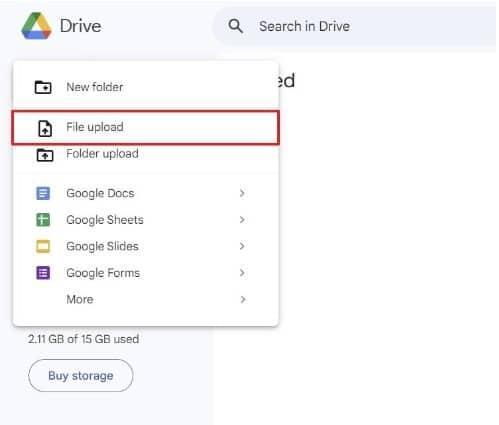
Mở Google Drive.
Nhấp vào nút "Mới" ở bên trái màn hình. Chọn "Tải tệp lên" và chọn tệp PDF của bạn.
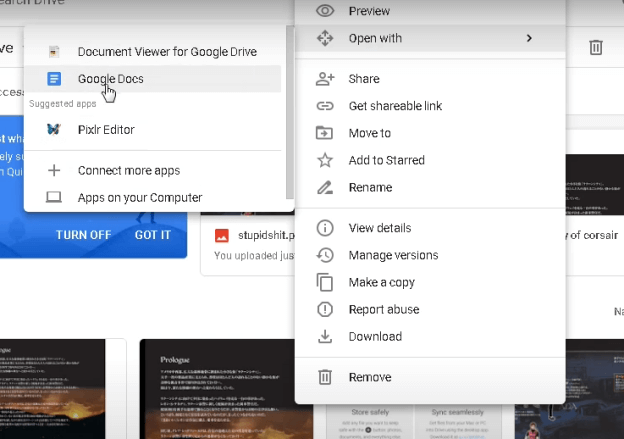
Bước 2: Mở PDF bằng Google Docs. Sau khi tải lên hoàn tất , nhấp chuột phải vào tệp, chọn "Mở bằng" rồi chọn "Google Docs". Google Docs sẽ tự động trích xuất văn bản và hình ảnh từ PDF và chuyển đổi sang định dạng tài liệu.
Bước 3: Sao chép nội dung vào Google Slides
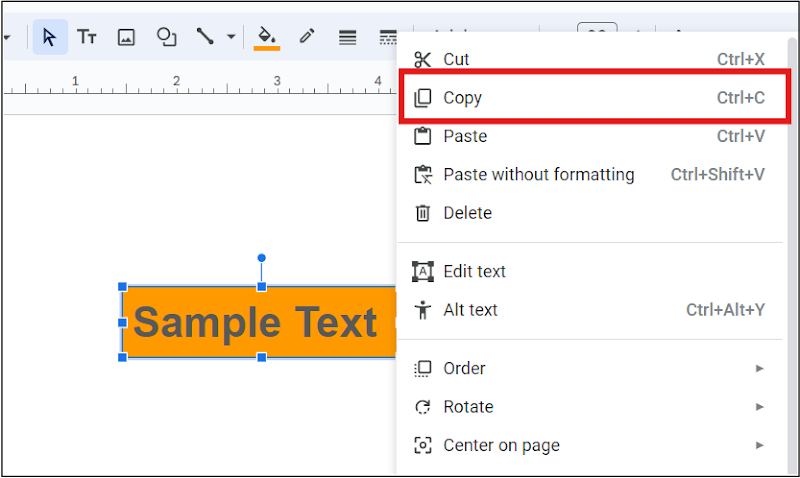
Sau khi PDF được chuyển đổi sang Google Docs, bạn sẽ sao chép mọi thứ cần thiết vào bài thuyết trình. Sau đó, mở Google Slides và tạo một bài thuyết trình mới. Dán mọi thứ vào bài thuyết trình Google Slides, chỉnh sửa bố cục, hình ảnh và định dạng văn bản. Mặc dù cách này hiệu quả, nhưng bạn có thể không có được định dạng chính xác của PDF, đặc biệt nếu PDF có bố cục phức tạp với hình ảnh.
Phương pháp 2: Cách chuyển đổi PDF thành Google Slide bằng WPS Office
WPS Office tốt hơn Google Drive về khả năng kiểm soát tài liệu trong quá trình chuyển đổi. Giả sử bạn muốn giữ nguyên giao diện gốc của tài liệu với chất lượng tốt nhất, WPS Office sẽ cho phép bạn chỉnh sửa PDF bằng cách chuyển đổi nó thành tài liệu Word, sau đó là PowerPoint, và sau đó có thể nhập vào Google Slides.
Các bước chuyển đổi PDF sang Google Slides thông qua WPS Office:
Bước 1: Mở PDF trong WPS Office:
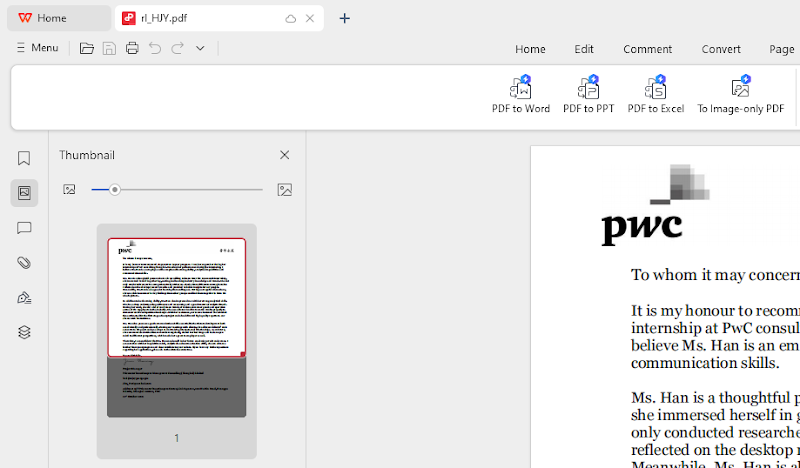
Mở ứng dụng WPS Office, sau đó chọn tài liệu PDF bạn muốn chuyển đổi.
Tệp tin sẽ tự mở trong trình đọc PDF của WPS Office.
Bước 2: Chuyển đổi PDF sang PowerPoint:
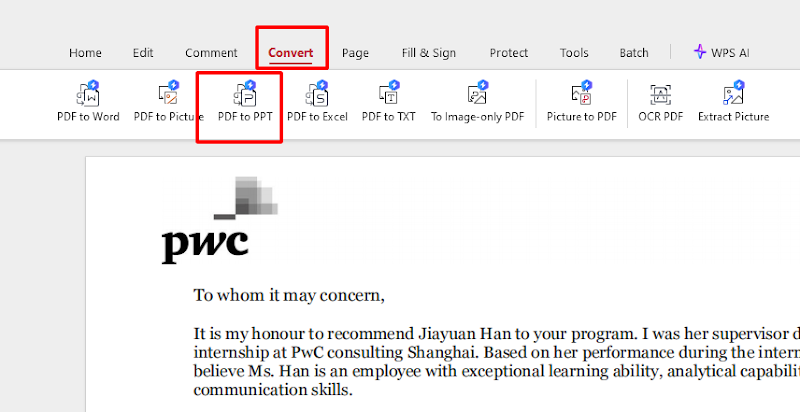
Khi mở tài liệu, bạn phải nhấp vào tùy chọn "PDF sang PPT" trên thanh công cụ của WPS Office để đọc tài liệu dưới dạng PDF.
Chọn bất kỳ thư mục nào để lưu tệp PowerPoint đã chuyển đổi với phần mở rộng .pptx. WPS Office sẽ chuyển đổi PDF thành bản trình bày PowerPoint có thể chỉnh sửa.
Bước 3: Tải tệp PowerPoint lên Google Slides. Sau khi chuyển đổi , hãy mở Google Drive và nhấp vào nút "Mới"; sau đó chọn "Tải tệp lên" và tải tệp PowerPoint (.pptx). Sau khi tải lên, nhấp chuột phải vào tệp và chọn "Mở bằng" > "Google Slides".
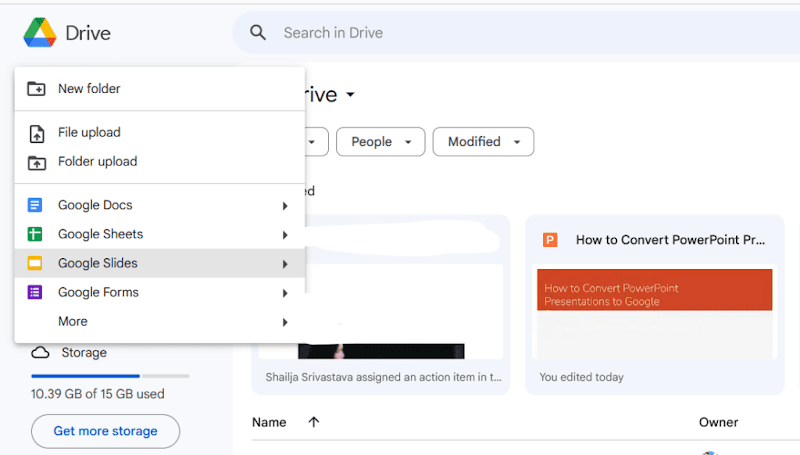
Google Slides sẽ tự động chuyển đổi PowerPoint của bạn thành bản trình bày Google Slide.
Cách này hiệu quả nếu bạn muốn giữ nguyên bố cục, phông chữ và hình ảnh trong bản PDF gốc. Bạn có thể chỉnh sửa thêm trong Google Slides để sửa bất kỳ lỗi nào chưa được dịch chính xác.
Phương pháp 3: Công cụ chuyển đổi PDF sang Google Slides trực tuyến
Thật vậy, có rất nhiều công cụ trực tuyến miễn phí cho phép chuyển đổi PDF trực tiếp sang định dạng tương thích với PowerPoint hoặc Google Slides. Hầu hết các công cụ này đều miễn phí, nhanh chóng và dễ sử dụng; do đó, người dùng rất ưa chuộng chúng.
Cách sử dụng công cụ chuyển đổi PDF sang PowerPoint trực tuyến theo từng bước:
Bước 1: Chọn một công cụ chuyển đổi trực tuyến
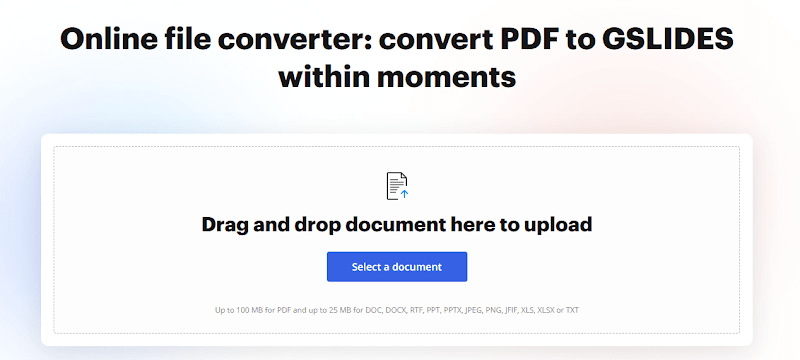
Có một số trang web cung cấp dịch vụ chuyển đổi PDF sang PowerPoint. Trong số những trang web phổ biến nhất là:
Smallpdf
Zamzar
PDF2Go
Mở bất kỳ trang web nào trong số này và nhấp vào Chuyển đổi PDF sang PowerPoint.
Bước 2: Tải tệp PDF lên: Nhấn vào tab "Chọn tệp" trên trang web và chọn tài liệu PDF. Chờ một phút để tải lên và xử lý.
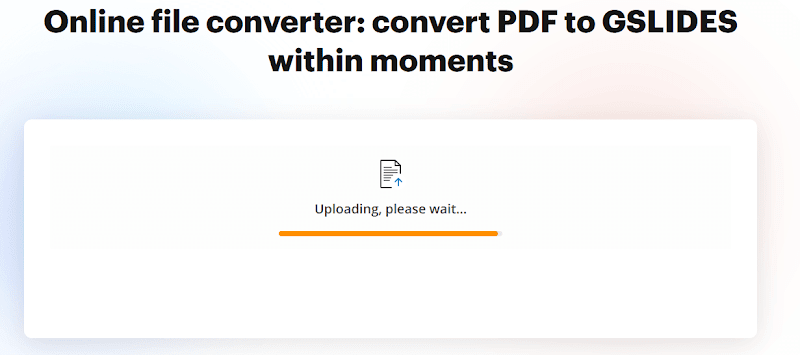
Bước 3: Lưu tệp PowerPoint: Tải tệp PowerPoint (.pptx) xuống máy tính của bạn khi tệp đã sẵn sàng.
Bước 4: Nhập PowerPoint vào Google Slides : Mở Google Drive và tải tài liệu PowerPoint lên nền tảng.
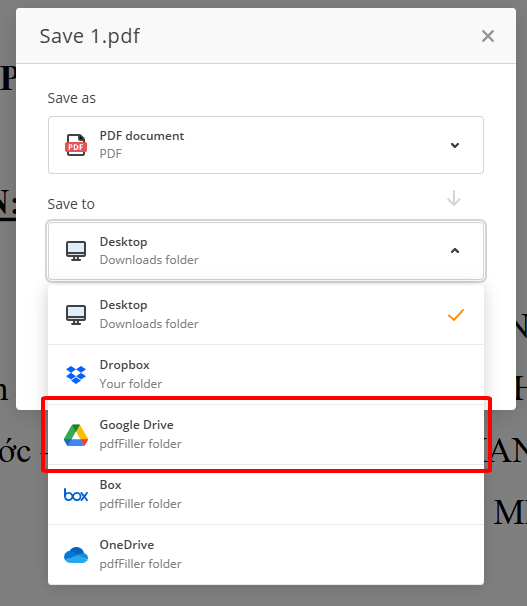
Sau khi tải lên, nhấp chuột phải vào tệp và chọn "Mở bằng" > "Google Trang trình bày".
Thao tác này sẽ tự động chuyển PowerPoint của bạn thành bản trình bày có thể chỉnh sửa trên Google Slides.
Các công cụ chuyển đổi trực tuyến rất tiện dụng, mặc dù chất lượng của tài liệu phụ thuộc vào độ phức tạp của nó. Một số công cụ có thể không lưu được bố cục gốc của tài liệu. Sau khi chuyển đổi, bạn sẽ phải điều chỉnh một số cài đặt theo cách thủ công.
WPS Office: Công cụ mạnh mẽ để chuyển đổi liền mạch các tệp PDF

WPS Office là bộ ứng dụng văn phòng tích hợp cung cấp các giải pháp toàn diện để xử lý PDF và các định dạng khác. WPS Office có công cụ chuyển đổi PDF sang các định dạng có thể chỉnh sửa , chẳng hạn như PowerPoint hoặc Google Slides để chỉnh sửa nâng cao. Dưới đây là lý do tại sao WPS Office sẽ lý tưởng cho nhu cầu chuyển đổi PDF của bạn:
Định dạng được giữ nguyên: Hầu hết các công cụ không giữ nguyên bố cục, văn bản và hình ảnh khi chuyển đổi sang định dạng được chấp nhận trong PowerPoint hoặc Google Slides, nhưng WPS Office lại lưu chúng một cách hoàn hảo.
Đa dạng: WPS Office cho phép chuyển đổi PDF sang Google Slides và cung cấp nhiều tùy chọn định dạng tệp, điều này rất quan trọng để quản lý tài liệu hiệu quả.
Tích hợp đám mây: Các tùy chọn đám mây trong WPS Office cho phép bạn truy cập tài liệu từ mọi thiết bị và cộng tác với người khác theo thời gian thực.
Tính năng hỗ trợ bởi AI: Tương tự như vậy, WPS Office được hỗ trợ bởi Trí tuệ nhân tạo để làm việc hiệu quả hơn bằng cách cải thiện tài liệu của bạn với các đề xuất về ngữ pháp và định dạng.
WPS Office là công cụ trực quan, toàn diện giúp xử lý các tệp PDF và bài thuyết trình một cách hiệu quả, giúp quá trình chuyển đổi tệp diễn ra suôn sẻ.
Câu hỏi thường gặp
1. Làm thế nào để chuyển đổi trực tiếp PDF sang Google Slides mà không làm mất định dạng?
Mặc dù có thể dễ dàng thực hiện việc này thông qua Google Drive, nhưng định dạng chính xác có thể không được giữ nguyên nếu tệp PDF có các thành phần phức tạp. WPS Office hoặc các trình chuyển đổi trực tuyến thường duy trì định dạng tốt hơn.
2. WPS Office có miễn phí khi chuyển đổi PDF sang Google Slides không?
WPS Office có sẵn cho cả phiên bản miễn phí và trả phí. Phiên bản miễn phí bao gồm tất cả các tính năng cơ bản, trong khi phiên bản trả phí cung cấp tính năng xử lý hàng loạt và nhiều tùy chọn chuyển đổi hơn.
3. Tại sao Google Drive không cung cấp tính năng chuyển đổi PDF sang Google Slides trực tiếp?
Mặc dù chủ yếu dựa trên nền tảng đám mây để lưu trữ tài liệu và cộng tác, nền tảng này có khả năng chuyển đổi PDF thành Google Docs nhưng không cho phép chuyển đổi trực tiếp sang Google Slides.
Bản tóm tắt
Trong bài viết này, chúng tôi đã xem xét một số cách chuyển đổi PDF sang Google Slides với sự trợ giúp của Google Drive, WPS Office và các công cụ chuyển đổi trực tuyến. Tất nhiên, mỗi phương pháp đều hiệu quả trong việc giữ nguyên định dạng và đảm bảo kết quả cao, trong khi WPS Office sẽ là lựa chọn hoàn hảo cho bạn. WPS Office có thể giúp toàn bộ quá trình chuyển đổi từ PDF sang Google Slides trở nên mượt mà và hiệu quả với vô số tính năng mạnh mẽ. Chỉ cần cung cấp tài liệu PDF chuyên nghiệp của bạn và hoàn thành tất cả các yêu cầu học tập hoặc công việc của bạn trong WPS Office trong thời gian ngắn hơn đáng kể.


