
.DOC
Word 97–2003
File lưu trữ nhị phân
- Word phiên bản mới có thể mở
- Chế độ tương thích sẽ khóa các công cụ hiện đại
- Tính năng xem trước trên điện thoại và đám mây thường làm hỏng bố cục
Trả lời nhanh: Mở file .doc trong Word hoặc WPS Writer, sau đó chọn File → Save As → Word Document (*.docx). Việc đổi đuôi .doc thành .docx không giúp chuyển đổi file. Đối với hợp đồng và sơ yếu lý lịch, hãy chuyển đổi ngoại tuyến bằng WPS Writer miễn phí — không có watermark, không cần tải lên.
Tải xuống chính thức · Windows, Mac, Linux, Android, iOS
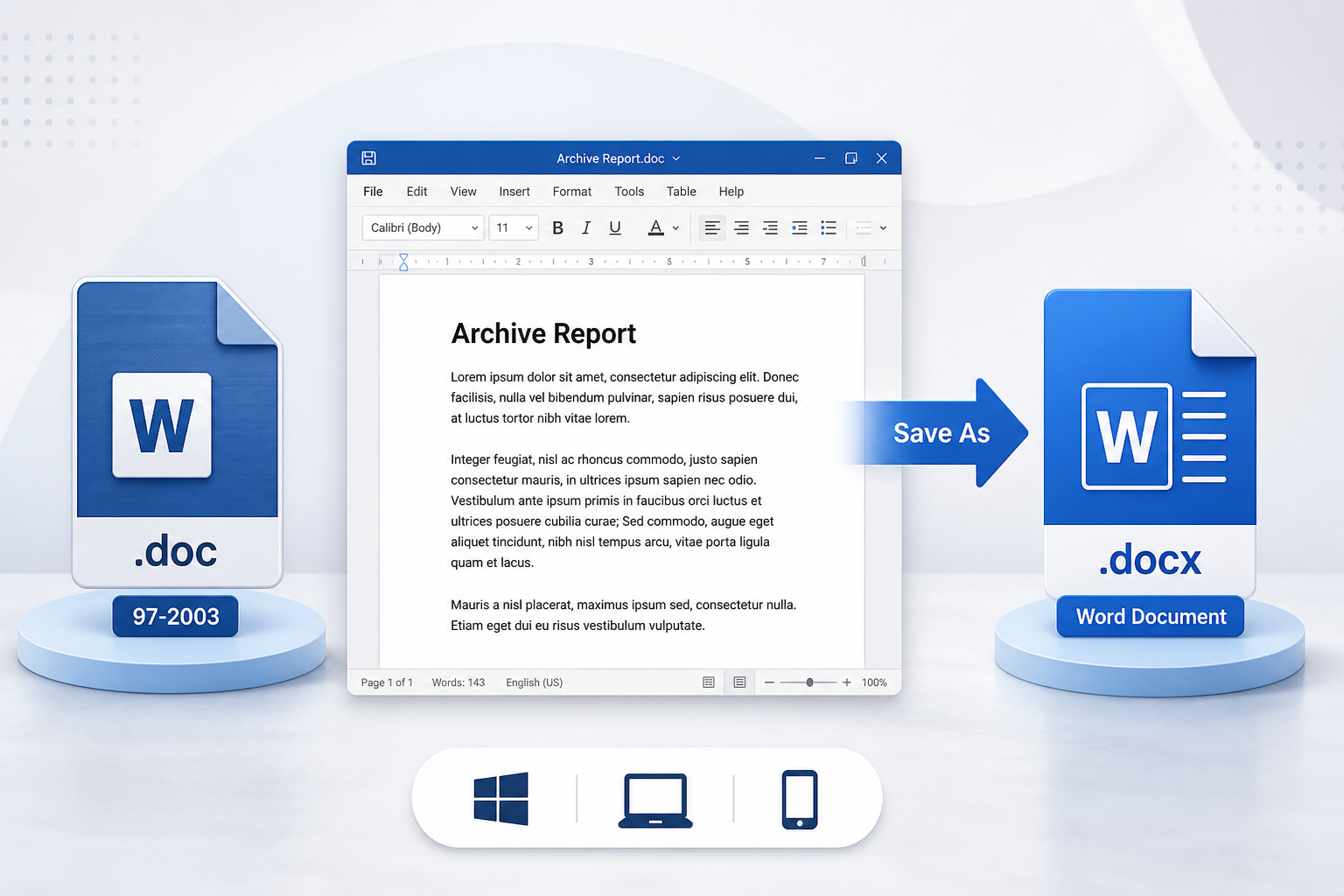
Đồ họa minh họa chuyển đổi file DOC sang Word
File .doc là định dạng của Word 97–2003 (nhị phân). File .docx là định dạng của Word 2007+ (Office Open XML) — đây là định dạng mà ngày nay mọi người thường gọi là "tài liệu Word". Word phiên bản mới thường có thể mở file .doc, nhưng nó hay khởi chạy Chế độ tương thích (Compatibility Mode): bạn có thể đọc file, trong khi nhiều công cụ chỉnh sửa hiện đại sẽ bị khóa cho đến khi bạn chuyển đổi định dạng.
Word 97–2003
Word Document
Bốn bước trong Microsoft Word. Hãy giữ lại file .doc gốc, sau đó mở lại file .docx và kiểm tra bố cục.
Mở file cũ trong Word. Không bắt đầu từ một bản sao mà bạn đã đổi tên.
Windows
File → Save As
Mac
File → Save a Copy
Hãy tìm mục File Format (Định dạng file), không chỉ điền vào ô tên file.
Word sẽ không chuyển đổi hàng loạt giúp bạn. Nếu bạn cần chuyển đổi nguyên cả thư mục, bạn không có Word, hoặc bạn cần làm trên Mac và điện thoại, hãy sử dụng WPS Writer thay vì một trang web ngẫu nhiên nào đó.
Nếu máy của bạn chưa cài đặt hoặc chưa kích hoạt Word, hãy tải WPS Office, mở Writer và chọn Save As Word Document (*.docx). Bạn có thể mở file DOC mà không cần bộ Office và vẫn lưu giữ file trên máy tính của mình.
Các trang web yêu cầu tải file lên rất tiện lợi cho đến khi file đó là hợp đồng, sơ yếu lý lịch hoặc bản scan CMND/CCCD. Chúng cũng thường chèn watermark, giới hạn dung lượng hoặc ép bạn phải đăng ký tài khoản.
Thao tác Save As trên máy tính sẽ được xử lý cục bộ — không cần tải lên, không bị đóng dấu watermark từ phần mềm chuyển đổi khi lưu thông thường và không cần giấy phép Microsoft 365 để thực hiện các thao tác chuyển đổi cơ bản.
Trên Mac, Word giấu mục Save As vào trong File → Save a Copy. Trên iPhone hoặc Android, ứng dụng Mail và Files thường cho phép xem trước .doc nhưng không thể ghi đè sang chuẩn .docx một cách an toàn.
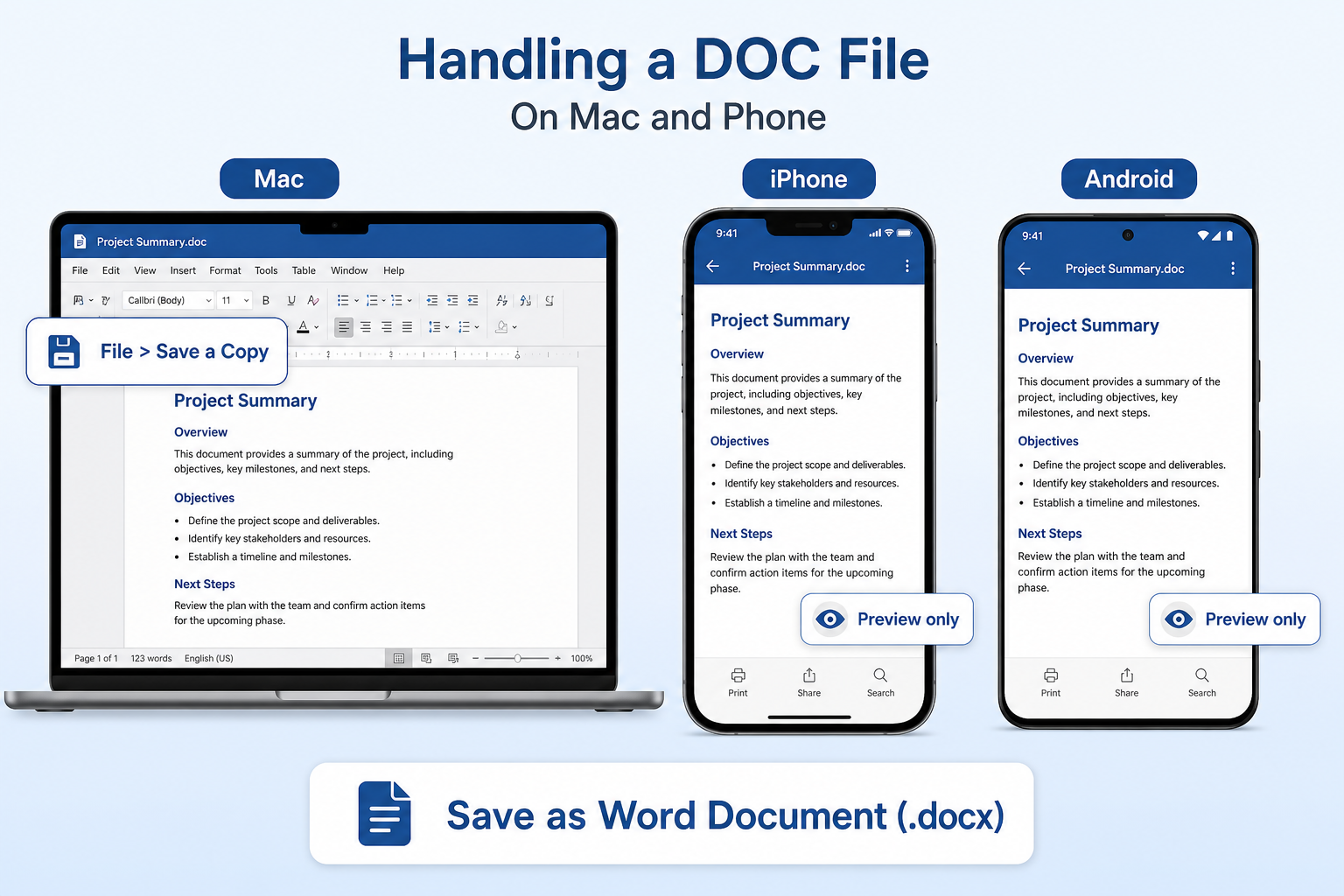
Sử dụng File → Save a Copy, sau đó chọn File Format → Word Document (.docx). Việc đổi tên file bằng Finder không được xem là chuyển đổi định dạng.
Tính năng xem trước (Preview) rất ổn nếu bạn chỉ mở một file. Hãy mở trong WPS Writer, sau đó lưu dưới dạng tài liệu Word — Mail/Files hiếm khi ghi đè lại định dạng chuẩn.
Đối với thư mục chứa nhiều file lưu trữ, bạn nên xử lý trên Windows hoặc Mac thông qua WPS để quá trình chuyển đổi diễn ra cục bộ. Điện thoại không phù hợp cho việc chuyển đổi hàng loạt.
Không. Việc đổi .doc thành .docx chỉ làm thay đổi tên file. Cấu trúc bên trong của nó vẫn là định dạng nhị phân cũ.
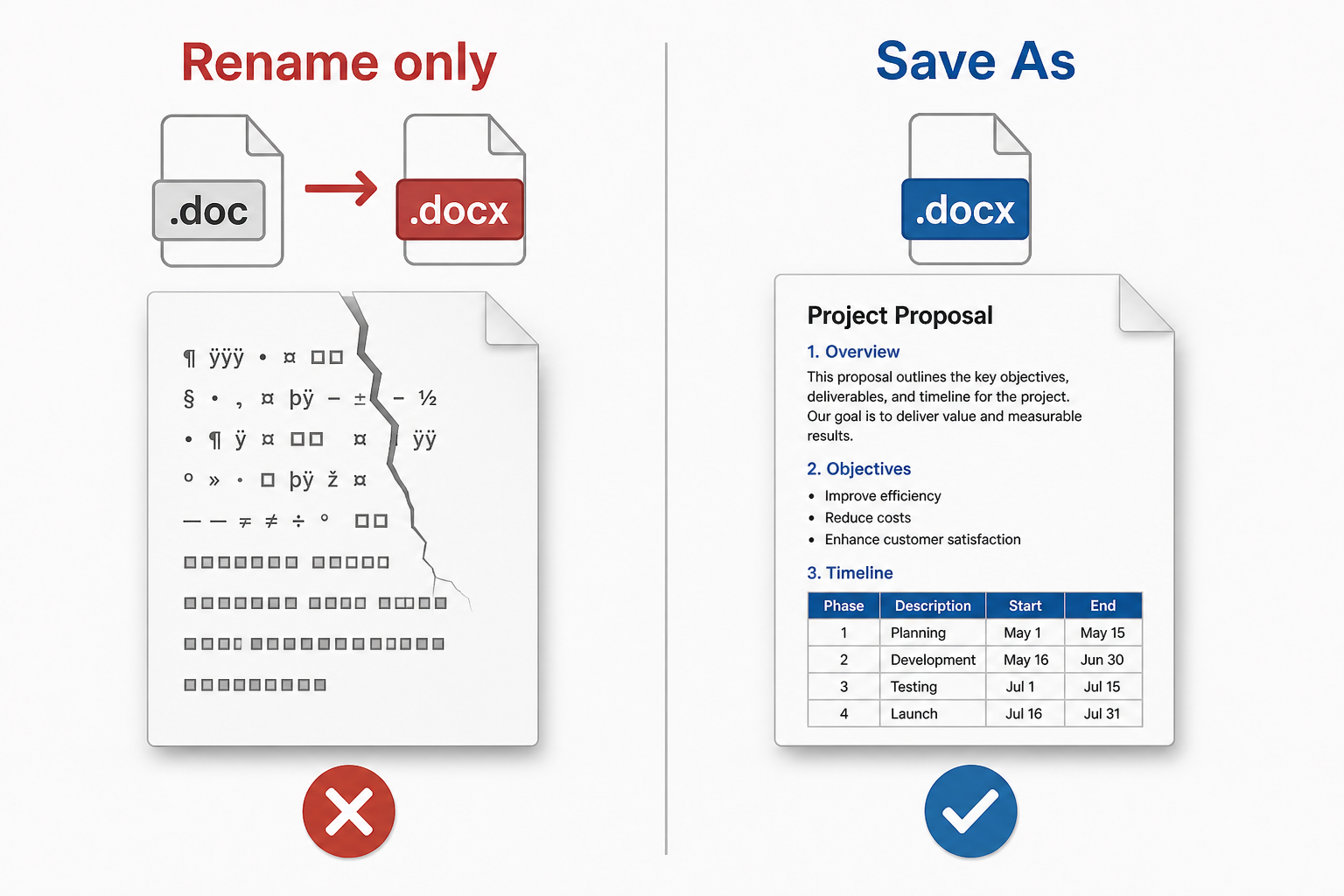
Đừng đổi tên. Người nhận thường sẽ gặp lỗi file bị hỏng, văn bản lộn xộn, trang trắng hoặc hiện thông báo không khớp định dạng. Tuyệt đối không tiếp tục chỉnh sửa file .docx "giả mạo" này.
Hãy dùng Save As trong Word hoặc WPS Writer. Nếu file đã đổi tên có vẻ bị hỏng, hãy tiến hành chuyển đổi lại từ file .doc gốc.
Trình chuyển đổi file DOC sang Word miễn phí
Các trang web trực tuyến thường giới hạn kích thước file, chèn watermark và yêu cầu tải hồ sơ của bạn lên mạng. Tuy nhiên, WPS Writer xử lý việc chuyển đổi trực tiếp trên PC của bạn, hỗ trợ chuyển đổi hàng loạt và vẫn hoạt động bình thường ngay cả khi Microsoft Word chưa được kích hoạt.
Các file nhị phân cũ có thể bị xô lệch hình ảnh, tách bảng hoặc mất số trang khi bạn "nâng cấp" chúng. Hãy luôn mở lại và kiểm tra trang đầu tiên cũng như trang cuối cùng.
Các phương trình toán học, đối tượng bản vẽ cũ và bảng lồng nhau thường dễ bị mất sau khi chuyển đổi. Nếu nội dung bị biến mất, bản sao đó không phải là một bản chính an toàn để sử dụng.
Các trình chuyển đổi trên web sẽ lưu trữ những gì bạn tải lên. Các gói tài liệu nhân sự và thỏa thuận bảo mật (NDA) chỉ nên nằm gọn trên thiết bị của bạn. Các công cụ web miễn phí cũng thường đóng watermark vào trang hoặc chặn những file có kích thước lớn.
Word bắt buộc bạn phải Save As cho từng file một. Việc xử lý cả một thư mục chứa đầy tài liệu chính sách không nên tiêu tốn của bạn cả một buổi chiều. Hơn nữa, kết quả file bị lỗi chữ hoặc trang trắng thường xuất phát từ một file .docx "giả mạo" do người dùng tự đổi tên.
Nếu máy đã cài đặt sẵn Word, tính năng Save As to Word Document là đủ để xử lý cho một file. Hãy tải ngay WPS Writer khi Chế độ tương thích khóa các công cụ chỉnh sửa, khi bạn cần chuyển đổi hàng loạt, khi bạn không có giấy phép Microsoft hoặc khi bạn muốn có một giải pháp ngoại tuyến mà không cần tải tài liệu lên mạng.

Tài liệu Word trong WPS Writer trên máy tính
Mở .doc, lưu .docx hoặc xuất file PDF trực tiếp từ không gian làm việc của Writer — không cần dùng thêm các trang web chuyển đổi.
Mở và chỉnh sửa file Word, sau đó lưu dưới dạng .doc hoặc .docx ngay trong Writer.
Tìm hiểu thêmBạn cần định dạng PDF cũng như tài liệu Word? Hãy chuyển đổi ngay các file văn phòng trong cùng một bộ phần mềm.
Tìm hiểu thêmPhân biệt tính năng Save và Save As trong Word cũng như WPS, bao gồm cả các lựa chọn về định dạng file.
Tìm hiểu thêm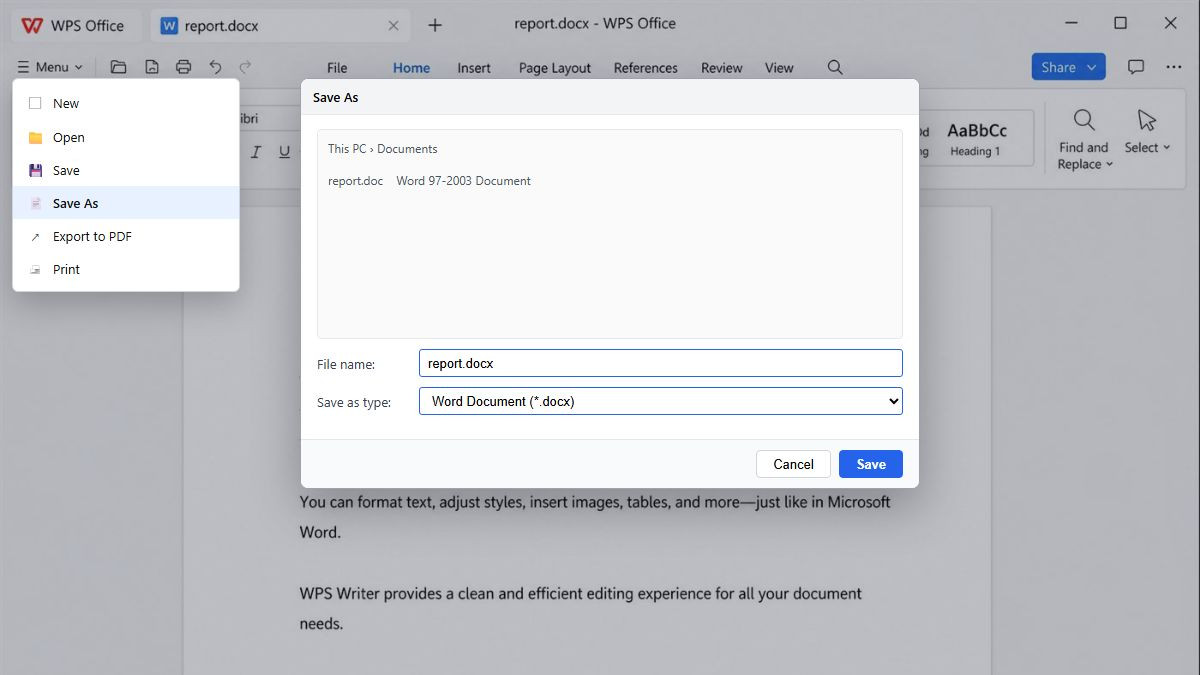
Danh sách định dạng lưu DOC thành DOCX
Mở file .doc, dùng Save As thành .docx, kiểm tra bố cục, sau đó tiến hành chuyển đổi hàng loạt nhiều file hơn nếu bạn cần một thư mục toàn tài liệu Word.
Tải WPS Office, mở Writer và tải file .doc của bạn lên. Bạn không cần Microsoft Word. Nếu bạn thấy Chế độ tương thích (Compatibility Mode), điều đó là bình thường đối với các file nhị phân cũ.
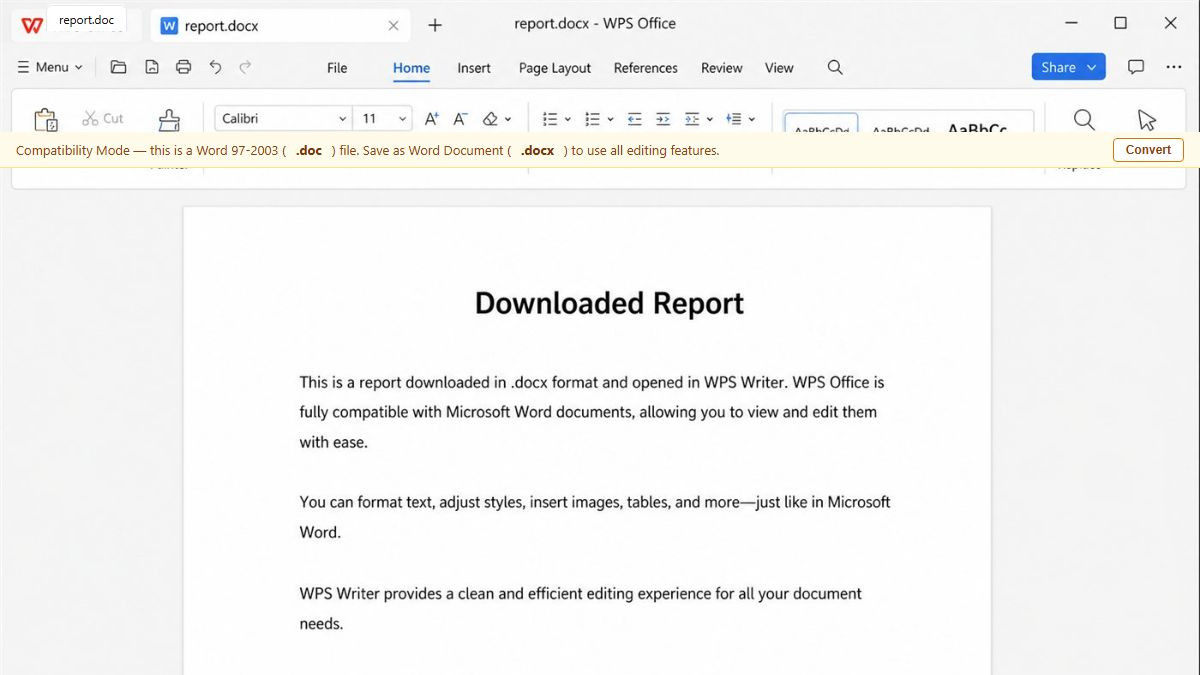
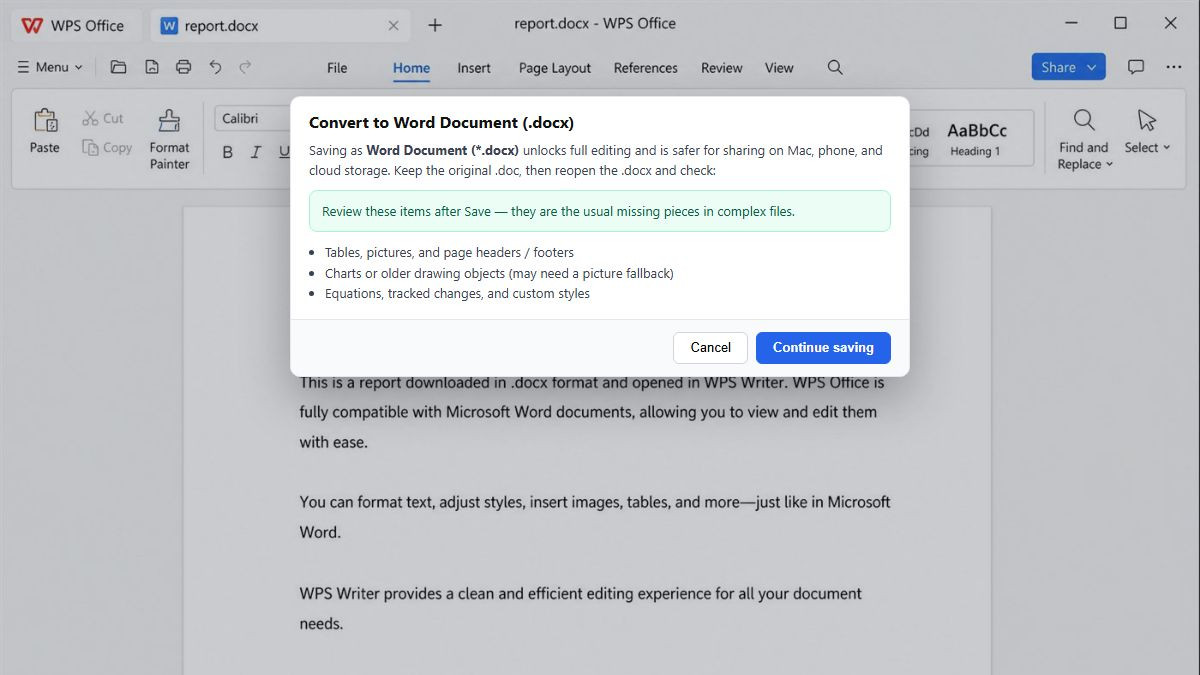
Vào Menu → Save As và chọn Word Document (*.docx). Đừng chỉ đổi phần mở rộng file từ .doc sang .docx.
Giữ lại file .doc gốc. Mở lại file .docx và kiểm tra lại các biểu đồ, phương trình, tiêu đề và chữ ký để đảm bảo không bị thiếu sót trước khi chia sẻ.
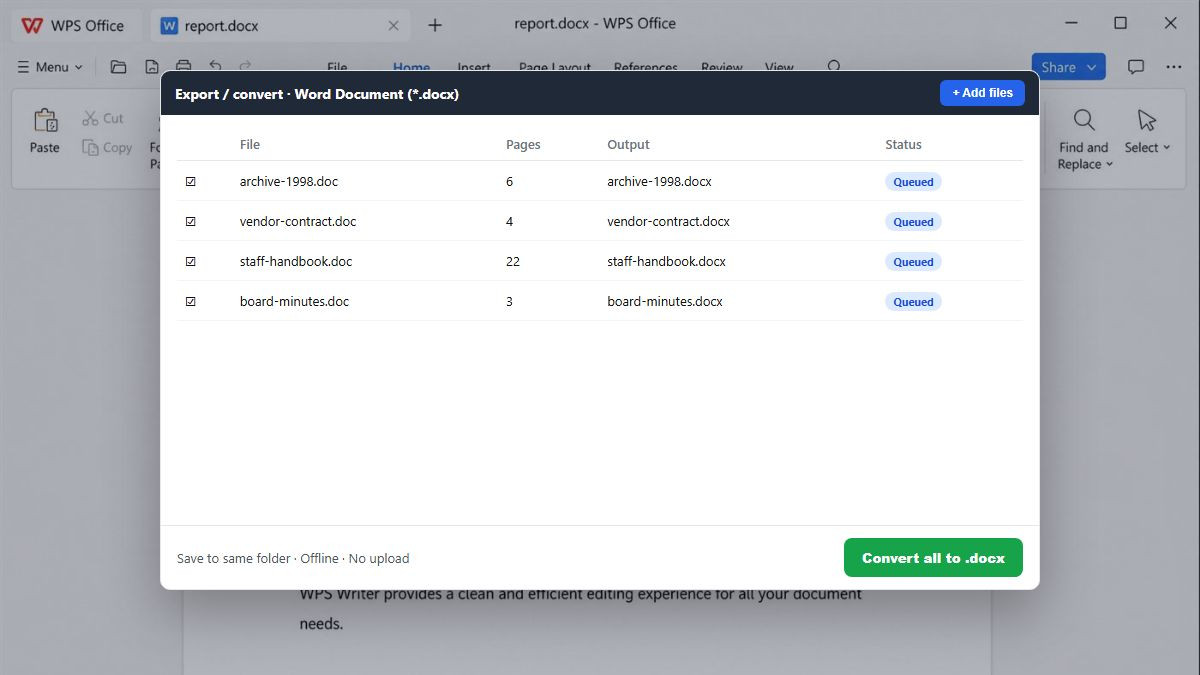
Thêm nhiều tài liệu lưu trữ và chuyển đổi chúng cùng lúc ngoại tuyến — nhanh hơn việc lặp lại thao tác Save As và không cần tải lên.
Ý nghĩa của .doc, tính năng Save As của Word, việc đổi tên phần mở rộng, định dạng, quyền riêng tư, thao tác hàng loạt, thiết bị Mac/điện thoại và việc chuyển đổi ngoại tuyến miễn phí.
Chuyển đổi .doc sang .docx ngoại tuyến, không còn nỗi lo về watermark hay yêu cầu đăng ký tài khoản, đồng thời giữ hợp đồng an toàn trên PC của bạn. Hãy sử dụng tính năng Save As của Word khi bạn đã có sẵn Word — hoặc tải WPS khi bạn cần chuyển đổi hàng loạt mà không cần giấy phép Microsoft.
Bắt đầu sử dụng trên Windows, Mac, Android hoặc iOS thông qua trang tải xuống WPS Office chính thức.
WPS Writer trên máy tính dành cho các file Word
NGƯỜI DÙNG THỰC TẾ · WPS OFFICE
Được tin dùng khi các trình chuyển đổi trực tuyến tiềm ẩn nhiều rủi ro
Các nhóm làm việc có thể chuyển đổi file lưu trữ .doc thành tài liệu Word mà không bị chèn watermark, quảng cáo hay bị âm thầm tải lên các máy chủ không rõ nguồn gốc.
“Chế độ tương thích (Compatibility Mode) đã khóa mất một nửa thanh ribbon. Thao tác Save As thành .docx trên WPS giúp giữ nguyên bảng biểu — trong khi việc tự đổi phần mở rộng file đã làm hỏng cả loạt tài liệu trước đó của chúng tôi.”