
.DOCX
Word 2007 trở lên
Office Open XML
- Mặc định trong Word đời mới
- Tối ưu hơn cho Mac, điện thoại và đám mây
- Word cũ / một số cổng thông tin không thể mở được
Giải đáp nhanh: Sử dụng Word hoặc WPS Writer qua mục File → Save As → Word 97-2003 Document (*.doc). Việc đổi đuôi .docx thành .doc không giúp chuyển đổi tệp. Đối với hợp đồng và sơ yếu lý lịch, hãy chuyển đổi ngoại tuyến bằng WPS Writer miễn phí — không có hình mờ, không cần tải tệp lên mạng.
Tải xuống chính thức · Windows, Mac, Linux, Android, iOS
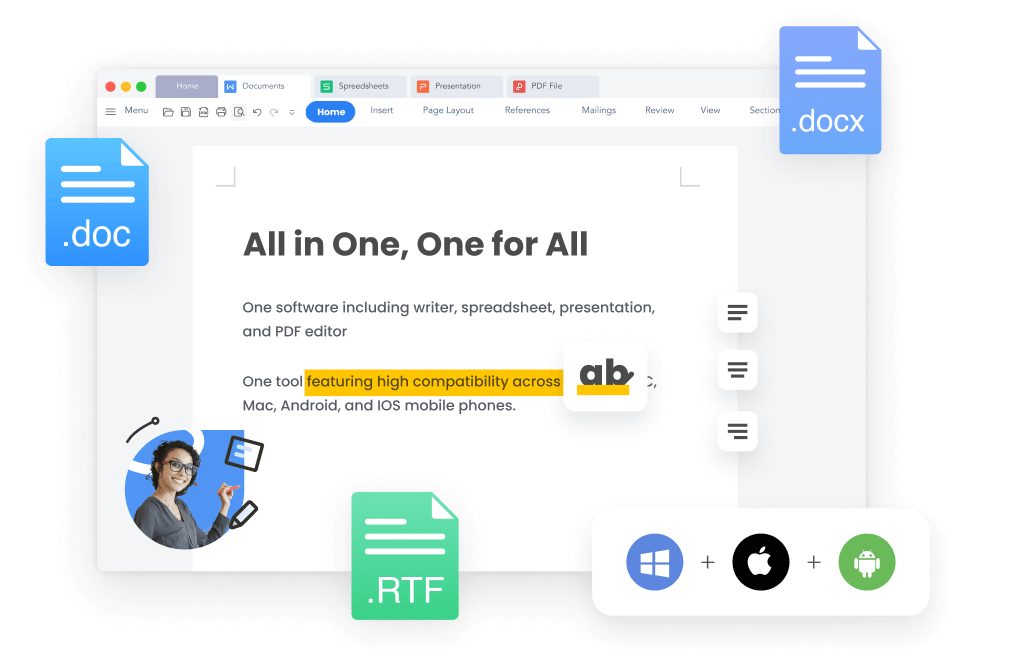
Các định dạng tệp Word tất cả trong một của WPS
DOC là định dạng của Word 97–2003 (nhị phân). DOCX là định dạng của Word 2007 trở lên (Office Open XML). Các phiên bản Word mới mặc định dùng .docx, nên Word đời cũ, một số kho lưu trữ và vài cổng thông tin vẫn từ chối định dạng này. Đó là lý do khiến ai đó “không thể mở” tệp đính kèm của bạn — chứ không phải vì tài liệu đó trống.
Word 2007 trở lên
Word 97–2003
Đừng đổi đuôi .docx thành .doc. Dữ liệu cốt lõi vẫn là XML. Người nhận sẽ nhận được một tệp bị lỗi hoặc không thể đọc được.
Hãy dùng Save As thành định dạng Word 97-2003 Document (*.doc). Tệp này bắt buộc phải được tạo lại bằng đúng định dạng.
Chỉ với bốn cú nhấp chuột trong Word. Hãy giữ lại tệp .docx gốc, sau đó mở lại tệp .doc để kiểm tra bố cục.
Mở tệp Word bằng phần mềm Microsoft Word. Không bắt đầu bằng bản sao mà bạn đã tự đổi tên đuôi.
Windows
File → Save As
Mac
File → Save a Copy
Hãy tìm mục File Format (Định dạng tệp), đừng chỉ chú ý đến ô nhập tên tệp.
Tùy chọn Word Document (*.docx) sẽ được chọn làm mặc định cho đến khi bạn thay đổi nó.
Giữ nguyên tệp .docx gốc. Mở lại tệp .doc mới trước khi bạn gửi đi.
Word sẽ không xử lý hàng loạt việc này giúp bạn. Nếu bạn cần chuyển đổi nguyên một thư mục tệp hoặc không có sẵn Word, hãy dùng WPS Writer thay vì một trang web chuyển đổi vô danh nào đó.
Không. Việc đổi từ .docx sang .doc chỉ làm thay đổi tên tệp. Bên trong nó vẫn là cấu trúc XML. Người nhận thường sẽ thấy một tệp bị lỗi, văn bản lộn xộn hoặc thông báo rằng định dạng không khớp. Hãy sử dụng Save As hoặc WPS Writer. Nếu một tệp bị đổi tên trông đã có vẻ bị hỏng, hãy tiến hành chuyển đổi lại từ tệp .docx gốc — tuyệt đối không tiếp tục chỉnh sửa trên tệp .doc bị lỗi đó.
Trình chuyển đổi DOCX sang DOC miễn phí
Các trang web trực tuyến thường giới hạn kích thước tệp, chèn hình mờ và lưu trữ sơ yếu lý lịch của bạn trên mạng. WPS Writer thực hiện chuyển đổi ngay trên máy tính của bạn, hỗ trợ xử lý hàng loạt và có thể xuất ra định dạng PDF hoặc TXT từ cùng một ứng dụng.
Các tệp phức tạp có thể bị mất SmartArt, biểu đồ hoặc phương trình toán học khi lưu dưới dạng .doc cũ. Hãy luôn nhớ mở lại và kiểm tra kỹ trang 1.
Các trang chuyển đổi trên web sẽ lưu lại những gì bạn tải lên. Tài liệu nhân sự và thỏa thuận bảo mật (NDA) chỉ nên được giữ trên thiết bị cá nhân của bạn.
Tùy chọn Save As của Word nằm ở các menu khác nhau trên Mac và Windows. Ngoài ra, điện thoại không thể sử dụng ứng dụng Word dành cho máy tính.
Word bắt buộc bạn phải dùng Save As từng tệp một. Việc chuyển đổi hàng loạt thư mục chính sách và hóa đơn không nên làm mất của bạn cả một buổi chiều.
Nếu đã cài đặt sẵn Word, tính năng Save As thành Word 97-2003 là đủ để xử lý một tệp. Hãy tải xuống một trình chuyển đổi docx sang doc nếu bạn cần chuyển đổi hàng loạt, không có bản quyền Microsoft, đang dùng Mac/di động hoặc muốn tìm một giải pháp ngoại tuyến không yêu cầu tải tài liệu lên mạng.

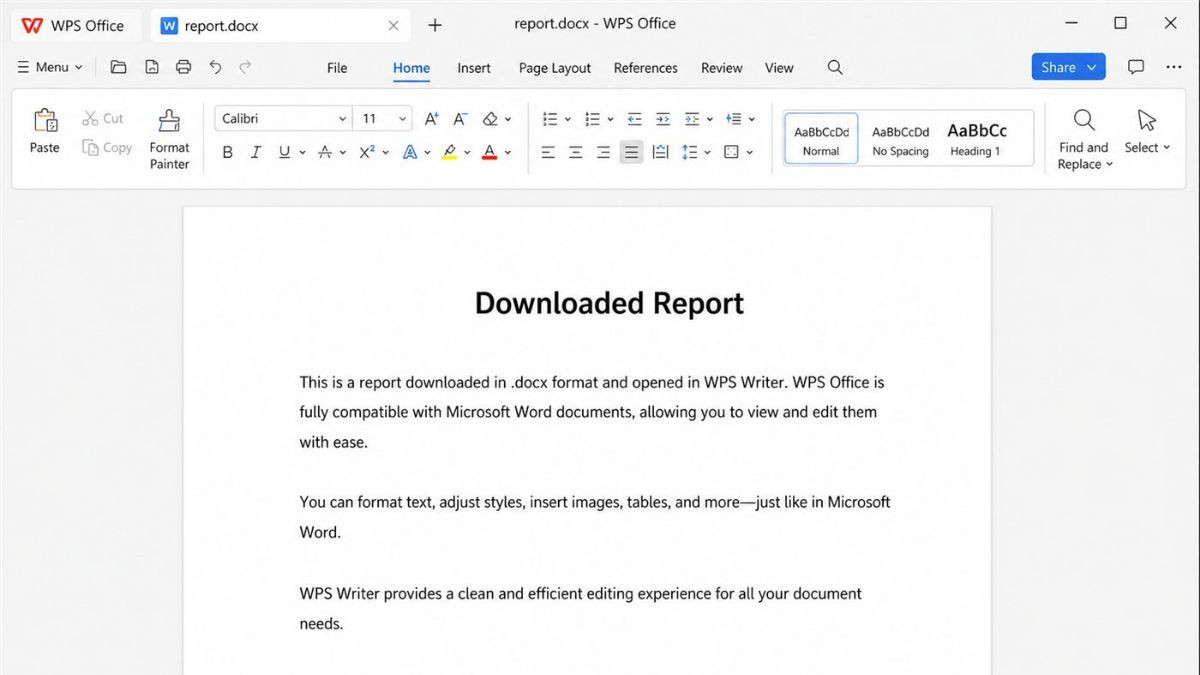
Tài liệu Word trên WPS Writer phiên bản máy tính
Chỉnh sửa tệp .docx, lưu thành .doc, hoặc xuất sang dạng PDF và TXT mà không cần đến các trang web chuyển đổi bên ngoài.
Mở và chỉnh sửa tệp Word, sau đó lưu lại dưới dạng .doc hoặc .docx ngay trong Writer.
Tìm hiểu thêmBạn cần định dạng PDF cũng như .doc? Hãy chuyển đổi các tệp văn phòng trong cùng một bộ ứng dụng.
Tìm hiểu thêmSự khác biệt giữa Save và Save As trong Word và WPS, bao gồm cả các tùy chọn về định dạng tệp.
Tìm hiểu thêm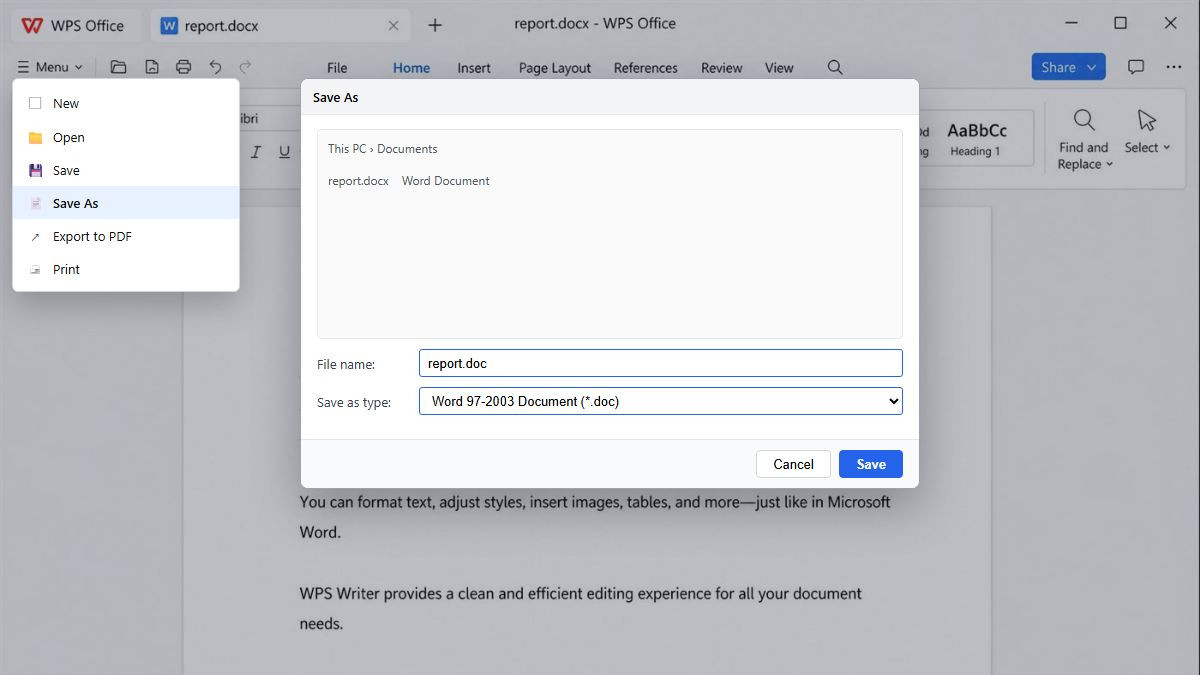
Danh sách định dạng khi lưu DOCX sang DOC
Mở tệp Word, dùng lệnh Save As để lưu thành .doc, kiểm tra bố cục, sau đó xử lý hàng loạt nhiều tệp hơn nếu bạn cần chuyển đổi cả một thư mục tài liệu.
Tải xuống WPS Office, mở Writer và tải tệp .docx của bạn lên. Bạn không cần cài đặt Microsoft Word để thực hiện thao tác chuyển đổi.
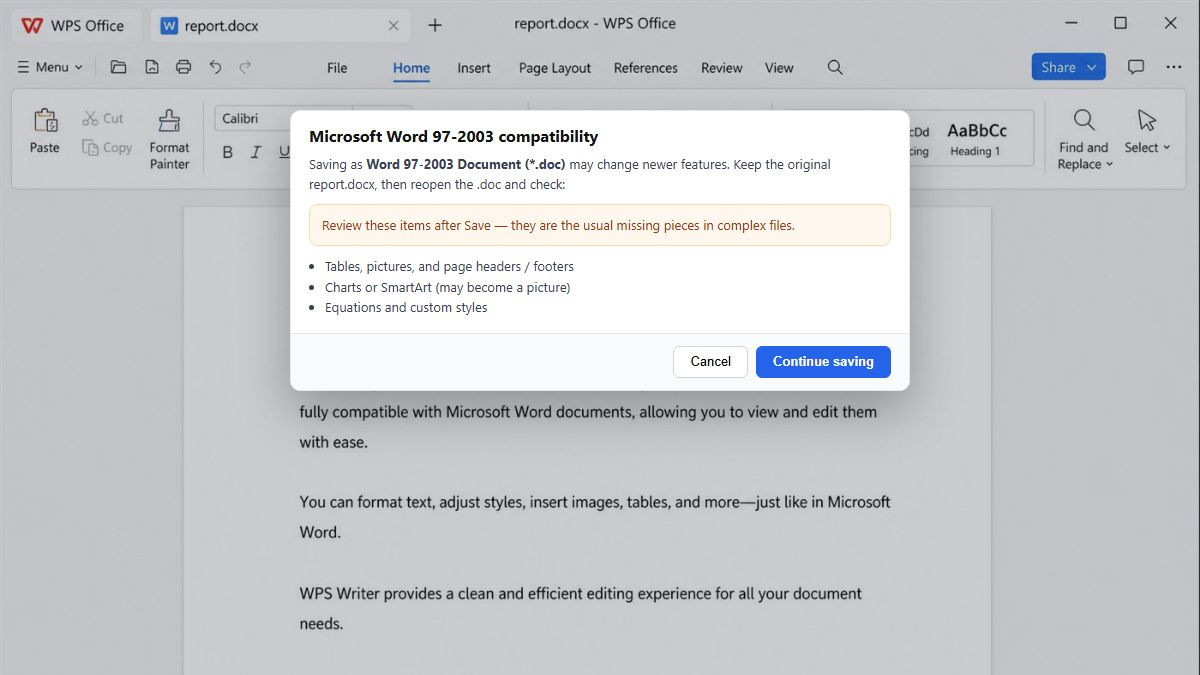
Đi tới File → Save As và chọn Word 97-2003 Document (*.doc). Đừng chỉ đổi phần đuôi mở rộng của tệp.
Giữ lại tệp .docx gốc. Mở lại tệp .doc và xem xét các biểu đồ, tiêu đề đầu trang và chữ ký để đảm bảo không bị thiếu thông tin nào.
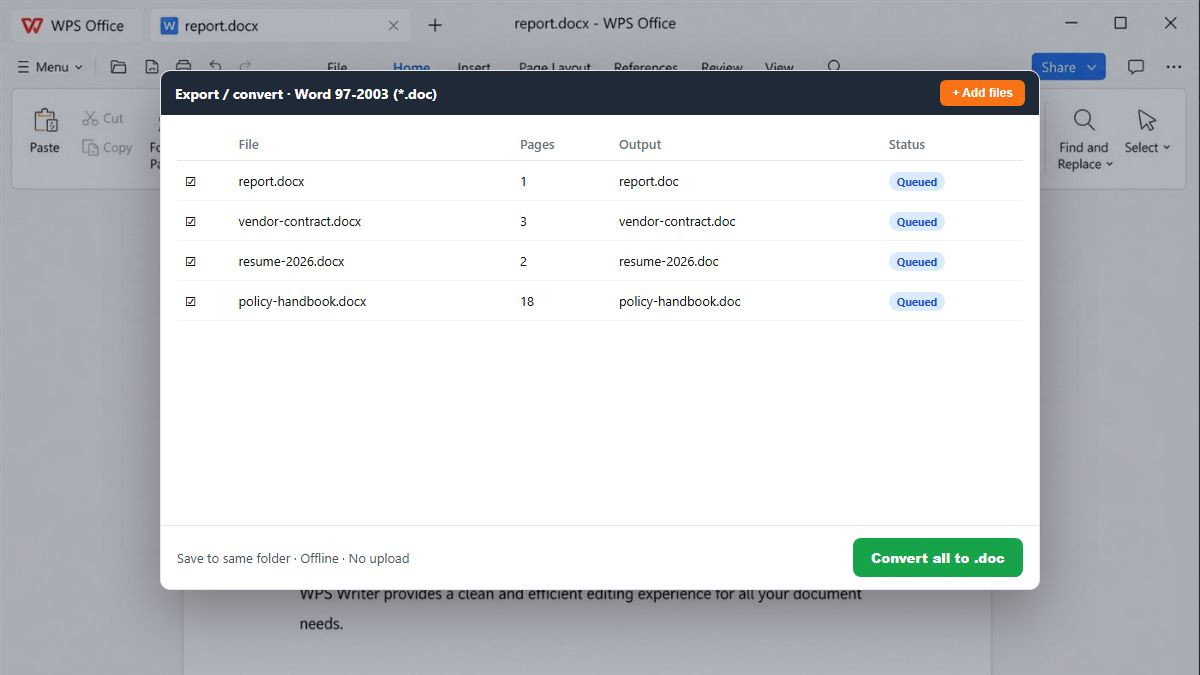
Thêm nhiều tài liệu và chuyển đổi cùng lúc ngoại tuyến — nhanh hơn việc lặp lại thao tác Save As mà không cần tải tệp lên mạng.
Sự khác biệt giữa DOC và DOCX, tính năng Save As của Word, việc đổi tên phần đuôi, định dạng, quyền riêng tư, xử lý hàng loạt và chuyển đổi ngoại tuyến miễn phí.
Chuyển đổi ngoại tuyến từ .docx sang .doc, bỏ qua hình mờ và rào cản đăng ký, đồng thời giữ lại các hợp đồng ngay trên máy tính của bạn. Bạn có thể dùng tính năng Save As của Word nếu máy đã có sẵn Word — hãy tải xuống WPS khi bạn cần chuyển đổi hàng loạt hoặc không có giấy phép sử dụng bản quyền của Microsoft.
Bắt đầu trải nghiệm trên Windows, Mac, Android hoặc iOS thông qua trang tải xuống WPS Office chính thức.
Sử dụng WPS Writer trên máy tính để xử lý các tệp Word
NGƯỜI DÙNG THỰC TẾ · WPS OFFICE
Giải pháp đáng tin cậy khi các trang web chuyển đổi trực tuyến tiềm ẩn rủi ro
Các nhóm làm việc có thể chuyển đổi hợp đồng và sơ yếu lý lịch sang .doc mà không bị chèn hình mờ, không gặp quảng cáo hay lo ngại về việc tải tệp lên mạng một cách mờ ám.
“Hệ thống lưu trữ của chúng tôi vẫn yêu cầu định dạng .doc. Tính năng Save As của WPS đã giữ nguyên được các bảng biểu — trong khi lần trước, việc cố gắng đổi đuôi tệp đã làm hỏng toàn bộ đợt tài liệu.”