

'%3e%3cpath%20d='M8%200C12.4183%200%2016%203.58172%2016%208C16%2012.4183%2012.4183%2016%208%2016C3.58172%2016%200%2012.4183%200%208C0%203.58172%203.58172%200%208%200ZM11.6162%204.38379C11.2257%203.99337%2010.5927%203.99338%2010.2021%204.38379L8%206.58594L5.79785%204.38379C5.40732%203.99334%204.77429%203.99329%204.38379%204.38379C3.99331%204.77429%203.99335%205.40733%204.38379%205.79785L6.58594%208L4.38379%2010.2021C3.99348%2010.5927%203.99341%2011.2257%204.38379%2011.6162C4.77426%2012.0066%205.40734%2012.0065%205.79785%2011.6162L8%209.41406L10.2021%2011.6162C10.5927%2012.0066%2011.2257%2012.0067%2011.6162%2011.6162C12.0067%2011.2257%2012.0066%2010.5927%2011.6162%2010.2021L9.41406%208L11.6162%205.79785C12.0066%205.40735%2012.0066%204.77429%2011.6162%204.38379Z'%20fill='%23080E17'%20fill-opacity='0.46'/%3e%3c/g%3e%3cdefs%3e%3cclipPath%20id='clip0_3761_713'%3e%3crect%20width='16'%20height='16'%20fill='white'/%3e%3c/clipPath%3e%3c/defs%3e%3c/svg%3e)




'%3e%3cpath%20fill-rule='evenodd'%20clip-rule='evenodd'%20d='M21.4999%2010.9993C21.4999%205.20009%2016.7986%200.498901%2010.9993%200.498901C5.19994%200.498901%200.498657%205.20009%200.498657%2010.9993C0.498657%2016.2404%204.33858%2020.5844%209.35855%2021.3722V14.0346H6.69238V10.9993H9.35855V8.68594C9.35855%206.05427%2010.9262%204.60062%2013.3248%204.60062C14.4736%204.60062%2015.6753%204.80571%2015.6753%204.80571V7.38979H14.3512C13.0468%207.38979%2012.64%208.19921%2012.64%209.0296V10.9993H15.5523L15.0867%2014.0346H12.64V21.3722C17.66%2020.5844%2021.4999%2016.2404%2021.4999%2010.9993Z'%20fill='%231568EA'/%3e%3c/g%3e%3c/svg%3e)


'%3e%3cpath%20d='M2.42045%2022.1876H6.31818V12.7217L0.75%208.54553V20.5171C0.75%2021.4414%201.49892%2022.1876%202.42045%2022.1876Z'%20fill='%234285F4'/%3e%3cpath%20d='M19.682%2022.1876H23.5797C24.5041%2022.1876%2025.2502%2021.4387%2025.2502%2020.5171V8.54553L19.682%2012.7217'%20fill='%2334A853'/%3e%3cpath%20d='M19.682%205.48293V12.7216L25.2502%208.54543V6.31816C25.2502%204.25236%2022.8921%203.07469%2021.2411%204.31361'%20fill='%23FBBC04'/%3e%3cpath%20d='M6.31824%2012.7217V5.48303L13.0001%2010.4944L19.6819%205.48303V12.7217L13.0001%2017.733'%20fill='%23EA4335'/%3e%3cpath%20d='M0.75%206.31816V8.54543L6.31818%2012.7216V5.48293L4.75909%204.31361C3.10534%203.07469%200.75%204.25236%200.75%206.31816Z'%20fill='%23C5221F'/%3e%3c/g%3e%3cdefs%3e%3cclipPath%20id='clip0_2954_7305'%3e%3crect%20width='24.5'%20height='18.375'%20fill='white'%20transform='translate(0.75%203.8125)'/%3e%3c/clipPath%3e%3c/defs%3e%3c/svg%3e)


Nếu bạn cũng giống tôi, chắc hẳn bạn đã từng cần một cách nhanh chóng, đáng tin cậy để mở và quản lý tệp PDF. Tệp PDF có ở khắp mọi nơi, từ bài tập, sách điện tử, hóa đơn, đến sách hướng dẫn sử dụng. Trong hướng dẫn này, tôi sẽ trình bày mọi thứ bạn cần biết về việc sử dụng Adobe Reader cho Windows 10. Tôi cũng sẽ giới thiệu cho bạn một giải pháp thay thế gọn nhẹ, giàu tính năng mà cá nhân tôi rất yêu thích: WPS Office. Mục tiêu ở đây rất đơn giản, đó là giúp bạn xử lý công việc với PDF một cách dễ dàng.
Adobe Reader là gì?
Adobe Acrobat Reader là trình xem PDF được công nhận rộng rãi nhất. Phần mềm này miễn phí, đáng tin cậy và tương thích với mọi loại tệp PDF trên Windows 10. Nó đi kèm với các tính năng vừa đủ cho nhu cầu sử dụng cơ bản nhưng cung cấp nhiều hơn thông qua các tiện ích bổ sung trả phí. Nếu bạn đã từng điền vào biểu mẫu, tô sáng văn bản hoặc ký vào một tài liệu kỹ thuật số, rất có thể bạn đã sử dụng Adobe Reader. Giao diện trực quan của nó giúp người dùng ở mọi cấp độ kỹ năng dễ dàng điều hướng và tương tác với tài liệu. Từ sinh viên xem lại ghi chú đến các chuyên gia quản lý hợp đồng, đây là một công cụ không thể thiếu trên toàn thế giới. Thêm vào đó, việc tích hợp liền mạch với bộ nhớ đám mây có nghĩa là bạn có thể truy cập tệp của mình mọi lúc, mọi nơi.
Các tính năng chính của Adobe Acrobat Reader cho Windows 10
Xem và tương tác với tệp PDF: Bạn có thể mở gần như mọi tệp PDF, bao gồm cả những tệp có biểu mẫu hoặc đa phương tiện như video hoặc nội dung tương tác.
Chú thích và bình luận: Bạn có thể sử dụng ghi chú dán, tô sáng văn bản, gạch chân các điểm quan trọng hoặc vẽ tự do. Hoàn hảo cho việc xem xét tài liệu.
Điền và ký biểu mẫu: Quên việc in ấn đi! Gõ trực tiếp vào biểu mẫu, thêm chữ ký điện tử của bạn và gửi đi.
Cộng tác: Bạn có thể chia sẻ tệp PDF của mình với người khác và nhận phản hồi, tất cả trong cùng một tài liệu.
Đồng bộ tài liệu qua Adobe Cloud: Nếu bạn đang sử dụng nhiều thiết bị, các tệp PDF của bạn sẽ theo bạn đến mọi nơi. Tiện lợi cho năng suất khi di chuyển.
Sử dụng miễn phí (với các nâng cấp tùy chọn): Các tính năng cơ bản là miễn phí. Nhưng nếu bạn muốn những thứ như chỉnh sửa PDF hoặc chuyển đổi tệp, bạn sẽ cần đăng ký.
Yêu cầu hệ thống và cài đặt Adobe Reader
Adobe Reader hoạt động mượt mà trên Windows 10 và bất kỳ hệ điều hành nào mới hơn Windows 7. Tôi sẽ giúp bạn cài đặt nó mà không gặp phải sự nhầm lẫn thông thường. Đây là một quy trình cài đặt đơn giản gồm hai bước và bạn chỉ cần có quyền quản trị viên trên PC của mình.
Đây là cách cài đặt Adobe Reader trên Windows 10:
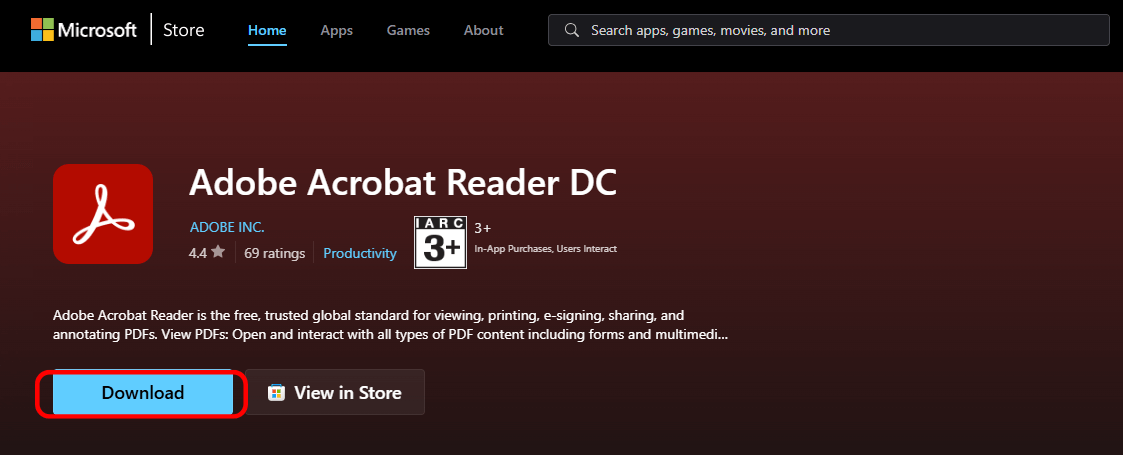
Bước 1: Đầu tiên, hãy truy cập trang web chính thức của Microsoft Store, tìm kiếm “Adobe Acrobat” trong thanh tìm kiếm của trang web và nhấn vào nút Tải xuống để bắt đầu quá trình tải về.
Bước 2: Tiếp theo, hãy di chuyển đến góc trên bên phải của màn hình Chrome và vào mục “Tải xuống” để chạy trình cài đặt bằng cách nhấp vào tệp “.exe” và làm theo các bước hướng dẫn trên màn hình.

Bước 3: Ứng dụng của bạn sẽ được khởi chạy thành công. Sau khi cài đặt xong, hãy mở Adobe Reader và để nó tự cập nhật nếu cần, sau đó nhấp vào “Chấp nhận” ở góc dưới bên phải để bắt đầu sử dụng ứng dụng.

Đặt Adobe Acrobat Reader làm trình xem PDF mặc định của bạn
Bây giờ bạn đã cài đặt xong, hãy đảm bảo Adobe Reader là ứng dụng mặc định cho tất cả các tệp PDF của bạn. Bằng cách này, mỗi tệp PDF bạn nhấp đúp sẽ tự động mở trong Adobe Reader mà không cần thêm bước nào.
Cách đặt Adobe Reader làm mặc định:
Bước 1: Trước tiên, hãy nhấp chuột phải vào tệp PDF để mở menu ngữ cảnh, từ các tùy chọn thả xuống, nhấp vào "Mở bằng" và chọn, "Chọn ứng dụng khác."

Bước 2: Sau đó, từ danh sách các tùy chọn, hãy chọn Adobe Reader và sau đó nhấp vào ô "Luôn sử dụng ứng dụng này để mở tệp .pdf."

Bước 3: Nếu cài đặt vẫn chưa được áp dụng, hãy nhấp chuột phải vào tệp và chọn “Thuộc tính”. Khi Adobe xuất hiện cùng với “Mở bằng”, hãy chọn “Thay đổi”. Nhấp vào Áp dụng, sau đó là OK.

Vậy là xong. Tất cả các tệp PDF giờ đây sẽ mặc định mở bằng Adobe.
WPS Office – Trải nghiệm PDF nhẹ hơn, thông minh hơn trên Windows 10
Thẳng thắn mà nói, Adobe Reader, dù mạnh mẽ, nhưng đôi khi có thể gây cảm giác cồng kềnh và chậm chạp. Nếu tất cả những gì bạn muốn là một trình đọc PDF nhanh, phản hồi tốt với các tính năng bổ sung, thì WPS Office có thể là người bạn tốt nhất của bạn. Cá nhân tôi đã sử dụng WPS trong nhiều tháng nay và nó thực sự đã thay đổi cuộc chơi.

Tại sao tôi chuyển sang WPS Office để xử lý PDF
Tôi bắt đầu tìm kiếm một thứ gì đó nhẹ hơn sau khi Adobe bắt đầu chạy ì ạch trên máy tính xách tay của tôi. WPS Office xuất hiện như một bộ công cụ miễn phí xử lý các tệp PDF một cách dễ dàng đáng kinh ngạc. Nó có hầu hết các tính năng tôi đã sử dụng trong Adobe, cộng thêm một vài tính năng khiến tôi phải kinh ngạc.
Các tính năng chính của Trình đọc PDF WPS Office:
Xem, tô sáng và chú thích PDF: Trải nghiệm đọc mượt mà và nhanh nhạy. Bạn có thể gạch chân văn bản, thêm ghi chú và tô sáng giống như Adobe.
Gộp, tách và nén: Nó có tất cả các công cụ thiết yếu bạn cần để quản lý các tệp lớn. Rất tuyệt vời cho sinh viên hoặc các chuyên gia xử lý nhiều trang tài liệu.
Chuyển đổi PDF sang Word, Excel hoặc PPT: Bộ chuyển đổi tích hợp có độ chính xác đáng kinh ngạc. Bạn có thể chuyển đổi qua lại giữa các định dạng mà không mất dữ liệu.
Trợ lý WPS AI: Một trong những tính năng tuyệt vời nhất, hãy đặt câu hỏi về tệp PDF của bạn hoặc nhận bản tóm tắt nhanh. Giống như ChatGPT, nhưng dành cho tài liệu.
Bảo mật tệp PDF của bạn: Bạn có thể mã hóa tệp, khóa quyền truy cập chỉnh sửa và thêm chữ ký số mà không cần phiên bản trả phí.
Trình cài đặt nhỏ gọn: Toàn bộ bộ công cụ, không chỉ trình đọc PDF, có kích thước nhỏ và cài đặt nhanh hơn Adobe.
Từ kinh nghiệm sử dụng Trình đọc PDF của WPS Office, tôi thực sự ngạc nhiên về độ nhẹ nhưng mạnh mẽ của nó. Việc điều hướng qua các tệp PDF cảm thấy siêu mượt, và các tính năng như tô sáng, gộp và chuyển đổi chỉ cách một cú nhấp chuột, không giật lag, không lộn xộn. Điều nổi bật nhất đối với tôi là Trợ lý AI. Tôi đã thử thả một bài nghiên cứu dày đặc vào, và trong vài giây, nó đã cho tôi một bản tóm tắt rõ ràng mà tôi thực sự có thể sử dụng. Đối với một công cụ miễn phí, nó vượt xa mong đợi.
Câu hỏi thường gặp
Câu 1. Adobe Reader có miễn phí cho Windows 10 không?
Có. Adobe Acrobat Reader DC hoàn toàn miễn phí để tải xuống và sử dụng cho việc xem, bình luận và in tệp PDF.
Câu 2. WPS Office có phải là một sự thay thế tốt cho Adobe Reader không?
Chắc chắn rồi. Nó mang lại trải nghiệm gọn gàng hơn, nhanh hơn với các công cụ mạnh mẽ và khả năng AI, tất cả đều không cần đăng ký.
Câu 3. Tôi có thể mở tệp PDF của Adobe trong WPS Office không?
Tất nhiên. WPS hỗ trợ tất cả các tệp PDF tiêu chuẩn và cho phép bạn đọc, chú thích và thậm chí chỉnh sửa chúng một cách mượt mà.
Tóm tắt
Adobe Acrobat Reader là một lựa chọn vững chắc nếu bạn muốn một công cụ đáng tin cậy, giàu tính năng để làm việc với các tệp PDF. Nó đặc biệt hữu ích nếu bạn dựa vào Adobe Cloud hoặc cần tương thích với các loại tệp nâng cao. Nhưng nếu tốc độ, sự đơn giản và các công cụ AI là điều bạn quan tâm, WPS Office có thể là một lựa chọn thông minh hơn. Cá nhân tôi hiện đang sử dụng WPS cho tất cả công việc liên quan đến PDF của mình, nó hiệu quả, hiện đại và không làm nặng hệ thống của tôi. Cuối cùng, tất cả phụ thuộc vào điều gì phù hợp nhất với quy trình làm việc của bạn. Adobe Reader rất tuyệt nếu bạn cần các công cụ kế thừa. Nhưng để có một trải nghiệm mới mẻ, nhẹ nhàng với tất cả các yếu tố cần thiết và hơn thế nữa, WPS Office hoàn toàn xứng đáng với sự đề xuất của tôi.

'%3e%3cpath%20d='M19.9911%204.11386V6.471H18.5894C18.0775%206.471%2017.7322%206.57814%2017.5536%206.79243C17.3751%207.00671%2017.2858%207.32814%2017.2858%207.75671V9.44421H19.9019L19.5536%2012.0871H17.2858V18.8639H14.5536V12.0871H12.2769V9.44421H14.5536V7.49779C14.5536%206.39064%2014.8632%205.53201%2015.4822%204.92189C16.1013%204.31177%2016.9257%204.00671%2017.9554%204.00671C18.8304%204.00671%2019.509%204.04243%2019.9911%204.11386Z'%20fill='%23333333'/%3e%3c/g%3e%3cdefs%3e%3cclipPath%20id='clip0_2938_8199'%3e%3crect%20width='16'%20height='16'%20fill='white'%20transform='translate(8%204.00671)'/%3e%3c/clipPath%3e%3c/defs%3e%3c/svg%3e)
'%3e%3cpath%20d='M17.5237%2010.7813L23.4811%204H22.0699L16.8949%209.88693L12.7648%204H8L14.2469%2012.9029L8%2020.0133H9.4112L14.8725%2013.7952L19.2352%2020.0133H24M9.92053%205.04213H12.0885L22.0688%2019.0224H19.9003'%20fill='%23333333'/%3e%3c/g%3e%3cdefs%3e%3cclipPath%20id='clip0_2938_8200'%3e%3crect%20width='16'%20height='16.0134'%20fill='white'%20transform='translate(8%204)'/%3e%3c/clipPath%3e%3c/defs%3e%3c/svg%3e)


