Với việc hỗ trợ Windows 10 sắp kết thúc, nhiều người dùng đang
phải đối mặt với một quyết định quan trọng: tiếp tục sử dụng hệ điều
hành quen thuộc hay chuyển sang Windows 11? Việc chuyển đổi không phải
lúc nào cũng đơn giản — các vấn đề về tương thích, chi phí và khả năng
sử dụng thường khiến người dùng do dự. Dù bạn muốn kéo dài thời gian sử
dụng hệ thống hiện tại hay muốn nâng cấp một cách mượt mà, việc hiểu rõ
các lựa chọn của mình là điều cần thiết. Hướng dẫn này sẽ giúp bạn tiếp
cận cả hai hướng đi, cung cấp các giải pháp thực tế dựa trên nhu cầu cá
nhân.
Phần
1: Làm Thế Nào Để Tiếp Tục Sử Dụng Windows 10 Một Cách An Toàn Sau Khi
Kết Thúc Hỗ Trợ?
Mặc dù Microsoft sẽ chính thức ngừng hỗ trợ Windows 10 vàongày 14 tháng 10 năm 2025, điều đó không có nghĩa là
thiết bị của bạn sẽ lập tức không thể sử dụng. Thực tế, nhiều người dùng
có thể sẽ tiếp tục dùng Windows 10 vì sự quen thuộc, tính tương thích
phần mềm, hoặc vì phần cứng không đủ điều kiện nâng cấp lên Windows 11.
Tuy nhiên, việc sử dụng một hệ điều hành không còn được hỗ trợ sẽ đi kèm
với rủi ro nghiêm trọng về bảo mật và ổn định: không còn bản vá, sửa lỗi
hay bảo vệ khỏi các mối đe dọa mới. Để giảm thiểu rủi ro, bạn cần chủ
động, thận trọng và có chiến lược rõ ràng.
Tăng Cường Bảo Mật Bằng Công Cụ Bên Thứ Ba Khi không còn các bản cập nhật bảo mật thường xuyên từ
Microsoft, hệ thống Windows 10 của bạn sẽ trở nên dễ bị tổn thương trước
các mối đe dọa ngày càng phức tạp. Việc củng cố hệ thống bằng các công
cụ bảo mật bên thứ ba là cần thiết để bảo vệ dữ liệu và quyền riêng
tư.
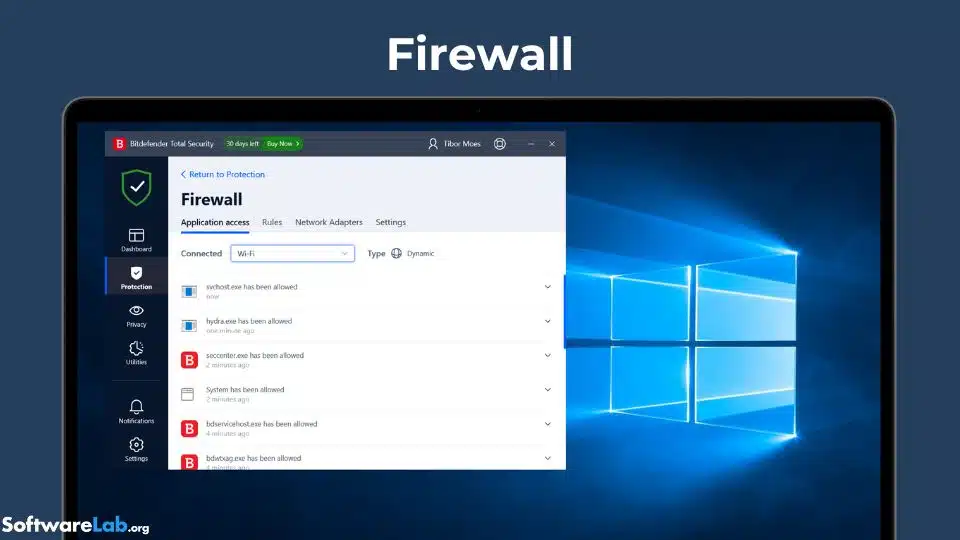
Cài đặt phần mềm diệt virus đáng tin cậy (ví dụ: Bitdefender,
Norton) và phần mềm chống phần mềm độc hại (ví dụ:
Malwarebytes).
Cài đặt phần mềm diệt virus đáng tin cậy (Bitdefender, Norton) và phần mềm chống phần mềm độc hại (Malwarebytes).
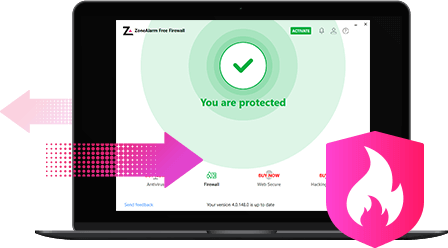
Sử dụng tường lửa như ZoneAlarm để chặn truy cập trái phép và
giám sát lưu lượng mạng.
Sử dụng tường lửa như ZoneAlarm để chặn truy cập trái phép và giám sát lưu lượng mạng.
Luôn cập nhật phần mềm bên thứ ba, đặc biệt là trình duyệt web,
phần mềm đọc PDF và trình phát media — để vá các lỗ hổng đã
biết.
Giới Hạn Việc Truy Cập Internet Sau khi Windows 10 kết thúc vòng đời, việc kết nối Internet
trở thành một trong những rủi ro lớn nhất. Hạn chế hệ thống truy cập
internet và áp dụng thói quen duyệt web an toàn hơn có thể giúp giảm
đáng kể nguy cơ bị phần mềm độc hại hoặc tấn công mạng.
Sử dụng trình duyệt tập trung vào quyền riêng tưnhư Brave hoặc Firefox thay vì các trình duyệt đã lỗi thời.
Brave hoặc Firefox
Tránh thực hiện các hoạt động nhạy cảm như giao dịch ngân
hàng trực tuyến trên máy tính chạy Windows 10.
Hãy cân nhắc sử dụng trình chặn quảng cáo và lọc
DNS để tăng cường bảo mật.
Sử Dụng Máy Ảo hoặc Hệ Thống Khởi Động Kép Chạy Windows 10 trong môi trường cách ly hoặc song song với hệ
điều hành hiện đại giúp bạn tiếp tục sử dụng phần mềm cũ mà không ảnh
hưởng đến bảo mật. Cách thiết lập này lý tưởng với người dùng cần
Windows 10 cho các ứng dụng hay quy trình cụ thể.
Chạy Windows 10 dưới dạng máy ảo (VM) trên một hệ điều hành chủ
bảo mật như Windows 11 hoặc Linux, sử dụng các công cụ như VirtualBox
hoặc VMware.
Hoặc thiết lập hệ thống khởi động kép với bản phân phối Linux (ví
dụ: Ubuntu, Mint) cho việc sử dụng hàng ngày, và chỉ dùng Windows 10 khi
thật sự cần thiết.
Sao Lưu và Khôi Phục Khẩn Cấp Trong môi trường không còn được hỗ trợ, chiến lược sao lưu của
bạn trở nên quan trọng hơn bao giờ hết. Sao lưu thường xuyên sẽ đảm bảo
dữ liệu của bạn an toàn và có thể phục hồi trong trường hợp bị tấn công,
lỗi hệ thống, hoặc mất dữ liệu do nhầm lẫn.
Sử dụng công cụ sao lưu đáng tin cậy như Macrium Reflect hoặc
Acronis để tự động hóa lịch sao lưu.
Lưu bản sao dữ liệu lên ổ cứng ngoài hoặc các dịch vụ lưu trữ đám
mây như OneDrive và Google Drive.
Chuẩn bị một USB khôi phục có khả năng khởi động để nhanh chóng
khôi phục hệ thống trong các trường hợp khẩn cấp hoặc hư hỏng nghiêm
trọng.
Phần
2: Làm thế nào để nâng cấp lên Windows 11 – Phương pháp tốt nhất và so
sánh
Việc nâng cấp lên Windows 11 là cách dễ dàng nhất để
tiếp tục nhận được các bản cập nhật bảo mật từ Microsoft.
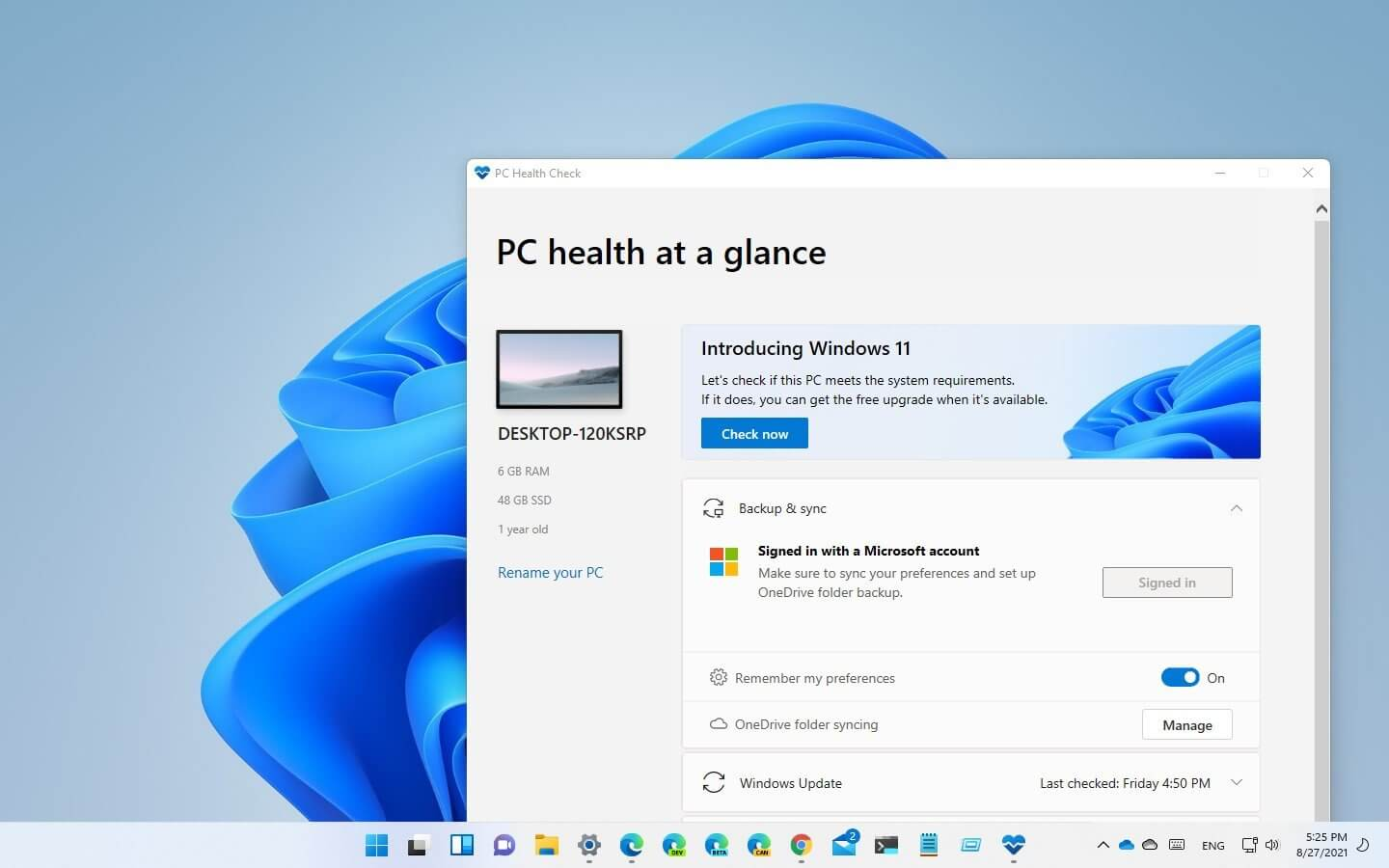
Kiểm tra khả năng tương thích với Windows 11
Khả năng tương thích với Windows 11
Sử dụng Công cụ PC Health Check của Microsoft để
kiểm tra xem hệ thống của bạn có đáp ứng các yêu cầu hay không.
Thông số tối thiểu: TPM 2.0, Secure Boot, CPU tương thích, RAM
4GB, bộ nhớ 64GB
Các phương pháp nâng cấp: Ưu và nhược điểm
1. Cập nhật qua Windows Update (cách chính thức)
Ưu điểm: Quá trình chuyển đổi liền mạch, giữ
nguyên tệp và ứng dụng.
Nhược điểm: Không khả dụng cho các thiết bị
không được hỗ trợ.
2. Cài đặt sạch từ file ISO
Ưu điểm: Hiệu suất tốt hơn, hệ thống mới
tinh.
Nhược điểm: Cần sao lưu thủ công và cài đặt lại
ứng dụng.
3. Thủ thuật chỉnh Registry và công cụ bên thứ ba (ví dụ:
Rufus)
Ưu điểm: Có thể cài đặt Windows 11 trên các máy
cũ vẫn còn dùng được.
Nhược điểm: Có thể không nhận được cập nhật, dễ
gặp lỗi, và không được hỗ trợ chính thức.
Lựa chọn thay thế: Chuyển sang Linux
Với những người có phần cứng cũ, Linux là một
lựa chọn tuyệt vời. Hãy cân nhắc:
Ubuntu – Dễ sử dụng và mạnh mẽ
Linux Mint – Phù hợp với người dùng Windows
chuyển sang Linux
Fedora – Nhanh, an toàn và thân thiện với lập
trình viên
Phần
3: Lựa chọn bộ công cụ văn phòng tốt nhất — WPS Office
Việc nâng cấp lên Windows 11 không chỉ đơn thuần là thay đổi hệ điều
hành mới, mà còn là thời điểm lý tưởng để xem xét lại các phần mềm bạn
sử dụng hàng ngày. Một trong những công cụ quan trọng nhất đối với bất
kỳ người dùng nào—dù là ở nhà, trường học hay nơi làm việc—là bộ công cụ
văn phòng. Dù Microsoft Office là tiêu chuẩn trong ngành, nhưng nó có
mức giá khá cao, điều này có thể không phù hợp với mọi người, đặc biệt
là những người đang sử dụng hệ thống cũ hoặc thiết bị cấu hình thấp. Đây
chính là lúc WPS
Office trở thành một lựa chọn thay thế mạnh mẽ và tiết
kiệm chi phí.
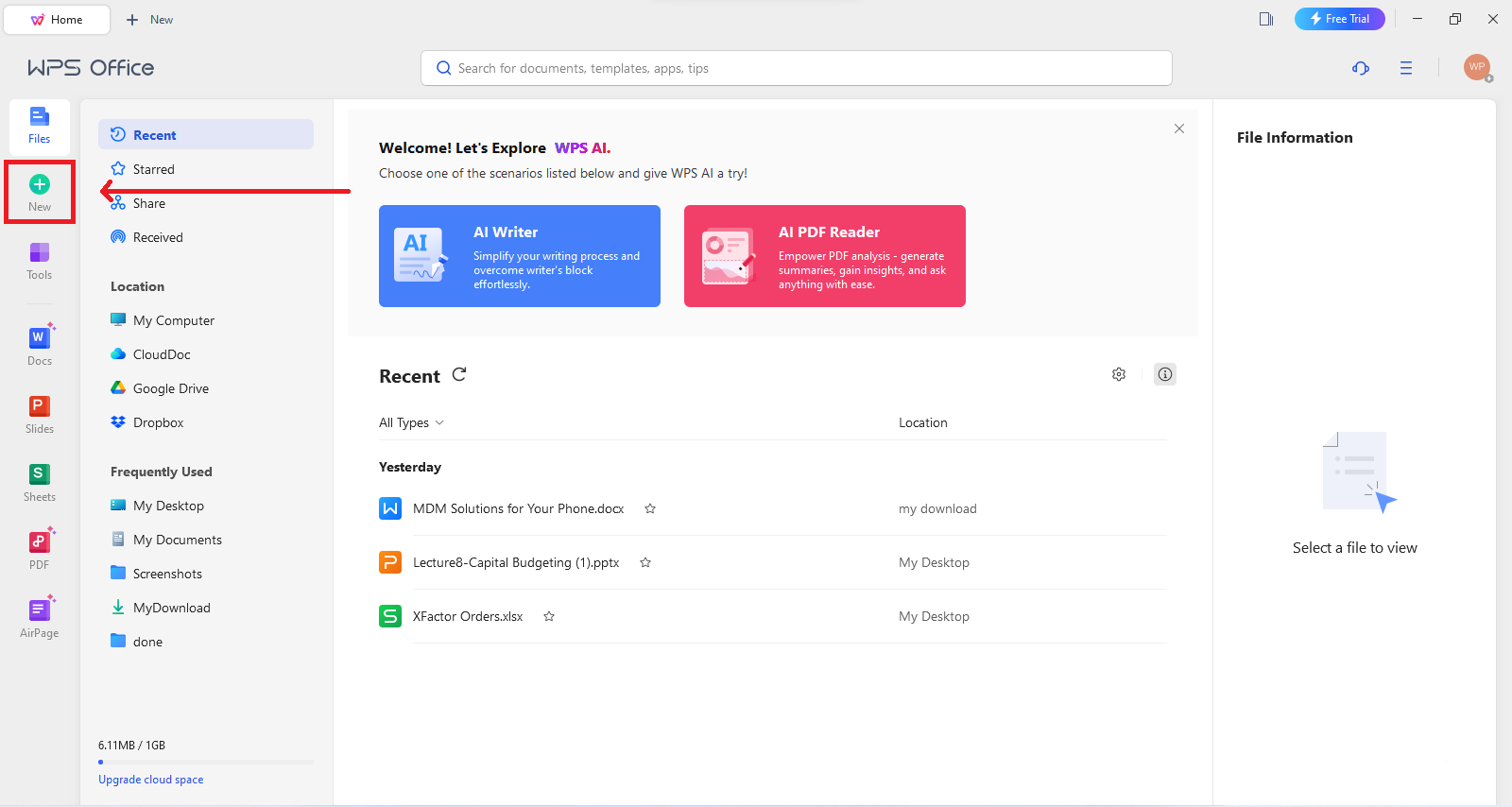
Khi bạn đã chuyển sang Windows 11, bạn sẽ cần một bộ phần mềm văn
phòng vừa mạnh mẽ vừa hợp túi tiền. WPS Office chính là
giải pháp thay thế hiệu quả về chi phí cho Microsoft Office.
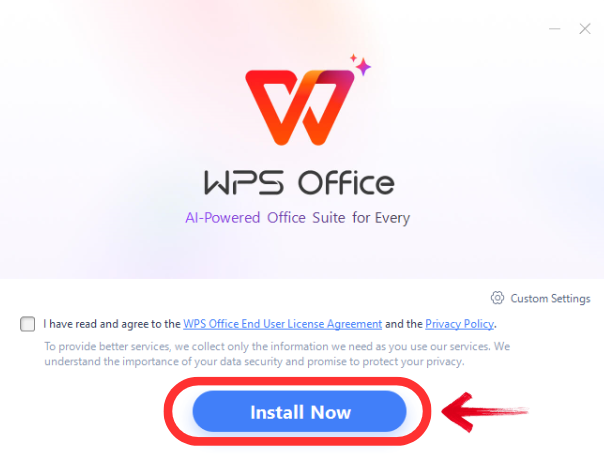
WPS Office
Tính năng nổi bật của WPS Office
Tương thích liền mạch với định dạng Microsoft
Office WPS Office hỗ trợ đầy đủ các định dạng file của Microsoft Office như
.docx, .xlsx, và .pptx, đảm bảo quá trình chuyển đổi mượt mà cho những
người dùng quen thuộc với Word, Excel và PowerPoint. Bạn có thể mở,
chỉnh sửa và lưu các tệp ở các định dạng phổ biến này mà không lo bị lỗi
định dạng, mất dữ liệu hay gặp sự cố khi chuyển đổi. Điều này đặc biệt
hữu ích trong môi trường làm việc cộng tác, nơi mỗi người có thể sử dụng
phần mềm khác nhau.
Hiệu suất nhẹ và nhanh Một trong những điểm mạnh nhất của WPS Office là nó tiêu tốn
rất ít tài nguyên hệ thống. Phần mềm được tối ưu để chạy nhanh và hiệu
quả, kể cả trên các máy tính cũ hoặc laptop cấu hình thấp, là lựa chọn
lý tưởng cho người dùng muốn kéo dài tuổi thọ thiết bị sau Windows 10.
Thời gian khởi động ngắn, mở tệp nhanh chóng, và hiệu suất vẫn mượt ngay
cả khi làm việc đa nhiệm với nhiều tài liệu cùng lúc.
Bộ phần mềm văn phòng đầy đủ tính năng (Writer,
Spreadsheet, Presentation, PDF) WPS Office bao gồm tất cả các công cụ cần thiết để làm việc hiệu
quả:
Writer: Dùng để soạn thảo và chỉnh sửa tài liệu – lý tưởng cho
bài viết, báo cáo và thư từ.
Spreadsheet: Dùng để phân tích dữ liệu, lập ngân sách và tính
toán, hỗ trợ công thức, biểu đồ và bảng tổng hợp.
Presentation: Tạo các bài thuyết trình chuyên nghiệp với hỗ trợ
đa phương tiện và công cụ thiết kế.
PDF Editor: Cho phép xem, chú thích, chuyển đổi và ký tài liệu
PDF – không cần cài thêm phần mềm khác.
Giao diện thẻ tab hiện đại giúp tăng năng suất WPS Office có giao diện theo kiểu thẻ tab, cho phép người dùng
mở nhiều tài liệu trong cùng một cửa sổ—giống như khi duyệt web. Điều
này giúp giảm sự lộn xộn trên màn hình và dễ dàng chuyển đổi giữa các
tài liệu mà không cần mở nhiều cửa sổ phần mềm.
Tích hợp đám mây và hỗ trợ đa nền tảng Với WPS Cloud, người dùng có thể lưu trữ tài liệu trực tuyến,
truy cập từ bất kỳ thiết bị nào và cộng tác theo thời gian thực. WPS
Office có mặt trên Windows, macOS, Linux, Android và iOS, đảm bảo trải
nghiệm đồng nhất trên mọi nền tảng và luôn giúp bạn làm việc ở bất kỳ
đâu.
Thư viện mẫu phong phú và công cụ thông minh WPS Office đi kèm thư viện mẫu có sẵn khổng lồ bao gồm sơ yếu
lý lịch, kế hoạch kinh doanh, báo cáo, thuyết trình và nhiều hơn thế
nữa. Ngoài ra còn có các tính năng thông minh như kiểm tra chính tả, gợi
ý ngữ pháp và công cụ định dạng thông minh giúp bạn hoàn thiện tài liệu
một cách dễ dàng.
Phiên bản miễn phí đầy đủ chức năng và tùy chọn nâng cấp
cao cấp giá hợp lý Phiên bản miễn phí của WPS Office cung cấp đủ các chức năng
cần thiết cho hầu hết người dùng—không có quảng cáo hoặc giới hạn gây
khó chịu. Nếu bạn cần thêm tính năng như chỉnh sửa PDF nâng cao, dung
lượng lưu trữ đám mây bổ sung hoặc mẫu cao cấp, thì gói cao cấp của WPS
có giá rất phải chăng so với gói Microsoft 365.
1. Điều gì sẽ xảy ra nếu tôi không nâng cấp từ Windows
10? Nếu không có các bản cập nhật, máy tính của bạn sẽ dễ bị tấn
công và có thể gặp sự cố tương thích với ứng dụng. Nếu bạn vẫn muốn tiếp
tục sử dụng, hãy đảm bảo có các biện pháp bảo mật nghiêm ngặt.
2. Tôi có thể nâng cấp lên Windows 11 miễn phí không? Có. Nếu máy tính của bạn tương thích và đang chạy Windows 10
đã kích hoạt, bạn có thể nâng cấp lên Windows 11 miễn phí.
3. Nếu máy tính của tôi không tương thích với Windows 11 thì
sao? Bạn có thể tìm hiểu các cách nâng cấp không chính thức hoặc
chuyển sang sử dụng hệ điều hành Linux hiện đại và an toàn hơn.
Tóm tắt
Dù bạn quyết định ở lại Windows 10 hay nâng cấp lên Windows 11, điều
quan trọng là phải hành động trước ngày kết thúc vòng đời vào ngày 14
tháng 10 năm 2025. Nếu bạn chọn tiếp tục sử dụng Windows 10, hãy đảm bảo
tuân thủ nghiêm ngặt các biện pháp bảo mật — chẳng hạn như sử dụng phần
mềm diệt virus bên thứ ba, hạn chế truy cập internet và sao lưu dữ liệu
thường xuyên — để giảm thiểu rủi ro. Tuy nhiên, việc nâng cấp lên
Windows 11 vẫn là lựa chọn được khuyến nghị nhằm tiếp tục nhận được các
bản cập nhật bảo mật và truy cập vào các tính năng mới. Trước khi nâng
cấp, hãy kiểm tra khả năng tương thích của thiết bị và chọn phương pháp
nâng cấp phù hợp với tình huống của bạn. Đối với những người đang tìm
kiếm một bộ ứng dụng văn phòng hiện đại và tiết kiệm chi phí sau khi
chuyển đổi, WPS Officemang đến hiệu suất tuyệt vời và khả năng tương thích với các định dạng
của Microsoft Office.
12 năm kinh nghiệm trong lĩnh vực phần mềm văn phòng, đam mê công nghệ và viết đánh giá chuyên sâu. Theo dõi tôi để cập nhật so sánh tính năng, mẹo tối ưu hóa workflow và đề xuất ứng dụng mới phù hợp với người dùng Việt.


'%3e%3cpath%20d='M8%200C12.4183%200%2016%203.58172%2016%208C16%2012.4183%2012.4183%2016%208%2016C3.58172%2016%200%2012.4183%200%208C0%203.58172%203.58172%200%208%200ZM11.6162%204.38379C11.2257%203.99337%2010.5927%203.99338%2010.2021%204.38379L8%206.58594L5.79785%204.38379C5.40732%203.99334%204.77429%203.99329%204.38379%204.38379C3.99331%204.77429%203.99335%205.40733%204.38379%205.79785L6.58594%208L4.38379%2010.2021C3.99348%2010.5927%203.99341%2011.2257%204.38379%2011.6162C4.77426%2012.0066%205.40734%2012.0065%205.79785%2011.6162L8%209.41406L10.2021%2011.6162C10.5927%2012.0066%2011.2257%2012.0067%2011.6162%2011.6162C12.0067%2011.2257%2012.0066%2010.5927%2011.6162%2010.2021L9.41406%208L11.6162%205.79785C12.0066%205.40735%2012.0066%204.77429%2011.6162%204.38379Z'%20fill='%23080E17'%20fill-opacity='0.46'/%3e%3c/g%3e%3cdefs%3e%3cclipPath%20id='clip0_3761_713'%3e%3crect%20width='16'%20height='16'%20fill='white'/%3e%3c/clipPath%3e%3c/defs%3e%3c/svg%3e)




'%3e%3cpath%20fill-rule='evenodd'%20clip-rule='evenodd'%20d='M21.4999%2010.9993C21.4999%205.20009%2016.7986%200.498901%2010.9993%200.498901C5.19994%200.498901%200.498657%205.20009%200.498657%2010.9993C0.498657%2016.2404%204.33858%2020.5844%209.35855%2021.3722V14.0346H6.69238V10.9993H9.35855V8.68594C9.35855%206.05427%2010.9262%204.60062%2013.3248%204.60062C14.4736%204.60062%2015.6753%204.80571%2015.6753%204.80571V7.38979H14.3512C13.0468%207.38979%2012.64%208.19921%2012.64%209.0296V10.9993H15.5523L15.0867%2014.0346H12.64V21.3722C17.66%2020.5844%2021.4999%2016.2404%2021.4999%2010.9993Z'%20fill='%231568EA'/%3e%3c/g%3e%3c/svg%3e)


'%3e%3cpath%20d='M2.42045%2022.1876H6.31818V12.7217L0.75%208.54553V20.5171C0.75%2021.4414%201.49892%2022.1876%202.42045%2022.1876Z'%20fill='%234285F4'/%3e%3cpath%20d='M19.682%2022.1876H23.5797C24.5041%2022.1876%2025.2502%2021.4387%2025.2502%2020.5171V8.54553L19.682%2012.7217'%20fill='%2334A853'/%3e%3cpath%20d='M19.682%205.48293V12.7216L25.2502%208.54543V6.31816C25.2502%204.25236%2022.8921%203.07469%2021.2411%204.31361'%20fill='%23FBBC04'/%3e%3cpath%20d='M6.31824%2012.7217V5.48303L13.0001%2010.4944L19.6819%205.48303V12.7217L13.0001%2017.733'%20fill='%23EA4335'/%3e%3cpath%20d='M0.75%206.31816V8.54543L6.31818%2012.7216V5.48293L4.75909%204.31361C3.10534%203.07469%200.75%204.25236%200.75%206.31816Z'%20fill='%23C5221F'/%3e%3c/g%3e%3cdefs%3e%3cclipPath%20id='clip0_2954_7305'%3e%3crect%20width='24.5'%20height='18.375'%20fill='white'%20transform='translate(0.75%203.8125)'/%3e%3c/clipPath%3e%3c/defs%3e%3c/svg%3e)



'%3e%3cpath%20d='M19.9911%204.11386V6.471H18.5894C18.0775%206.471%2017.7322%206.57814%2017.5536%206.79243C17.3751%207.00671%2017.2858%207.32814%2017.2858%207.75671V9.44421H19.9019L19.5536%2012.0871H17.2858V18.8639H14.5536V12.0871H12.2769V9.44421H14.5536V7.49779C14.5536%206.39064%2014.8632%205.53201%2015.4822%204.92189C16.1013%204.31177%2016.9257%204.00671%2017.9554%204.00671C18.8304%204.00671%2019.509%204.04243%2019.9911%204.11386Z'%20fill='%23333333'/%3e%3c/g%3e%3cdefs%3e%3cclipPath%20id='clip0_2938_8199'%3e%3crect%20width='16'%20height='16'%20fill='white'%20transform='translate(8%204.00671)'/%3e%3c/clipPath%3e%3c/defs%3e%3c/svg%3e)
'%3e%3cpath%20d='M17.5237%2010.7813L23.4811%204H22.0699L16.8949%209.88693L12.7648%204H8L14.2469%2012.9029L8%2020.0133H9.4112L14.8725%2013.7952L19.2352%2020.0133H24M9.92053%205.04213H12.0885L22.0688%2019.0224H19.9003'%20fill='%23333333'/%3e%3c/g%3e%3cdefs%3e%3cclipPath%20id='clip0_2938_8200'%3e%3crect%20width='16'%20height='16.0134'%20fill='white'%20transform='translate(8%204)'/%3e%3c/clipPath%3e%3c/defs%3e%3c/svg%3e)


