Rất có thể việc điền mẫu đơn DS-160 pdf sẽ rất khó khăn đối với bạn nếu bạn chưa biết nó là gì hoặc cách điền như thế nào. Người điền mẫu đơn này cần phải cẩn thận và chú ý sát sao đến từng chi tiết. Để đánh giá xem bạn có đủ điều kiện hay không, mẫu đơn DS-160 pdf sẽ hỏi bạn về các khía cạnh khác nhau trong cuộc sống cá nhân, chẳng hạn như lý lịch và gia đình bạn. Câu trả lời của bạn cho những câu hỏi này, cùng với phần thể hiện của bạn trong cuộc phỏng vấn trực tiếp, sẽ quyết định xem bạn có được cấp thị thực hay không.
Nếu bạn cũng cần mẫu đơn ds 260 pdf, hãy xem hướng dẫn liên quan của chúng tôi.
Bài viết này sẽ hướng dẫn bạn trong quá trình tìm hiểu và điền mẫu đơn DS-160 pdf. Tại đây, bạn sẽ khám phá thông tin về cách điền mẫu đơn DS-160 pdf trực tuyến, các cách tạo mẫu đơn DS-160 pdf đơn giản hơn và hướng dẫn về những việc cần làm sau khi nộp thành công.
Sử dụng Word, Excel và PPT MIỄN PHÍ
Mẫu đơn DS-160 PDF là gì?
Mẫu đơn DS-160 PDF là một đơn xin thị thực không định cư định dạng PDF có thể được nộp trực tuyến. Bất kỳ ai nộp đơn xin thị thực tạm thời vào Hoa Kỳ đều phải điền vào mẫu đơn đăng ký này. Mẫu đơn DS-160 pdf sẽ quyết định xem bạn có đủ điều kiện được cấp thị thực hay không, và bắt buộc mọi cá nhân muốn xin thị thực đến thăm Hoa Kỳ đều phải điền đầy đủ.
Cách điền mẫu đơn DS-160 PDF?
Có thể mất khoảng một tiếng rưỡi để hoàn thành mẫu đơn đăng ký DS-160 pdf. Bạn được phép tìm kiếm sự trợ giúp từ một cá nhân có đủ năng lực và chuyên môn, chẳng hạn như chuyên gia nhập cư. Tuy nhiên, bạn phải tự chịu trách nhiệm ký điện tử và nộp đơn đăng ký của chính mình. Trong phần này, chúng tôi sẽ hướng dẫn bạn từng bước cách điền vào biểu mẫu và tất cả các phần của nó.
Biểu mẫu cho phép bạn thay đổi ngôn ngữ sang tiếng Ả Rập, tiếng Hindi, tiếng Indonesia, tiếng Pháp, tiếng Tây Ban Nha, tiếng Đức, tiếng Do Thái, tiếng Ý, tiếng Nga, tiếng Việt, tiếng Thổ Nhĩ Kỳ và một vài ngôn ngữ khác. Nếu bạn không nói được tiếng Anh và ngôn ngữ của bạn có trong danh sách, hãy chọn ngôn ngữ đó ở góc trên cùng bên phải trước khi bắt đầu điền mẫu đơn DS-160 pdf.
Thanh công cụ chọn ngôn ngữ DS-160
3. Kiểm tra bảo mật
Bạn sẽ phải điền vị trí của mình và nhập mã hiển thị. Sau đó, bạn nhấp vào nút bắt đầu hồ sơ (start an application) màu đỏ và trang web sẽ đưa bạn đến bước tiếp theo.
Màn hình kiểm tra bảo mật DS-160
4. Mã hồ sơ (Application ID)
Sau khi vượt qua các bài kiểm tra bảo mật, bạn sẽ được cấp mã ID và bạn phải lưu mã này lại. Bạn có thể chụp ảnh màn hình hoặc ghi lại mã đó.
Trang mã hồ sơ DS-160
5. Phần dữ liệu thông tin cá nhân
Trong phần đầu tiên của đơn đăng ký, bạn sẽ được hỏi về: ngày sinh, tên hợp pháp, tình trạng hôn nhân, quốc gia, số hộ chiếu/CCCD và Số an sinh xã hội Hoa Kỳ hoặc mã số người nộp thuế nếu có.
Phần thông tin cá nhân DS-160
6. Phần thông tin chuyến đi
Phần này của mẫu đơn DS-160 pdf sẽ yêu cầu thông tin về lịch trình chuyến đi chính xác của bạn, chẳng hạn như mục đích chuyến đi, ngày đến và ngày đi, cùng địa điểm lưu trú của bạn tại Hoa Kỳ.
Phần thông tin chuyến đi DS-160
7. Phần thông tin người đi cùng
Nếu bạn sẽ đi cùng người khác đến Hoa Kỳ, phần này yêu cầu thông tin về những người đi cùng bạn, chẳng hạn như họ là thành viên gia đình, bạn bè, v.v.
Phần người đi cùng DS-160
8. Phần lịch sử đi lại Hoa Kỳ trước đây
Tại đây, bạn sẽ được hỏi liệu bạn đã từng đến thăm Hoa Kỳ chưa, và bạn phải giải thích lý do cũng như thời điểm bạn đến trước đó. Phần này sẽ hỏi xem bạn đã từng bị từ chối đơn xin thị thực Hoa Kỳ hay nộp đơn xin định cư chưa.
Phần lịch sử đi lại Hoa Kỳ trước đây DS-160
9. Phần địa chỉ và số điện thoại
Trong phần này, bạn phải cung cấp địa chỉ và thông tin liên hệ hiện tại của mình, bao gồm số điện thoại và địa chỉ email. Ngoài ra, họ cần tên người dùng của bạn cho các nền tảng mạng xã hội như Instagram, Facebook và Twitter.
Phần địa chỉ và điện thoại DS-160
10. Phần chi tiết về hộ chiếu
Trang đầu tiên trong hộ chiếu của bạn có thông tin này. Mẫu đơn DS-160 pdf sẽ yêu cầu số hộ chiếu, nơi cấp, ngày cấp, ngày hết hạn, v.v. Bạn chỉ cần cung cấp thông tin chi tiết về hộ chiếu theo yêu cầu trong biểu mẫu.
Phần chi tiết hộ chiếu DS-160
11. Phần người liên hệ tại Hoa Kỳ
Bạn phải chọn một công dân Mỹ có thể chứng nhận danh tính của bạn. Do đó, bạn có thể thêm bạn bè hoặc gia đình ở Hoa Kỳ. Hoặc nếu bạn không quen ai, bạn có thể nhập tên của công ty hoặc tổ chức mà bạn đến thăm.
Phần người liên hệ tại Hoa Kỳ DS-160
12. Phần thông tin các thành viên trong gia đình
Khi điền mẫu đơn DS-160 pdf, bạn sẽ được hỏi về vợ/chồng, cha mẹ, quốc tịch, địa chỉ nhà và bất kỳ người thân nào cư trú tại Hoa Kỳ.
Phần thành viên gia đình DS-160
13. Phần lịch sử việc làm, giáo dục và đào tạo
Tại đây, biểu mẫu sẽ hỏi về quá trình học tập, lịch sử công việc và nghề nghiệp của bạn trong năm năm qua đều sẽ được bao gồm trong khu vực này. Nó cũng có thể yêu cầu thông tin về các thói quen du lịch trước đây.
Phần việc làm và giáo dục DS-160
14. Phần câu hỏi bảo mật
Phần này gồm năm tiểu mục và bao gồm khoảng 50 câu hỏi về an ninh quốc gia theo kiểu Có hoặc Không. Hãy đọc kỹ chúng và đánh dấu vào tùy chọn thích hợp.
Phần câu hỏi bảo mật DS-160
15. Phần ảnh
Phần này yêu cầu một bức ảnh chụp gần đây của bạn. Hãy xác minh xem hình ảnh đó có tuân thủ các tiêu chuẩn của chính phủ Hoa Kỳ hay không. Chuẩn bị sẵn tệp hình ảnh trên máy tính để bạn có thể tải nó lên. Xin lưu ý rằng bạn vẫn phải mang theo một bức ảnh thẻ in sẵn đến buổi phỏng vấn xin thị thực.
Phần tải ảnh lên DS-160
16. Xem xét và nộp hồ sơ
Xin chúc mừng, bạn đã đến phần cuối cùng của mẫu đơn DS-160 pdf. Sau khi xem xét cẩn thận tất cả các câu trả lời ở phần trước để đảm bảo tính chính xác và đồng ý với các điều khoản và điều kiện, bạn phải nhấp vào nộp đơn (submit) trên trang này. Bạn bắt buộc phải in trang xác nhận cuối cùng và mang theo đến buổi phỏng vấn xin thị thực.
Xác nhận xem xét và nộp DS-160
17. Bước tiếp theo sau khi điền xong mẫu đơn DS-160 PDF là gì?
Bạn nên làm gì sau khi hoàn thành mẫu đơn DS-160 pdf? Hãy thư giãn; sau khi hoàn tất mẫu đơn DS-160 pdf, hãy in trang xác nhận và mang đến đại sứ quán hoặc lãnh sự quán Hoa Kỳ tại quốc gia của bạn trong buổi phỏng vấn xin thị thực, cùng với bất kỳ tài liệu bổ sung nào cần thiết cho thị thực của bạn. Bạn cũng có thể kiểm tra pdf để đảm bảo toàn bộ quá trình diễn ra suôn sẻ.
Nếu bạn không in trang xác nhận ngay sau khi hoàn tất đơn đăng ký, bạn luôn có thể sử dụng Mã hồ sơ (Application ID) của mình để đăng nhập lại hệ thống. Bằng cách sử dụng Mã hồ sơ mà bạn đã cung cấp, bạn có thể kiểm tra trạng thái hồ sơ sau này.
Nếu bạn cũng cần mẫu hộ chiếu pdf, hãy xem hướng dẫn liên quan của chúng tôi.
Cách truy cập mẫu đơn DS-160 PDF
Như bạn đã đọc ở trên, bạn sẽ cần phải nộp pdf trực tuyến ds-160 cho cơ quan chức năng để đảm bảo hồ sơ của bạn được xem xét. Hãy tiếp tục đọc để tìm mọi thứ liên quan đến mẫu đơn ds-160 pdf:
Truy cập Đơn DS-160 Trực tuyến
Dưới đây là cách truy cập ds-160 pdf một cách dễ dàng:
1. Đảm bảo bạn mở trình duyệt Google Chrome trên thiết bị của mình và truy cập trang web https://ceac.state.gov/genniv/. Hãy nhớ rằng bạn sẽ không thể truy cập trang web này từ trình duyệt Microsoft Edge hoặc Safari.
2. Bạn sẽ được cung cấp một số thông tin để đọc sau khi truy cập trang web được đề cập ở trên. Đảm bảo rằng bạn đọc kỹ tất cả các hướng dẫn trên trang web thị thực để đảm bảo bạn không gặp phải bất kỳ vấn đề nào.
3. Sau khi đọc thông tin liên quan đến mẫu đơn ds-160 pdf, bạn sẽ phải nhấp vào nút "Start Application" (Bắt đầu hồ sơ) để tiếp tục quy trình đăng ký.
trang web caec
4. Hãy nhớ rằng bạn sẽ phải trả lời tất cả các câu hỏi bằng tiếng Anh. Tuy nhiên, để xem trang web mẫu đơn ds-160 pdf bằng bất kỳ ngôn ngữ nào khác, bạn có thể sử dụng tính năng "Select Tooltip Language" (Chọn Ngôn ngữ Chú giải).
chú giải ngôn ngữ caec
5. Việc sử dụng tính năng này sẽ giúp bạn đơn giản hóa quá trình cung cấp câu trả lời cho tệp pdf ds-160. Nhưng hãy chắc chắn rằng bạn nhận được sự trợ giúp từ ai đó khi trả lời các câu hỏi để đảm bảo rằng đơn đăng ký của bạn không bị từ chối.
6. Trên màn hình tiếp theo, đảm bảo bạn chọn vị trí nơi bạn đang điền biểu mẫu. Bạn sẽ phải điền tên thành phố và quốc gia của mình để tiếp tục quá trình.
7. Sau khi cung cấp thông tin vị trí của mình, bạn sẽ được yêu cầu chọn giữa "Tùy chọn A" hoặc "Tùy chọn B" để tiếp tục. Bạn sẽ phải nhấp vào tùy chọn đầu tiên nếu đây là lần đầu bạn điền ds-160 pdf. Tuy nhiên, bạn sẽ cần tiến hành tùy chọn thứ 2 nếu bạn đã có một hồ sơ được lưu từ trước.
màn hình tùy chọn caec
8. Quá trình điền ds-160 pdf sẽ không diễn ra chính xác nếu bạn không chọn đúng tùy chọn. Đảm bảo rằng bạn nhờ ai đó giúp đỡ nếu bạn không chắc mình đã điền biểu mẫu trước đó hay chưa.
9. Nếu bạn đã từng nộp đơn trước đây, bạn sẽ phải tải nó lên trang web thị thực của chính phủ. Việc làm này sẽ xác nhận với cơ quan chức năng về việc bạn đã nắm rõ hồ sơ đã lưu của mình và cung cấp nó như một tài liệu tham khảo.
10. Bạn sẽ cần nhấp vào nút "Duyệt" (Browse) để xác định vị trí tệp định dạng .dat hiện có trong bộ nhớ máy tính của bạn. Đảm bảo bạn chọn đúng tệp và điền câu trả lời cho các câu hỏi an toàn được yêu cầu.
Tải xuống và xem trước biểu mẫu DS-160 mẫu
Biểu mẫu DS-160 mẫu
Quá trình tải xuống và xem trước tệp pdf ds-160 cực kỳ dễ dàng. Dưới đây là cách bạn có thể làm điều đó:
Bạn có thể nhấp vào Trang web thị thực của chính phủ để tải xuống bản xem trước của mẫu đơn ds-160 pdf để biết mẫu đơn trông như thế nào và đảm bảo bạn không gặp sự cố khi điền vào biểu mẫu thực tế.
Đảm bảo bạn tránh mở các trang web của chính phủ trên trình duyệt Safari hoặc Microsoft Edge. Bạn nên truy cập các trang web bằng phiên bản Google Chrome mới nhất để không gặp sự cố.
logo
Chúng ta cần những tài liệu gì khi điền mẫu đơn DS-160?
Bạn chỉ có thể điền mẫu đơn ds-160 pdf đúng cách nếu đính kèm các giấy tờ sau:
Hộ chiếu đã được cập nhật của bạn.
Lịch trình chuyến đi của bạn.
Danh sách 5 lần gần nhất bạn đến thăm Hoa Kỳ.
CV hoặc Sơ yếu lý lịch cập nhật gần đây của bạn.
Các thông tin khác mà bộ phận liên quan yêu cầu từ bạn.
Lưu ý:
Dành cho Sinh viên và Khách trao đổi (F, J và M):
Khi hoàn thành mẫu đơn DS-160, điều quan trọng là phải chuẩn bị sẵn SEVIS ID của bạn. Bạn có thể tìm thấy ID này trên mẫu I-20 hoặc DS-2019 của mình. Ngoài ra, bạn sẽ được yêu cầu cung cấp địa chỉ của trường hoặc chương trình mà bạn dự định theo học.
Dành cho Người lao động Tạm thời theo diện Bảo lãnh (H-1B, H-2, H-3, CW1, L, O, P, R, E2C):
Hãy chắc chắn rằng bạn có sẵn một bản sao của mẫu đơn I-129. Tài liệu này sẽ được yêu cầu trong quá trình đăng ký.
Dành cho các diện Người lao động Tạm thời khác:
Trong quá trình xin DS-160, bạn sẽ được yêu cầu cung cấp thông tin về nhà tuyển dụng của mình, bao gồm địa chỉ của họ.
Các câu hỏi thường gặp (FAQ) từ travel.state.gov
Hướng dẫn Cách Điền Nhanh Mẫu đơn DS-160 PDF với WPS AI Form Filler
Sau khi bạn hiểu các trường thông tin trên Mẫu đơn DS-160, câu hỏi thực tế tiếp theo là: làm thế nào để bạn có thể điền mẫu đơn PDF một cách nhanh chóng và chính xác?
Một trong những lựa chọn hiệu quả nhất là WPS Office. Không chỉ là chỉnh sửa PDF tiêu chuẩn, WPS còn bao gồm tính năng AI Form Filler (AI Smart Form) có thể trích xuất chi tiết từ văn bản hoặc tệp nguồn của bạn và tự động điền vào các trường dữ liệu trên biểu mẫu - nhờ vậy, bạn sẽ tiết kiệm thời gian gõ từng trường và dành nhiều thời gian hơn để kiểm tra độ chính xác.
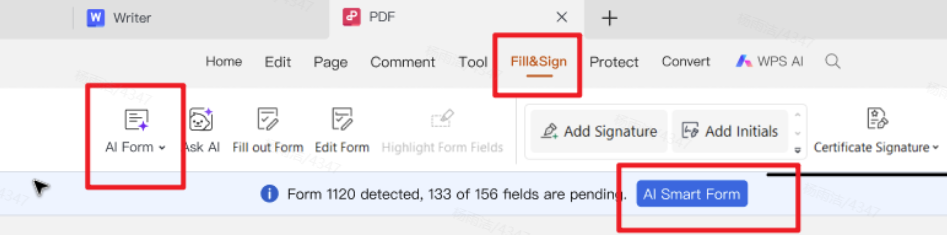
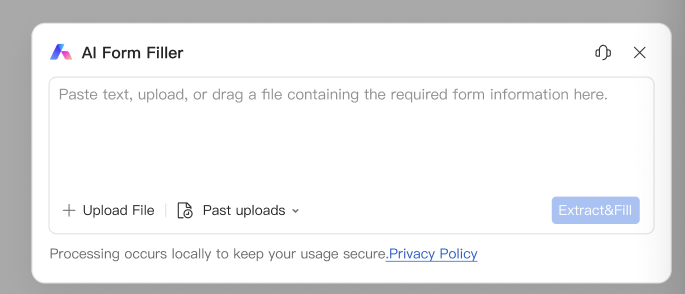
Tính năng đề xuất – AI Form Filler / AI Smart Form: Trong thẻ Fill&Sign của WPS PDF, hãy mở AI Form hoặc nhấp vào AI Smart Form khi WPS phát hiện các trường biểu mẫu đang chờ xử lý. Dán văn bản, tải tệp lên hoặc kéo thả tài liệu chứa thông tin được yêu cầu vào AI Form Filler, sau đó nhấp vào Extract&Fill. Hãy luôn kiểm tra lại mọi trường thông tin trước khi lưu hoặc nộp.
Các bước thực hiện nhanh:
Bước 1. Tải xuống hoặc mở Mẫu đơn DS-160 PDF của bạn trong WPS Office.
Bước 2. Đi tới thẻ PDF – Fill&Sign.
Fill&Sign – AI Form và AI Smart Form
Bước 3. Khởi động tính năng AI Form / AI Smart Form, sau đó dán hoặc tải lên thông tin nguồn của bạn và nhấp vào Extract&Fill.
AI Form Filler – dán, tải lên, sau đó Extract&Fill
Bước 4. Kiểm tra cẩn thận tất cả các trường được điền tự động, sửa mọi thông tin chưa chính xác, sau đó lưu tệp PDF đã hoàn thành.
Để quy trình điền-và-ký nhanh hơn, hãy thử các công cụ điền pdf (pdf filler) của WPS trong WPS Office.
Nếu bạn cũng cần mẫu đơn i-130 pdf, hãy xem hướng dẫn liên quan của chúng tôi.
Các câu hỏi thường gặp (FAQ) về Mẫu đơn DS-160
Q1. Tại sao tôi gặp sự cố khi truy cập Mẫu đơn DS-160?
Mẫu đơn ds-160 pdf là một tài liệu không thể xem được trên trình duyệt lỗi thời hoặc trình duyệt không tương thích không hỗ trợ trang web travel.state.gov. Để khắc phục sự cố không thể truy cập, bạn nên sử dụng Firefox hoặc Chrome. Hãy nhớ rằng bạn không thể truy cập ds-160 pdf bằng Safari hoặc Microsoft Edge.
Q2. Tất cả các câu hỏi trên DS-160 có bắt buộc không?
Ds-160 pdf chứa một số câu hỏi. Để đảm bảo rằng biểu mẫu của bạn được nộp, bạn sẽ phải đưa ra câu trả lời cho tất cả các câu hỏi không có ngoại lệ. Việc làm này sẽ đảm bảo rằng hệ thống chấp nhận biểu mẫu của bạn. Bạn có thể để trống các câu trả lời cho những câu hỏi được đánh dấu là "Tùy chọn" (Optional). Trong một số trường hợp, bạn cũng có thể sử dụng câu trả lời "Không áp dụng" (Does Not Apply).
Q3. Khi điền ds-160 pdf, câu trả lời của tôi có thể là tiếng mẹ đẻ không?
Một câu hỏi phổ biến của mọi người khi điền vào tệp pdf ds-160 của họ là liệu họ có thể cung cấp câu trả lời bằng ngôn ngữ mẹ đẻ hay không. Cần lưu ý rằng Bộ Ngoại giao (Cục Lãnh sự) Hoa Kỳ yêu cầu tất cả người nộp đơn chỉ trả lời bằng tiếng Anh để tránh những phức tạp.
Điền Mẫu đơn DS-160 của bạn với WPS Office
Quá trình điền DS-160 PDF sẽ dễ dàng hơn nhiều nếu bạn làm theo các thông tin được đề cập ở trên. Để đảm bảo rằng bạn có thể điền mẫu đơn DS-160 – hoặc bất kỳ loại mẫu đơn PDF nào khác – một cách dễ dàng, hãy cân nhắc sử dụng WPS OfficePDF form filler (công cụ điền biểu mẫu PDF).
Một trong những điều tuyệt vời nhất về WPS Office là nó là một bộ ứng dụng văn phòng độc lập, đa nền tảng. Bạn có thể sử dụng nó không chỉ để chỉnh sửa tệp PDF, tài liệu, bảng tính và bài thuyết trình mà còn để quản lý tệp PDF với nhiều công cụ tích hợp sẵn. Ví dụ, bạn có thể nén PDF trực tuyến để giảm kích thước tệp khi gửi qua email hoặc hợp nhất và tách PDF trực tuyến để sắp xếp nhiều trang hoặc trích xuất các phần cụ thể khi cần. Ngoài ra, WPS Office hoạt động mượt mà trên Windows, Mac, Linux, Android và iOS – biến nó trở thành một công cụ đa năng và đáng tin cậy cho công việc trên bất kỳ thiết bị nào.
12 năm kinh nghiệm trong lĩnh vực phần mềm văn phòng, đam mê công nghệ và viết đánh giá chuyên sâu. Theo dõi tôi để cập nhật so sánh tính năng, mẹo tối ưu hóa workflow và đề xuất ứng dụng mới phù hợp với người dùng Việt.


'%3e%3cpath%20d='M8%200C12.4183%200%2016%203.58172%2016%208C16%2012.4183%2012.4183%2016%208%2016C3.58172%2016%200%2012.4183%200%208C0%203.58172%203.58172%200%208%200ZM11.6162%204.38379C11.2257%203.99337%2010.5927%203.99338%2010.2021%204.38379L8%206.58594L5.79785%204.38379C5.40732%203.99334%204.77429%203.99329%204.38379%204.38379C3.99331%204.77429%203.99335%205.40733%204.38379%205.79785L6.58594%208L4.38379%2010.2021C3.99348%2010.5927%203.99341%2011.2257%204.38379%2011.6162C4.77426%2012.0066%205.40734%2012.0065%205.79785%2011.6162L8%209.41406L10.2021%2011.6162C10.5927%2012.0066%2011.2257%2012.0067%2011.6162%2011.6162C12.0067%2011.2257%2012.0066%2010.5927%2011.6162%2010.2021L9.41406%208L11.6162%205.79785C12.0066%205.40735%2012.0066%204.77429%2011.6162%204.38379Z'%20fill='%23080E17'%20fill-opacity='0.46'/%3e%3c/g%3e%3cdefs%3e%3cclipPath%20id='clip0_3761_713'%3e%3crect%20width='16'%20height='16'%20fill='white'/%3e%3c/clipPath%3e%3c/defs%3e%3c/svg%3e)




'%3e%3cpath%20fill-rule='evenodd'%20clip-rule='evenodd'%20d='M21.4999%2010.9993C21.4999%205.20009%2016.7986%200.498901%2010.9993%200.498901C5.19994%200.498901%200.498657%205.20009%200.498657%2010.9993C0.498657%2016.2404%204.33858%2020.5844%209.35855%2021.3722V14.0346H6.69238V10.9993H9.35855V8.68594C9.35855%206.05427%2010.9262%204.60062%2013.3248%204.60062C14.4736%204.60062%2015.6753%204.80571%2015.6753%204.80571V7.38979H14.3512C13.0468%207.38979%2012.64%208.19921%2012.64%209.0296V10.9993H15.5523L15.0867%2014.0346H12.64V21.3722C17.66%2020.5844%2021.4999%2016.2404%2021.4999%2010.9993Z'%20fill='%231568EA'/%3e%3c/g%3e%3c/svg%3e)


'%3e%3cpath%20d='M2.42045%2022.1876H6.31818V12.7217L0.75%208.54553V20.5171C0.75%2021.4414%201.49892%2022.1876%202.42045%2022.1876Z'%20fill='%234285F4'/%3e%3cpath%20d='M19.682%2022.1876H23.5797C24.5041%2022.1876%2025.2502%2021.4387%2025.2502%2020.5171V8.54553L19.682%2012.7217'%20fill='%2334A853'/%3e%3cpath%20d='M19.682%205.48293V12.7216L25.2502%208.54543V6.31816C25.2502%204.25236%2022.8921%203.07469%2021.2411%204.31361'%20fill='%23FBBC04'/%3e%3cpath%20d='M6.31824%2012.7217V5.48303L13.0001%2010.4944L19.6819%205.48303V12.7217L13.0001%2017.733'%20fill='%23EA4335'/%3e%3cpath%20d='M0.75%206.31816V8.54543L6.31818%2012.7216V5.48293L4.75909%204.31361C3.10534%203.07469%200.75%204.25236%200.75%206.31816Z'%20fill='%23C5221F'/%3e%3c/g%3e%3cdefs%3e%3cclipPath%20id='clip0_2954_7305'%3e%3crect%20width='24.5'%20height='18.375'%20fill='white'%20transform='translate(0.75%203.8125)'/%3e%3c/clipPath%3e%3c/defs%3e%3c/svg%3e)



'%3e%3cpath%20d='M19.9911%204.11386V6.471H18.5894C18.0775%206.471%2017.7322%206.57814%2017.5536%206.79243C17.3751%207.00671%2017.2858%207.32814%2017.2858%207.75671V9.44421H19.9019L19.5536%2012.0871H17.2858V18.8639H14.5536V12.0871H12.2769V9.44421H14.5536V7.49779C14.5536%206.39064%2014.8632%205.53201%2015.4822%204.92189C16.1013%204.31177%2016.9257%204.00671%2017.9554%204.00671C18.8304%204.00671%2019.509%204.04243%2019.9911%204.11386Z'%20fill='%23333333'/%3e%3c/g%3e%3cdefs%3e%3cclipPath%20id='clip0_2938_8199'%3e%3crect%20width='16'%20height='16'%20fill='white'%20transform='translate(8%204.00671)'/%3e%3c/clipPath%3e%3c/defs%3e%3c/svg%3e)
'%3e%3cpath%20d='M17.5237%2010.7813L23.4811%204H22.0699L16.8949%209.88693L12.7648%204H8L14.2469%2012.9029L8%2020.0133H9.4112L14.8725%2013.7952L19.2352%2020.0133H24M9.92053%205.04213H12.0885L22.0688%2019.0224H19.9003'%20fill='%23333333'/%3e%3c/g%3e%3cdefs%3e%3cclipPath%20id='clip0_2938_8200'%3e%3crect%20width='16'%20height='16.0134'%20fill='white'%20transform='translate(8%204)'/%3e%3c/clipPath%3e%3c/defs%3e%3c/svg%3e)


