

'%3e%3cpath%20d='M8%200C12.4183%200%2016%203.58172%2016%208C16%2012.4183%2012.4183%2016%208%2016C3.58172%2016%200%2012.4183%200%208C0%203.58172%203.58172%200%208%200ZM11.6162%204.38379C11.2257%203.99337%2010.5927%203.99338%2010.2021%204.38379L8%206.58594L5.79785%204.38379C5.40732%203.99334%204.77429%203.99329%204.38379%204.38379C3.99331%204.77429%203.99335%205.40733%204.38379%205.79785L6.58594%208L4.38379%2010.2021C3.99348%2010.5927%203.99341%2011.2257%204.38379%2011.6162C4.77426%2012.0066%205.40734%2012.0065%205.79785%2011.6162L8%209.41406L10.2021%2011.6162C10.5927%2012.0066%2011.2257%2012.0067%2011.6162%2011.6162C12.0067%2011.2257%2012.0066%2010.5927%2011.6162%2010.2021L9.41406%208L11.6162%205.79785C12.0066%205.40735%2012.0066%204.77429%2011.6162%204.38379Z'%20fill='%23080E17'%20fill-opacity='0.46'/%3e%3c/g%3e%3cdefs%3e%3cclipPath%20id='clip0_3761_713'%3e%3crect%20width='16'%20height='16'%20fill='white'/%3e%3c/clipPath%3e%3c/defs%3e%3c/svg%3e)




'%3e%3cpath%20fill-rule='evenodd'%20clip-rule='evenodd'%20d='M21.4999%2010.9993C21.4999%205.20009%2016.7986%200.498901%2010.9993%200.498901C5.19994%200.498901%200.498657%205.20009%200.498657%2010.9993C0.498657%2016.2404%204.33858%2020.5844%209.35855%2021.3722V14.0346H6.69238V10.9993H9.35855V8.68594C9.35855%206.05427%2010.9262%204.60062%2013.3248%204.60062C14.4736%204.60062%2015.6753%204.80571%2015.6753%204.80571V7.38979H14.3512C13.0468%207.38979%2012.64%208.19921%2012.64%209.0296V10.9993H15.5523L15.0867%2014.0346H12.64V21.3722C17.66%2020.5844%2021.4999%2016.2404%2021.4999%2010.9993Z'%20fill='%231568EA'/%3e%3c/g%3e%3c/svg%3e)


'%3e%3cpath%20d='M2.42045%2022.1876H6.31818V12.7217L0.75%208.54553V20.5171C0.75%2021.4414%201.49892%2022.1876%202.42045%2022.1876Z'%20fill='%234285F4'/%3e%3cpath%20d='M19.682%2022.1876H23.5797C24.5041%2022.1876%2025.2502%2021.4387%2025.2502%2020.5171V8.54553L19.682%2012.7217'%20fill='%2334A853'/%3e%3cpath%20d='M19.682%205.48293V12.7216L25.2502%208.54543V6.31816C25.2502%204.25236%2022.8921%203.07469%2021.2411%204.31361'%20fill='%23FBBC04'/%3e%3cpath%20d='M6.31824%2012.7217V5.48303L13.0001%2010.4944L19.6819%205.48303V12.7217L13.0001%2017.733'%20fill='%23EA4335'/%3e%3cpath%20d='M0.75%206.31816V8.54543L6.31818%2012.7216V5.48293L4.75909%204.31361C3.10534%203.07469%200.75%204.25236%200.75%206.31816Z'%20fill='%23C5221F'/%3e%3c/g%3e%3cdefs%3e%3cclipPath%20id='clip0_2954_7305'%3e%3crect%20width='24.5'%20height='18.375'%20fill='white'%20transform='translate(0.75%203.8125)'/%3e%3c/clipPath%3e%3c/defs%3e%3c/svg%3e)


Trả lời nhanh: Tệp .WPS là gì?
Tệp .wps là tệp xử lý văn bản. Phần mở rộng này có thể dùng cho các tài liệu được tạo bởi nhiều phần mềm khác nhau. Trên thực tế, tệp này có thể là tài liệu Microsoft Works cũ hoặc tài liệu WPS Writer.
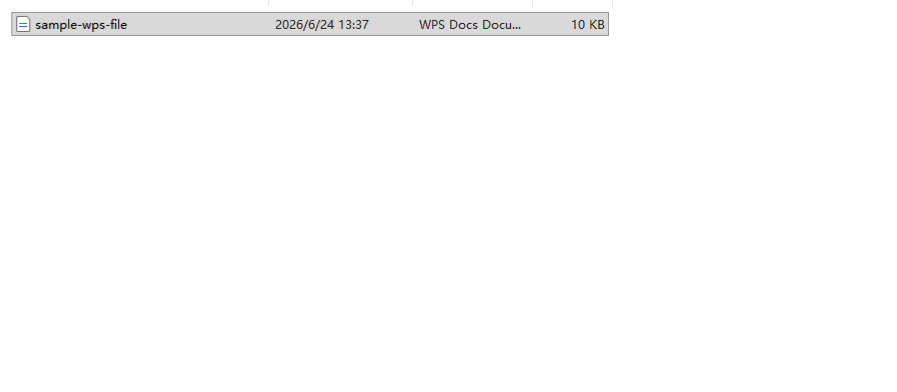
Bởi vì cùng một phần mở rộng có thể là tài liệu từ các chương trình khác nhau, bước đầu tiên và an toàn nhất là xác định nguồn gốc của tệp trước khi chọn ứng dụng để mở. Việc biết nguồn gốc sẽ cho bạn biết liệu bạn có thể mở tệp trực tiếp hay cần phải chuyển đổi, vì vậy, việc dành chút thời gian ban đầu là hoàn toàn xứng đáng. Quyết định duy nhất đó sẽ định hình mọi thao tác khác trong hướng dẫn này.


Đầu tiên: Xác định nguồn gốc của tệp
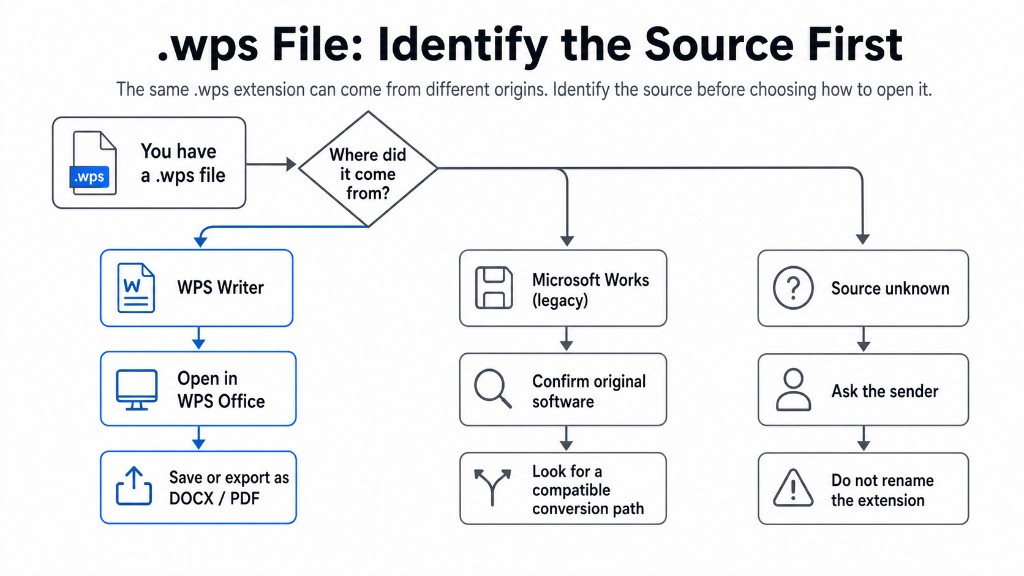
Trước khi thử nghiệm với bất kỳ chương trình nào, hãy dừng lại và tìm hiểu xem tệp đó có nguồn gốc từ đâu. Phần mở rộng .wps có thể là tài liệu từ những nguồn hoàn toàn khác nhau, vì vậy người gửi hoặc phần mềm gốc quan trọng hơn bản thân tên tệp.
Sử dụng các dấu hiệu sau đây làm điểm xuất phát, thay vì xem đó là bằng chứng. Người gửi và phần mềm gốc là những cách đáng tin cậy nhất để xác định tệp.
Người gửi cho biết họ đã dùng phần mềm gì? Manh mối đáng tin cậy nhất là câu trả lời trực tiếp từ người đã tạo hoặc gửi tệp. Hãy hỏi xem họ đã sử dụng chương trình nào để tạo và lưu tệp đó.
Phần mềm nào đã tạo ra tệp? Nếu bạn có thể tìm ra ứng dụng nào đã tạo tệp — WPS Writer hoặc Microsoft Works — bạn có thể áp dụng đúng cách xử lý ở bên dưới.
Nguồn tệp có đề cập đến WPS Writer hoặc Microsoft Works không? Một email, trang tải xuống, tên thư mục hoặc một ghi chú đính kèm có ghi tên chương trình gốc sẽ cho bạn biết bạn đang xử lý loại tệp
.wpsnào.Người gửi có thể xuất tệp sang định dạng DOCX hoặc PDF không? Nếu người giữ tệp có thể mở tệp đó, việc yêu cầu họ xuất bản sao dưới dạng DOCX hoặc PDF có thể giải quyết hoàn toàn vấn đề về nguồn gốc.
| Thông tin bạn biết về tệp | Bước tiếp theo tốt nhất |
|---|---|
| Người gửi xác nhận tệp được tạo bằng WPS Writer | Mở tệp bằng WPS Office, sau đó lưu hoặc xuất tệp sang định dạng DOCX hoặc PDF nếu cần. |
| Tệp được xác nhận là xuất phát từ Microsoft Works hoặc người gửi nhận diện đó là tài liệu Works | Xác nhận phần mềm gốc và tìm phương pháp chuyển đổi tương thích. |
| Không rõ nguồn gốc tệp | Hỏi người gửi hoặc chủ sở hữu gốc trước khi thử nghiệm với các công cụ chuyển đổi ngẫu nhiên. Không được đổi tên phần mở rộng. |
Việc xác định nguồn gốc không chỉ là thủ tục. Quá trình này sẽ quyết định xem bạn cần áp dụng phương pháp nào trong hai phương pháp dưới đây, đồng thời giúp bạn không lãng phí thời gian khi dùng sai công cụ để mở một tệp mà nó vốn không thể đọc được. Nếu bạn không có được câu trả lời rõ ràng, hãy coi tệp đó là không xác định ở thời điểm hiện tại và sử dụng các tùy chọn thận trọng trong bảng thay vì suy đoán.
Nếu tệp được tạo bằng WPS Writer
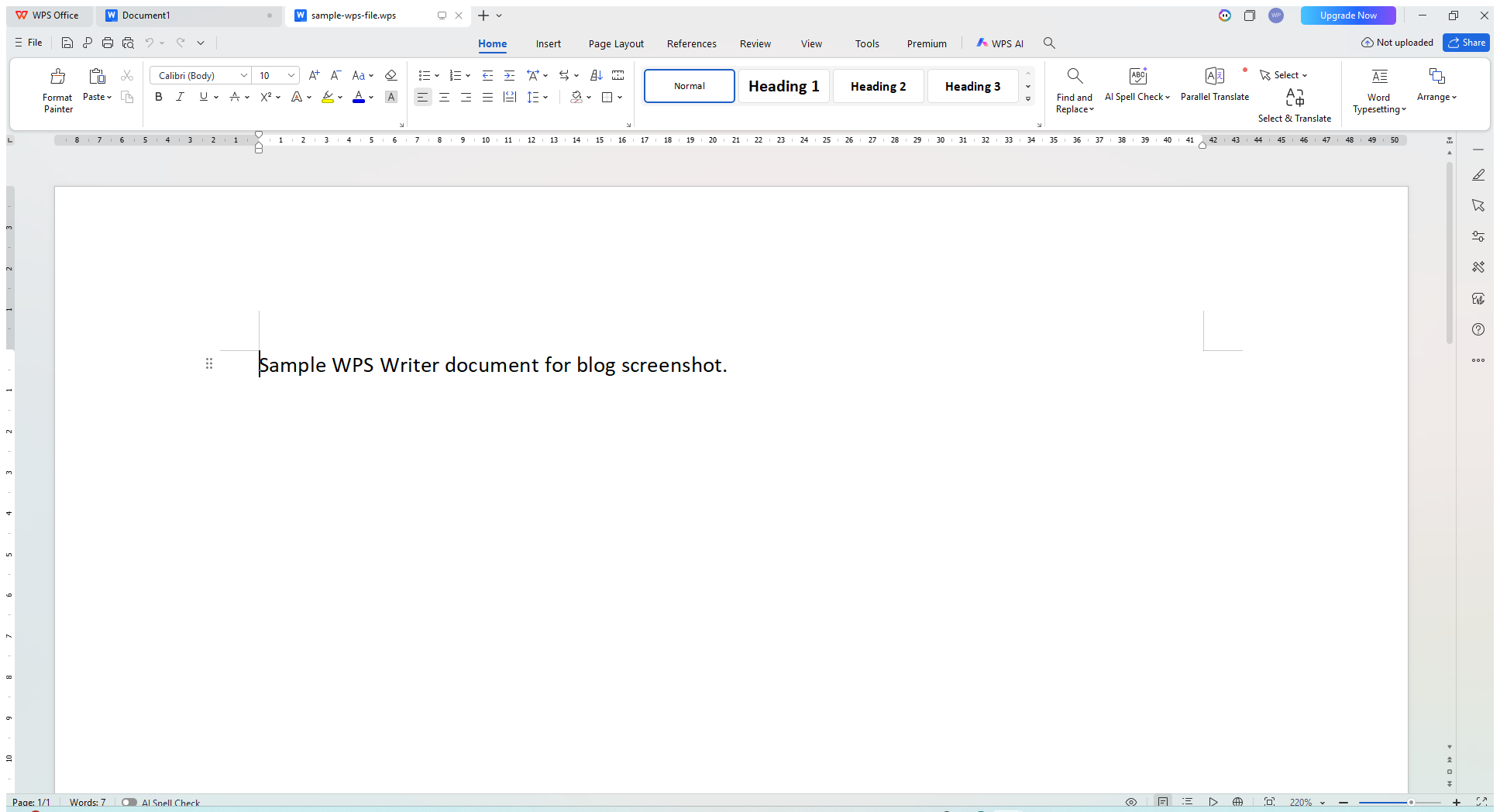
Nếu bạn đã xác nhận rằng tệp xuất phát từ WPS Writer — ví dụ: người gửi thông báo rằng họ đã tạo tệp bằng WPS Office — thì bạn đang xử lý định dạng .wps riêng của WPS Writer. Đây là trường hợp đơn giản hơn.
.wps là định dạng tài liệu gốc trước đây của WPS Writer, vì vậy WPS Office là công cụ đầu tiên bạn nên thử sau khi đã xác nhận tệp xuất phát từ WPS Writer.
Mở tệp bằng WPS Office
Khi bạn đã xác nhận tệp đó là tài liệu WPS Writer, hãy thử mở nó bằng WPS Office:
Mở WPS Office.
Mở WPS Writer.
Sử dụng tùy chọn Mở (Open) để chọn tệp
.wps.Nếu tệp được mở thành công, hãy xem lại rồi lưu hoặc xuất một bản sao nếu cần.
Xin lưu ý rằng cách này chỉ áp dụng cho tệp .wps của WPS Writer. Nếu tệp được mở thành công trong WPS Office, bạn có thể xem, chỉnh sửa và lưu nó tại đó. Nếu tệp không mở được như mong đợi, hãy dừng lại và xem xét lại nguồn gốc của tệp thay vì cố gắng mở nó bằng mọi cách. Nếu tệp thực chất là tài liệu Microsoft Works cũ, hãy xem phần chính tiếp theo, vì đó là một tình huống khác.
Lưu hoặc xuất tệp sang định dạng DOCX hoặc PDF
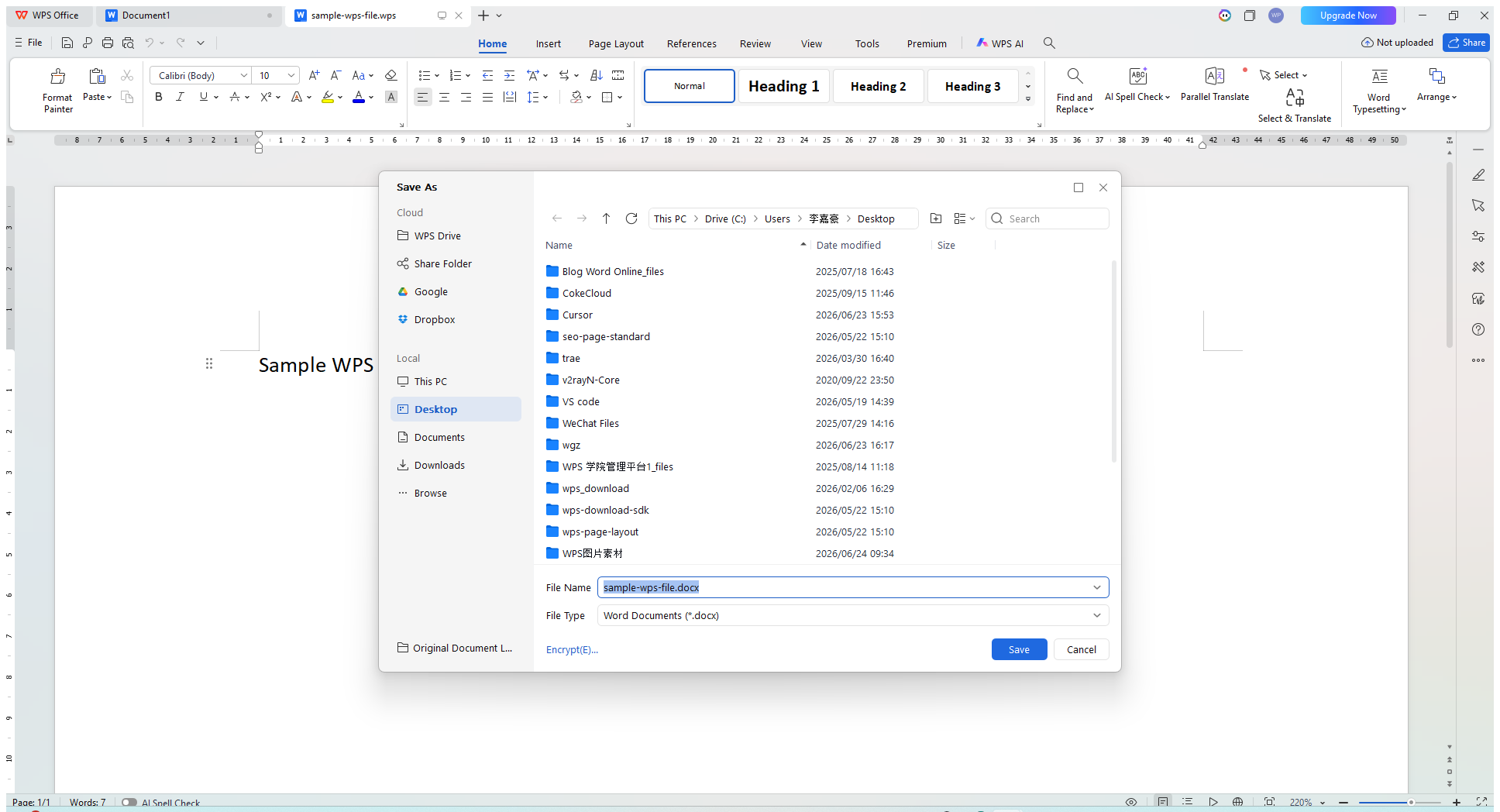
Sau khi tài liệu WPS Writer mở thành công, hãy sử dụng tùy chọn Lưu thành (Save As) hoặc Xuất (Export) có sẵn trong phần mềm của bạn. Việc lưu một bản sao sang định dạng phổ biến hơn sẽ giúp bạn dễ dàng chia sẻ tài liệu với những người không sử dụng WPS Office, đồng thời giúp tránh được sự nhầm lẫn về phần mở rộng .wps sau này.
Hai định dạng thường được sử dụng nhất là:
DOCX — định dạng tài liệu Word hiện đại, rất hữu ích khi bạn muốn có khả năng tương thích rộng rãi với các trình xử lý văn bản khác.
PDF — định dạng bố cục cố định giúp giữ nguyên định dạng của tài liệu, hữu ích cho việc chia sẻ bản cuối cùng không thể chỉnh sửa.
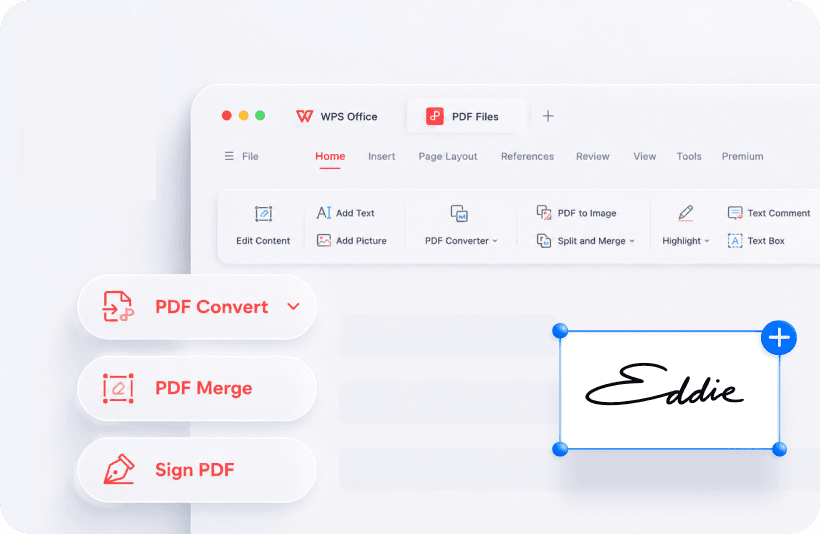
Xuất tài liệu đang mở sang định dạng PDF bằng các công cụ PDF của WPS Office
Nếu bạn đặc biệt cần chuyển đổi WPS sang DOCX, đây là phương pháp thiết thực nhất: khi đang mở tệp WPS Writer, hãy sử dụng tùy chọn Lưu thành (Save As) hoặc Xuất (Export) để tạo bản sao .docx.
Các tùy chọn Lưu thành (Save As) và Xuất (Export) khả dụng có thể khác nhau tùy thuộc vào phiên bản sản phẩm cũng như nền tảng, vì vậy hãy kiểm tra các tùy chọn hiển thị trong phiên bản WPS Writer bạn đang cài đặt. Tùy thuộc vào phần mềm của bạn, các tùy chọn phụ khác có thể bao gồm DOC, RTF, TXT và HTML. Hãy chọn định dạng đích phù hợp với cách bạn định sử dụng hoặc chia sẻ tệp.
Nếu tệp là một tài liệu Microsoft Works cũ
Nếu tệp .wps của bạn đến từ Microsoft Works, bạn đang xử lý một tài liệu có nguồn gốc khác biệt vô tình có chung phần mở rộng. Đây là trường hợp phức tạp hơn và cần một giải thích thực tế thay vì một lời hứa hẹn chóng vánh.
Tại sao Word hiện đại không mở được tệp này
Microsoft nhận diện .wps là định dạng tệp được các tài liệu Microsoft Works 6–9 sử dụng. Việc một tệp Works cũ có mở thành công hay không phụ thuộc vào ứng dụng Word, phiên bản và bản thân tệp đó, vì vậy đừng cho rằng mọi bản cài đặt Word đều sẽ xử lý tệp theo cùng một cách.
Hãy thử mở một bản sao của tệp trong Word nếu bạn có sẵn ứng dụng này. Nếu Word không thể mở tệp đó, hãy sử dụng một trong các phương pháp thay thế dưới đây thay vì thay đổi phần mở rộng tệp.
Đối với các ứng dụng di động Word, Microsoft liệt kê các tài liệu Works 6–9 .wps là không được hỗ trợ.
Bạn cũng cần làm rõ một điều: việc mở tệp .wps của Microsoft Works cũ là một vấn đề hoàn toàn khác với việc mở tệp .wps của WPS Writer. Thực tế việc hai định dạng này dùng chung một phần mở rộng không có nghĩa là một chương trình có thể đảm bảo xử lý được cả hai.
Những phương pháp thay thế bạn có thể thử
Bởi vì các tệp Works cũ sử dụng một định dạng không được hỗ trợ rộng rãi nên sẽ không có giải pháp duy nhất nào đảm bảo phù hợp cho mọi tệp. Thay vì hứa hẹn rằng một ứng dụng cụ thể nào đó sẽ mở được tệp, dưới đây là các bước tiếp theo mang tính thực tế giúp bạn giải quyết vấn đề:
Kiểm tra với người gửi hoặc nguồn tệp. Hãy xác nhận lại xem tệp đó có thực sự đến từ Microsoft Works hay không. Việc biết rõ chương trình gốc và phiên bản của nó có thể ảnh hưởng đến các tùy chọn chuyển đổi khả dụng.
Định vị phần mềm gốc, nếu có thể. Nếu có sẵn máy tính cài đặt phần mềm đã tạo tệp đó, việc mở tệp ở máy tính đó rồi lưu lại ở định dạng mới hơn thường là cách tối ưu nhất.
Yêu cầu xuất tệp ra DOCX hoặc PDF. Nếu người sở hữu tệp có thể mở tệp đó trên máy của họ, cách đơn giản nhất là yêu cầu họ xuất tệp sang DOCX hoặc PDF và gửi cho bạn bản sao đó. Điều này giúp loại bỏ hoàn toàn vấn đề về định dạng.
Tìm hiểu phần mềm máy tính tương thích. Bạn có thể tìm hiểu các phần mềm trên máy tính để bàn có ghi rõ tài liệu hỗ trợ cho loại tệp cũ có liên quan. Hãy coi đây là một tùy chọn mang tính nghiên cứu hơn là đảm bảo chắc chắn cho tệp cụ thể của bạn.
Ngoài ra còn có các công cụ chuyển đổi trực tuyến cho các định dạng cũ, nhưng hãy chỉ coi đó là phương sách cuối cùng — đặc biệt đối với các tài liệu có thể nhạy cảm hoặc quan trọng. Đây không phải là giải pháp được khuyến nghị mặc định và không đảm bảo sẽ thành công, vì vậy hãy cân nhắc tính riêng tư và mức độ tin cậy trước khi tải bất kỳ tệp nào lên một dịch vụ trực tuyến.
Làm gì nếu vẫn không mở được tệp .WPS
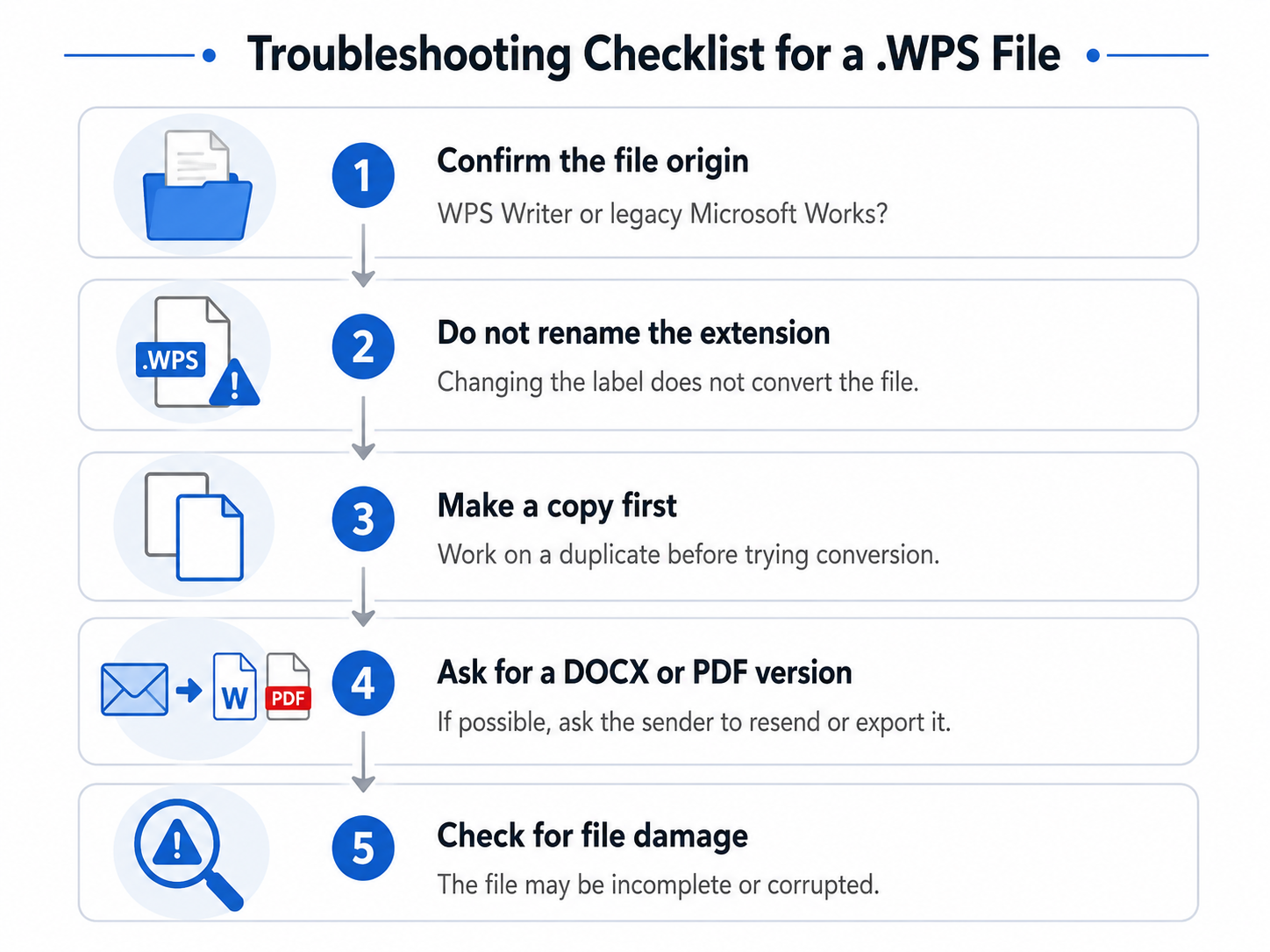
Nếu bạn đã xác định được nguồn gốc hết sức có thể mà tệp vẫn không mở được, hãy thực hiện theo danh sách kiểm tra sau trước khi bỏ cuộc:
Xác nhận tệp có nguồn gốc từ đâu. Xác minh lại xem đó là tệp WPS Writer hay tệp Microsoft Works cũ. Việc dùng sai chương trình có thể khiến một tệp hợp lệ lại trở thành tệp bị lỗi.
Không chỉ đơn thuần là đổi tên phần mở rộng. Việc đổi tên
.wpssang.docx(hoặc bất kỳ phần mở rộng nào khác) sẽ không giúp chuyển đổi tệp. Thao tác đó chỉ thay đổi tên phần mở rộng và có thể khiến chương trình phù hợp khó nhận dạng được tệp hơn. Dữ liệu cơ bản vẫn nằm ở định dạng gốc.Tạo bản sao trước khi thử chuyển đổi. Luôn xử lý trên một bản sao của tệp. Theo cách đó, nếu nỗ lực chuyển đổi không thành công hoặc làm thay đổi tệp thì bản gốc của bạn vẫn còn nguyên vẹn.
Yêu cầu người gửi xuất tệp sang định dạng DOCX hoặc PDF. Nếu có người khác có thể mở được tài liệu này, cách sửa lỗi đáng tin cậy thường là nhờ họ gửi trực tiếp cho bạn phiên bản DOCX hoặc PDF.
Cân nhắc xem tệp có bị hỏng hay không. Nếu các công cụ phù hợp vẫn không mở được tệp, thì có thể bản thân tệp đó đã bị hỏng hoặc bị thiếu — ví dụ: do quá trình tải xuống hoặc sao chép tệp bị gián đoạn. Trong trường hợp đó, việc lấy lại một bản sao mới từ nguồn ban đầu thường là giải pháp thiết thực nhất.
Việc thực hiện lần lượt các bước này giúp bạn phân biệt được vấn đề "sai công cụ" với vấn đề "tệp bị hỏng", vốn dĩ được giải quyết theo những cách rất khác nhau.
Câu hỏi thường gặp
Tệp .wps là gì?
Tệp .wps là phần mở rộng tệp tài liệu xử lý văn bản, có thể thuộc nhiều nguồn gốc tài liệu khác nhau — phổ biến nhất là tài liệu Microsoft Works cũ hoặc tài liệu WPS Writer. Cách mở tệp chính xác phụ thuộc vào việc tệp của bạn được tạo ra bởi ứng dụng nào.
WPS Office có thể mở tệp .wps không?
WPS Office hỗ trợ các tài liệu .wps của WPS Writer. Đừng cho rằng một tệp .wps của Microsoft Works cũ sẽ được mở chính xác trong WPS Office, vì mặc dù dùng chung phần mở rộng nhưng chúng có thể có định dạng tài liệu khác nhau.
Microsoft Word có thể mở tệp .wps không?
Microsoft nhận diện .wps là định dạng được các tài liệu Works 6–9 sử dụng. Việc một tệp cụ thể có mở thành công hay không có thể phụ thuộc vào ứng dụng Word, phiên bản và bản thân tệp đó. Ứng dụng Word trên thiết bị di động không hỗ trợ tài liệu .wps của Works 6–9.
Tôi có thể chuyển đổi tệp .wps sang DOCX không?
Nếu tệp là tài liệu WPS Writer, bạn có thể mở tệp bằng WPS Office rồi lưu hoặc xuất sang DOCX. Đối với tệp Microsoft Works cũ, quá trình chuyển đổi phụ thuộc vào việc bạn phải có phần mềm có thể mở định dạng gốc trước đã.
Tôi có thể chuyển đổi tệp .wps sang PDF không?
Được chứ, trong trường hợp tệp đó là một tài liệu WPS Writer đã được mở trong WPS Office — bạn có thể xuất tệp đó sang PDF. Tương tự như với DOCX, điều kiện tiên quyết là tệp đó phải được mở bình thường trước đã.
Tại sao tệp .wps của tôi không mở được?
Các nguyên nhân phổ biến bao gồm dùng sai chương trình đối với định dạng tệp đó, có một phiên bản Word có thể không hỗ trợ các tệp Microsoft Works cũ, đổi tên phần mở rộng thay vì chuyển đổi hoặc tệp bị hỏng. Quá trình nhận diện nguồn gốc của tệp thường sẽ chỉ ra nguyên nhân cho bạn.
Tôi có nên đổi tên .wps thành .docx không?
Không. Việc đổi tên phần mở rộng sẽ không chuyển đổi nội dung của tệp; thao tác này chỉ thay đổi phần tên phụ và có thể khiến tệp khó mở hơn. Thay vào đó, hãy sử dụng thao tác lưu hoặc xuất phù hợp trong một chương trình có khả năng mở tệp.
Tổng kết
Việc mở tệp .wps chỉ cần lưu ý đến một điều cốt lõi: phần mở rộng này có thể dùng cho nhiều nguồn gốc tài liệu, vì vậy việc xác định tệp đó xuất phát từ đâu là bước đầu tiên và quan trọng nhất. Nếu đó là tài liệu WPS Writer, việc mở bằng WPS Office là một trong những cách phù hợp, và sau đó bạn có thể lưu tệp ở một định dạng dễ chia sẻ hơn. Nếu đó là tài liệu Microsoft Works cũ, Word hiện đại có thể không mở được tệp, và cách thực tế thường là sử dụng phần mềm gốc hoặc yêu cầu người gửi xuất bản sao DOCX hoặc PDF.
Nếu tệp được tạo bằng WPS Writer và mở thành công, bạn có thể lưu tệp đó ở định dạng được sử dụng phổ biến hơn, chẳng hạn như DOCX hoặc PDF.

'%3e%3cpath%20d='M19.9911%204.11386V6.471H18.5894C18.0775%206.471%2017.7322%206.57814%2017.5536%206.79243C17.3751%207.00671%2017.2858%207.32814%2017.2858%207.75671V9.44421H19.9019L19.5536%2012.0871H17.2858V18.8639H14.5536V12.0871H12.2769V9.44421H14.5536V7.49779C14.5536%206.39064%2014.8632%205.53201%2015.4822%204.92189C16.1013%204.31177%2016.9257%204.00671%2017.9554%204.00671C18.8304%204.00671%2019.509%204.04243%2019.9911%204.11386Z'%20fill='%23333333'/%3e%3c/g%3e%3cdefs%3e%3cclipPath%20id='clip0_2938_8199'%3e%3crect%20width='16'%20height='16'%20fill='white'%20transform='translate(8%204.00671)'/%3e%3c/clipPath%3e%3c/defs%3e%3c/svg%3e)
'%3e%3cpath%20d='M17.5237%2010.7813L23.4811%204H22.0699L16.8949%209.88693L12.7648%204H8L14.2469%2012.9029L8%2020.0133H9.4112L14.8725%2013.7952L19.2352%2020.0133H24M9.92053%205.04213H12.0885L22.0688%2019.0224H19.9003'%20fill='%23333333'/%3e%3c/g%3e%3cdefs%3e%3cclipPath%20id='clip0_2938_8200'%3e%3crect%20width='16'%20height='16.0134'%20fill='white'%20transform='translate(8%204)'/%3e%3c/clipPath%3e%3c/defs%3e%3c/svg%3e)


