Ví dụ: Một người dùng chạy Khôi phục tệp sau khi tệp PDF tải xuống mở ra bị lỗi và cần một bản sao có thể đọc được để xem lại.
Tệp tải xuống bị lỗi
Trường hợp sử dụng
Sửa tệp PDF trực tuyến để khôi phục các trang có thể đọc được và tải xuống tệp PDF đã sửa trong vài phút.
hoặc kéo và thả tệp vào đây
Đang xử lý...

Thêm tệp PDF hoặc tệp bị hỏng được hỗ trợ mà bạn muốn sửa. Hãy sử dụng bản sao nguyên vẹn nhất có thể, vì các tệp bị cắt xén hoặc mã hóa nặng có thể không chứa đủ dữ liệu để khôi phục.

Bắt đầu quy trình khôi phục và theo dõi các thông báo trạng thái. Công cụ Khôi phục tệp sẽ cố gắng xây dựng lại cấu trúc có thể đọc được, nhưng kết quả sửa lỗi phụ thuộc vào mức độ hỏng của tệp.

Tải xuống tệp đã sửa khi hoàn tất, sau đó mở tệp và xem lại các trang, văn bản, hình ảnh cũng như bảng biểu trước khi thay thế bản sao gốc của bạn.
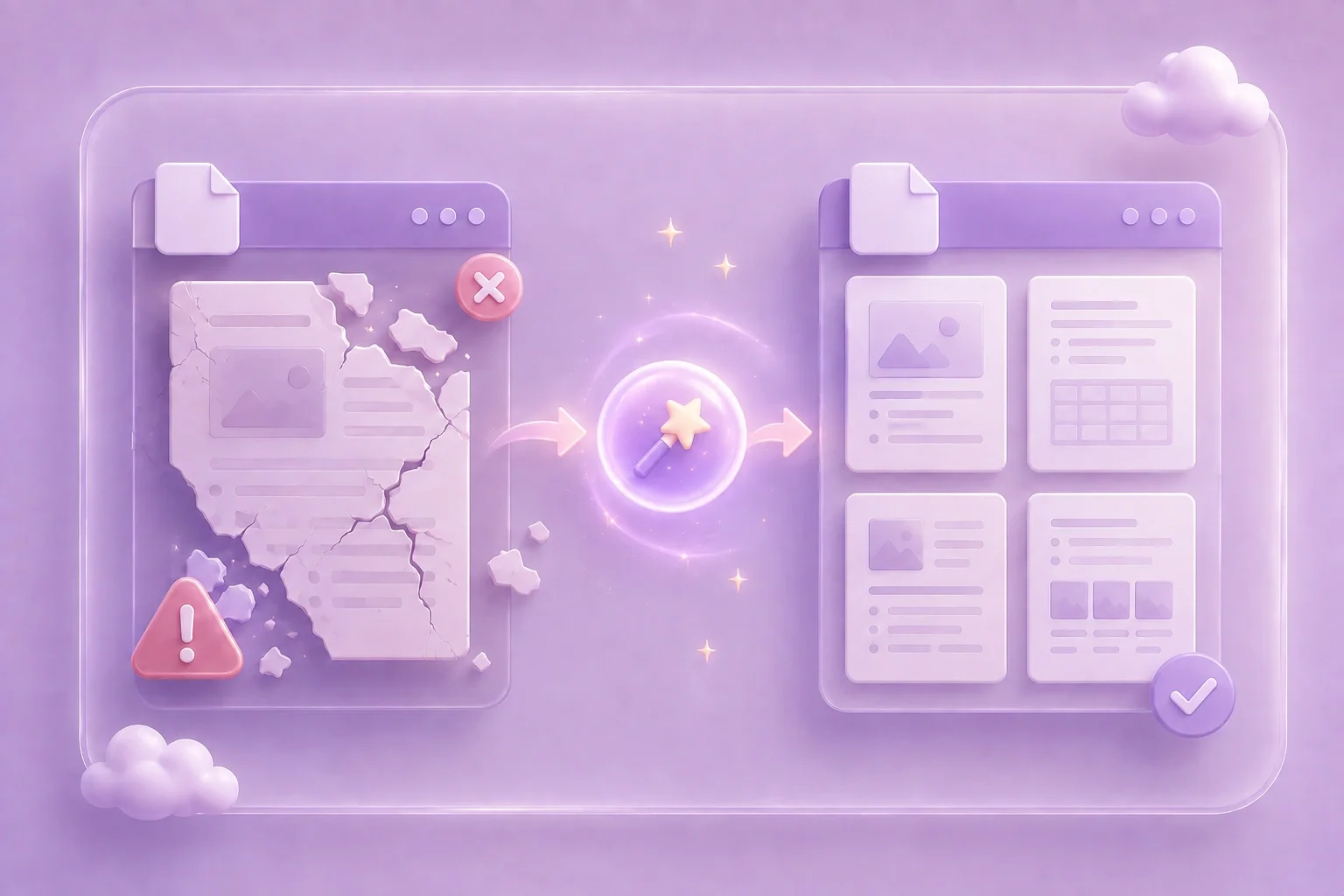
Khôi phục tệp rất hữu ích khi tài liệu không mở được, hiển thị lỗi hoặc bị thiếu trang. Quá trình sửa lỗi sẽ cố gắng khôi phục nội dung có thể đọc được để bạn có thể lưu lại một bản sao sử dụng được.
Tải tệp lênCác tệp PDF bị hỏng có thể gặp lỗi do cấu trúc bên trong bị phá vỡ, tải xuống không hoàn tất, lỗi truyền tải hoặc siêu dữ liệu bị hỏng. Quy trình sửa lỗi có thể xây dựng lại các phần của tệp khi còn đủ dữ liệu có thể sử dụng.
Chạy khôi phục

Sau khi khôi phục, hãy kiểm tra tệp đã sửa thay vì mặc định rằng mọi thành phần đều hoàn hảo. Hãy kiểm tra thứ tự trang, khối văn bản, hình ảnh, bảng biểu cũng như bất kỳ biểu mẫu hoặc chú thích nào bạn cần.
Xem lại kết quảMột số tệp bị hỏng quá nặng, bị mã hóa hoặc không đầy đủ nên không thể khôi phục. Nếu việc sửa lỗi thất bại, hãy thử một bản sao khác, khôi phục từ bản sao lưu hoặc quay lại tệp nguồn gốc.
Thử khôi phục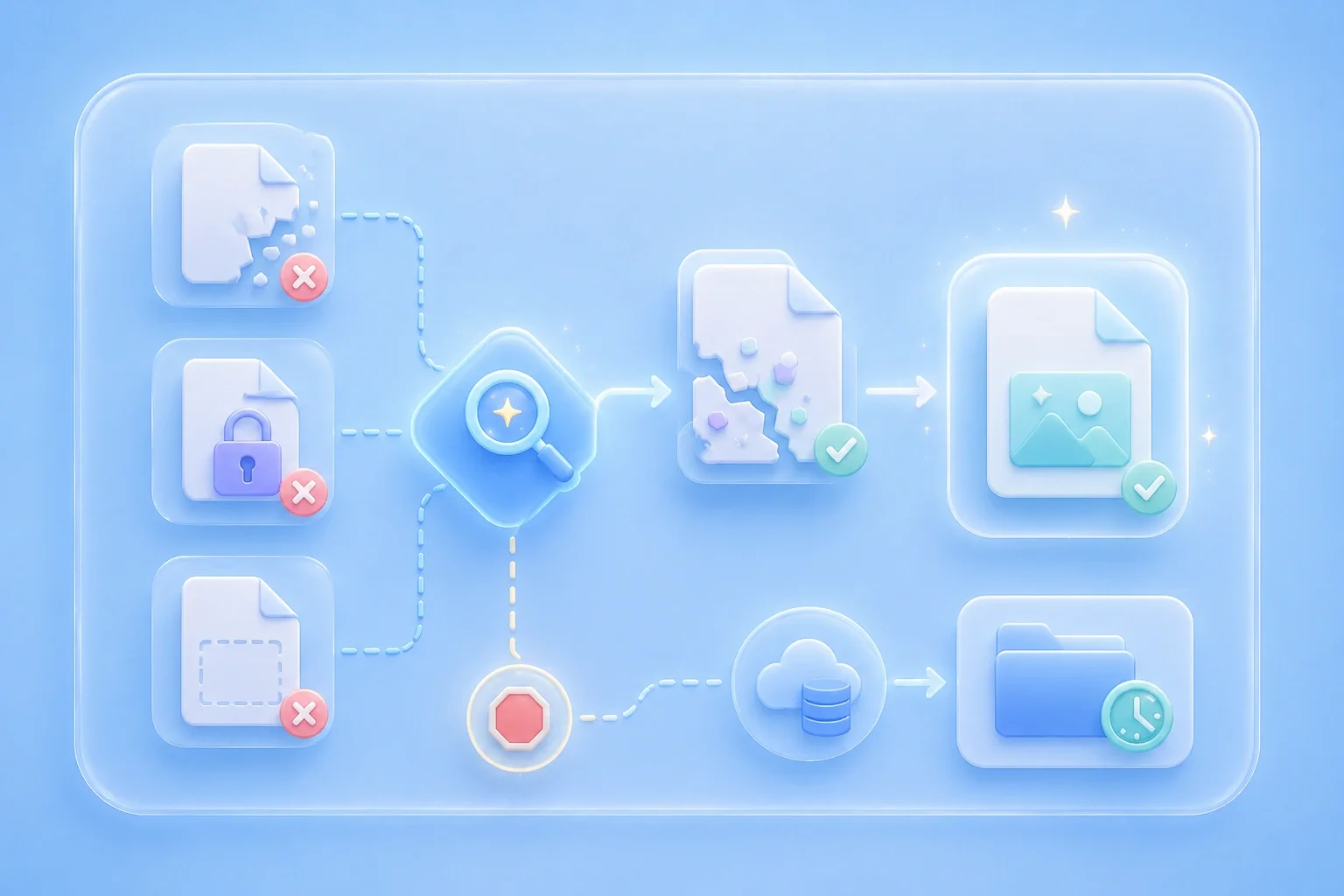

Ví dụ: Một người dùng chạy Khôi phục tệp sau khi tệp PDF tải xuống mở ra bị lỗi và cần một bản sao có thể đọc được để xem lại.
Tệp tải xuống bị lỗi
Trường hợp sử dụng

Ví dụ: Một học sinh cố gắng sửa tệp PDF bài giảng cũ trước khi phải tập hợp lại ghi chú từ một nguồn khác.
Tài liệu cũ
Trường hợp sử dụng

Ví dụ: Một nhân viên văn phòng kiểm tra từng trang của báo cáo đã khôi phục trước khi đưa nó trở lại quy trình làm việc.
Khôi phục báo cáo
Trường hợp sử dụng

