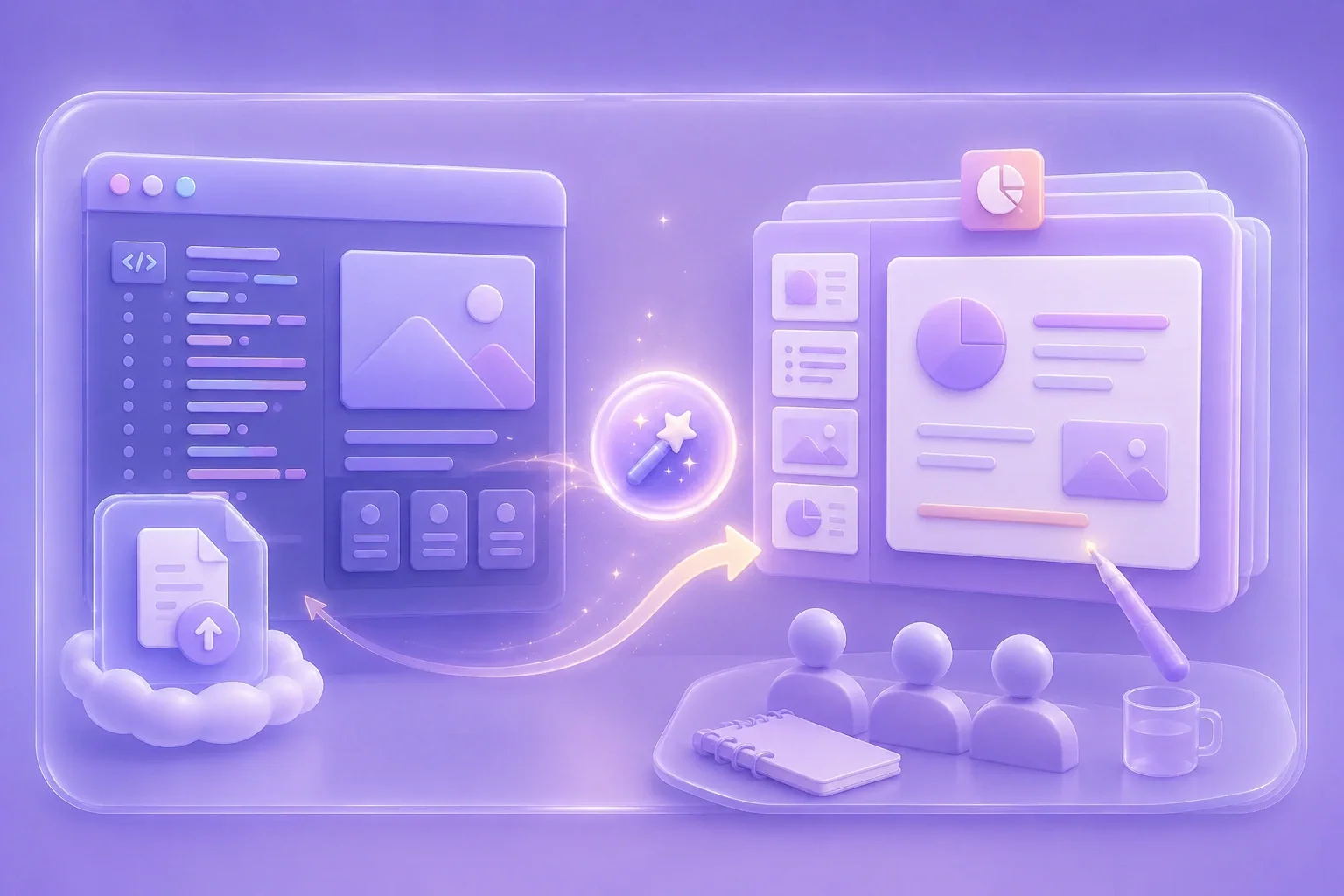

Chuyển các section của báo cáo HTML thành slide, rồi tinh chỉnh biểu đồ, nhãn và ý chính cho cuộc họp với các bên liên quan.
Bản trình bày báo cáo web
Quy trình của nhà phân tích
Chuyển tệp HTML hoặc HTML đã dán thành bản trình bày PowerPoint có thể tải xuống. Chọn cách tách slide, đặt tỷ lệ khung hình và chủ đề, rồi xem lại PPTX sau khi chuyển đổi.
Đang xử lý...
Kéo thả hoặc duyệt để tải lên

Chọn tệp .html hoặc .htm, hoặc chuyển sang Dán HTML và thêm nguồn trực tiếp. HTML toàn trang và các đoạn đã chọn đều có thể dùng làm đầu vào.

Bạn có thể nhập bộ chọn section, chọn 16:9 hoặc 4:3, chọn mẫu chủ đề và quyết định có tách theo cấu trúc hay không. Sau đó chọn Tạo PPT.

Tải bản trình bày xuống khi đã sẵn sàng và mở trong PowerPoint hoặc WPS Presentation. Kiểm tra thứ tự slide, tràn văn bản, hình ảnh, bảng, khoảng cách và các chi tiết dành cho người thuyết trình.
Nội dung web có thể cần trở thành bản trình bày có thể chỉnh sửa cho cuộc họp, buổi đánh giá, lớp học hoặc bàn giao. Trình chuyển HTML sang PPT này nhận tệp tải lên hoặc nguồn đã dán và trả về tệp PPTX để kiểm tra.
Bắt đầuDùng bộ chọn section và tùy chọn Tách theo cấu trúc để mô tả cách chia HTML. Chọn tỷ lệ khung hình và mẫu chủ đề trước khi tạo, rồi xác minh ranh giới slide và bố cục kết quả.
Bắt đầuChuyển HTML sang PPT khi báo cáo web, nguyên mẫu sản phẩm, trang bài học hoặc cập nhật nội bộ cần phiên bản trình bày. Chỉnh sửa slide đã tải xuống theo khán giả, thời lượng nói và bối cảnh cuộc họp.
Bắt đầuCSS responsive, script, hoạt ảnh, điều khiển tương tác, media nhúng và định vị phức tạp không chuyển trực tiếp thành slide tĩnh. Hãy xem lại từng slide và thay thế hoặc đơn giản hóa các phần tử riêng của web trước khi trình bày.
Bắt đầu
Chuyển các section của báo cáo HTML thành slide, rồi tinh chỉnh biểu đồ, nhãn và ý chính cho cuộc họp với các bên liên quan.
Bản trình bày báo cáo web
Quy trình của nhà phân tích

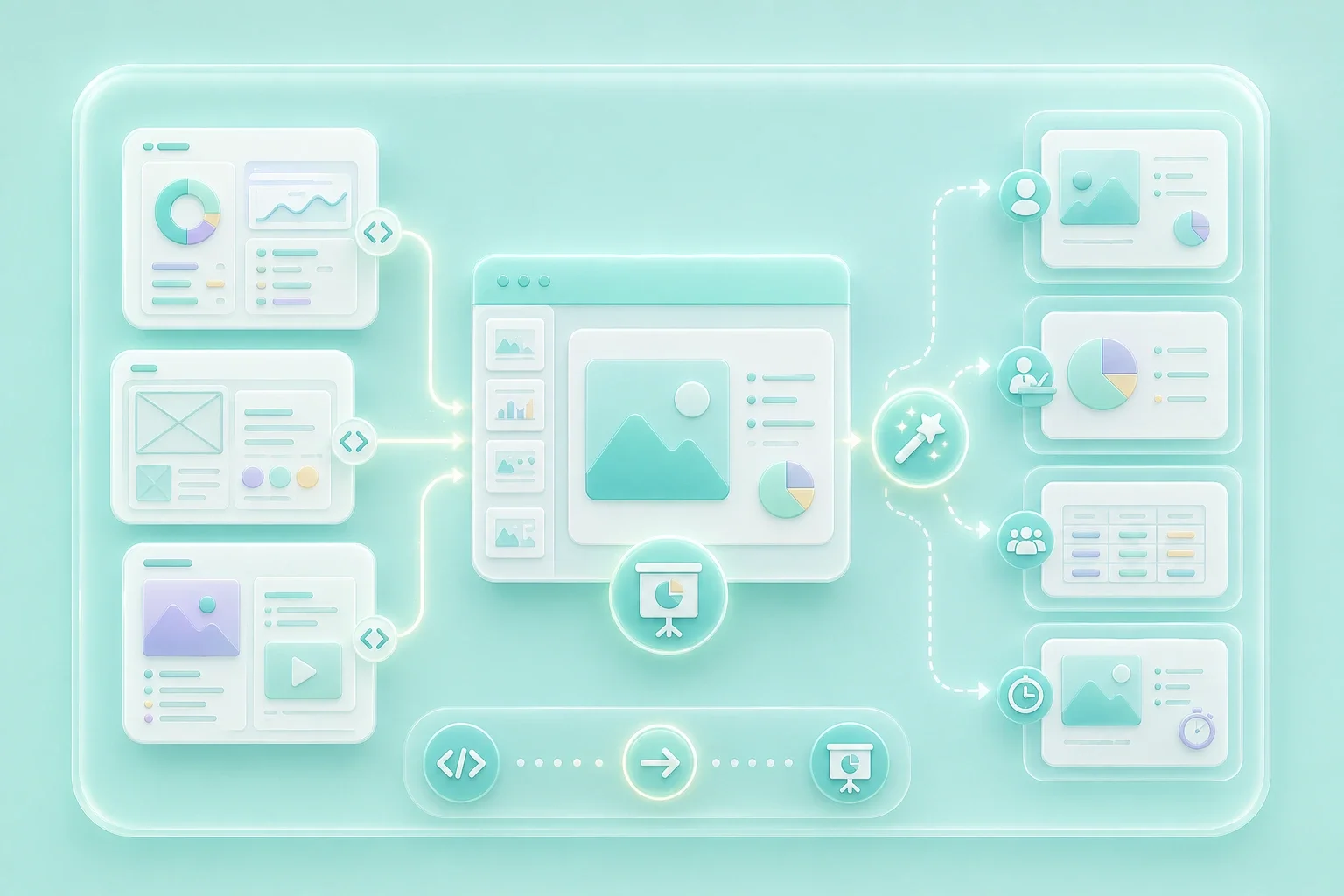
Chuyển nguyên mẫu HTML có cấu trúc hoặc bản tóm tắt sản phẩm thành PPTX, rồi chú thích luồng và sắp xếp lại slide cho buổi đánh giá thiết kế.
Bộ slide đánh giá nguyên mẫu
Quy trình sản phẩm

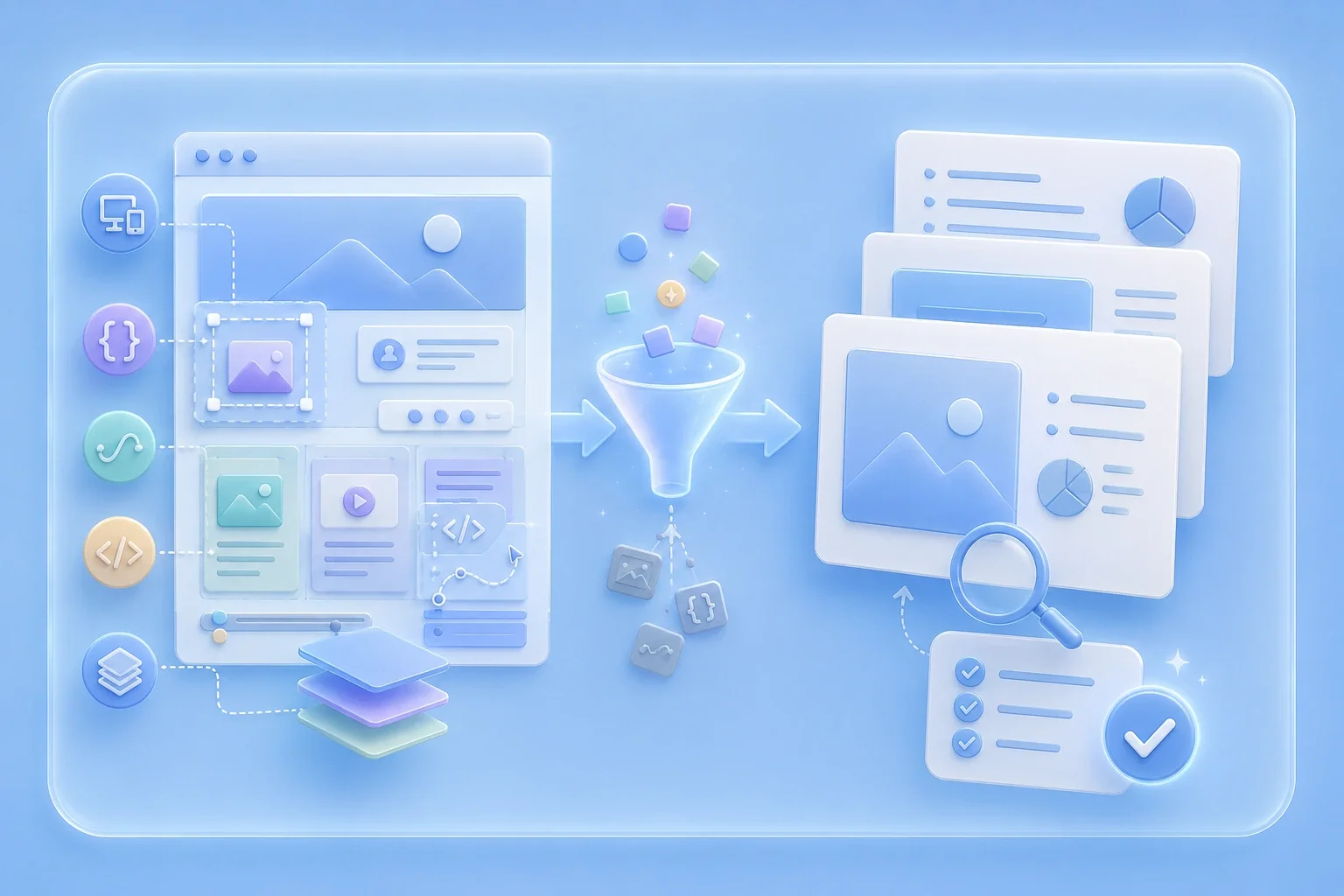
Chuyển dàn ý bài học HTML thành bản trình bày, rồi điều chỉnh nhịp độ, ví dụ và điểm nhấn trực quan cho buổi học.
Slide bài học và đào tạo
Quy trình giảng dạy
