Ví dụ: Một nhà phát triển chuyển đổi API JSON sang Excel để các thành viên trong nhóm có thể xem lại các trường dữ liệu sản phẩm mà không cần đọc mã thô.
Đánh giá API
Trường hợp sử dụng
Chuyển đổi tệp JSON sang định dạng Excel XLSX ngay lập tức. Dán hoặc tải lên dữ liệu JSON và nhận một bảng tính rõ ràng, có thể chỉnh sửa với các tiêu đề được định dạng và các cột tự động thay đổi kích thước. Miễn phí, không cần đăng ký.
kéo & thả · dán · hoặc bắt đầu nhập
Đang xử lý...

Thêm dữ liệu JSON bằng cách dán văn bản, gõ trực tiếp hoặc tải lên tệp JSON. Hãy xác thực cấu trúc trước để đảm bảo các mảng, đối tượng và dấu ngoặc kép có thể đọc được.

Khởi chạy quá trình chuyển đổi để biến dữ liệu JSON có cấu trúc thành các hàng và cột trong bảng tính. Xem lại các trường lồng nhau, tiêu đề, giá trị null và các đối tượng lặp lại trước khi tải xuống.

Xem trước bảng tính đầu ra, sau đó tải xuống tệp XLSX. Mở tệp bằng Excel hoặc một công cụ bảng tính tương thích và kiểm tra các cột, định dạng cùng số lượng hàng.
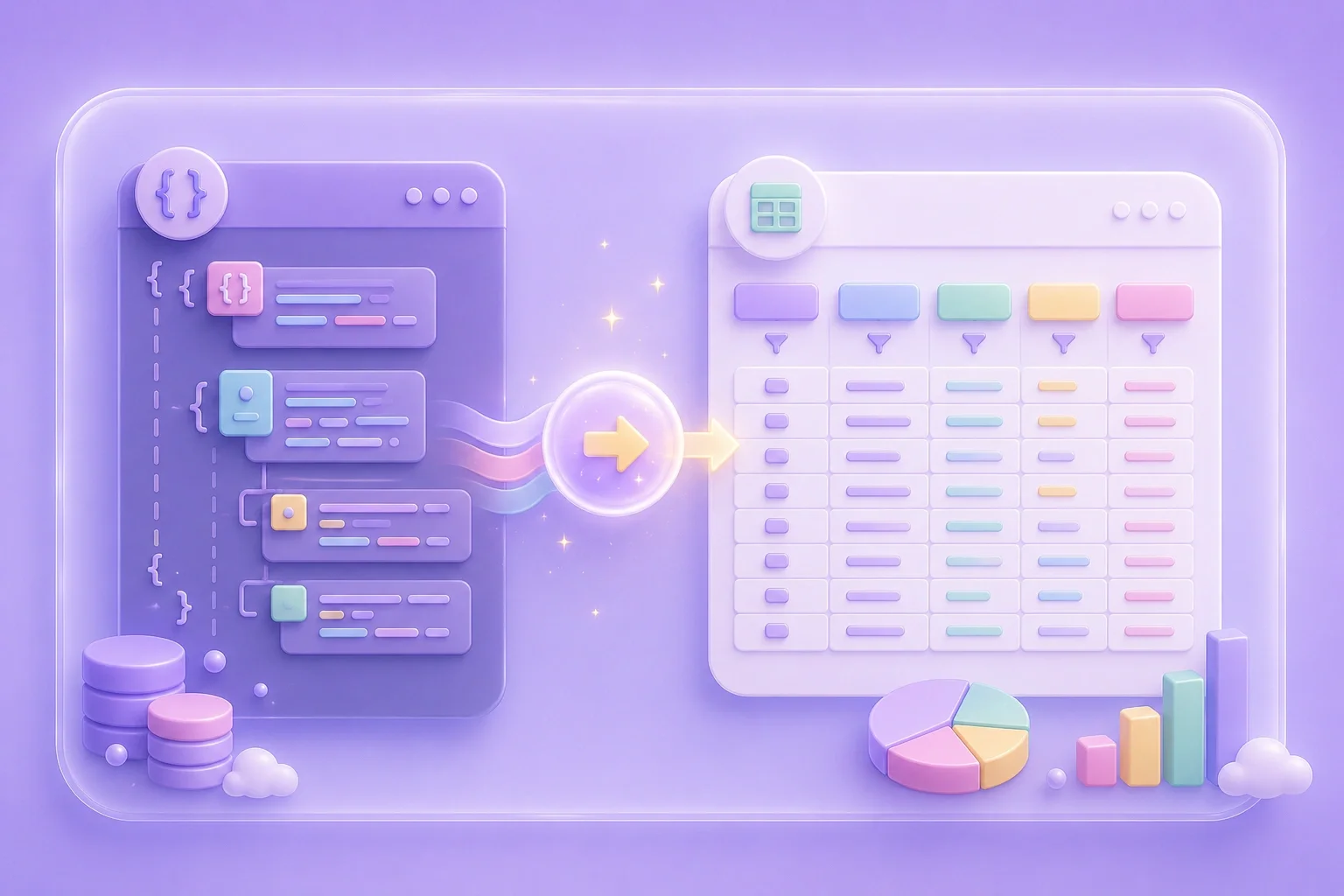
Công cụ chuyển đổi JSON sang Excel giúp biến các phản hồi API, dữ liệu xuất từ ứng dụng và các bản ghi có cấu trúc thành định dạng sổ làm việc dễ dàng lọc, sắp xếp và đánh giá hơn.
Chuyển đổi JSONCác đối tượng và mảng lồng nhau có thể tạo ra các cấu trúc bảng tính phức tạp. Hãy kiểm tra trang tính đã chuyển đổi để đảm bảo hệ thống phân cấp, các giá trị lặp lại và đường dẫn trường dữ liệu phù hợp với mục đích phân tích của bạn.
Làm phẳng các trường

Các tiêu đề, trường trống, số, ngày tháng và ký tự đặc biệt có thể thay đổi cách hiển thị dữ liệu trong sổ làm việc. Hãy xem trước đầu ra trước khi sử dụng dữ liệu đó để báo cáo hoặc nhập liệu.
Xem trước trang tínhTệp XLSX rất hữu ích khi các nhóm cần một định dạng bảng tính quen thuộc để dọn dẹp, bàn giao, phân tích nhẹ hoặc ghi chép dữ liệu. Hãy giữ lại định dạng JSON gốc nếu cấu trúc hoặc lịch sử kiểm tra dữ liệu đóng vai trò quan trọng.
Tải xuống XLSX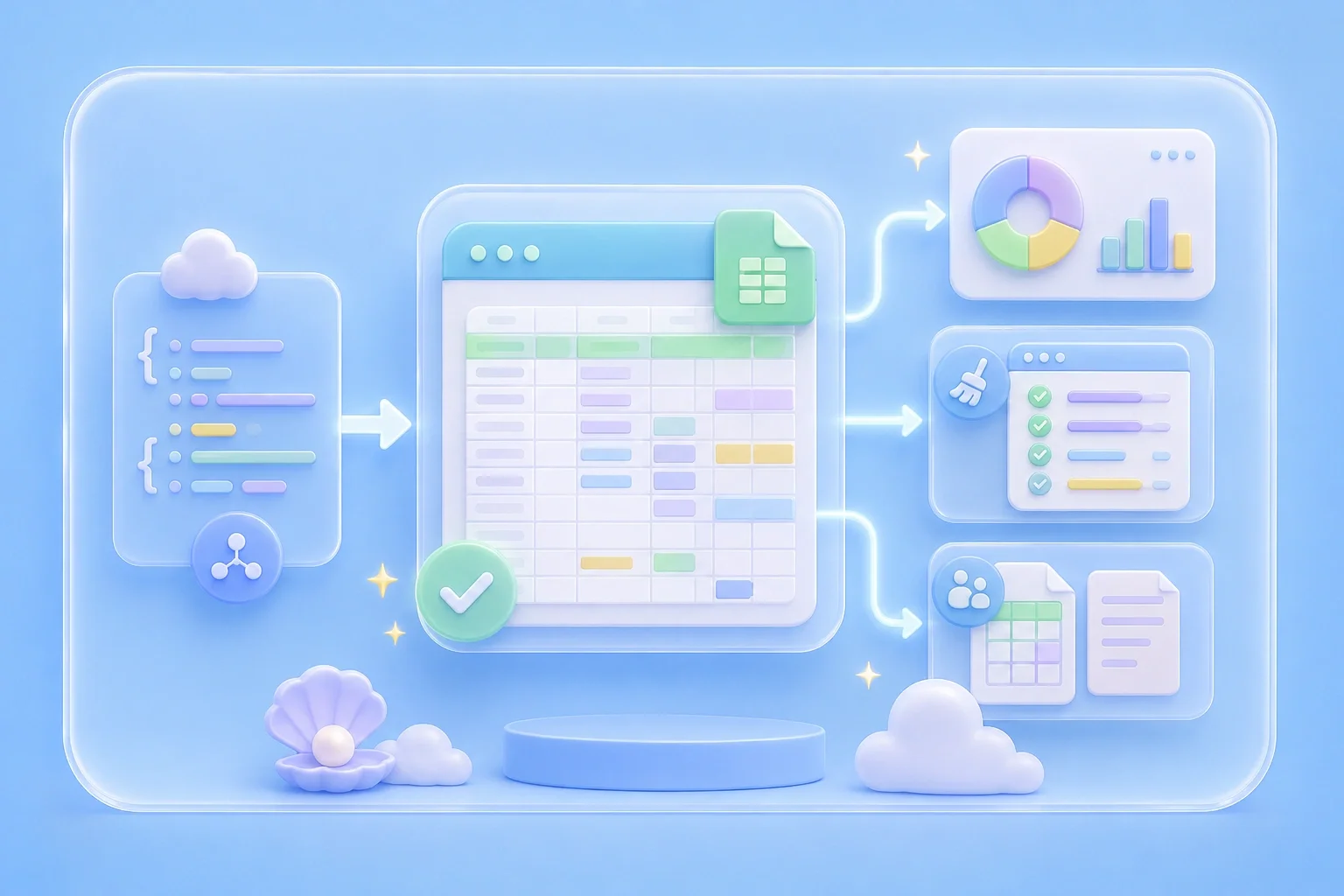

Ví dụ: Một nhà phát triển chuyển đổi API JSON sang Excel để các thành viên trong nhóm có thể xem lại các trường dữ liệu sản phẩm mà không cần đọc mã thô.
Đánh giá API
Trường hợp sử dụng

Ví dụ: Một nhà phân tích chuyển đổi bản xuất từ ứng dụng thành sổ làm việc XLSX để lọc và kiểm tra tóm tắt.
Sổ làm việc báo cáo
Trường hợp sử dụng

Ví dụ: Một nhóm vận hành xem trước các trường JSON lồng nhau trước khi dọn dẹp dữ liệu trong bảng tính.
Dọn dẹp dữ liệu
Trường hợp sử dụng

