PDF OCR

Chuyển đổi tệp PDF scan thành văn bản có thể tìm kiếm và tải xuống nội dung đã nhận dạng dưới dạng tài liệu.

hoặc kéo và thả tệp vào đây

0%

Đang xử lý...

FILE

Miễn phí và không giới hạn
Không cần đăng ký
Tiết kiệm thời gian
Không có quảng cáo
Sử dụng miễn phí
Không cần đăng ký
Không quảng cáo
Mọi trình duyệt

Cách sử dụng PDF OCR trong 3 bước

  1. Bước 1: Tải lên tệp PDF của bạn

    Bắt đầu bằng cách tải lên tệp PDF scan để áp dụng OCR cho các trang dạng hình ảnh khi không thể tìm kiếm hoặc sao chép. Sử dụng khu vực tải lên ở trên để thêm tệp trước khi bắt đầu nhận dạng.

  2. Bước 2: Chạy OCR

    Chạy công cụ PDF OCR để nhận dạng văn bản từ các trang được scan. Các bản scan rõ nét thường cho ra văn bản nhận dạng chính xác và dễ sử dụng hơn so với các trang bị mờ, lệch hoặc có độ tương phản thấp.

  3. Bước 3: Tải xuống tài liệu đã nhận dạng

    Khi quá trình xử lý hoàn tất, hãy tải xuống tài liệu được tạo và xem lại văn bản đã nhận dạng trước khi chỉnh sửa, trích dẫn hoặc chia sẻ.

Chuyển bản scan thành PDF có thể tìm kiếm

Chuyển bản scan thành PDF có thể tìm kiếm

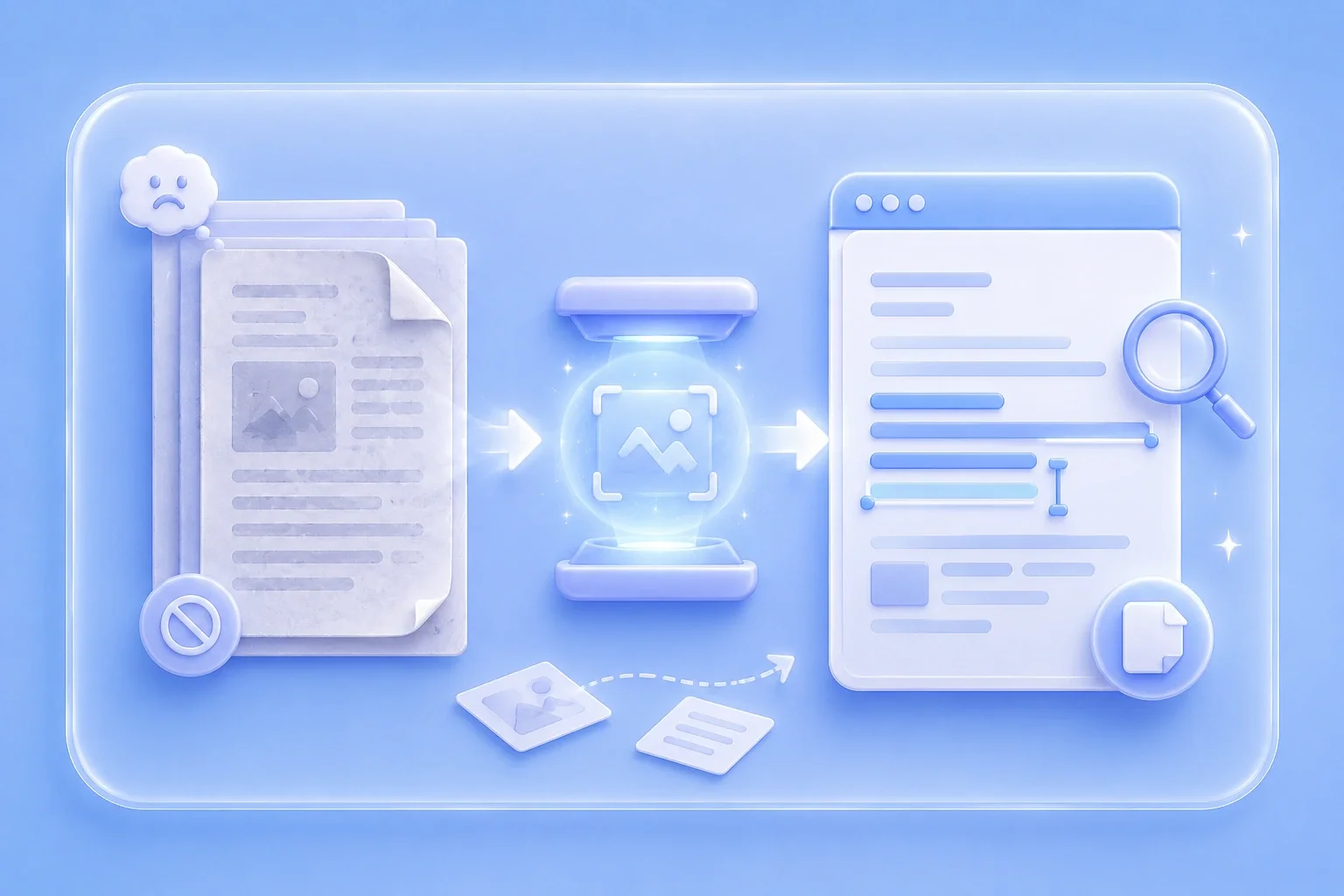
Khi một tệp PDF được tạo từ các hình ảnh scan, bạn thường không thể tìm kiếm và sao chép như bình thường. OCR nhận dạng văn bản trong các tệp PDF scan để bạn có thể xem lại, tìm kiếm và chọn nội dung văn bản sau khi xử lý.
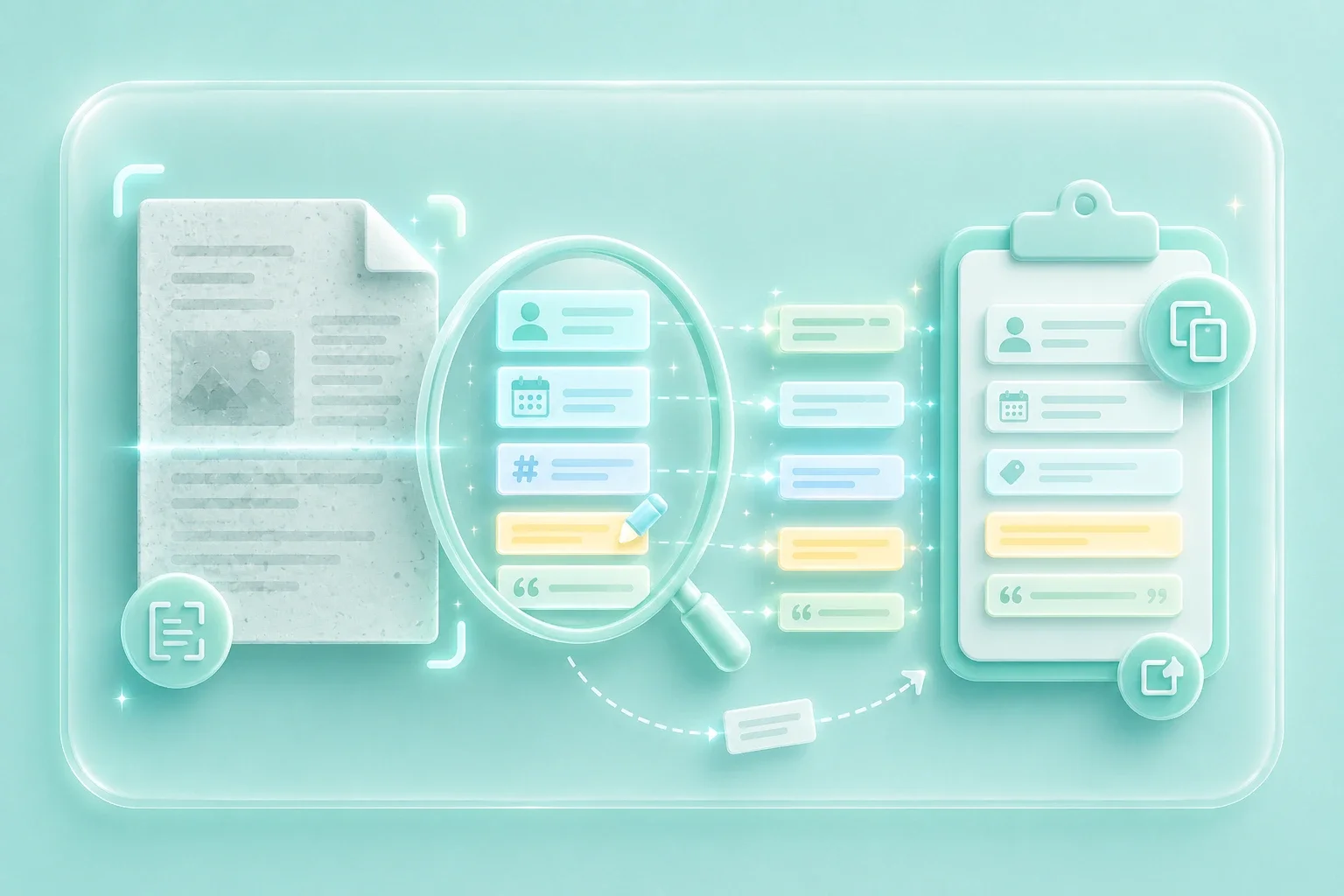
Chạy PDF OCR
Trích xuất văn bản từ PDF và tải xuống tài liệu đã nhận dạng

Trích xuất văn bản từ PDF và tải xuống tài liệu đã nhận dạng

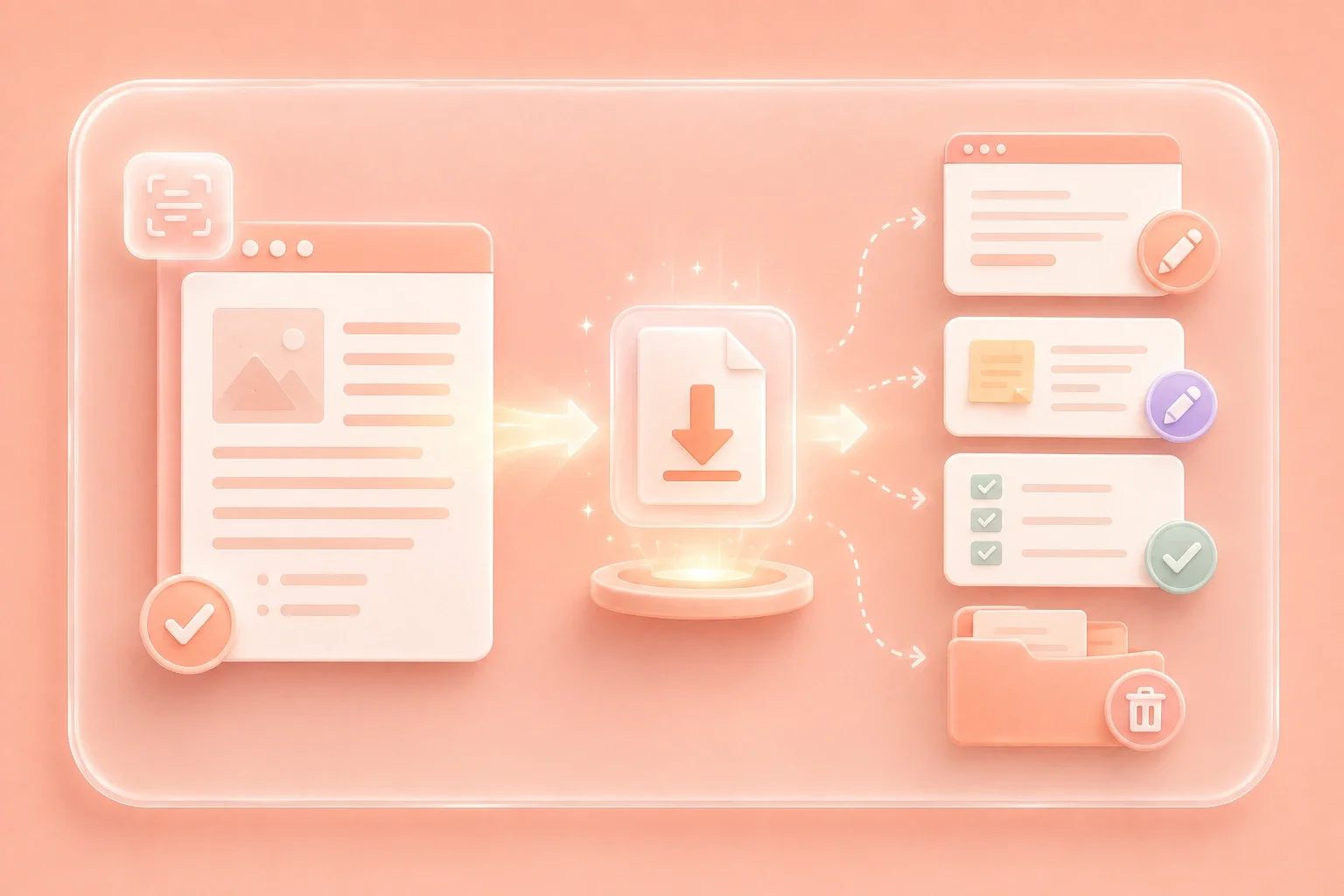
Sau quá trình xử lý OCR, trang sẽ cung cấp một tài liệu chứa nội dung đã nhận dạng để tải xuống. Bạn có thể sử dụng tài liệu này để tiếp tục chỉnh sửa, sử dụng lại ghi chú, kiểm tra biểu mẫu hoặc dọn dẹp hồ sơ sau khi rà soát các lỗi nhận dạng.

Tải xuống tài liệu
Chuyển đổi tệp PDF scan thành văn bản có thể tìm kiếm và sao chép

Chuyển đổi tệp PDF scan thành văn bản có thể tìm kiếm và sao chép

PDF OCR rất hữu ích khi bạn cần tìm tên, ngày tháng, số hóa đơn, thuật ngữ học tập hoặc các đoạn trích dẫn bên trong một tài liệu scan. Sau khi nhận dạng, hãy kiểm tra lại kết quả và sao chép văn bản cần thiết cho công việc tiếp theo của bạn.

Tìm kiếm văn bản
Xem lại kết quả PDF OCR trước khi sử dụng

Xem lại kết quả PDF OCR trước khi sử dụng

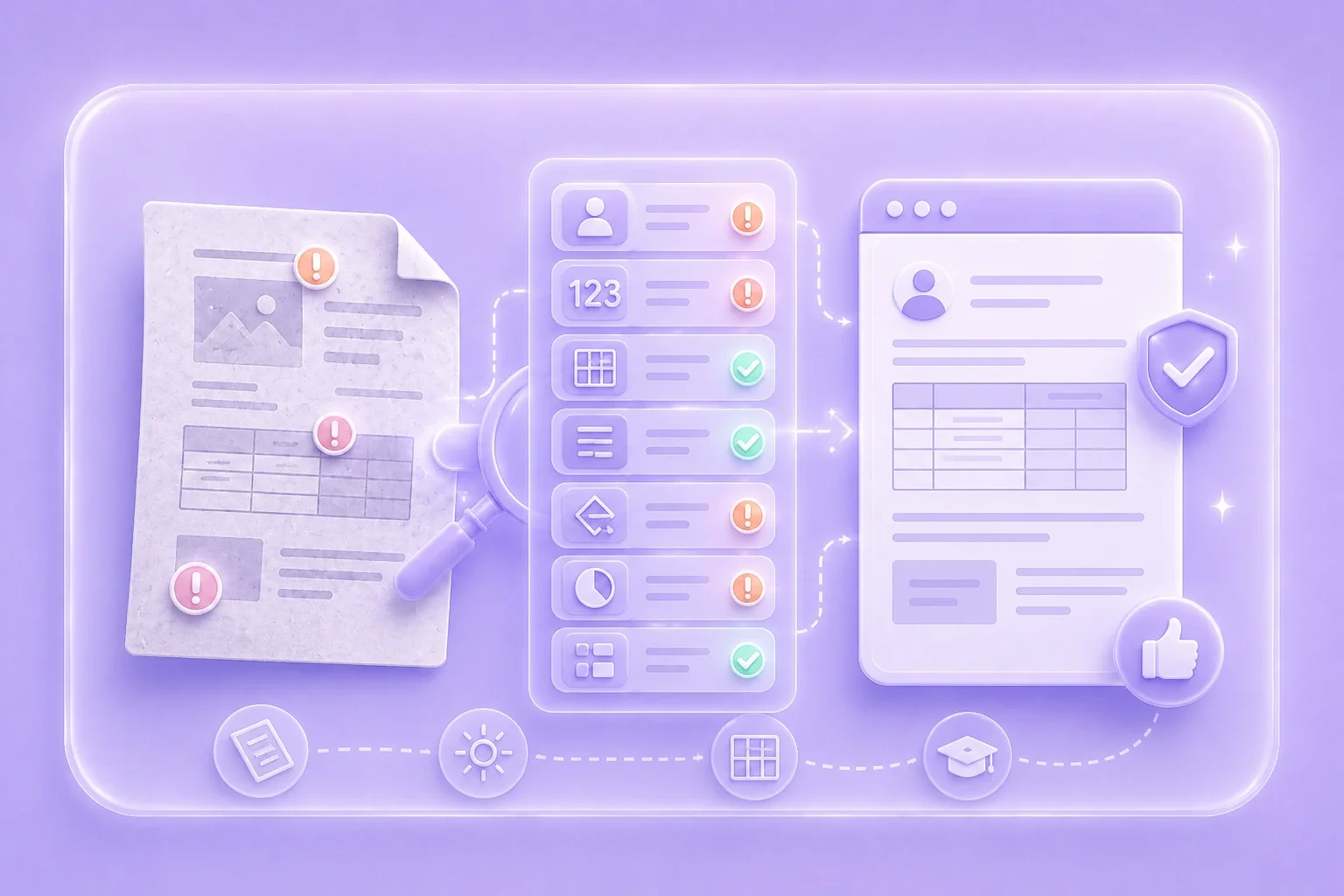
Kết quả OCR phụ thuộc vào chất lượng bản scan, độ xoay trang, độ tương phản, phông chữ và độ phức tạp của bố cục. Hãy kiểm tra kỹ tên, số liệu, bảng biểu và ngắt dòng trong tài liệu đã nhận dạng trước khi sử dụng cho học tập, công việc hoặc lưu trữ hồ sơ.

Xem lại kết quả

Các trường hợp sử dụng PDF OCR

Các tình huống minh họa để chuyển đổi tệp PDF scan thành văn bản có thể tìm kiếm và sử dụng lại

Ghi chú học tập dạng scan

"Ví dụ: Một học sinh tải các ghi chú bài giảng dạng scan lên PDF OCR, sau đó xem lại văn bản đã nhận dạng trước khi sao chép các thuật ngữ chính vào đề cương học tập."

Ghi chú học tập dạng scan

Trường hợp sử dụng

Giấy tờ văn phòng

"Ví dụ: Một nhân viên văn phòng chạy OCR trên biểu mẫu scan, tải xuống tài liệu đã nhận dạng và kiểm tra tên, ngày tháng cùng số liệu trước khi chỉnh sửa."

Giấy tờ văn phòng

Trường hợp sử dụng

Kho lưu trữ cá nhân

"Ví dụ: Người dùng xử lý các hồ sơ scan cũ bằng PDF OCR để dễ dàng tìm kiếm và sao chép tên, ngày tháng vào kho lưu trữ cá nhân."

Kho lưu trữ cá nhân

Trường hợp sử dụng

Giải đáp thắc mắc về PDF OCR

01

OCR trong tài liệu PDF là gì?

PDF OCR là công cụ nhận dạng văn bản bên trong các tệp PDF scan hoặc các trang PDF dạng hình ảnh. Nó giúp chuyển đổi hình ảnh trang thành văn bản có thể tìm kiếm, sao chép và cung cấp tài liệu tải xuống sau khi xử lý.

02

OCR có tác dụng gì đối với tệp PDF scan?

PDF OCR đọc văn bản từ các trang PDF được scan để nội dung có thể được tìm kiếm, bôi đen, sao chép và xem lại trong một tài liệu được tạo. Nó rất hữu ích cho các tài liệu phát trên lớp, hồ sơ văn phòng, biên lai, biểu mẫu, bản scan lưu trữ và ghi chú in.

03

Cách áp dụng OCR cho một tệp PDF trực tuyến?

Tải lên tệp PDF scan, chạy quá trình nhận dạng OCR, chờ quá trình xử lý hoàn tất và tải xuống tài liệu được tạo. Xem lại văn bản đã được nhận dạng trước khi chỉnh sửa báo cáo, sử dụng lại ghi chú hoặc cập nhật biểu mẫu.

04

OCR có thể làm cho tệp PDF scan có thể tìm kiếm được không?

Có. Nếu tệp PDF chỉ chứa hình ảnh của các trang, tính năng nhận dạng OCR có thể tạo một lớp văn bản hoặc xuất văn bản được trích xuất, giúp việc tìm kiếm, sao chép và sử dụng lại nội dung dễ dàng hơn. Luôn xem lại kết quả để đảm bảo độ chính xác.

05

OCR có thể nhận dạng chính xác mọi bản scan không?

Không có công cụ OCR nào hoàn hảo trên mọi tệp. Độ chính xác phụ thuộc vào độ rõ nét của bản scan, độ tương phản của hình ảnh, góc nghiêng của trang, ngôn ngữ, chữ viết tay, bảng biểu và các bố cục phức tạp, vì vậy hãy kiểm tra các văn bản quan trọng trước khi hoàn toàn tin cậy vào kết quả.

06

Ai nên sử dụng OCR cho các tài liệu scan?

PDF OCR rất hữu ích đối với học sinh có tài liệu học tập dạng scan, nhân viên văn phòng xử lý giấy tờ và người dùng thông thường cần quản lý kho lưu trữ cá nhân. Công cụ này phù hợp nhất với các tài liệu mà bạn cần tìm kiếm, sao chép, xem lại hoặc sử dụng lại văn bản đã được nhận dạng.