Ví dụ: Một người làm nghề tự do (freelancer) tạo chữ ký PNG trong suốt để chèn vào bản phác thảo đề xuất.
Ký biểu mẫu
Trường hợp sử dụng
Tạo chữ ký số cá nhân trực tuyến bằng trình tạo chữ ký này bằng cách vẽ hoặc nhập tên của bạn, sau đó xuất nó dưới dạng hình ảnh chữ ký có nền trong suốt ở định dạng PNG hoặc JPG với màu sắc, độ dày nét và kích thước có thể tùy chỉnh.

Chọn chế độ vẽ để có diện mạo giống chữ viết tay hoặc chế độ nhập để có chữ ký dựa trên tên rõ ràng. Bắt đầu với một chữ ký đơn giản, dễ đọc ngay cả ở kích thước nhỏ.

Điều chỉnh các điều khiển phong cách có sẵn như màu sắc, độ dày nét, kích thước và định dạng xuất. Những cài đặt này giúp chuẩn bị hình ảnh chữ ký để sử dụng cho tài liệu, biểu mẫu hoặc email.

Xuất hình ảnh chữ ký dưới dạng PNG hoặc JPG, sau đó chèn vào nơi quy trình làm việc của bạn cho phép. Hãy kiểm tra các quy định về tài liệu trước khi sử dụng bất kỳ chữ ký số nào cho các mục đích chính thức hoặc pháp lý.
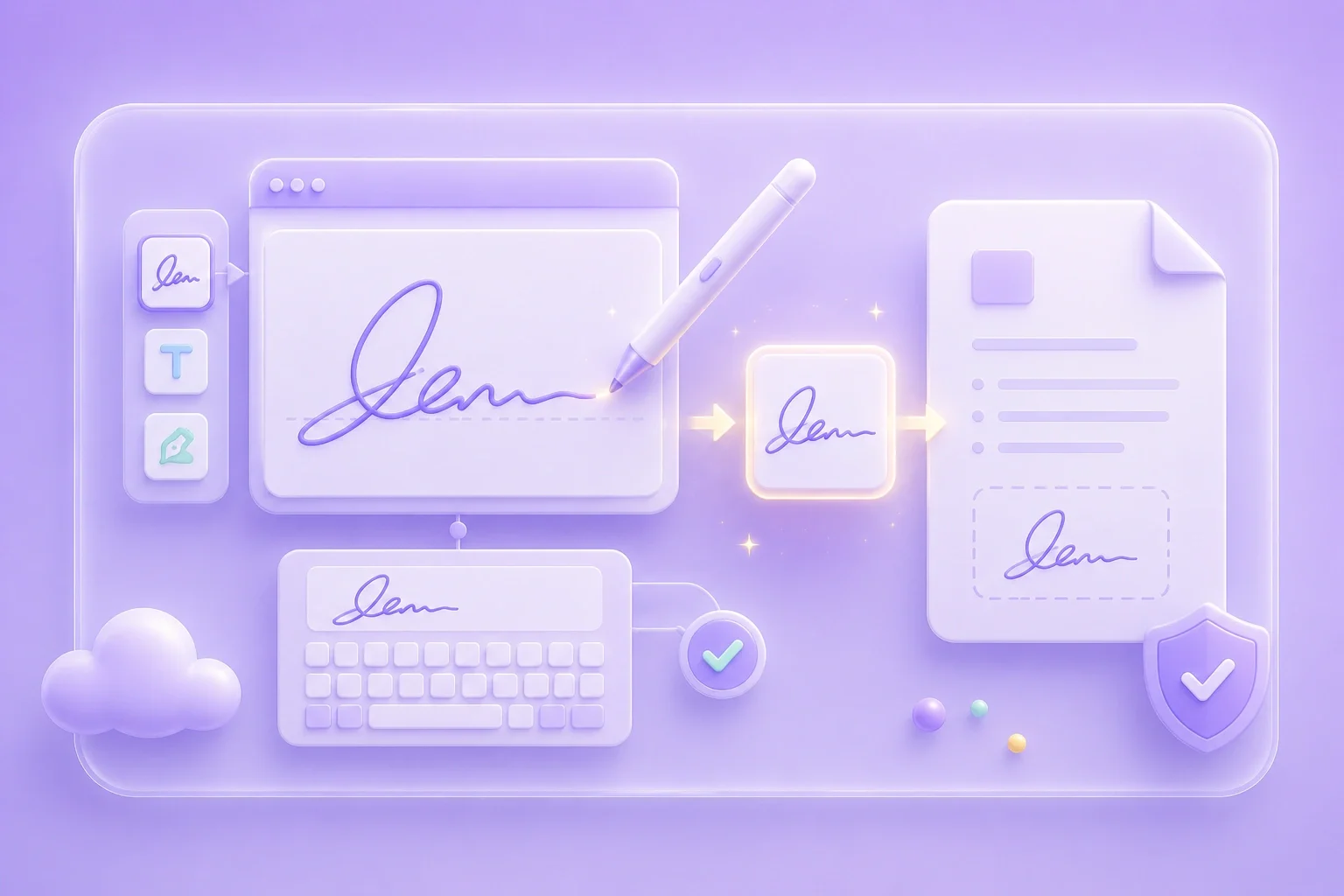
Trình tạo chữ ký cung cấp cho bạn một khung vẽ tập trung để tạo hình ảnh chữ ký cá nhân. Bạn có thể vẽ bằng tay hoặc nhập tên, sau đó chuẩn bị hình ảnh để chèn vào các quy trình làm việc tài liệu tương thích.
Tạo chữ kýChế độ vẽ rất hữu ích khi bạn muốn diện mạo chữ viết tay, trong khi chế độ nhập lại phù hợp khi bạn cần một dấu ấn tên gọn gàng hơn. Hãy chọn chế độ phù hợp với tài liệu, thương hiệu hoặc phong cách cá nhân mà bạn muốn.
Chọn chế độ
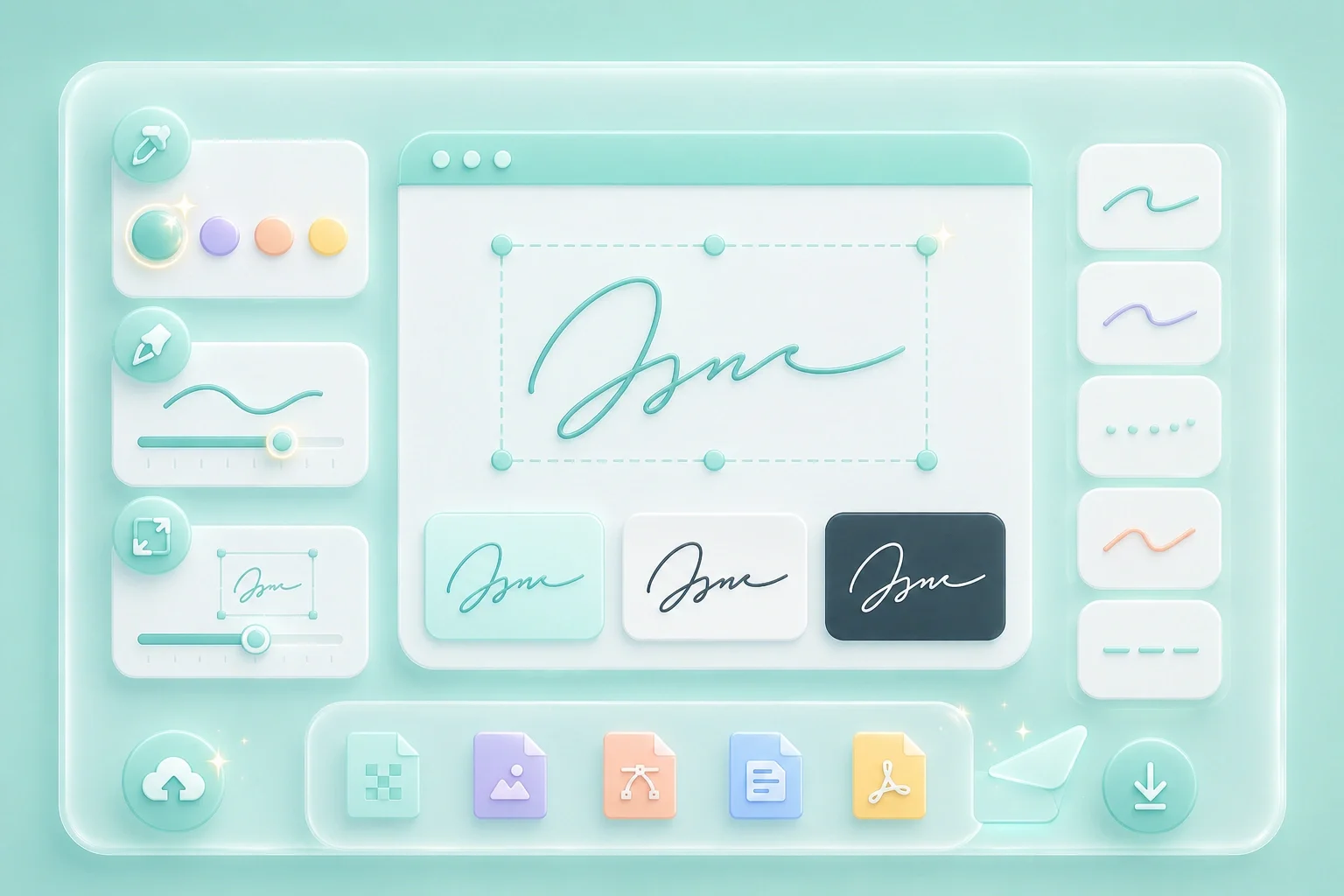
Các điều khiển phong cách giúp chữ ký dễ đọc hơn trên các nền khác nhau. Xem lại màu sắc, độ dày đường nét và kích thước trước khi xuất hình ảnh cuối cùng.
Điều chỉnh phong cáchĐịnh dạng PNG thường rất hữu ích khi cần nền trong suốt, trong khi JPG có thể phù hợp với các quy trình làm việc hình ảnh đơn giản hơn. Sau khi xuất, chỉ chèn hình ảnh chữ ký ở những nơi mà các quy định về chữ ký điện tử và yêu cầu tài liệu cho phép.
Xuất hình ảnh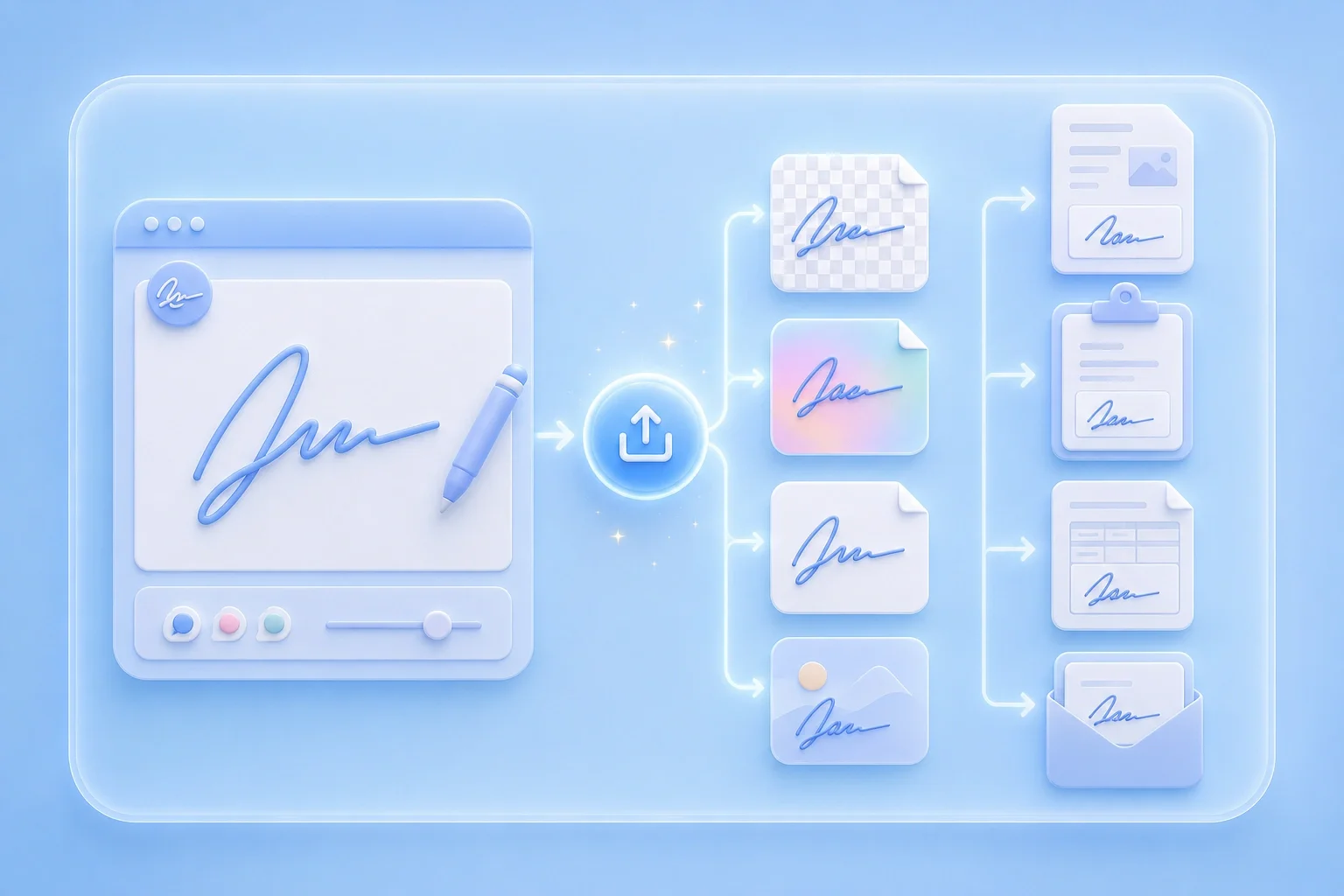

Ví dụ: Một người làm nghề tự do (freelancer) tạo chữ ký PNG trong suốt để chèn vào bản phác thảo đề xuất.
Ký biểu mẫu
Trường hợp sử dụng

Ví dụ: Một thành viên trong nhóm xuất một hình ảnh chữ ký nhập đơn giản cho quy trình làm việc tài liệu dùng chung.
Tài liệu email
Trường hợp sử dụng

Ví dụ: Một người dùng điều chỉnh độ dày nét vẽ để chữ ký vẫn có thể đọc được khi chèn vào tệp PDF hoặc Word.
Đánh giá tài liệu
Trường hợp sử dụng

