Bảng xếp hạng biên tập năm 2026

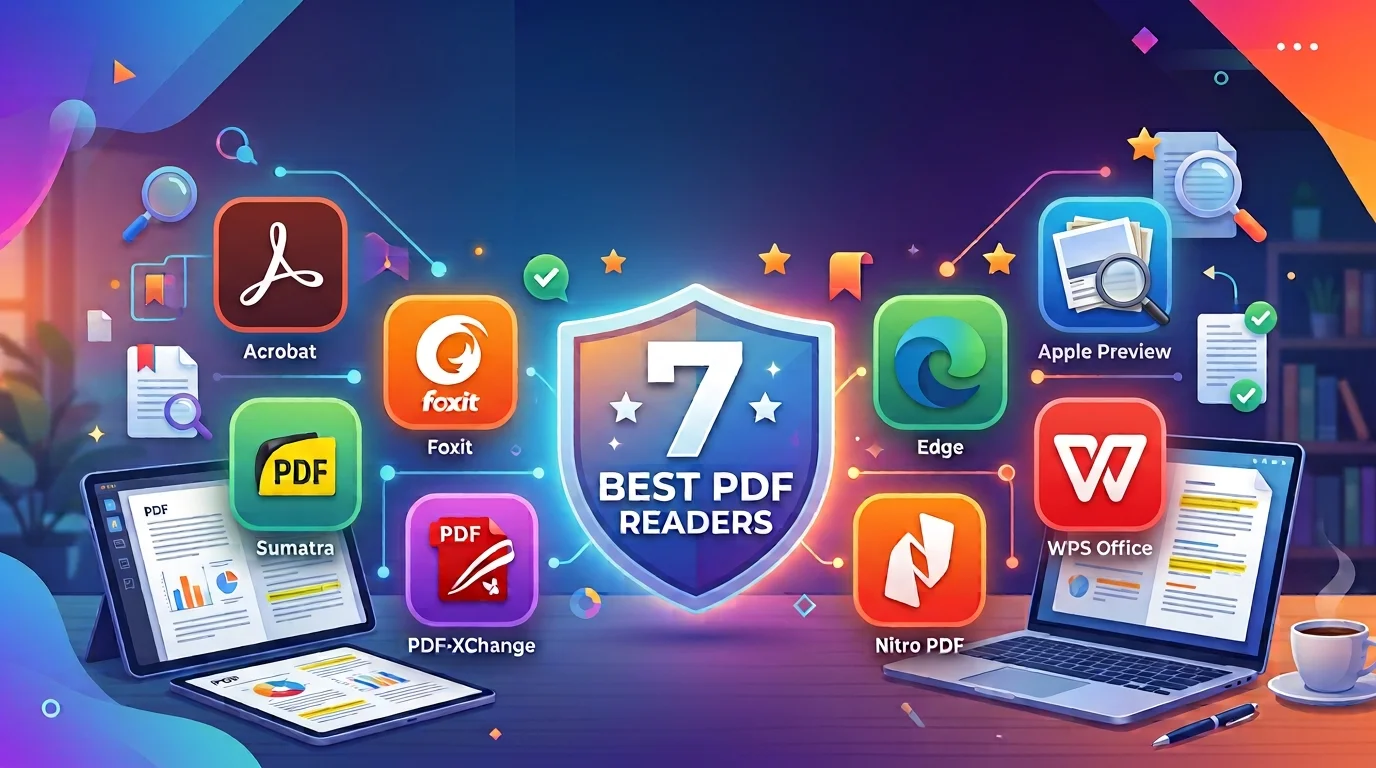
7 phần mềm đọc PDF tốt nhất năm 2026

Bạn đang tìm kiếm phần mềm đọc PDF tốt nhất? Chúng tôi đã xếp hạng các ứng dụng đọc PDF miễn phí và miễn phí một phần (freemium) hàng đầu về tốc độ, khả năng chú thích, điền biểu mẫu, ký tên và xử lý tài liệu hàng ngày.

Tổng quan bảng xếp hạng các ứng dụng đọc PDF tốt nhất

Tiêu chí lựa chọn

Cách chúng tôi lựa chọn những phần mềm đọc PDF này

Để đảm bảo bảng xếp hạng này mang tính thực tế, chúng tôi đã thử nghiệm từng phần mềm đọc PDF tốt nhất dựa trên các quy trình làm việc mọi người thực sự sử dụng mỗi ngày:

  • Tốc độ khởi chạy và hiệu suất xử lý tệp lớn
  • Chất lượng chú thích, đánh dấu và bình luận
  • Hỗ trợ điền biểu mẫu và ký điện tử
  • Khả năng tương thích với các tệp PDF phức tạp và phông chữ
  • Hỗ trợ trên Windows, Mac, di động và web
  • Giá trị gói miễn phí mang lại vượt ngoài nhu cầu xem cơ bản

Mục tiêu của chúng tôi là đề xuất các tùy chọn phần mềm đọc PDF tốt nhất nhằm cân bằng giữa tốc độ đọc thuần túy với các công cụ miễn phí hữu ích—chứ không chỉ dựa vào những thương hiệu được tải xuống nhiều nhất.

Chuyển nhanh

Nhìn nhanh: Top 7

Nhấp vào tùy chọn bất kỳ để chuyển thẳng đến phần đánh giá chi tiết.

Phân tích chi tiết

Bài đánh giá chi tiết cho từng phần mềm đọc PDF tốt nhất, bao gồm các điểm mạnh, điểm yếu và đối tượng người dùng phù hợp.

1
2

Adobe Acrobat Reader

Phần mềm đọc PDF miễn phí chuẩn mực dành cho biểu mẫu, chữ ký và các tài liệu phức tạp.

9.4/10
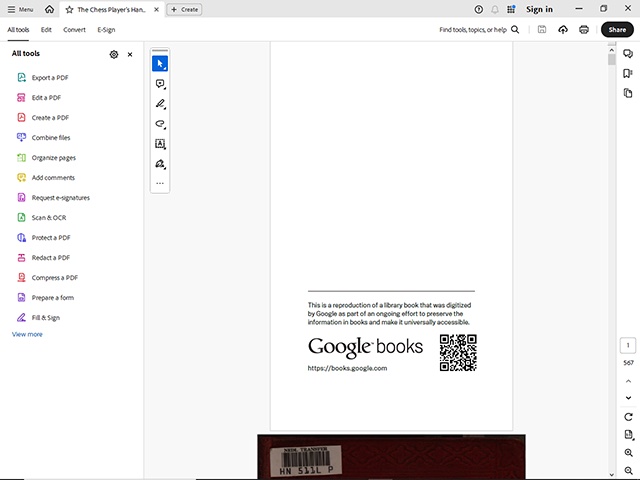
Chế độ xem tài liệu của Adobe Acrobat Reader

Adobe Acrobat Reader vẫn là tiêu chuẩn miễn phí trong ngành để mở chính xác hầu hết mọi tệp PDF—bao gồm biểu mẫu tương tác, tệp chạy bằng JavaScript và các quy trình ký kết quan trọng. Đây vẫn là một lựa chọn tuyệt vời cho phần mềm đọc PDF tốt nhất dành cho các chuyên gia cần sự tương thích tối đa, mặc dù dung lượng cài đặt nặng hơn so với các lựa chọn thay thế.

Phù hợp nhất cho

Các chuyên gia và người dùng doanh nghiệp cần sự ổn định vững chắc trong việc điền biểu mẫu, bình luận và hỗ trợ chữ ký điện tử với độ tương thích tiêu chuẩn PDF trên diện rộng.

Ưu điểm

  • Khả năng tương thích tuyệt vời với các tệp PDF phức tạp
  • Công cụ chú thích, biểu mẫu và ký điện tử cực kỳ hoàn thiện
  • Trình đọc miễn phí đáng tin cậy trên cả máy tính và thiết bị di động

Nhược điểm

  • Cài đặt nặng hơn và xuất hiện nhiều thông báo mời nâng cấp
  • Cần có Acrobat Pro để thực sự chỉnh sửa tệp

Đánh giá của chúng tôi

Acrobat Reader là lựa chọn an toàn khi khả năng tương thích và chữ ký là ưu tiên hàng đầu. Nếu bạn thích một phần mềm cài đặt nhẹ hơn và có nhiều giá trị năng suất miễn phí hơn, WPS hoặc Foxit thường mang lại cảm giác thiết thực hơn cho nhu cầu sử dụng hàng ngày.

3

Foxit PDF Reader

Phần mềm đọc PDF mang phong cách Acrobat nhưng nhanh hơn, nhẹ hơn với các công cụ chú thích mạnh mẽ.

9.0/10
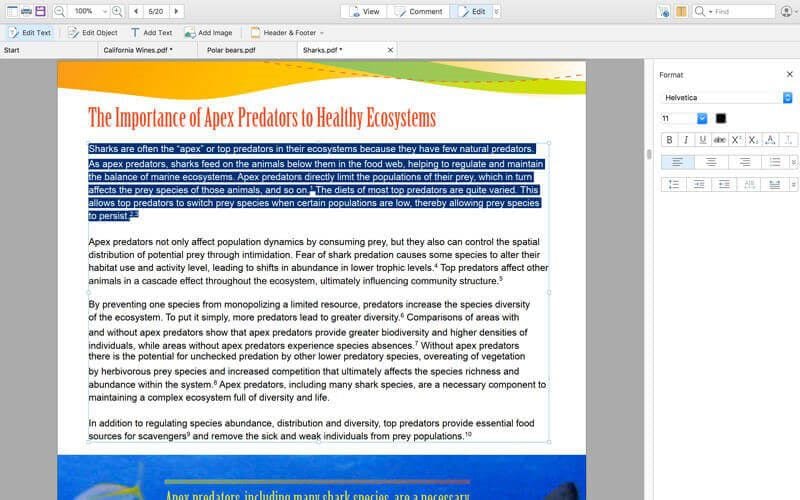
Giao diện máy tính của Foxit PDF Reader

Foxit PDF Reader là một trình đọc miễn phí phổ biến đối với những người dùng muốn có các tính năng chú thích, biểu mẫu và ký điện tử giống như Adobe nhưng không muốn tốn nhiều dung lượng cài đặt. Phần mềm này mở các tệp lớn nhanh chóng và duy trì quy trình làm việc theo tab gọn gàng—biến nó trở thành một phần mềm đọc PDF tốt nhất chuyên nghiệp dành cho các tác vụ đọc trong công việc.

Phù hợp nhất cho

Người dùng doanh nghiệp muốn một trình đọc PDF miễn phí chuyên dụng với các công cụ đánh dấu mạnh mẽ và hiệu suất tốt hơn so với Acrobat Reader.

Ưu điểm

  • Nhanh hơn và nhẹ hơn Acrobat Reader
  • Công cụ chú thích và biểu mẫu miễn phí rất mạnh mẽ
  • Giao diện theo tab giúp làm việc với nhiều tài liệu dễ dàng

Nhược điểm

  • Bản cài đặt có thể chứa các tiện ích hoặc phần mềm tùy chọn đi kèm
  • Tính năng chỉnh sửa chuyên sâu yêu cầu các gói trả phí của Foxit

Đánh giá của chúng tôi

Foxit là một trình đọc chuyên dụng xuất sắc dành cho các nhóm phải làm việc với tệp PDF cả ngày. Nhưng nếu bạn cũng cần xử lý Word/Excel/PPT và chuyển đổi định dạng trong cùng một bộ phần mềm, WPS vẫn là giải pháp toàn diện hơn.

4

Sumatra PDF

Trình đọc PDF mã nguồn mở siêu tốc chuyên dùng cho việc xem thuần túy và hoàn toàn không gây nặng máy.

8.7/10
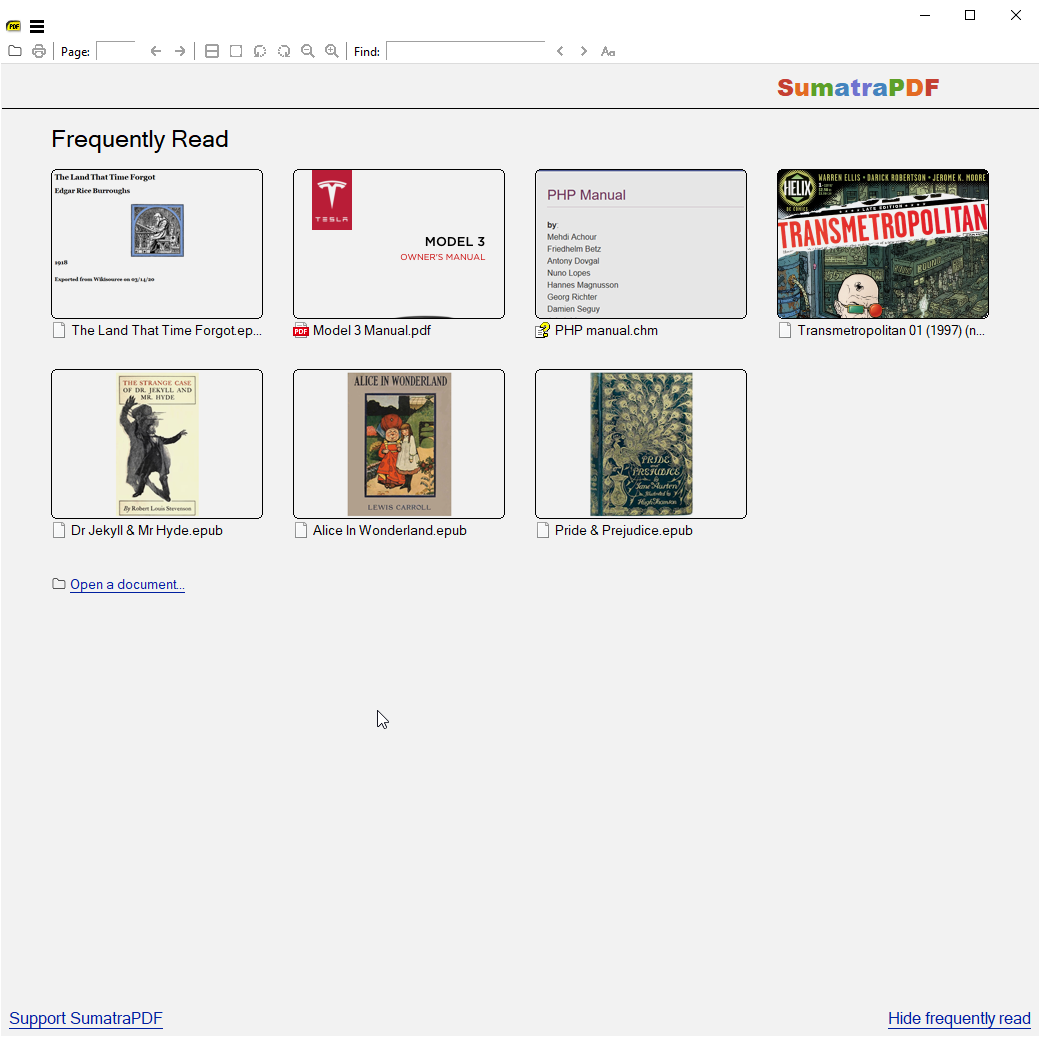
Màn hình chính của Sumatra PDF reader

Sumatra PDF là câu trả lời kinh điển khi bạn chỉ muốn mở tệp ngay lập tức. Phần mềm này có kích thước siêu nhỏ, sử dụng mã nguồn mở và được thiết kế tối giản đến mức cao nhất—không cần tài khoản đám mây, không có thanh công cụ (ribbon) nặng nề, không có bộ công cụ chỉnh sửa. Nếu xét dưới góc độ một phần mềm đọc PDF tốt nhất chuyên về tốc độ thuần túy, Sumatra PDF vẫn đặt ra tiêu chuẩn trên Windows.

Phù hợp nhất cho

Người dùng Windows muốn có một trình đọc PDF miễn phí siêu nhanh để xem sách điện tử (ebook), tài liệu nghiên cứu và các tệp có dung lượng lớn mà không cần thêm tính năng phức tạp.

Ưu điểm

  • Tốc độ khởi chạy và kết xuất trang cực kỳ nhanh
  • Dung lượng cài đặt siêu nhỏ và tôn trọng quyền riêng tư nhờ là phần mềm mã nguồn mở
  • Hỗ trợ tệp PDF cùng các định dạng XPS, DjVu và eBook

Nhược điểm

  • Không hỗ trợ chú thích hoặc điền biểu mẫu
  • Chủ yếu dành cho nền tảng Windows và thiết kế mặc định ở chế độ chỉ đọc

Đánh giá của chúng tôi

Hãy chọn Sumatra khi tốc độ là yếu tố tiên quyết. Hãy chọn WPS nếu bạn thường xuyên cần đánh dấu, điền biểu mẫu, chuyển đổi hay chỉnh sửa tệp PDF.

5

PDF-XChange Editor

Phần mềm được người dùng Windows yêu thích với một trong những nền tảng chú thích miễn phí mạnh mẽ nhất.

8.6/10
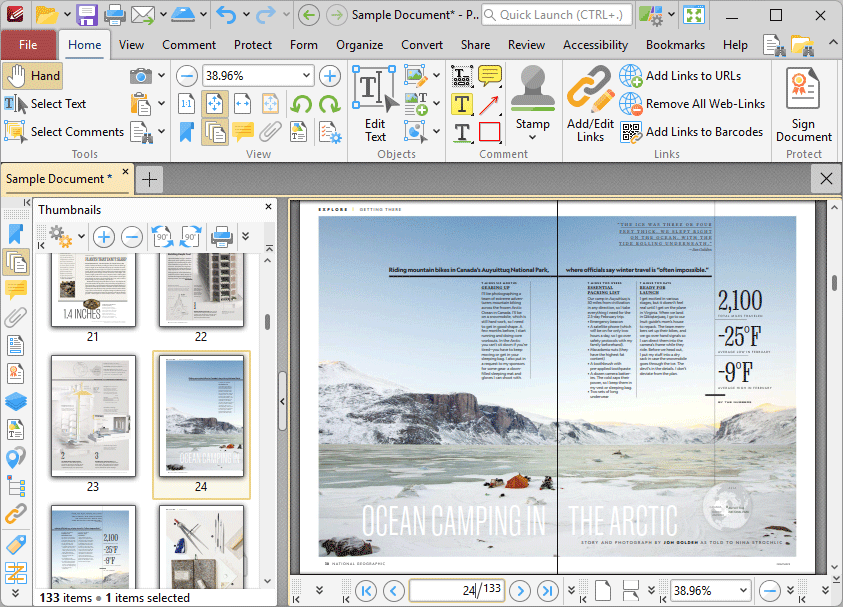
Giao diện trình đọc PDF của PDF-XChange

PDF-XChange Editor xóa nhòa ranh giới giữa một trình đọc và một trình chỉnh sửa gọn nhẹ. Gói miễn phí cực kỳ nổi bật với các tính năng đánh dấu, dán tem (stamp), đánh dấu trang (bookmark) và các công cụ đánh giá—trở thành lựa chọn được yêu thích trên Windows dành cho những người dùng thường xuyên chú thích nhiều hơn là viết lại tài liệu.

Phù hợp nhất cho

Người dùng máy tính Windows chuyên nghiệp (power users) cần một trình đọc PDF miễn phí được tích hợp đầy đủ công cụ đánh dấu, đo đạc và đánh giá tài liệu.

Ưu điểm

  • Bộ công cụ đánh giá và chú thích miễn phí tuyệt vời
  • Hiệu suất xử lý nhanh trên máy tính Windows
  • Cấp phép linh hoạt nếu bạn có nhu cầu nâng cấp sau này

Nhược điểm

  • Kém lý tưởng hơn đối với những đội nhóm làm việc đa nền tảng
  • Tính năng OCR nâng cao và chỉnh sửa chuyên sâu yêu cầu trả phí

Đánh giá của chúng tôi

Một trợ thủ đắc lực chuyên dành cho các thao tác đánh dấu trên Windows. Tuy nhiên, nếu bạn muốn đọc đa thiết bị, đồng thời cần xử lý các tài liệu văn phòng và chuyển đổi định dạng, WPS vẫn là giải pháp toàn diện hơn.

6

Microsoft Edge

Trình đọc PDF không cần cài đặt trên Windows và đã có sẵn trên hầu hết các máy tính.

8.3/10
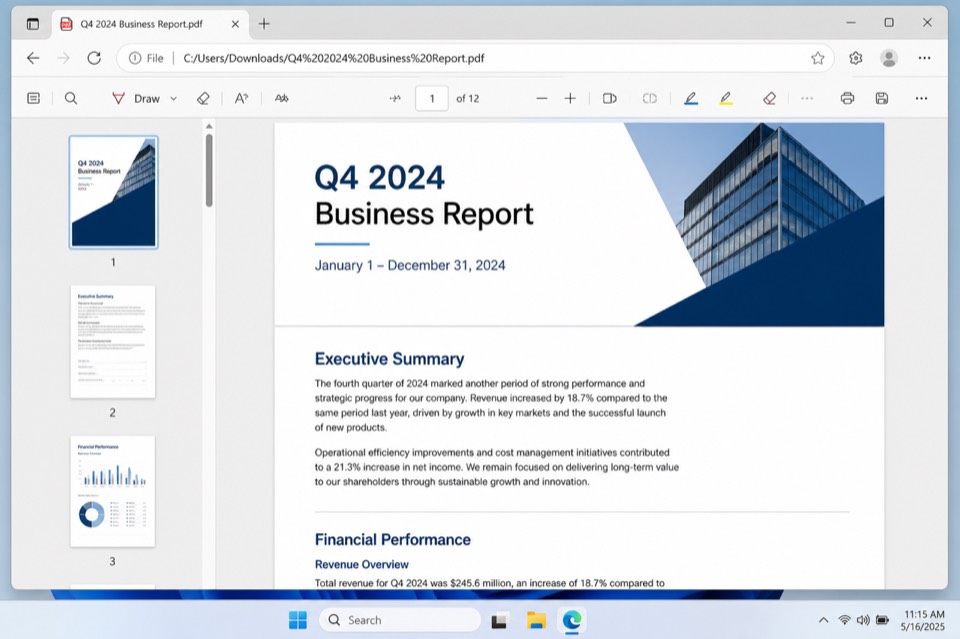
Chế độ xem trình đọc PDF của Microsoft Edge

Microsoft Edge đủ tốt để mở tệp nhanh, tô sáng cơ bản và thực hiện các thao tác điền biểu mẫu đơn giản mà không cần cài đặt thêm phần mềm nào. Mặc dù không thể thay thế một phần mềm đọc PDF tốt nhất chuyên dụng trong việc đánh dấu chuyên sâu hoặc chuyển đổi tệp, nhưng nó là tùy chọn mặc định khá thông minh cho nhu cầu đọc cơ bản trên Windows.

Phù hợp nhất cho

Người dùng Windows phổ thông, những người chỉ cần xem PDF nhanh chóng và đánh dấu đơn giản mà không muốn tải thêm một phần mềm cài đặt khác.

Ưu điểm

  • Đã được cài đặt sẵn trên các máy tính Windows hiện đại
  • Có các công cụ tô sáng, vẽ và điền biểu mẫu cơ bản
  • Rất tiện lợi khi mở các tệp PDF qua đường liên kết trên web

Nhược điểm

  • Ít tính năng chuyên sâu so với các ứng dụng PDF chuyên dụng
  • Không tối ưu cho các thao tác chuyển đổi hay chỉnh sửa nâng cao

Đánh giá của chúng tôi

Giữ lại Edge để xem lướt qua tệp. Hãy biến WPS thành công cụ mặc định nếu PDF là một phần trong công việc hàng tuần của bạn và bạn cần nhiều hơn tính năng xem cơ bản.

7

Apple Preview

Trình đọc PDF gọn gàng tích hợp sẵn trên Mac dùng để xem, ký tên và đánh dấu đơn giản.

8.1/10
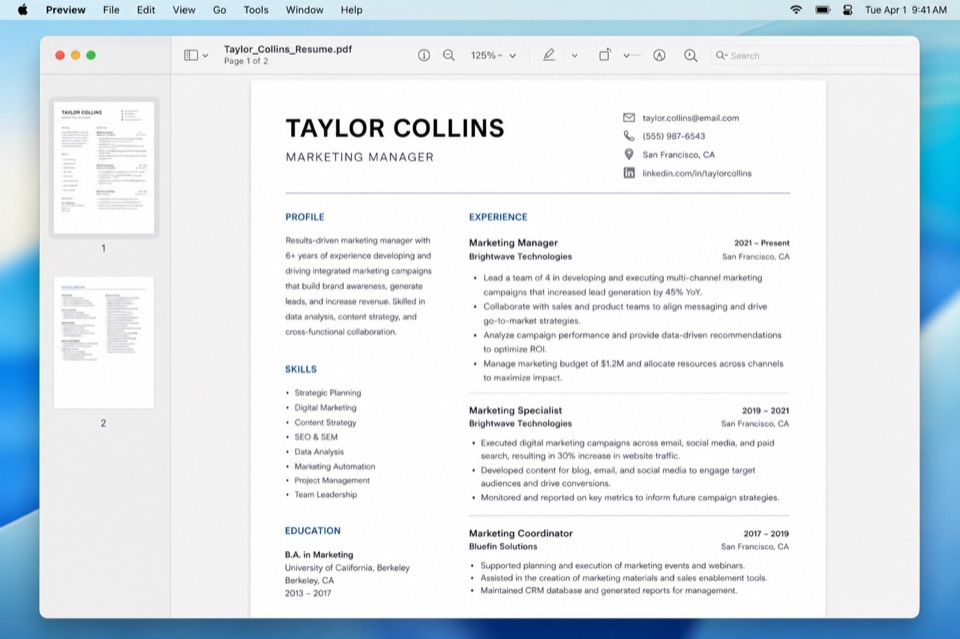
Không gian làm việc của trình đọc Apple Preview PDF

Apple Preview vẫn là trình đọc PDF đơn giản nhất trên Mac để mở tệp, điền các biểu mẫu cơ bản, thêm chữ ký và xuất tài liệu đã qua chỉnh sửa nhẹ. Mặc dù là một phần mềm hoàn thiện và miễn phí—nhưng nó chỉ dành riêng cho Mac và ít tính năng hơn các bộ ứng dụng đa nền tảng trong trường hợp bạn cần làm việc thêm với Word/Excel/PPT và chuyển đổi PDF chuyên sâu.

Phù hợp nhất cho

Người dùng Mac muốn sử dụng một trình đọc PDF tích hợp, miễn phí để xem, ký tên và đánh dấu đơn giản mà không cần tải thêm phần mềm.

Ưu điểm

  • Trải nghiệm mượt mà đúng chuẩn Mac mà không cần cài đặt thêm
  • Các công cụ đánh dấu, biểu mẫu và chữ ký cực kỳ hữu ích
  • Tốc độ nhanh và giao diện quen thuộc cho các thao tác hàng ngày trên Mac

Nhược điểm

  • Chỉ dành cho Mac
  • Cần một ứng dụng khác cho các nhu cầu chỉnh sửa và chuyển đổi nâng cao

Đánh giá của chúng tôi

Preview thực sự xuất sắc với vai trò là công cụ mặc định trên Mac. Tuy nhiên, các nhóm làm việc đa nền tảng và những người dùng muốn khai thác nhiều tính năng khi xử lý tài liệu văn phòng vẫn nên đưa WPS PDF vào danh sách lựa chọn hàng đầu.

So sánh tính năng

Phần mềm đọc PDF Tốc độ Chú thích Biểu mẫu / Ký tên Giá trị miễn phí Nền tảng
WPS Office PDF Xuất sắc Xuất sắc Xuất sắc Xuất sắc Win/Mac/Linux/Di động/Web
Adobe Acrobat Reader Tốt Xuất sắc Xuất sắc Nhiều lợi ích miễn phí Máy tính/Web/Di động
Foxit PDF Reader Xuất sắc Xuất sắc Tốt Nhiều lợi ích miễn phí Máy tính/Di động
Sumatra PDF Xuất sắc Không có Không có Miễn phí 100% Windows
PDF-XChange Xuất sắc Xuất sắc Tốt Nhiều lợi ích miễn phí Windows
Microsoft Edge Tốt Cơ bản Cơ bản Tích hợp sẵn Windows / Web
Apple Preview Xuất sắc Tốt Tốt Tích hợp sẵn macOS

Câu hỏi thường gặp

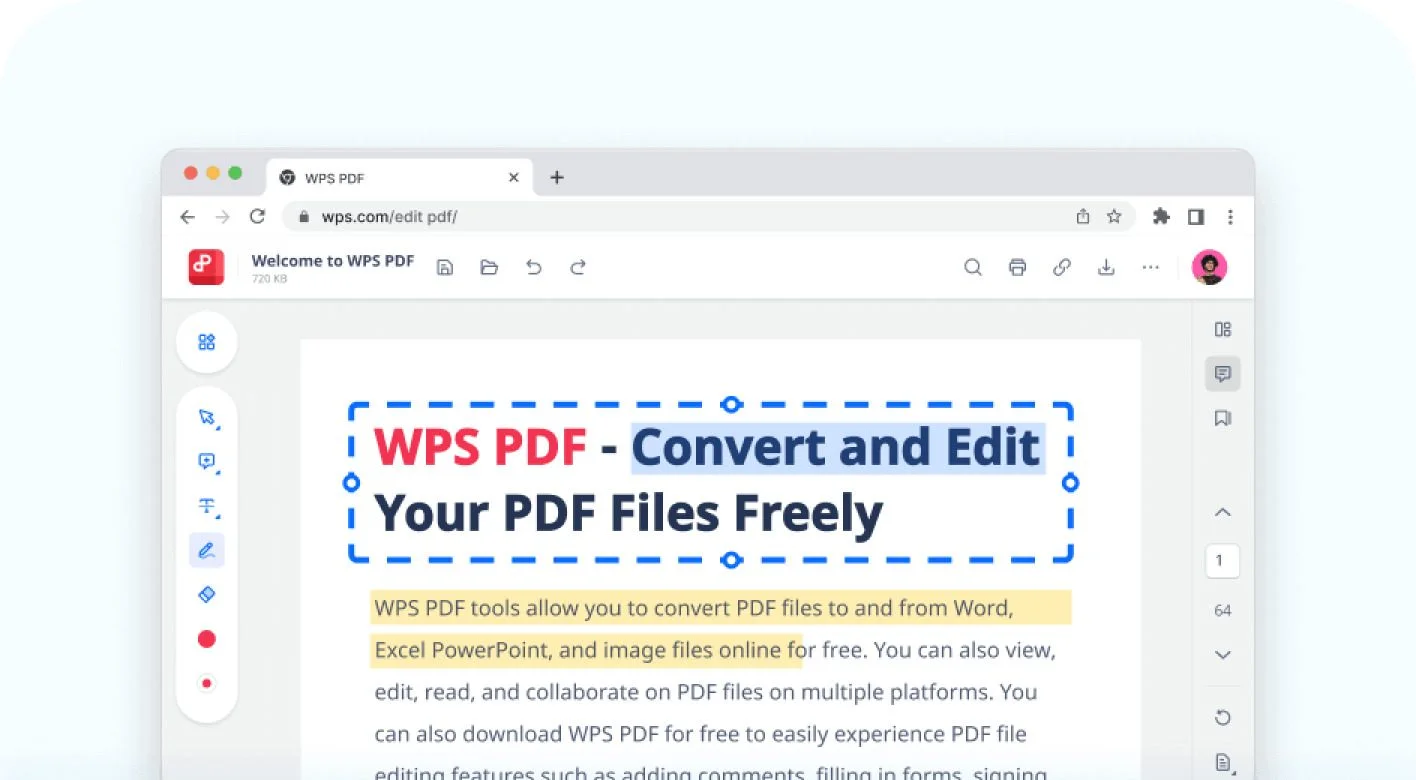
Với hầu hết mọi người, WPS Office PDF là phần mềm đọc PDF tốt nhất vì nó kết hợp khả năng xem nhanh với các tính năng miễn phí như chú thích, biểu mẫu, chuyển đổi và chỉnh sửa nhẹ ngay trong một bộ ứng dụng văn phòng tất cả trong một. Adobe Acrobat Reader vẫn là tiêu chuẩn miễn phí của ngành khi các biểu mẫu phức tạp và chữ ký đóng vai trò quan trọng nhất.

WPS Office PDF và Sumatra PDF là những lựa chọn miễn phí hàng đầu trên Windows. WPS phù hợp nhất khi bạn cần chú thích, biểu mẫu và chuyển đổi; Sumatra phù hợp nhất nếu bạn chỉ cần đọc siêu tốc và gọn nhẹ.

Có. Adobe Acrobat Reader hoàn toàn miễn phí cho việc xem, bình luận, điền biểu mẫu và ký tên. Các công cụ chỉnh sửa nâng cao, OCR và tạo tệp yêu cầu phiên bản Acrobat Pro.

Sumatra PDF thường là phần mềm nhanh nhất chuyên dùng để xem trên Windows. Foxit PDF Reader và PDF-XChange cũng có tốc độ rất nhanh. WPS cân bằng giữa tốc độ với các công cụ PDF thông dụng hàng ngày.

Nếu bạn chủ yếu mở, tô sáng, điền biểu mẫu và ký tệp, thì một phần mềm đọc là đủ. Nếu bạn thường xuyên viết lại văn bản, chuyển đổi sang Word/Excel, gộp hoặc nén tệp, hãy chọn một bộ công cụ đa năng như WPS PDF.

Đánh giá chung & Đề xuất của chúng tôi

Tìm kiếm phần mềm đọc PDF tốt nhất năm 2026 đòi hỏi sự cân bằng giữa tốc độ khởi chạy, chất lượng chú thích, hỗ trợ biểu mẫu, nền tảng và giá trị mang lại của gói miễn phí. Đề xuất hàng đầu của chúng tôi là WPS Office PDF—sự kết hợp mạnh mẽ nhất cho nhu cầu hàng ngày, vừa đảm bảo việc đọc mượt mà vừa cung cấp các công cụ miễn phí vượt xa việc xem cơ bản.

Hãy chọn Adobe Acrobat Reader nếu bạn cần khả năng tương thích tối đa, Foxit để có trình đọc miễn phí chuyên dụng với tốc độ nhanh, Sumatra cho nhu cầu xem trên Windows với dung lượng siêu nhẹ, và Preview hoặc Edge khi bạn muốn sử dụng công cụ mặc định tích hợp sẵn.

Khả năng tương thích tốt nhất

Adobe Acrobat Reader

Trình đọc gọn nhẹ nhất

Sumatra PDF