

'%3e%3cpath%20d='M8%200C12.4183%200%2016%203.58172%2016%208C16%2012.4183%2012.4183%2016%208%2016C3.58172%2016%200%2012.4183%200%208C0%203.58172%203.58172%200%208%200ZM11.6162%204.38379C11.2257%203.99337%2010.5927%203.99338%2010.2021%204.38379L8%206.58594L5.79785%204.38379C5.40732%203.99334%204.77429%203.99329%204.38379%204.38379C3.99331%204.77429%203.99335%205.40733%204.38379%205.79785L6.58594%208L4.38379%2010.2021C3.99348%2010.5927%203.99341%2011.2257%204.38379%2011.6162C4.77426%2012.0066%205.40734%2012.0065%205.79785%2011.6162L8%209.41406L10.2021%2011.6162C10.5927%2012.0066%2011.2257%2012.0067%2011.6162%2011.6162C12.0067%2011.2257%2012.0066%2010.5927%2011.6162%2010.2021L9.41406%208L11.6162%205.79785C12.0066%205.40735%2012.0066%204.77429%2011.6162%204.38379Z'%20fill='%23080E17'%20fill-opacity='0.46'/%3e%3c/g%3e%3cdefs%3e%3cclipPath%20id='clip0_3761_713'%3e%3crect%20width='16'%20height='16'%20fill='white'/%3e%3c/clipPath%3e%3c/defs%3e%3c/svg%3e)




'%3e%3cpath%20fill-rule='evenodd'%20clip-rule='evenodd'%20d='M21.4999%2010.9993C21.4999%205.20009%2016.7986%200.498901%2010.9993%200.498901C5.19994%200.498901%200.498657%205.20009%200.498657%2010.9993C0.498657%2016.2404%204.33858%2020.5844%209.35855%2021.3722V14.0346H6.69238V10.9993H9.35855V8.68594C9.35855%206.05427%2010.9262%204.60062%2013.3248%204.60062C14.4736%204.60062%2015.6753%204.80571%2015.6753%204.80571V7.38979H14.3512C13.0468%207.38979%2012.64%208.19921%2012.64%209.0296V10.9993H15.5523L15.0867%2014.0346H12.64V21.3722C17.66%2020.5844%2021.4999%2016.2404%2021.4999%2010.9993Z'%20fill='%231568EA'/%3e%3c/g%3e%3c/svg%3e)


'%3e%3cpath%20d='M2.42045%2022.1876H6.31818V12.7217L0.75%208.54553V20.5171C0.75%2021.4414%201.49892%2022.1876%202.42045%2022.1876Z'%20fill='%234285F4'/%3e%3cpath%20d='M19.682%2022.1876H23.5797C24.5041%2022.1876%2025.2502%2021.4387%2025.2502%2020.5171V8.54553L19.682%2012.7217'%20fill='%2334A853'/%3e%3cpath%20d='M19.682%205.48293V12.7216L25.2502%208.54543V6.31816C25.2502%204.25236%2022.8921%203.07469%2021.2411%204.31361'%20fill='%23FBBC04'/%3e%3cpath%20d='M6.31824%2012.7217V5.48303L13.0001%2010.4944L19.6819%205.48303V12.7217L13.0001%2017.733'%20fill='%23EA4335'/%3e%3cpath%20d='M0.75%206.31816V8.54543L6.31818%2012.7216V5.48293L4.75909%204.31361C3.10534%203.07469%200.75%204.25236%200.75%206.31816Z'%20fill='%23C5221F'/%3e%3c/g%3e%3cdefs%3e%3cclipPath%20id='clip0_2954_7305'%3e%3crect%20width='24.5'%20height='18.375'%20fill='white'%20transform='translate(0.75%203.8125)'/%3e%3c/clipPath%3e%3c/defs%3e%3c/svg%3e)


Bạn cần gộp 2 trang thành 1 trang PDF trực tuyến miễn phí? Dù bạn muốn in tài liệu dạng 2 trang trên 1 tờ, xuất file tiết kiệm dung lượng hay tạo bố cục in nhanh, hướng dẫn này sẽ chỉ ra các phương pháp phổ biến trước tiên - sau đó là một tùy chọn miễn phí tối ưu giúp tránh những hạn chế thường gặp.
Bạn sẽ tìm hiểu cách Adobe Acrobat và các công cụ trực tuyến phổ biến (Sejda / iLovePDF) xử lý bố cục N-up / 2-up, lý do tại sao các phương pháp này thường yêu cầu trả phí hoặc bị giới hạn quyền riêng tư và cách WPS Office giúp bạn hoàn thành công việc tương tự cả khi trực tuyến lẫn ngoại tuyến — bao gồm cả cách gộp 4 trang thành 1 trang PDF trực tuyến khi bạn cần bố cục 4-up nhỏ gọn hơn.
Cách gộp 2 hoặc 4 trang thành 1 trang PDF trực tuyến miễn phí bằng Sejda / iLovePDF
Các công cụ trình duyệt rất phổ biến khi bạn muốn gộp 2 trang thành 1 trang PDF trực tuyến miễn phí mà không cần cài đặt phần mềm. Công cụ N-Up / 2-Up của Sejda và các tùy chọn tương tự trên iLovePDF cho phép bạn tải lên tệp PDF và đặt nhiều trang trên cùng một tờ.
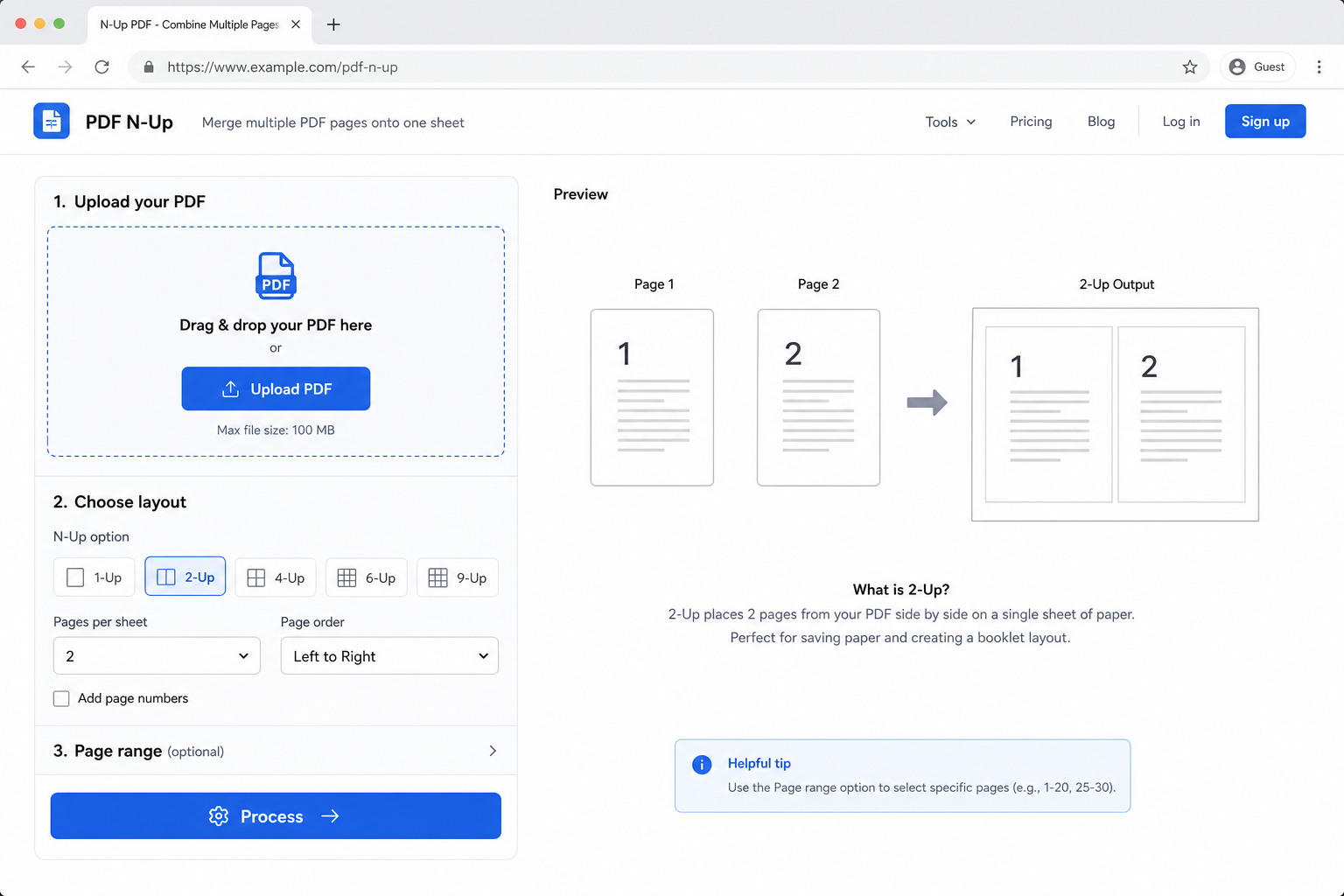
Các bước N-up trực tuyến cơ bản:
Mở Sejda (N-Up PDF) hoặc iLovePDF trên trình duyệt của bạn.
Tải lên tệp PDF bạn muốn sắp xếp lại.
Chọn 2-up / N-up (2 trang trên mỗi tờ). Để có bố cục dày hơn, hãy tìm tùy chọn 4-up nếu có.
Xử lý tệp và tải xuống kết quả.
Ưu điểm: Không cần cài đặt, kéo thả nhanh chóng, phù hợp với công việc xử lý một lần.
Nhược điểm: Gói miễn phí thường giới hạn kích thước tệp (ví dụ khoảng 15–20 MB), giới hạn số lần thao tác mỗi ngày và yêu cầu tải tài liệu lên đám mây của bên thứ ba. Điều này gây rủi ro cho các hợp đồng, hóa đơn, hồ sơ nhân sự hoặc bất kỳ tài liệu bảo mật nào.


Cách gộp 2 hoặc 4 trang thành 1 trang PDF bằng Adobe Acrobat Pro (Professional)
Adobe Acrobat vẫn là trình chỉnh sửa PDF tiêu chuẩn của ngành. Để kết hợp các trang lên một tờ, giải pháp đáng tin cậy nhất là thông qua quy trình in ấn — chứ không phải nút “gộp tệp” (merge files) không rõ ràng.
Cách đặt 2 trang trên 1 tờ trong Acrobat:
Mở tệp PDF của bạn trong Adobe Acrobat Pro.
Vào File > Print.
Tìm mục Page Sizing & Handling (từ ngữ có thể khác nhau tùy phiên bản) và chọn Multiple / Multiple pages per sheet.
Thiết lập Pages per sheet thành 2 (cho 2-up). Xem trước bố cục.
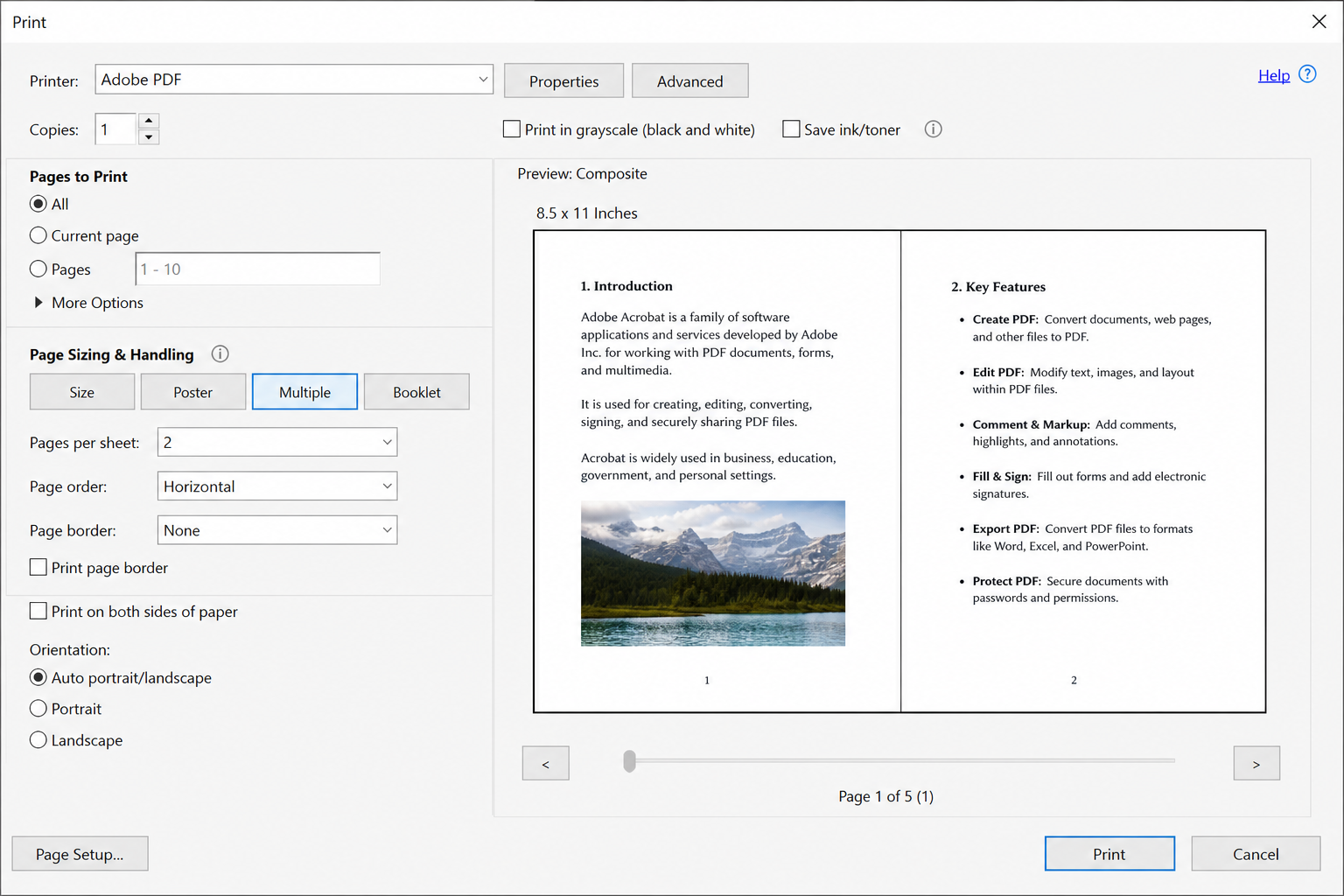
Adobe Acrobat multiple pages per sheet Chọn máy in PDF / Adobe PDF / Save as PDF làm máy in đích, sau đó in/xuất để tạo tệp PDF nhiều trang mới.
Ưu điểm: Kiểm soát chính xác, quen thuộc với các nhóm doanh nghiệp, chất lượng xem trước tuyệt vời.
Nhược điểm: Tính năng gộp PDF của Adobe thường yêu cầu gói đăng ký hàng tháng đắt đỏ. Nếu bạn chỉ thỉnh thoảng cần gộp 2 trang thành 1 trang PDF trực tuyến miễn phí để in tài liệu, thì mức giá này khó có thể chấp nhận.
Những giới hạn ẩn mà hầu hết mọi người gặp phải khi gộp 2 hoặc 4 trang thành 1 trang PDF
Khi bạn thử dùng Adobe hoặc các nền tảng trực tuyến ngẫu nhiên để gộp 2 trang thành 1 trang PDF trực tuyến miễn phí, những trở ngại giống nhau sẽ liên tục xuất hiện:
Yêu cầu trả phí với tệp lớn — gói miễn phí chỉ hoạt động cho đến khi tệp PDF của bạn quá lớn.
Rủi ro quyền riêng tư — bạn không muốn các trang nhạy cảm của mình nằm trên máy chủ của người khác.
Chi phí đăng ký Adobe — sức mạnh chuyên nghiệp nhưng quá đắt đối với người dùng phổ thông.
Giới hạn hàng ngày — các công cụ trực tuyến dừng đột ngột khi bạn đạt đến giới hạn miễn phí hàng ngày.
Nếu mục tiêu thực sự của bạn là tìm một cách miễn phí, có thể thực hiện nhiều lần để tạo các tệp PDF 2-up (và đôi khi là 4-up), bạn cần một giải pháp vừa giữ được sự tiện lợi của trực tuyến miễn phí mà vẫn đảm bảo tính bảo mật cục bộ.
Tại sao WPS Office là lựa chọn miễn phí cân bằng và tốt hơn
Sau khi so sánh các phương pháp trên máy tính và trực tuyến phổ biến, WPS Office là giải pháp trung hòa hoàn hảo: đủ miễn phí cho công việc N-up hàng ngày, ngoại tuyến khi quyền riêng tư quan trọng và đủ linh hoạt khi bạn cần gộp 4 trang thành 1 trang PDF trực tuyến hoặc trên máy tính.
Giữ nguyên ưu điểm miễn phí / ít rào cản của các công cụ web.
Bổ sung các thế mạnh giống như Adobe: xử lý ngoại tuyến cục bộ, quyền riêng tư mạnh mẽ hơn và không bị giới hạn kích thước tải lên nhỏ nhoi cho công việc trên máy tính.
Hỗ trợ cả 2 trang trên tờ (2 pages per sheet) và 4 trang trên tờ (4 pages per sheet) thông qua cài đặt in/xuất.
| So sánh | Adobe Acrobat | Trang web trực tuyến (Sejda, v.v.) | WPS Office (Khuyên dùng) |
|---|---|---|---|
| Chi phí | Phí đăng ký hàng tháng cao ❌ | Miễn phí cơ bản; tệp lớn thường phải trả phí ⚠️ | Miễn phí sử dụng N-up / xuất file cơ bản ✅ |
| Giới hạn kích thước tệp | Không giới hạn tải lên thực tế ✅ | Thường bị giới hạn (ví dụ: 15–20 MB) ❌ | Máy tính cục bộ: không bị bẫy giới hạn tải lên ✅ |
| Quyền riêng tư | Xử lý cục bộ, bảo mật cao ✅ | Phải tải lên đám mây, rủi ro hơn ❌ | Ứng dụng ngoại tuyến giữ tệp cục bộ ✅ |
| Độ dễ sử dụng | Mạnh mẽ nhưng phức tạp ⚠️ | Chỉ cần kéo thả trên trình duyệt đơn giản ✅ | Bảng cài đặt in quen thuộc theo phong cách Office ✅ |
Cách gộp 2 trang thành 1 trang bằng WPS (Trực tuyến + Máy tính)
Bạn không cần gói Acrobat đắt đỏ và cũng không phải tải các tệp nhạy cảm lên một trang web không rõ nguồn gốc. WPS cung cấp cho bạn hai giải pháp miễn phí thân thiện để gộp 2 trang thành 1 trang PDF — và bảng điều khiển tương tự cũng có thể gộp 4 trang thành 1 trang PDF trực tuyến hoặc ngoại tuyến.
Tùy chọn A: WPS trên web (không cần cài đặt nặng)
Tốt nhất khi bạn dùng chung PC hoặc muốn có quy trình làm việc trên trình duyệt tương tự như các công cụ “trực tuyến miễn phí” — trong khi vẫn ở trong hệ sinh thái WPS.
Mở WPS Office / WPS online trên trình duyệt của bạn và đăng nhập.
Tải lên tệp PDF bạn muốn sắp xếp lại, sau đó mở nó ra.
Mở bảng cài đặt in: nhấp vào Print hoặc nhấn Ctrl + P (Windows) / Cmd + P (Mac).
Thiết lập máy in/đích đến thành Save as PDF / export-to-PDF.
Trong phần bố cục / Pages per sheet, chọn 2 để gộp 2 trang thành 1 trang PDF trực tuyến miễn phí.
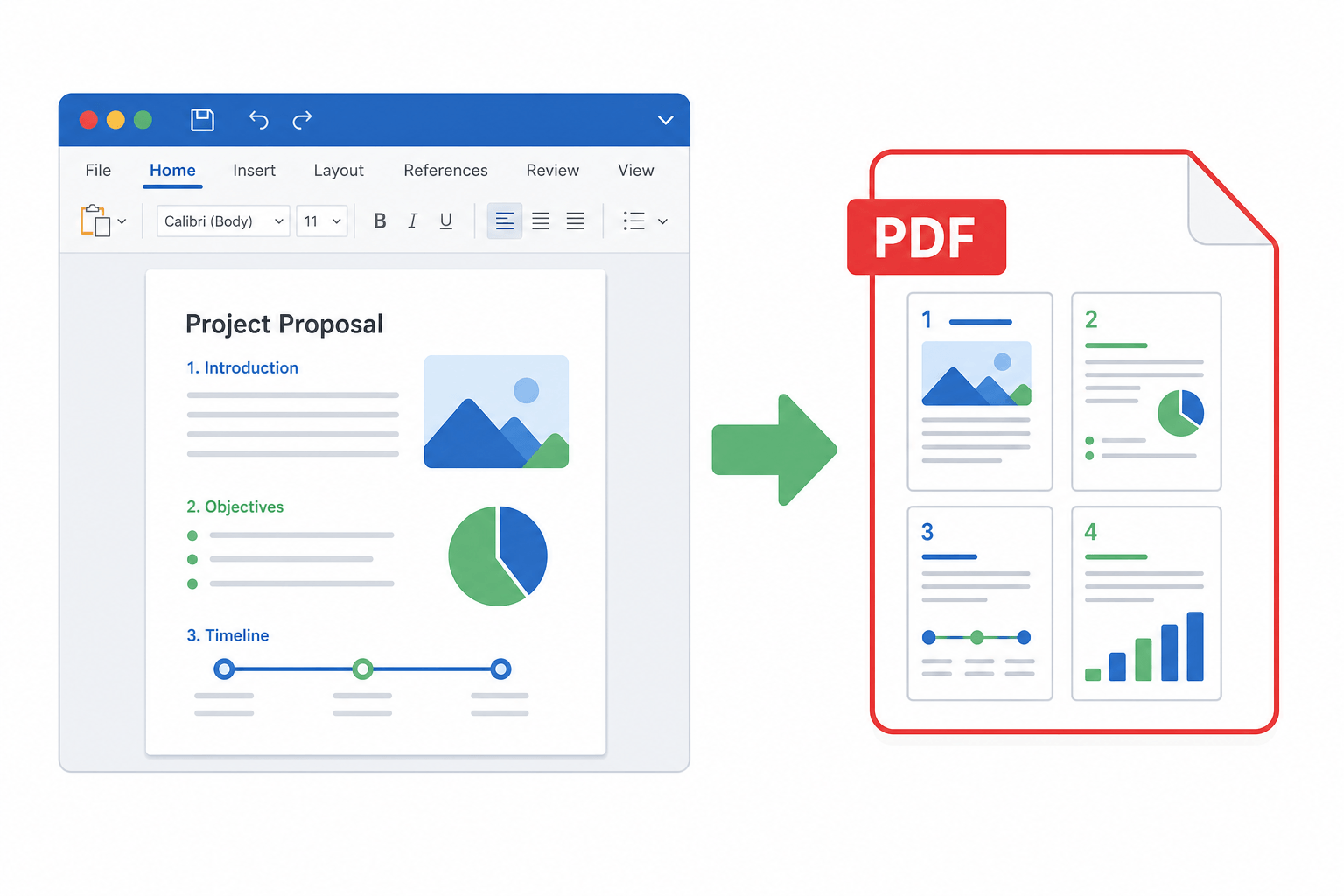
Mẹo nâng cao — gộp 4 trang thành 1 trang PDF trực tuyến: nếu bạn đang xuất các ghi chú bài giảng dài, bản nháp hoặc tài liệu phát tay, hãy đặt số trang trên mỗi tờ thành 4. WPS sẽ sắp xếp bốn trang liên tiếp trên một tờ (thường là lưới 2×2). Việc xuất/tải xuống vẫn hoàn toàn miễn phí theo cách thông thường.
Lưu/xuất và tải xuống tệp PDF gộp trang mới.
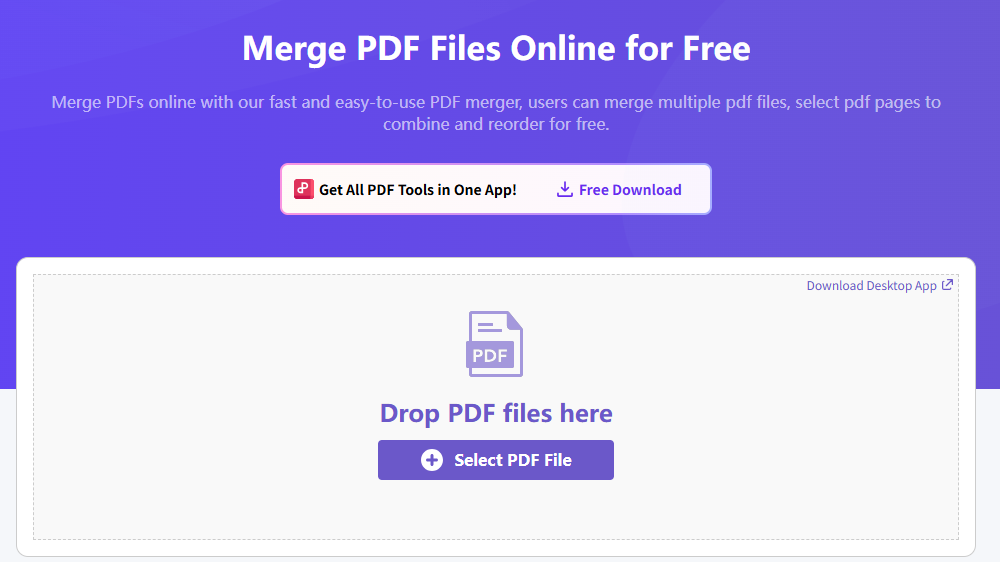
Merge PDF Files Online for Free
Tùy chọn B: WPS máy tính (ngoại tuyến, tệp lớn, ưu tiên quyền riêng tư)
Tốt nhất cho các tệp PDF lớn, gói hợp đồng hoặc bất kỳ tệp nào bạn không muốn tải lên.
Mở tệp PDF trong ứng dụng máy tính WPS Office.
Nhấn Ctrl + P (Windows) hoặc Cmd + P (Mac) để mở Cài đặt in.
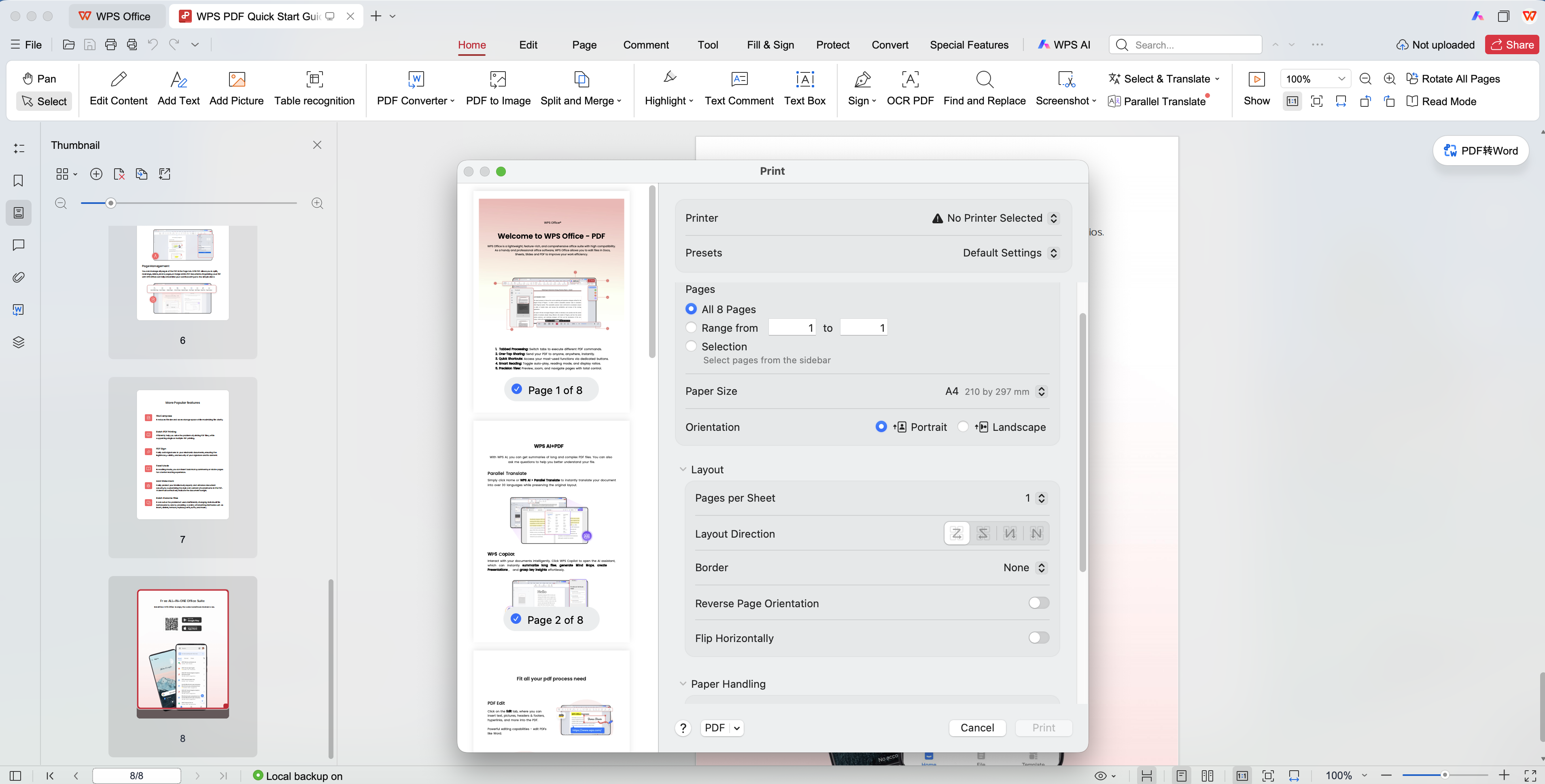
WPS PDF pages per sheet settings Máy in: chọn WPS Export to PDF, Microsoft Print to PDF, hoặc Save as PDF.
Bố cục trang: đặt 2 pages per sheet để có kết quả 2-up truyền thống.
Mở rộng linh hoạt: để gộp 4 trang thành 1 trang PDF (hoặc thử 6/9 nếu có), hãy chọn 4 pages trong cùng một menu. WPS có thể sắp xếp các trang thành dạng "lưới" 2×2 trên một mặt — rất tuyệt vời cho các tài liệu học tập và việc ôn tập nhanh.
Tùy chọn: bật tính năng tự động căn giữa / điều chỉnh lề để văn bản 2-up hoặc 4-up vẫn dễ đọc.
Nhấp vào Export / Print, chọn đường dẫn lưu và tạo tệp PDF mới trong vài giây.

Phương pháp nào tốt nhất để gộp 2 trang thành 1 trang PDF?
Chọn Adobe Acrobat nếu công ty của bạn đã trả phí và bạn cần các tính năng kiểm soát in ấn cấp doanh nghiệp mỗi ngày.
Chọn Sejda / iLovePDF cho một tệp nhỏ, không chứa thông tin nhạy cảm và thao tác nhanh một lần trên trình duyệt.
Chọn WPS Office khi bạn muốn thường xuyên gộp 2 trang thành 1 trang PDF trực tuyến miễn phí — hoặc sử dụng ngoại tuyến cho các tệp lớn/riêng tư — và vẫn có cách rõ ràng để gộp 4 trang thành 1 trang PDF trực tuyến hoặc trên máy tính.
Câu hỏi thường gặp
Tôi có thể gộp 2 trang thành 1 trang PDF trực tuyến miễn phí mà không cần Adobe không?
Có thể. Các công cụ N-up trực tuyến có thể làm được điều đó và WPS cung cấp bố cục in ra PDF (print-to-PDF) trên trình duyệt/máy tính với 2 trang trên mỗi tờ mà không yêu cầu Acrobat Pro.
Làm cách nào để gộp 4 trang thành 1 trang PDF trực tuyến?
Trong bảng cài đặt in/xuất, hãy đặt số trang trên mỗi tờ thành 4 (4-up). Tính năng xuất ra PDF trên phiên bản web hoặc máy tính của WPS có thể tạo bố cục 2×2 trên một tờ, sau đó bạn tải xuống hoặc lưu tệp mới.
Tải tệp PDF lên các trang web N-up trực tuyến có an toàn không?
Đối với các tài liệu phát tay công khai, điều này thường ổn định. Nhưng đối với hợp đồng, bảng lương, giấy tờ tùy thân hoặc dữ liệu khách hàng, tốt nhất bạn nên ưu tiên xử lý ngoại tuyến trên máy tính với WPS để tệp không bao giờ bị tải ra ngoài thiết bị của bạn.
Có phải “gộp trang” (merge pages) luôn mang ý nghĩa là nối hai tệp PDF riêng biệt?
Không phải lúc nào cũng vậy. Bài viết này tập trung vào bố cục N-up / số trang trên tờ (2 hoặc 4 trang in trên cùng một tờ). Nếu bạn cần nối nhiều tệp PDF riêng biệt lại với nhau, hãy sử dụng công cụ Gộp PDF (Merge PDF) thay thế.
'%3e%3cpath%20d='M19.9911%204.11386V6.471H18.5894C18.0775%206.471%2017.7322%206.57814%2017.5536%206.79243C17.3751%207.00671%2017.2858%207.32814%2017.2858%207.75671V9.44421H19.9019L19.5536%2012.0871H17.2858V18.8639H14.5536V12.0871H12.2769V9.44421H14.5536V7.49779C14.5536%206.39064%2014.8632%205.53201%2015.4822%204.92189C16.1013%204.31177%2016.9257%204.00671%2017.9554%204.00671C18.8304%204.00671%2019.509%204.04243%2019.9911%204.11386Z'%20fill='%23333333'/%3e%3c/g%3e%3cdefs%3e%3cclipPath%20id='clip0_2938_8199'%3e%3crect%20width='16'%20height='16'%20fill='white'%20transform='translate(8%204.00671)'/%3e%3c/clipPath%3e%3c/defs%3e%3c/svg%3e)
'%3e%3cpath%20d='M17.5237%2010.7813L23.4811%204H22.0699L16.8949%209.88693L12.7648%204H8L14.2469%2012.9029L8%2020.0133H9.4112L14.8725%2013.7952L19.2352%2020.0133H24M9.92053%205.04213H12.0885L22.0688%2019.0224H19.9003'%20fill='%23333333'/%3e%3c/g%3e%3cdefs%3e%3cclipPath%20id='clip0_2938_8200'%3e%3crect%20width='16'%20height='16.0134'%20fill='white'%20transform='translate(8%204)'/%3e%3c/clipPath%3e%3c/defs%3e%3c/svg%3e)


