"Tôi chỉ cần trích xuất vài trang từ báo cáo 200 trang. Công cụ này giúp việc đó cực kỳ nhanh và chính xác."
Jason Reed
Chuyên viên phân tích tài chính
Trích xuất các trang cụ thể từ bất kỳ PDF nào chỉ trong vài giây. Tải tệp lên, chọn trang trực quan và tạo PDF mới ngay lập tức—không cần cài đặt, không cần đăng ký, không giảm chất lượng.
or drag and drop a PDF file
 Free and UnlimitedNo Signup RequiredSave TimeNo Ads
Tải lên bất kỳ tài liệu PDF nào. Công cụ sẽ tải tệp ngay lập tức và chuẩn bị hình thu nhỏ của các trang để bạn chọn.

Duyệt hình thu nhỏ của trang và chọn chính xác các trang bạn muốn trích xuất. Hỗ trợ chọn nhiều trang với quyền kiểm soát xem trước đầy đủ.

Tạo PDF mới chỉ chứa các trang đã chọn. Tải xuống ngay với định dạng gốc được giữ nguyên.
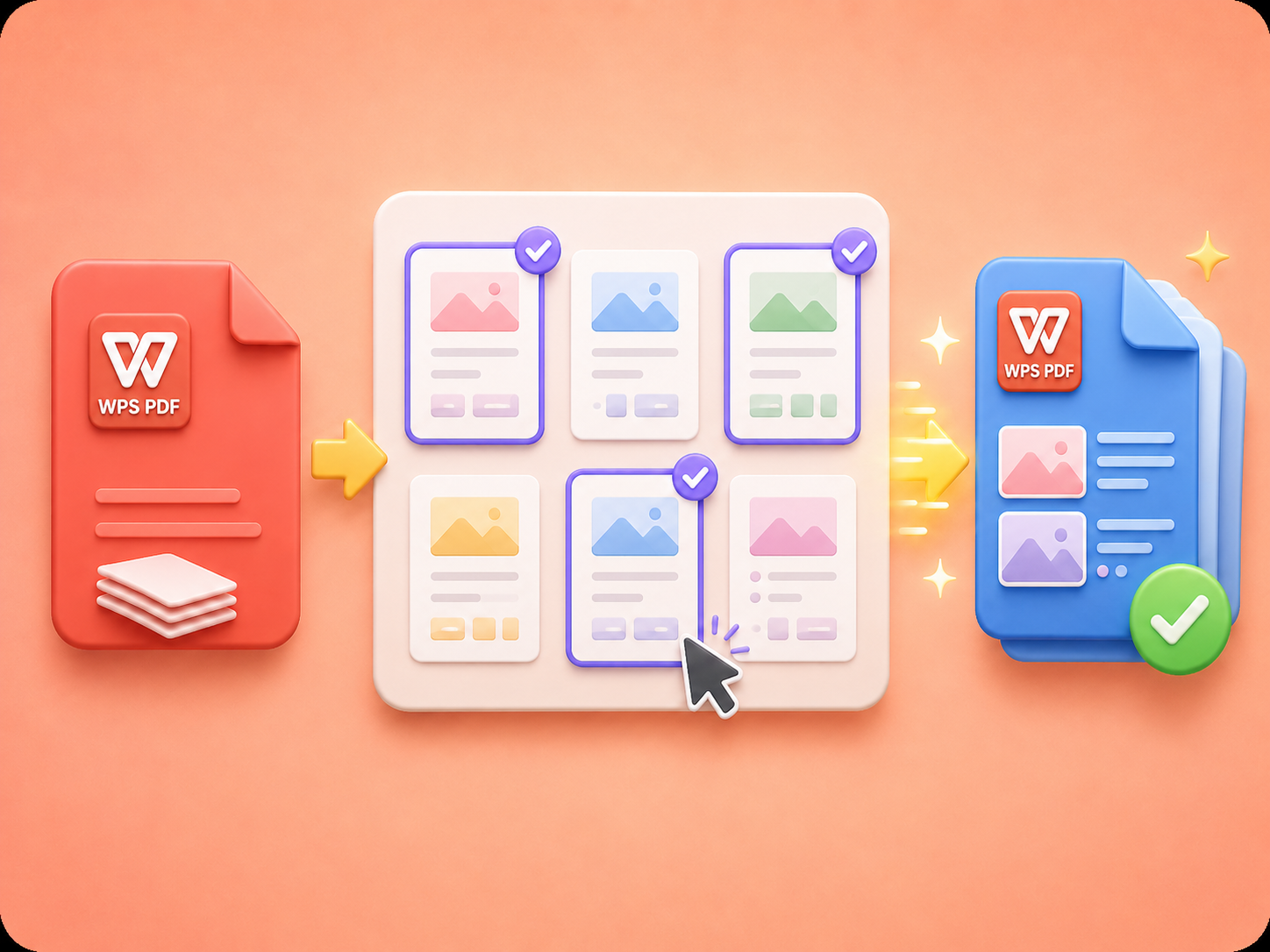
Tải PDF lên và xem ngay tất cả các trang dưới dạng hình thu nhỏ. Chọn chính xác các trang cần trích xuất, đảm bảo bạn chỉ giữ nội dung cần thiết mà không phải chỉnh sửa thủ công hoặc dùng phần mềm PDF phức tạp.
Bắt đầu trích xuấtChọn một hoặc nhiều trang và tạo PDF mới ngay lập tức. Hệ thống sẽ dựng lại tệp theo đúng thứ tự bạn chọn, đồng thời giữ nguyên bố cục, định dạng và độ rõ nét trực quan ban đầu mà không giảm chất lượng.
Thử trích xuất trang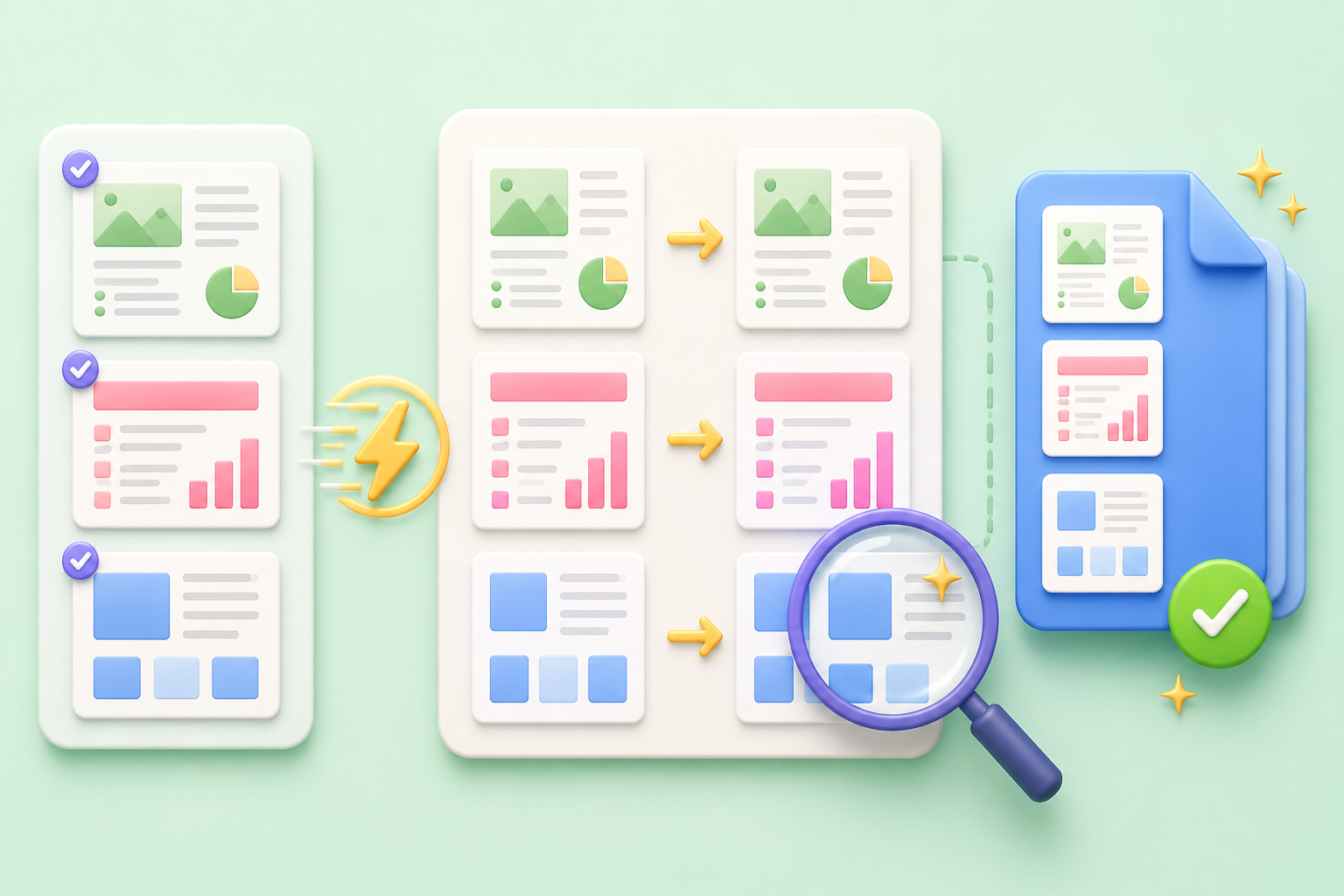
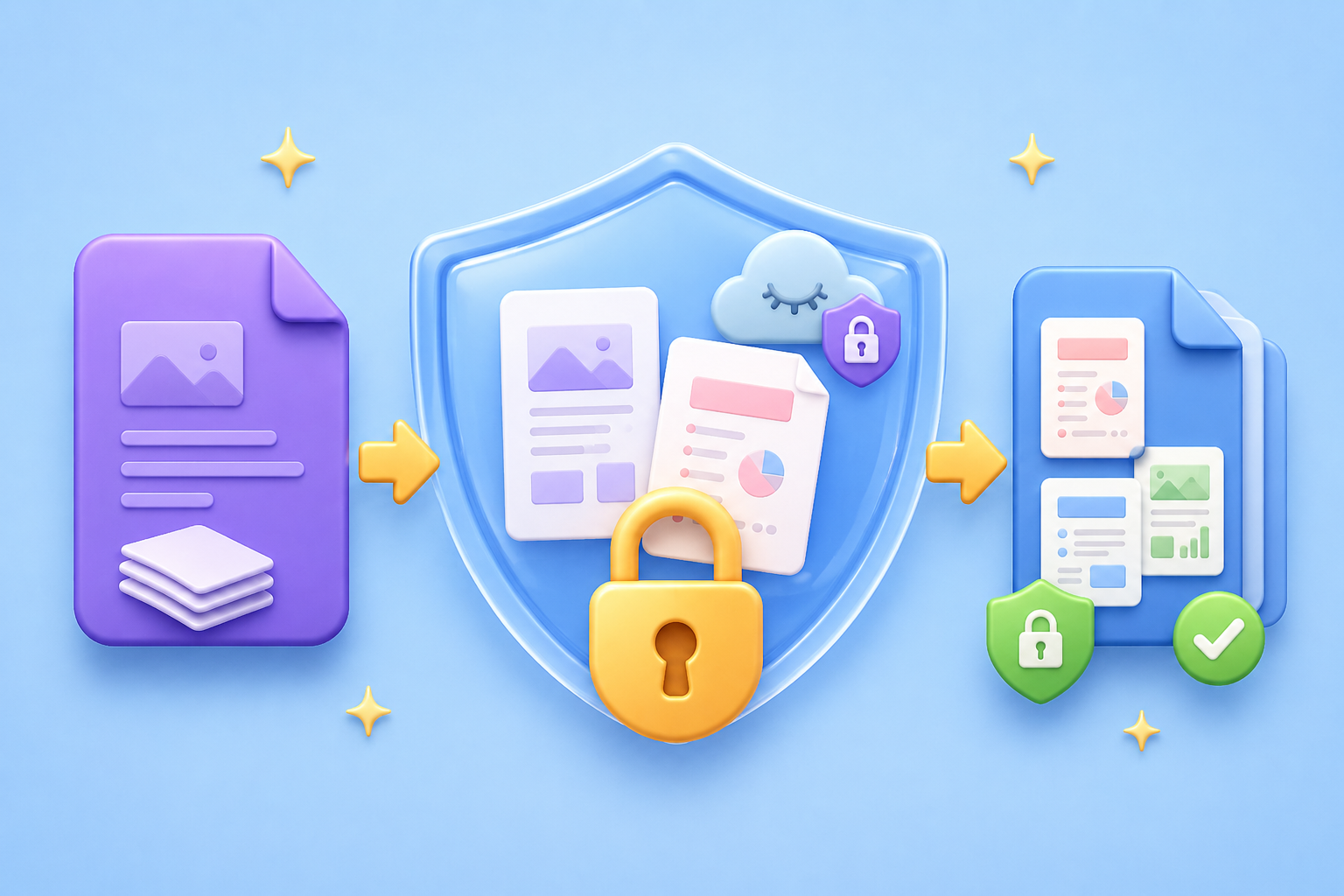
Tệp của bạn được xử lý an toàn và không bao giờ được lưu trữ vĩnh viễn. Trích xuất trang PDF trong môi trường an toàn được thiết kế để bảo vệ quyền riêng tư, đảm bảo tài liệu của bạn luôn bảo mật trong suốt quá trình.
Tải xuống PDFKhông cần tải xuống, không plugin, không cần thiết lập. Mọi thứ chạy trực tuyến trong trình duyệt, giúp bạn dễ dàng trích xuất trang PDF bất cứ lúc nào từ mọi thiết bị, dù là máy tính, máy tính bảng hay điện thoại.
Sử dụng công cụ trực tuyến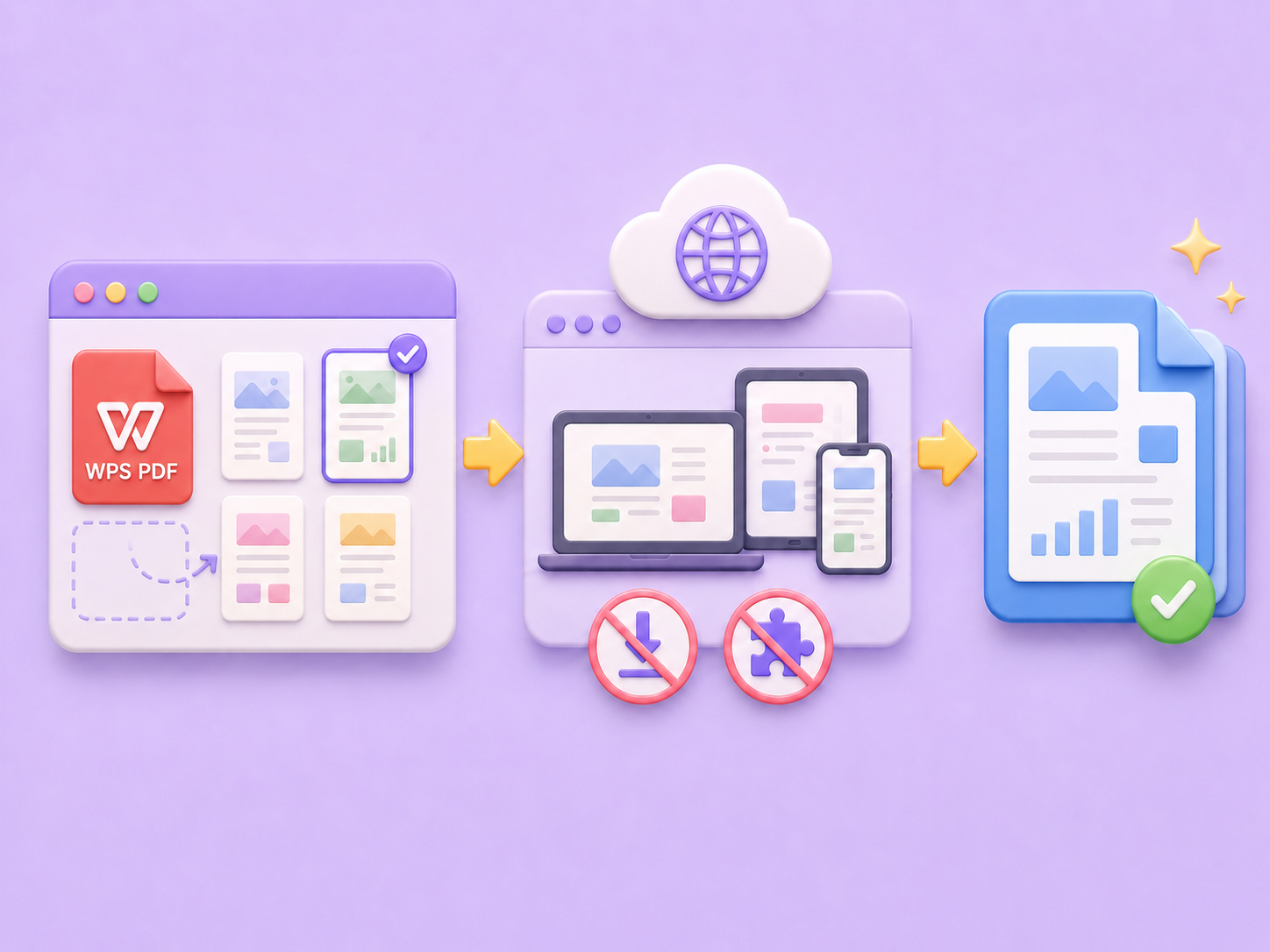

Chuyển đổi ảnh WEBP sang định dạng PNG chất lượng cao một cách nhanh chóng và an toàn.

Dễ dàng chuyển đổi ảnh Apple HEIC sang định dạng JPG chuẩn để xem trên mọi thiết bị.

Chuyển đổi đồ họa WEBP thành ảnh JPG được hỗ trợ rộng rãi chỉ trong vài giây.

Chuyển đổi các tệp hình ảnh AVIF thế hệ mới sang định dạng JPG tương thích rộng rãi.

Chuyển đổi ảnh HEIC từ iPhone sang ảnh PNG trong suốt và độ phân giải cao.

Chuyển đổi các tệp AVIF sang định dạng PNG mà vẫn giữ nguyên chất lượng hình ảnh và độ trong suốt.

Tập hợp các ảnh HEIC của bạn vào một tài liệu PDF an toàn và có thể chia sẻ.

Trích xuất dữ liệu dạng bảng từ ảnh JPG và chuyển đổi chúng thành bảng tính Excel có thể chỉnh sửa.

Lưu các bản nhạc MP3 của bạn dưới dạng tệp M4A gọn nhẹ để phát trực tuyến rõ ràng.

"Tôi chỉ cần trích xuất vài trang từ báo cáo 200 trang. Công cụ này giúp việc đó cực kỳ nhanh và chính xác."
Jason Reed
Chuyên viên phân tích tài chính

"Không cần phần mềm, không rắc rối. Tôi chỉ chọn các trang cần thiết và tải xuống một PDF gọn gàng ngay lập tức."
Olivia Brooks
Quản lý tiếp thị

"Hoàn hảo để xử lý tài liệu khách hàng. Bản xem trước lựa chọn trang giúp tôi tiết kiệm rất nhiều thời gian mỗi ngày."
Sophia Bennett
Chuyên viên tư vấn pháp lý

