
Xóa hình mờ Gemini

Sử dụng trang này để xóa các hình mờ Gemini khỏi hình ảnh mà bạn đã tạo hoặc được phép chỉnh sửa. Tính năng Tự động phát hiện có thể tìm thấy các dấu mờ dễ thấy, hoặc bạn có thể tô vùng cần xóa trước khi xem lại và tải xuống.

hoặc kéo và thả tệp vào đây

Xem trước

Chọn chế độ xóa

Sử dụng tính năng Tự động phát hiện trước, hoặc đánh dấu thủ công các vùng hình mờ chính xác.

Tính năng Tự động phát hiện sẽ tìm hình mờ cho bạn. Chuyển sang chế độ Khoanh vùng thủ công để dọn dẹp chính xác hơn.
0%

Đang xử lý...

Trước
Sau
TrướcSau

Kéo để so sánh

Miễn phí và Không giới hạn
Không cần đăng ký
Tiết kiệm thời gian
Không có quảng cáo
Sử dụng miễn phí
Không cần đăng ký
Không quảng cáo
Mọi trình duyệt

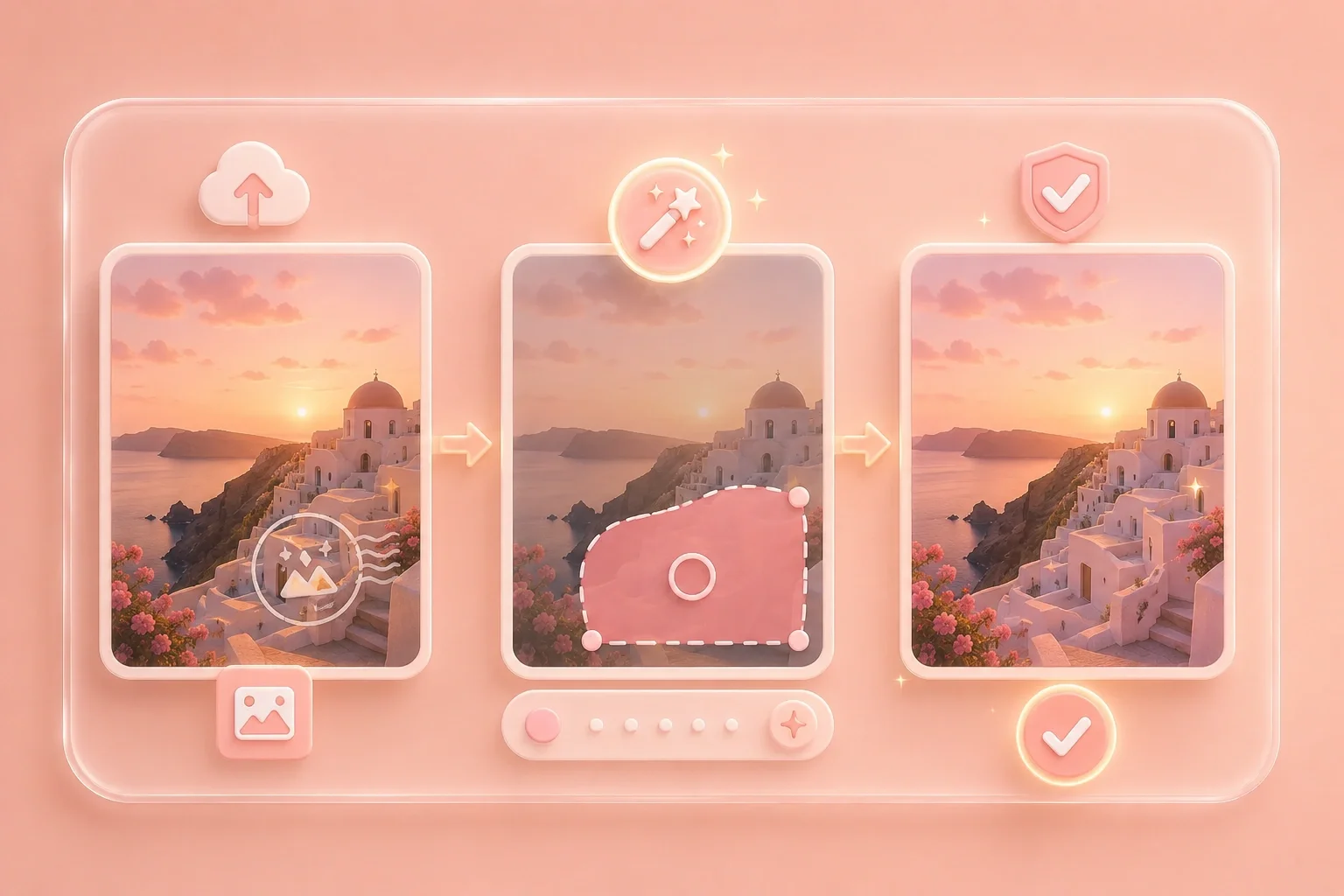
Cách xóa hình mờ Gemini

  1. Bước 1: Tải hình ảnh của bạn lên

    Tải lên tệp JPG hoặc PNG có chứa hình mờ Gemini dễ nhìn thấy mà bạn được phép chỉnh sửa.

  2. Bước 2: Đánh dấu hoặc phát hiện hình mờ

    Bắt đầu bằng tính năng Tự động phát hiện, hoặc chuyển sang Khoanh vùng thủ công bằng Cọ vẽ hoặc Khung chọn khi hình mờ nằm trên khuôn mặt, sản phẩm hoặc nền có nhiều chi tiết.

  3. Bước 3: Xem lại và tải xuống

    So sánh trước và sau, kiểm tra các cạnh và kết cấu bề mặt, sau đó tải xuống nếu vùng đã xóa trông ưng ý.

Xóa hình mờ Gemini khỏi các tệp hình ảnh mà bạn có thể chỉnh sửa

Xóa hình mờ Gemini khỏi các tệp hình ảnh mà bạn có thể chỉnh sửa

Logo, chữ, hoặc dấu ở góc của Gemini có thể gây cản trở cho album cá nhân, bản nháp cho khách hàng hoặc tệp bạn dự định sử dụng lại. Tải ảnh lên, để tính năng Tự động phát hiện định vị lớp phủ hoặc tự bạn đánh dấu, sau đó xem lại vùng đã xóa trước khi lưu kết quả.


Xóa dấu Gemini
Tự động dọn dẹp khi hình mờ dễ nhìn thấy

Tự động dọn dẹp khi hình mờ dễ nhìn thấy

Dấu Gemini không phải lúc nào cũng nằm trên nền trơn. Tính năng Tự động phát hiện sẽ ưu tiên tìm kiếm hình mờ dễ thấy, giúp bạn bắt đầu mà không cần phải vẽ viền. Nếu lớp phủ cắt ngang tóc, bao bì hoặc một khung cảnh chi tiết, hãy chuyển sang Khoanh vùng thủ công và chỉ tô riêng vùng đó.

Dùng thử Tự động phát hiện
Làm sạch các ảnh cá nhân, sản phẩm và bản nháp

Làm sạch các ảnh cá nhân, sản phẩm và bản nháp

Sử dụng cùng quy trình này đối với các bức ảnh Gemini bạn tự tạo, các ảnh sản phẩm bạn được phép chỉnh sửa, hoặc các bản mô phỏng vẫn còn hiển thị hình mờ mẫu. Công cụ này cũng hỗ trợ các trường hợp bạn cần xóa hình mờ Gemini trực tuyến từ tệp JPG hoặc PNG mà bạn đã sở hữu.

Làm sạch hình ảnh
Xem lại vùng đã làm sạch trước khi tải xuống

Xem lại vùng đã làm sạch trước khi tải xuống

Việc làm sạch có thể làm thay đổi các pixel lân cận. Khuôn mặt, các họa tiết lặp lại, và các dấu Gemini kích thước lớn có thể để lại một vùng hơi mờ hoặc kết cấu không khớp. Hãy sử dụng thanh trượt so sánh trước-sau, sau đó thực hiện lại hoặc thu hẹp vùng chọn nếu kết quả đầu tiên vẫn còn lộ dấu vết.

Tải xuống kết quả

Ví dụ dọn dẹp hình ảnh Gemini

Cách thực tế để làm sạch lớp phủ Gemini hiện rõ trên hình ảnh mà bạn có thể chỉnh sửa

Ảnh Gemini cá nhân

"Xóa dấu Gemini hiển thị rõ khỏi bức ảnh mà bạn tạo ra để dùng cho album gia đình, làm hình nền, hay bài đăng cá nhân."

Ảnh Gemini cá nhân

Trường hợp sử dụng

Hình ảnh trình chiếu và Sản phẩm

"Làm sạch lớp phủ đã duyệt khỏi bản dựng sản phẩm hoặc đồ họa trình chiếu bằng Gemini trước khi bạn chia sẻ tệp hoàn chỉnh."

Hình ảnh trình chiếu và Sản phẩm

Trường hợp sử dụng

Bản nháp xét duyệt thiết kế

"Đánh dấu nhãn dán chữ Gemini trên một bản mô phỏng, sau đó kiểm tra phần nền đã khôi phục trước khi đưa thiết kế vào phần xét duyệt."

Bản nháp xét duyệt thiết kế

Trường hợp sử dụng

Giải đáp các thắc mắc về Hình mờ Gemini

01

Tôi có thể xóa hình mờ Gemini miễn phí trên trang này không?

Có. Trang này là công cụ xóa hình mờ Gemini miễn phí dành cho các lớp phủ hiện rõ trên hình ảnh mà bạn sở hữu hoặc được phép chỉnh sửa. Tải lên tệp JPG hoặc PNG và xem lại kết quả trước khi tải xuống.

02

Tôi có thể xóa hình mờ Gemini trực tuyến miễn phí mà không cần tạo tài khoản không?

Có. Hãy mở trang, tải hình ảnh lên, chạy tính năng Tự động phát hiện hoặc Khoanh vùng thủ công, sau đó tải xuống tệp đã làm sạch. Bạn không cần tạo tài khoản để thử tính năng dọn dẹp này.

03

Công cụ này có xóa được mọi loại hình mờ Gemini không?

Công cụ nhắm đến các logo, dấu chữ và lớp phủ văn bản hiển thị rõ. Các hình mờ ẩn hoặc siêu dữ liệu không thuộc phạm vi xử lý này. Hãy kiểm tra phần hình ảnh đã làm sạch trước khi bạn sử dụng tệp.

04

Hình ảnh có trông hoàn hảo sau khi làm sạch không?

Không phải lúc nào cũng vậy. Các nền phức tạp, khuôn mặt và các dấu mờ kích thước lớn có thể để lại lỗi hiển thị. Hãy so sánh trước-sau, rồi điều chỉnh lại mặt nạ hoặc thực hiện quét thêm lần nữa.

05

Tôi có được xóa hình mờ Gemini khỏi bất kỳ hình ảnh nào không?

Chỉ chỉnh sửa những ảnh mà bạn đã tạo, sở hữu, cấp phép hoặc được cho phép sửa đổi. Không sử dụng công cụ này để che giấu quyền sở hữu hoặc thông báo bản quyền trên các tệp không thuộc về bạn.

06

Tính năng Tự động phát hiện có thể tự tìm thấy dấu Gemini cho tôi không?

Tính năng Tự động phát hiện sẽ tìm kiếm hình mờ, lớp phủ văn bản, logo hoặc dấu ngày tháng hiển thị rõ. Nếu dấu mờ bị nhạt hoặc nằm trên vùng có nhiều chi tiết, hãy chuyển sang Khoanh vùng thủ công và tự mình tô vào khu vực đó.