
Xóa Hình Mờ Khỏi Ảnh

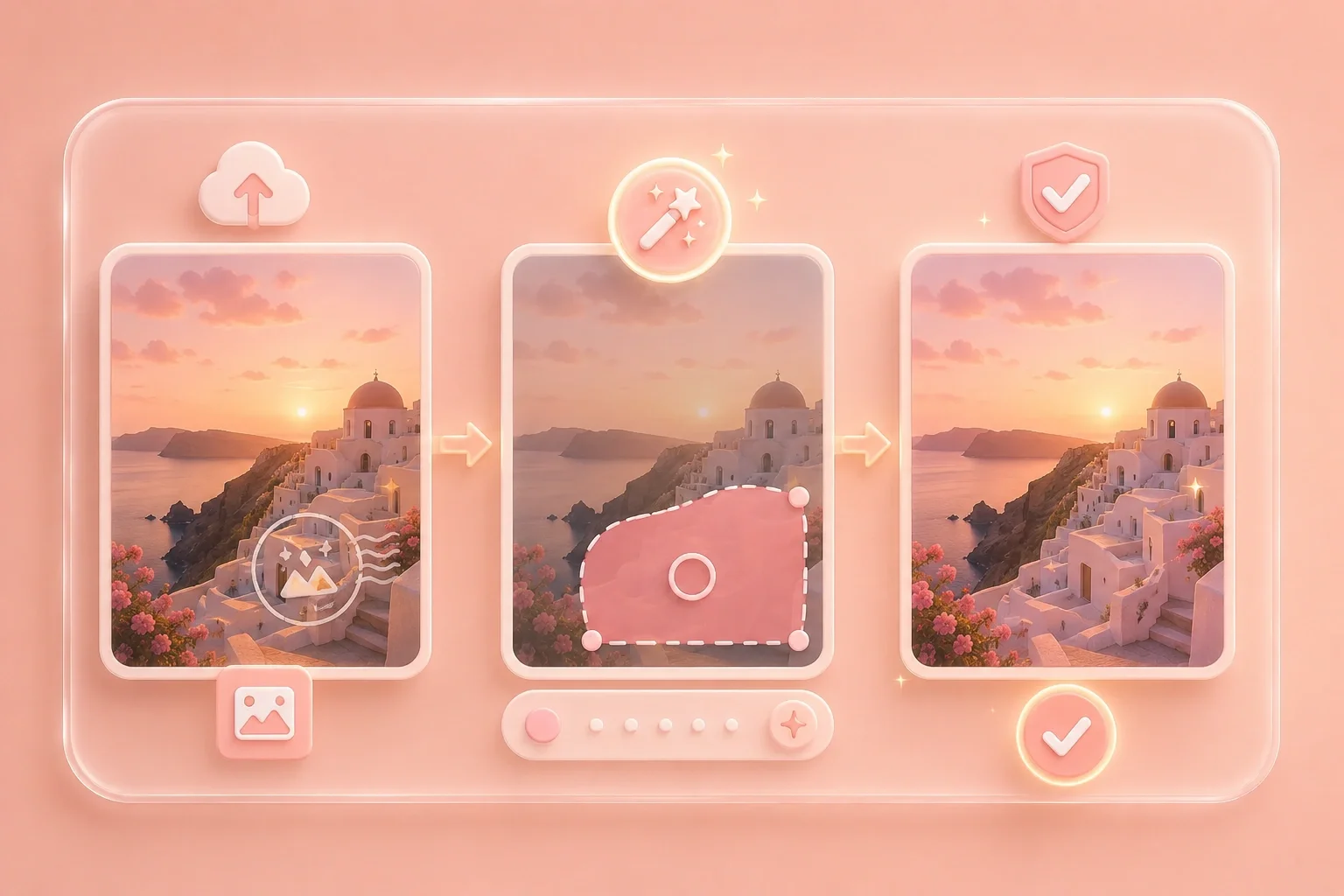
Sử dụng trang này để xóa hình mờ khỏi các tệp ảnh do bạn tạo hoặc được phép chỉnh sửa. Tính năng Tự động Phát hiện có thể tìm thấy các dấu hiển thị rõ, hoặc bạn có thể tự tô vùng cần xóa trước khi xem lại và tải xuống.

hoặc kéo thả tệp vào đây

Xem trước

Chọn chế độ xóa

Hãy thử dùng Tự động Phát hiện trước, hoặc đánh dấu thủ công các vùng chứa hình mờ một cách chính xác.

Tự động Phát hiện sẽ tìm hình mờ giúp bạn. Chuyển sang Chọn Thủ công để xóa chính xác hơn.
0%

Đang xử lý...

Trước
Sau
TrướcSau

Kéo để so sánh

Miễn phí và Không giới hạn
Không Cần Đăng Ký
Tiết kiệm Thời gian
Không Quảng cáo
Sử dụng miễn phí
Không cần đăng ký
Không quảng cáo
Mọi trình duyệt

Cách Xóa Dấu Bản Quyền Khỏi Ảnh

  1. Bước 1: Tải Ảnh Lên

    Tải lên một bức ảnh định dạng JPG hoặc PNG có chứa logo, dấu ngày tháng, hoặc văn bản mà bạn được phép chỉnh sửa.

  2. Bước 2: Đánh Dấu hoặc Tự Động Phát Hiện

    Bắt đầu bằng tính năng Tự động Phát hiện, hoặc chuyển sang Chọn Thủ công bằng công cụ Cọ vẽ hay Chọn theo Vùng khi hình mờ nằm trên khuôn mặt, sản phẩm, hoặc nền phức tạp.

  3. Bước 3: Xem Lại và Tải Xuống

    So sánh bản trước và sau khi xóa, kiểm tra các góc cạnh cùng chi tiết ảnh, sau đó tải xuống nếu bạn đã ưng ý với kết quả.

Xóa Hình Mờ Khỏi Ảnh Chỉ Trong Một Bước

Xóa Hình Mờ Khỏi Ảnh Chỉ Trong Một Bước

Dấu ngày tháng, logo hoặc văn bản thừa có thể làm hỏng bức ảnh album cá nhân, ảnh sản phẩm hoặc một tệp bạn muốn tái sử dụng. Bạn chỉ cần tải ảnh lên, để tính năng Tự động Phát hiện tìm vị trí hình mờ hoặc tự tô thủ công vùng cần xử lý, sau đó kiểm tra lại vùng đã xóa trước khi tải kết quả về.


Làm Sạch Ảnh Ngay
Tự Động Làm Sạch Khi Hình Mờ Hiển Thị Rõ

Tự Động Làm Sạch Khi Hình Mờ Hiển Thị Rõ

Một số hình mờ nằm ở khoảng trời trống; số khác lại đè lên quần áo, bao bì hoặc một chi tiết phức tạp. Tính năng Tự động Phát hiện sẽ ưu tiên tìm kiếm các hình mờ nhìn thấy rõ, giúp bạn xóa nhanh mà không cần thao tác viền thủ công. Nếu dấu mờ phân bố không đều, hãy chuyển sang Chọn Thủ công để chỉ khoanh vùng vị trí đó.

Thử Tự Động Phát Hiện
Xử Lý Ảnh Cá Nhân, Ảnh Sản Phẩm, Bản Nháp Dễ Dàng

Xử Lý Ảnh Cá Nhân, Ảnh Sản Phẩm, Bản Nháp Dễ Dàng

Bạn có thể dùng chung một quy trình để xóa dấu vết trên ảnh gia đình, ảnh sản phẩm bạn được phép chỉnh sửa hoặc bản vẽ nháp còn dính văn bản mẫu. Các phần khác của bức ảnh sẽ được giữ nguyên, hãy kiểm tra vùng đã phục hồi kỹ lưỡng trước khi lưu và chia sẻ nhé.

Xử Lý Ảnh Ngay
Xem Lại Kỹ Vùng Đã Xóa Trước Khi Tải Xuống

Xem Lại Kỹ Vùng Đã Xóa Trước Khi Tải Xuống

Thao tác xóa đôi khi sẽ thay đổi các điểm ảnh lân cận. Khuôn mặt, các chi tiết lặp lại hoặc vệt mờ quá lớn có thể để lại vệt mờ ảo hoặc chi tiết không ăn khớp. Hãy dùng thanh kéo so sánh trước-sau, chạy xử lý lần nữa hoặc bôi hẹp phạm vi chọn nếu bạn vẫn nhìn thấy hình mờ.

Tải Xuống Kết Quả

Các Ví Dụ Xóa Hình Mờ Ảnh

Cách xóa hình mờ hiển thị rõ khỏi những bức ảnh bạn có quyền chỉnh sửa một cách thực tế

Xóa Hình Mờ Ảnh Cá Nhân

"Xóa đi dấu ngày tháng hoặc logo nhỏ khỏi một bức ảnh cá nhân khi bạn có quyền chỉnh sửa nó."

Xóa Hình Mờ Ảnh Cá Nhân

Trường hợp sử dụng

Ảnh Sản Phẩm & Thuyết Trình

"Xóa đi văn bản mẫu hoặc một logo chèn trên ảnh sản phẩm hoặc slide thuyết trình trước khi sử dụng chính thức."

Ảnh Sản Phẩm & Thuyết Trình

Trường hợp sử dụng

Bản Nháp Đánh Giá Thiết Kế

"Đánh dấu chọn đoạn chữ mẫu trên bản thiết kế mockup, sau đó kiểm tra nền đã được phục hồi trước khi chia sẻ."

Bản Nháp Đánh Giá Thiết Kế

Trường hợp sử dụng

Câu Hỏi Thường Gặp Về Xóa Hình Mờ Khỏi Ảnh

01

Tôi có thể xóa hình mờ khỏi ảnh miễn phí trên trang này không?

Có. Đây là một trình xử lý ảnh trực tuyến miễn phí, cho phép xóa các loại hình mờ như dấu bản quyền hiển thị rõ, văn bản chèn thêm, logo hoặc ngày tháng khỏi hình ảnh mà bạn sở hữu hoặc có quyền chỉnh sửa.

02

Làm thế nào để xóa hình mờ khỏi ảnh trực tuyến?

Chỉ cần tải ảnh lên, dùng tính năng Tự động Phát hiện hoặc Chọn Thủ công để khoanh vùng hình mờ, xử lý các chỉnh sửa rồi kiểm tra lại kết quả trước khi tải xuống.

03

Tôi có thể xóa hình mờ ảnh trực tuyến miễn phí mà không cần tạo tài khoản không?

Có. Bạn chỉ cần mở trang lên, tải tệp ảnh định dạng JPG hoặc PNG, nhấn chạy thao tác làm sạch và tải ngay kết quả về. Bạn không cần tạo tài khoản để dùng thử tính năng này.

04

Liệu ảnh có trông hoàn hảo sau khi xóa hình mờ không?

Không phải lúc nào cũng vậy. Các hình nền phức tạp, các góc mặt, họa tiết lặp lại hoặc các vết mờ kích thước lớn có thể để lại lỗi vệt mờ. Bạn hãy kiểm tra kỹ các góc cạnh và chi tiết, sau đó bôi hẹp lại vùng chọn hoặc tiếp tục cho chạy xử lý thêm lần nữa.

05

Xóa hình mờ khỏi bất kỳ bức ảnh nào cũng được đúng không?

Chỉ nên xóa hình mờ khỏi các bức ảnh do bạn sở hữu, tự mình sáng tạo nên, mua bản quyền chỉnh sửa hoặc bạn được tác giả cho phép sửa đổi. Tuyệt đối không sử dụng công cụ để phá vỡ các thông báo về bản quyền hay quyền sở hữu.

06

Tự động Phát hiện có thể tự tìm thấy hình mờ giúp tôi không?

Tự động Phát hiện (Auto Detect) sẽ dò tìm một hình mờ, văn bản, logo hay dấu ngày tháng hiển thị rõ trên ảnh. Nếu dấu mờ đó quá nhạt nhòa hoặc dính vào vùng nền có chi tiết phức tạp, bạn hãy chuyển sang Chọn Thủ công để tự khoanh vùng cần xóa nhé.