Làm mờ ảnh

Làm dịu các chi tiết gây xao nhãng hoặc vùng được chọn trong ảnh, đồng thời giữ phần còn lại để kiểm tra. Dùng công cụ làm mờ ảnh cho ảnh có chi tiết gây xao nhãng hoặc ảnh chụp màn hình đang chuẩn bị cho tài liệu hướng dẫn. Xem kết quả ở kích thước đầy đủ, đặc biệt tại nơi tiếp giáp với văn bản hoặc đường biên cần giữ.

BeforeTrước
AfterSau
slider

hoặc kéo và thả tệp hình ảnh

Miễn phí và không giới hạn
Không cần đăng ký
Tiết kiệm thời gian
Không quảng cáo
Sử dụng miễn phí
Không cần đăng ký
Không quảng cáo
Mọi trình duyệt

Cách làm mờ một phần ảnh

  1. Bước 1: Tải ảnh lên

    Tải ảnh hoặc ảnh chụp màn hình bạn muốn sửa lên. Mở nguồn và xác định những chi tiết cần giữ rõ nét trước khi chọn vùng làm mờ.

  2. Bước 2: Đánh dấu vùng cần làm mờ

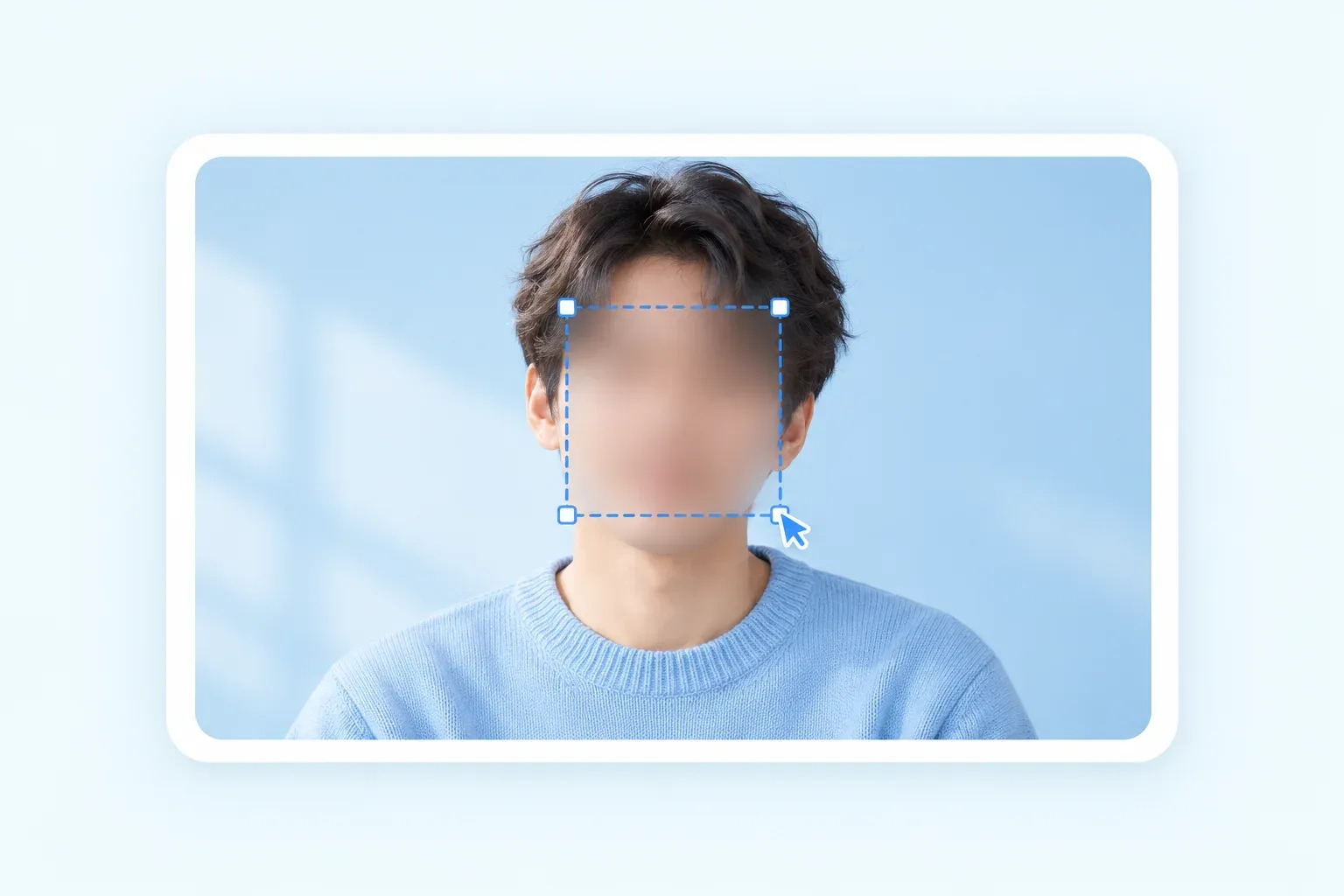
    Đánh dấu vùng cần làm mờ trong trình chỉnh sửa. Chọn từng vùng một nếu vùng đó gần văn bản đọc được hoặc chủ thể chính. Xem trước chuyển tiếp giữa phần làm mờ và phần còn nhìn thấy.

  3. Bước 3: Xem trước và lưu ảnh

    Xem trước vùng làm mờ và tải ảnh đã cập nhật xuống. Kiểm tra ảnh ở kích thước đầy đủ. Nếu thông tin bắt buộc không thể đọc được, hãy che bằng lớp đục và xác minh bản xuất.

Làm mờ một phần ảnh hoặc ảnh chụp màn hình

Làm mờ một phần ảnh hoặc ảnh chụp màn hình

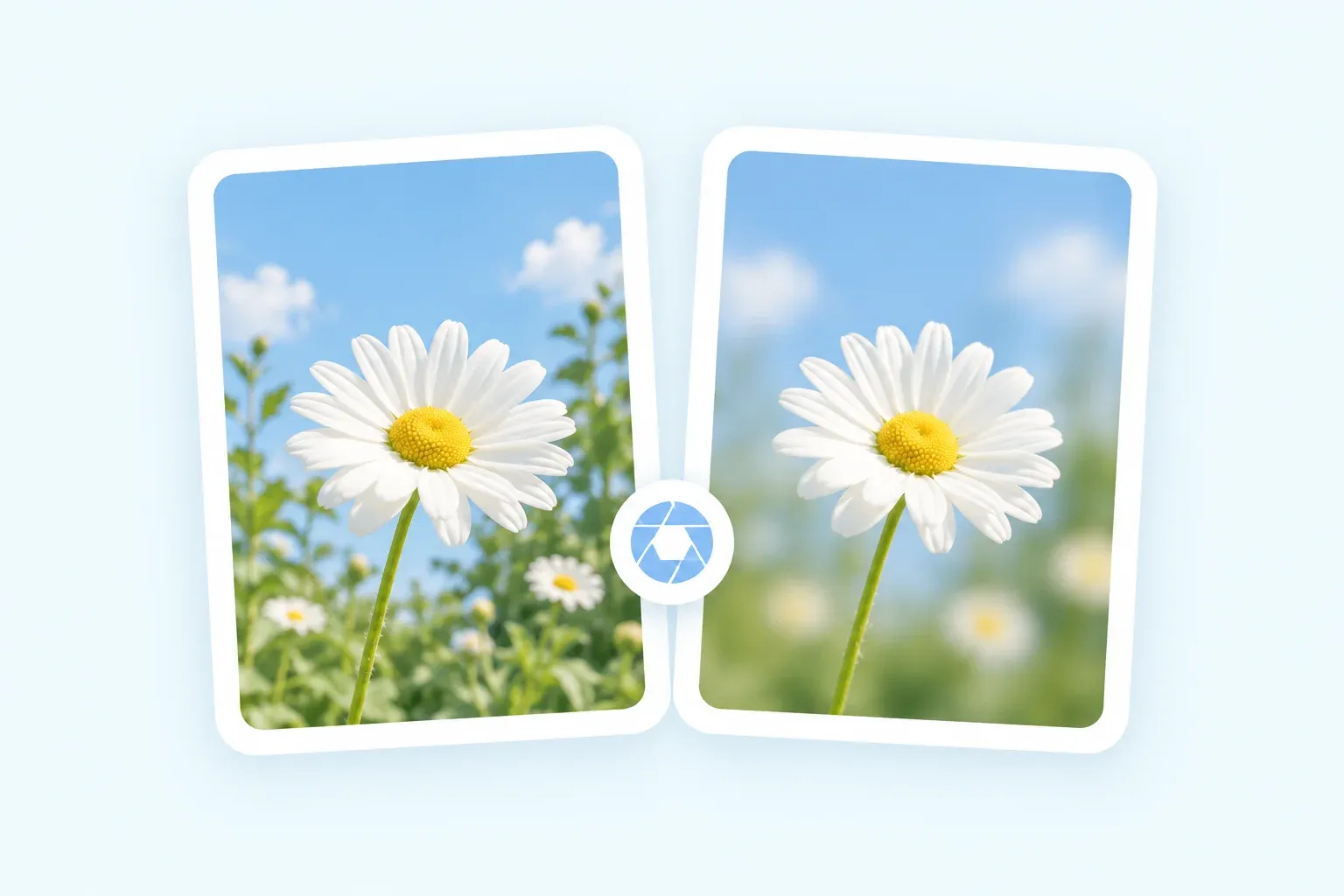
Chọn chi tiết nền hoặc vùng nhỏ khiến người xem mất tập trung vào chủ thể. Chọn đúng vùng khi một vật ở góc ảnh thu hút sự chú ý khỏi chủ thể. Kiểm tra rìa vùng chọn trước khi lưu để xem chi tiết xung quanh có bị ảnh hưởng không.

Thử ngay
Làm dịu chi tiết gây xao nhãng trong ảnh

Làm dịu chi tiết gây xao nhãng trong ảnh

Làm mờ tên hoặc chi tiết giao diện gây xao nhãng trong ảnh chụp màn hình trước khi đưa vào tài liệu. Ảnh chụp cho hướng dẫn thường cần giữ các nút điều khiển rõ nét trong khi tên hoặc ảnh không liên quan lại thu hút ánh nhìn. Chỉ dùng làm mờ cho vùng định làm dịu và kiểm tra phần còn lại ở kích thước hiển thị trong hướng dẫn.

Thử ngay
Giữ chủ thể chính trong tầm nhìn

Giữ chủ thể chính trong tầm nhìn

Dùng vùng chọn cục bộ để làm dịu các thành phần gần mép ảnh. Chú ý những phần của chủ thể sát vùng chọn, như logo sản phẩm hoặc đường viền khuôn mặt. So sánh với bản gốc để phát hiện phần bị làm mờ ngoài ý muốn.

Thử ngay
Kiểm tra ảnh làm mờ trước khi chia sẻ

Kiểm tra ảnh làm mờ trước khi chia sẻ

Phóng to mọi thông tin bạn định che và dùng lớp che đục khi thông tin đó bắt buộc không thể đọc được. Dùng làm mờ để hướng sự chú ý thị giác, rồi kiểm tra bản xuất ở kích thước đầy đủ. Che kín bằng lớp đục phù hợp khi cần loại bỏ chính thông tin thay vì chỉ làm mờ nó.

Thử ngay

Câu chuyện khách hàng

Cách mọi người dùng hiệu ứng làm mờ để bảo vệ quyền riêng tư và nâng cao ảnh.

Rachel Kim

Tôi có một ảnh chỉ muốn làm dịu một phần nhỏ. Tôi chọn vùng đó vì phần còn lại vẫn cần được nhìn thấy. Vùng chọn cục bộ là phần quy trình quan trọng với tôi.

Rachel Kim

Chủ nhà

Marcus Webb

Tôi đang làm nội dung cho trang đăng sản phẩm và muốn làm mờ một vùng trong ảnh. Tôi chọn đúng phần đó vì ảnh vẫn phải thể hiện sản phẩm. Tôi cần sửa một vùng, thay vì tạo phiên bản khác của toàn bộ khung cảnh.

Marcus Webb

Người bán hàng thương mại điện tử

Sophia Chen

Tôi đang chuẩn bị tài liệu hình ảnh để học tập và cần làm mờ một phần ảnh. Tôi chọn vùng muốn thay đổi, đồng thời giữ các phần liên quan nhìn thấy được cho người xem tài liệu.

Sophia Chen

Điều phối viên truyền thông

Câu hỏi của bạn đã được giải đáp

01

Tôi có thể chỉ làm mờ một phần ảnh không?

Có. Đánh dấu vùng cần làm mờ trước khi xuất. Chọn sát vùng và kiểm tra rìa nếu có nội dung đọc được nằm gần đó.

02

Tôi có thể dùng làm mờ để che thông tin vĩnh viễn không?

Với chi tiết nhạy cảm, hãy dùng lớp che đục và xác minh tệp xuất thay vì chỉ dựa vào làm mờ. Kiểm tra bản đã lưu và dùng công cụ che thông tin nếu làm mờ vẫn khiến chi tiết nhạy cảm có thể khôi phục được.

03

Toàn bộ ảnh có bị làm mờ không?

Vùng chọn quyết định phần bị tác động. Kiểm tra bản xem trước khi lưu. Xem có phần nào bị làm mờ ngoài ý muốn bên ngoài vùng định sửa hay không.

04

Làm thế nào để làm mờ một phần ảnh chụp màn hình trước khi chia sẻ?

Chọn vùng muốn làm dịu, rồi mở bản xuất và kiểm tra ở kích thước đầy đủ. Đọc các nhãn người xem vẫn cần, đặc biệt trong ảnh chụp dùng cho tài liệu trợ giúp.

05

Tôi có thể làm mờ chi tiết nền gần chủ thể không?

Chọn cẩn thận vùng gây xao nhãng và kiểm tra ranh giới trong kết quả trước khi lưu. So sánh ảnh gần đường viền chủ thể để xem vùng làm mờ có lan quá xa không.

06

Tôi nên làm gì nếu vùng làm mờ che mất văn bản cần giữ?

Quay lại ảnh gốc và chọn sát hơn quanh phần định sửa. Trở lại bản gốc để chỉnh vùng hẹp hơn nếu vùng chọn khiến nhãn hoặc đường biên quá mờ.