Trích xuất văn bản từ ảnh

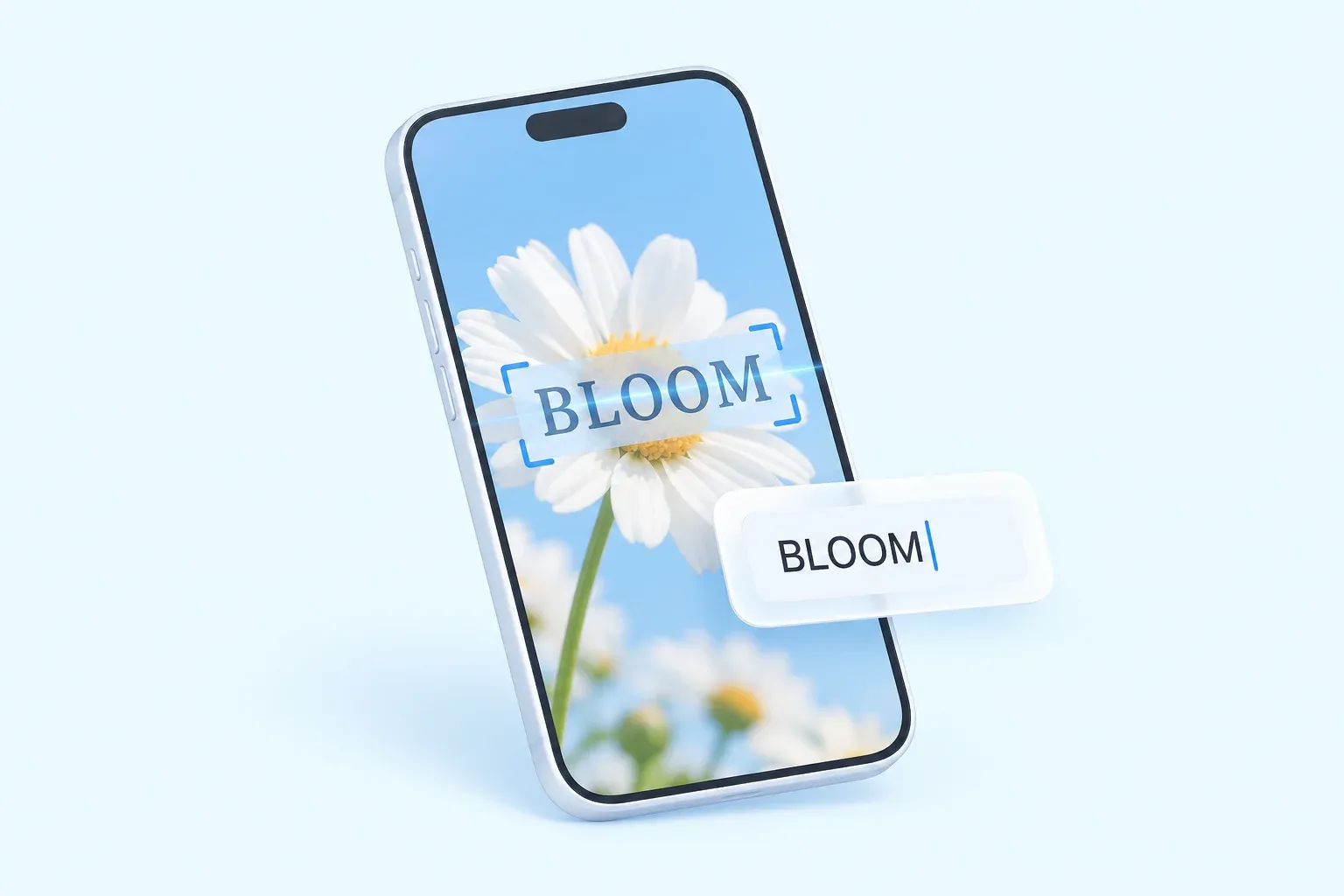
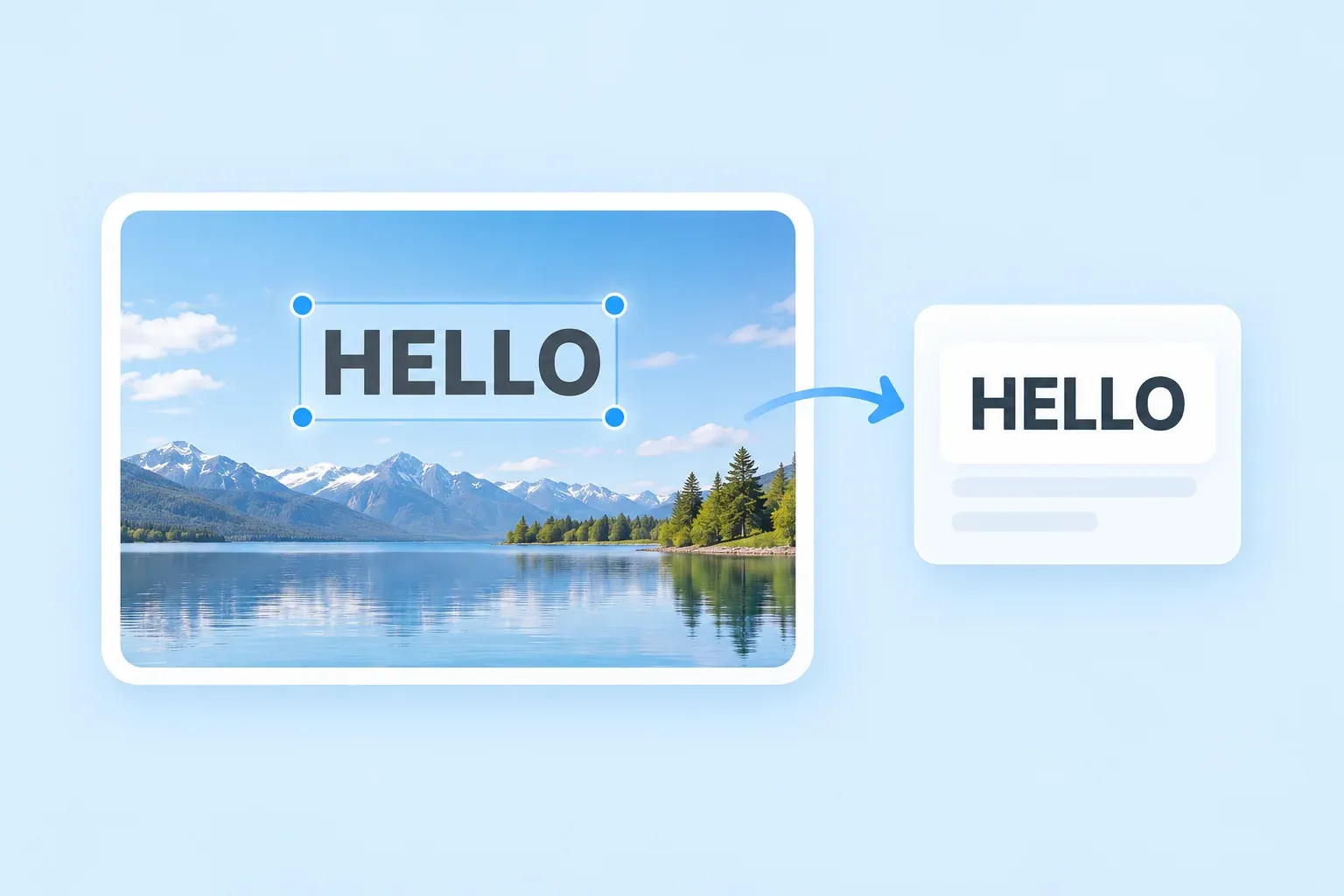
Chuyển các từ nhìn thấy trong ảnh thành văn bản mà bạn có thể sao chép, tìm kiếm hoặc chỉnh sửa sau khi kiểm tra. Dùng công cụ chuyển ảnh sang văn bản cho ghi chú được chụp lại, ảnh chụp màn hình hoặc trang có văn bản cần sử dụng lại. So sánh các từ được nhận dạng với nguồn, đặc biệt khi ảnh tối hoặc chữ in nhỏ.

hoặc kéo và thả tệp

0%

Đang tải lên...

0 từ0 ký tự
Miễn phí và không giới hạn
Không cần đăng ký
Tiết kiệm thời gian
Không quảng cáo
Sử dụng miễn phí
Không cần đăng ký
Không quảng cáo
Mọi trình duyệt

Cách trích xuất văn bản từ ảnh

  1. Bước 1: Chọn ảnh nguồn

    Chọn ảnh chụp, bản quét hoặc ảnh chụp màn hình có thể đọc được. Chọn bản rõ nét, các chữ được lấy nét và ảnh bao gồm toàn bộ đoạn bạn cần.

  2. Bước 2: Nhận dạng văn bản nhìn thấy

    Để công cụ phát hiện và chép lại văn bản nhìn thấy. Để công cụ nhận dạng các ký tự nhìn thấy. Chú ý kỹ đến cột, dấu phụ và dấu câu trong kết quả.

  3. Bước 3: Kiểm tra và sao chép văn bản

    So sánh kết quả với ảnh nguồn và sao chép văn bản bạn cần. Sao chép văn bản sau khi đối chiếu với nguồn. Khôi phục các khoảng trắng và ngắt dòng quan trọng trong tài liệu đích.

Trích xuất văn bản từ ảnh mà không cần gõ lại đoạn văn

Trích xuất văn bản từ ảnh mà không cần gõ lại đoạn văn

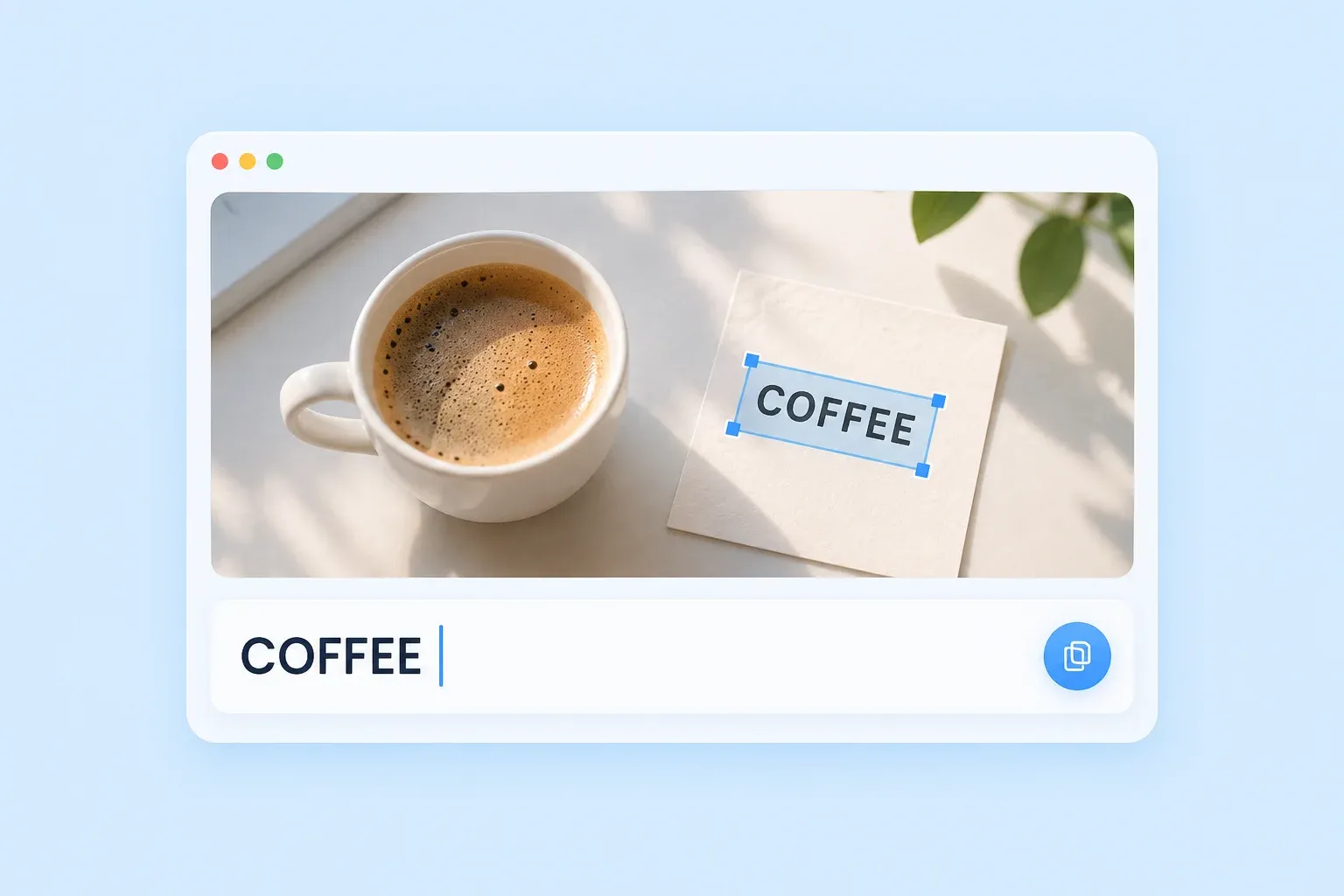
Chạy OCR ảnh trên ảnh có thể đọc được để lấy văn bản có thể dán vào ghi chú. OCR cung cấp văn bản để bạn rà soát khi chỉ có một bản ảnh chụp hoặc ảnh chụp màn hình. Kiểm tra những chữ bị cắt mất một phần hoặc nhỏ đến mức trông giống các ký hiệu bên cạnh.

Thử ngay
Dùng OCR chuyển ảnh sang văn bản cho ảnh chụp màn hình

Dùng OCR chuyển ảnh sang văn bản cho ảnh chụp màn hình

Trích xuất đoạn hữu ích từ ảnh rõ nét và kiểm tra khoảng cách trước khi sử dụng lại. Ảnh chụp màn hình có thể trộn văn bản trang với trình đơn hoặc các nút điều khiển. Rà soát kết quả trích xuất để tách các từ bạn muốn khỏi nhãn không thuộc đoạn văn.

Thử ngay
Biến văn bản trong ảnh thành bản nháp có thể chỉnh sửa

Biến văn bản trong ảnh thành bản nháp có thể chỉnh sửa

Sao chép đầu ra vào tài liệu để sắp xếp lại đoạn văn hoặc thêm ngữ cảnh. Dán kết quả đã kiểm tra vào trình soạn thảo và dựng lại cấu trúc đoạn hoặc danh sách nếu cần. Đầu ra cung cấp từ ngữ để chỉnh sửa mà không yêu cầu tài liệu đích phải có hình thức giống hệt ảnh chụp ban đầu.

Thử ngay
Xác minh tên và số sau khi dùng OCR

Xác minh tên và số sau khi dùng OCR

So sánh tên, ngày tháng và số với ảnh, nhất là khi chữ nhỏ. Đối chiếu tên, số thập phân và ngày tháng theo từng ký tự khi hình thức chính xác của chúng là quan trọng. Nếu cần, hãy dùng ảnh rõ hơn hoặc tự đọc các phần chưa rõ từ nguồn.

Thử ngay

Câu chuyện khách hàng về trích xuất văn bản từ hình ảnh

Kết quả thực tế từ những người dùng trích xuất văn bản từ hình ảnh để lấy chữ hằng ngày

Andrew Miller

Tôi có một tài liệu thanh toán được chụp lại và cần văn bản có thể lấy ra từ ảnh. Tôi dùng OCR cho phần cần thiết vì đang làm việc với ảnh của tài liệu thay vì nguồn cho phép chọn từ trực tiếp.

Andrew Miller

Trợ lý vận hành

Emma Bennett

Tôi dùng OCR cho tài liệu đang chuẩn bị để học. Nguồn là một hình ảnh, và tôi cần các từ ở dạng có thể sử dụng như văn bản. Bước trích xuất cho tôi cách khác để làm việc với đoạn văn thay vì chỉ với hình ảnh.

Emma Bennett

Sinh viên đại học

Laura Parker

Tôi có ảnh chụp màn hình từ công việc và cần lấy các từ liên quan trong đó. Tôi dùng công cụ trích xuất trên ảnh để có thể làm việc với chính văn bản, đồng thời giữ ảnh chụp màn hình làm tham chiếu trực quan.

Laura Parker

Điều phối viên hỗ trợ khách hàng

Câu hỏi về trích xuất văn bản từ hình ảnh đã được giải đáp

01

Chuyển ảnh sang văn bản có giống OCR không?

OCR nhận dạng các ký tự nhìn thấy và trả về văn bản có thể sao chép. OCR không suy ra đúng mọi từ bị hỏng, vì vậy hãy xác nhận những cụm từ quan trọng trong ảnh.

02

Tại sao một số từ bị đọc sai?

Độ mờ, kiểu chữ khác thường, bóng đổ và độ tương phản thấp có thể ảnh hưởng đến nhận dạng. Hãy thử ảnh rõ hơn. Văn bản rõ hơn cùng ảnh ngay ngắn, đủ sáng giúp bạn dễ xác minh kết quả hơn.

03

Công cụ có tái tạo bố cục trang không?

Rà soát văn bản thuần túy và dựng lại bảng hoặc định dạng cần thiết trong trình soạn thảo. Tự dựng lại bố cục khi nguồn phụ thuộc vào cột, nhãn hoặc thứ tự cụ thể.

04

Tôi có thể sao chép văn bản từ ảnh chụp màn hình điện thoại không?

Có. Dùng ảnh chụp màn hình rõ nhất bạn có và xác minh ngắt dòng cùng ký hiệu trong văn bản trích xuất. Kiểm tra các ký tự nhỏ trong ảnh chụp màn hình, gồm dấu gạch nối, dấu chấm và các chữ cái trông tương tự nhau.

05

Cách tốt nhất để kiểm tra các số được trích xuất là gì?

Đối chiếu chữ số, dấu thập phân và dấu phân cách cạnh ảnh trước khi dùng chúng để tính toán. Giữ ảnh mở bên cạnh văn bản và so sánh chữ số theo nhóm để phát hiện số bị thiếu.

06

Tôi có thể biến bảng được chụp lại thành dữ liệu bảng tính không?

OCR ảnh trả về văn bản có thể sao chép. Dùng quy trình chuyển bảng sang bảng tính nếu bạn cần giữ nguyên hàng và cột. Đối chiếu tiêu đề và giá trị với hàng gốc trước khi sao chép vào bảng tính.