Công cụ chuyển HEIC sang PNG

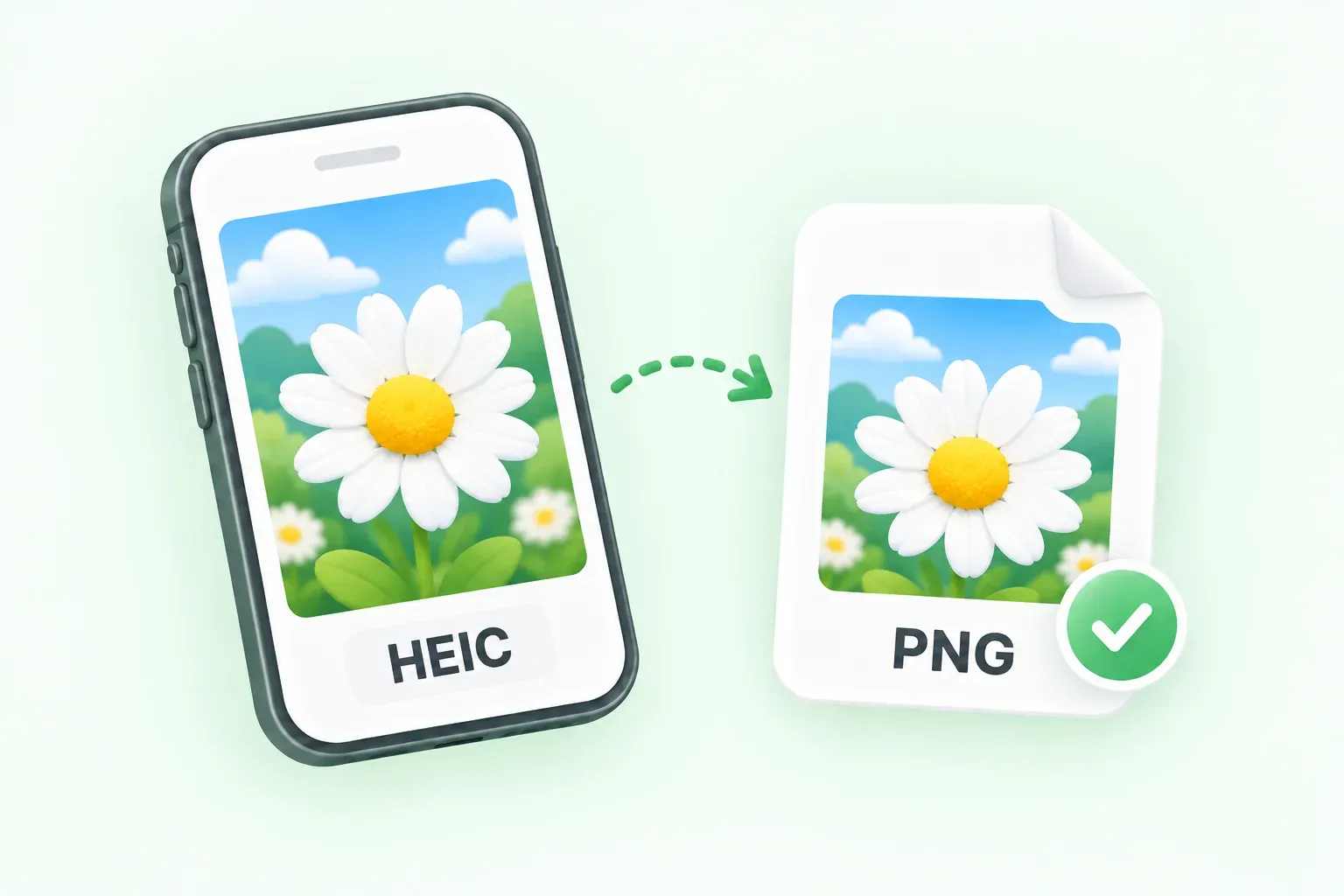
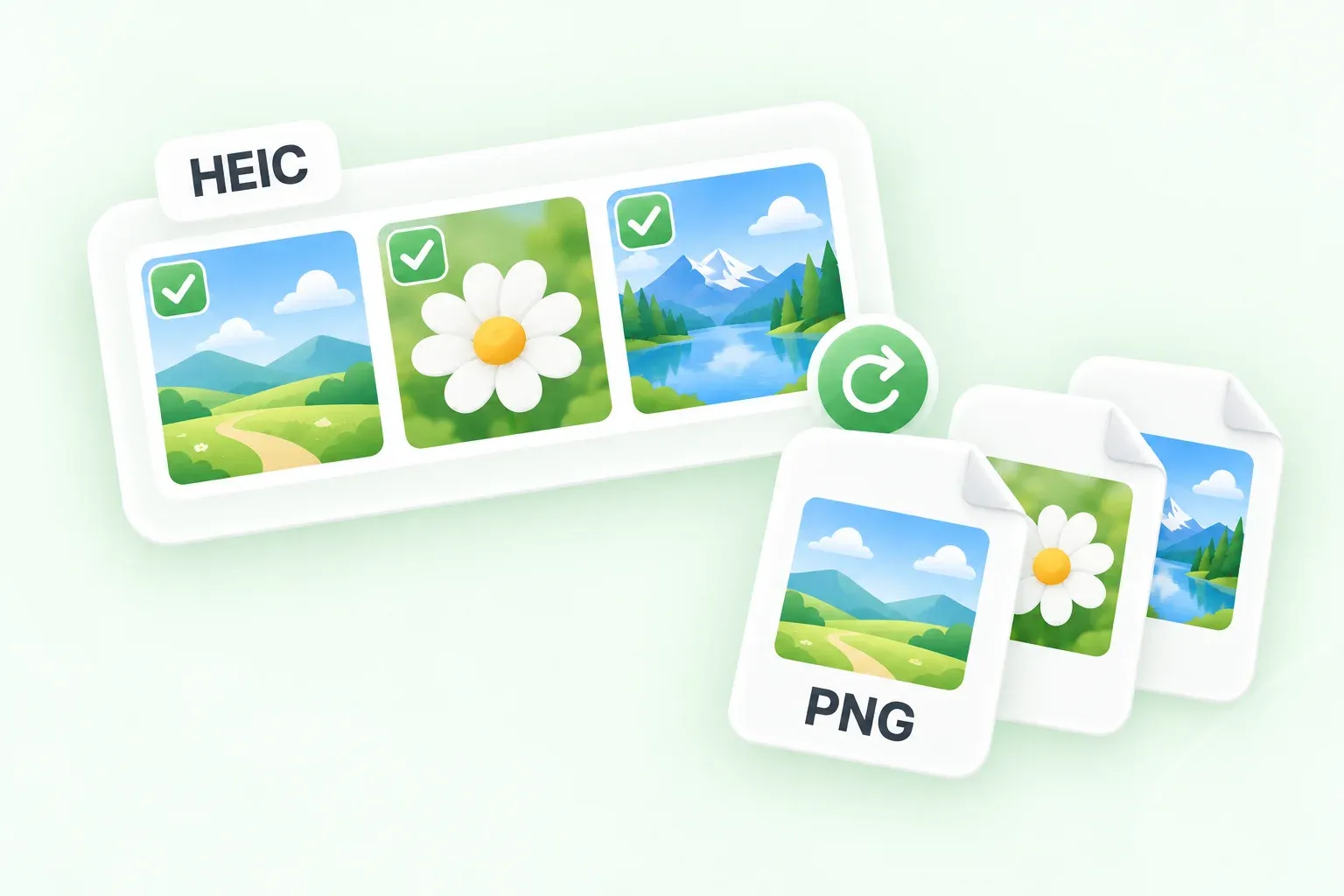
Chuyển HEIC sang PNG trực tuyến bằng WPS. Dùng bản PNG của ảnh iPhone trong tài liệu, bảng thiết kế hoặc nơi tải lên chỉ chấp nhận PNG. Công cụ chuyển HEIC sang PNG cho phép lưu bản sao làm việc cho vị trí sử dụng đó. Giữ lại bản HEIC phòng khi sau này cần kích thước hoặc định dạng khác.

hoặc kéo và thả tệp HEIC

Miễn phí và không giới hạn
Không cần đăng ký
Tiết kiệm thời gian
Không quảng cáo
Sử dụng miễn phí
Không cần đăng ký
Không quảng cáo
Mọi trình duyệt

Cách chuyển HEIC sang PNG

  1. Bước 1: Tải tệp HEIC lên

    Tải lên tệp HEIC muốn chuyển đổi. Chọn ảnh gốc và xem ảnh theo chiều thẳng đứng trước khi chuyển đổi. Nếu có nhiều bản chỉnh sửa từ điện thoại, hãy chọn bản phù hợp với việc bàn giao dự kiến.

  2. Bước 2: Chuyển HEIC sang PNG

    Chạy chuyển đổi và chờ đầu ra PNG hoàn tất. Chuyển nguồn HEIC thành một tệp riêng và giữ bản gốc để so sánh. Xác minh tệp xuất sử dụng định dạng PNG mà quy trình tiếp theo yêu cầu.

  3. Bước 3: Kiểm tra và lưu tệp PNG

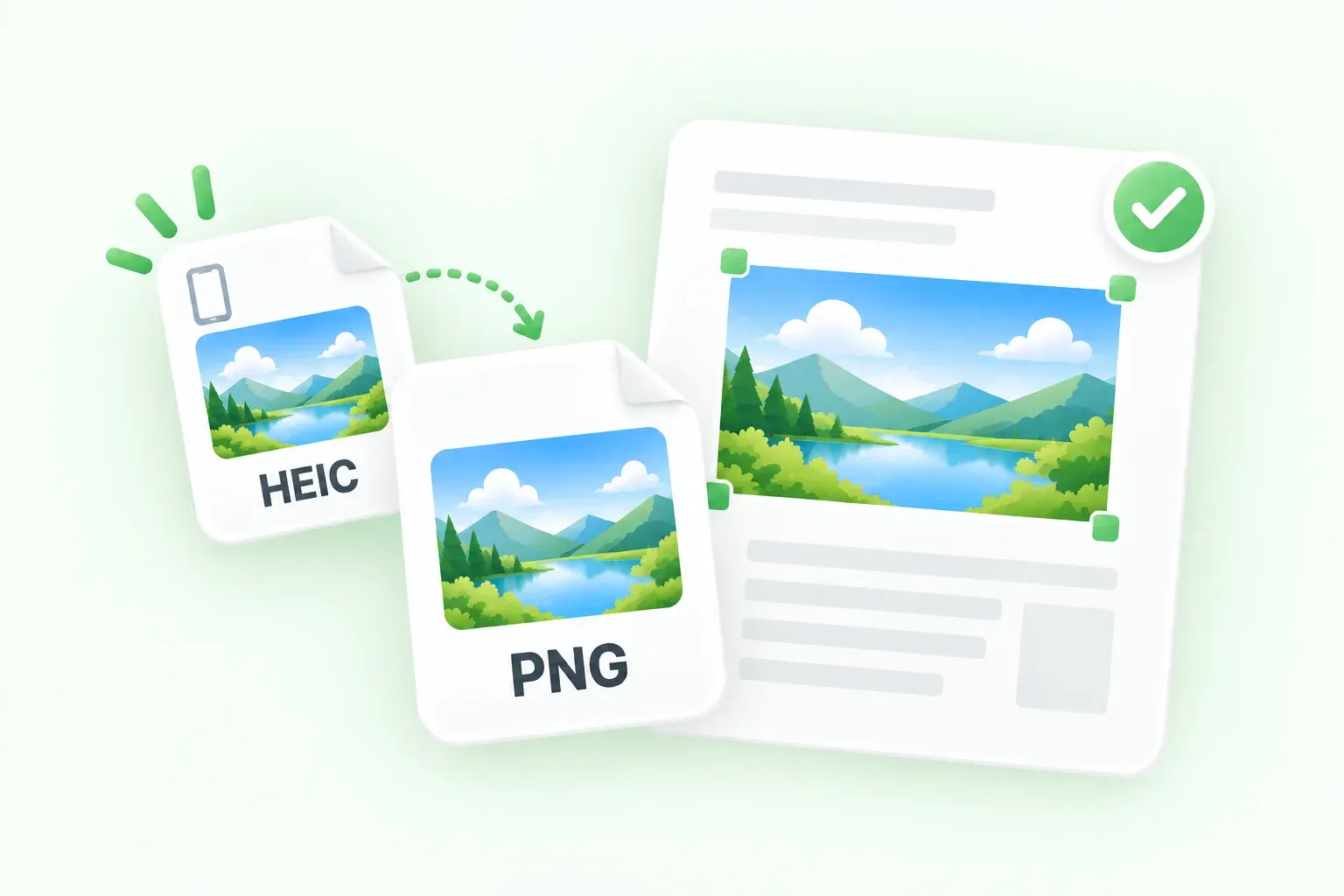
    Tải kết quả PNG xuống, rồi mở trong ứng dụng dự định sử dụng. Phóng to các phần ảnh PNG quan trọng với dự án. Thử đầu ra trong bố cục hoặc biểu mẫu trước khi thay thế HEIC.

HEIC sang PNG cho đồ họa tĩnh và bản dùng để kiểm tra

HEIC sang PNG cho đồ họa tĩnh và bản dùng để kiểm tra

Dùng bản PNG của ảnh iPhone trong tài liệu, bảng thiết kế hoặc nơi tải lên chỉ chấp nhận PNG. Tạo đầu ra theo thông số bàn giao thay vì ghi đè lên hình ảnh còn có thể chỉnh sửa. Giữ riêng nguồn giúp bạn xuất bản lớn hơn hoặc có khung hình khác về sau.
Thử ngay
Tải trực tiếp HEIC lên để chuyển đổi

Tải trực tiếp HEIC lên để chuyển đổi

Bắt đầu từ tệp HEIC hiện có và chuyển thẳng sang PNG khi cần định dạng đó để tải lên hoặc bàn giao. Dùng nguồn có độ chi tiết cao nhất bạn có, rồi so sánh những phần được định dạng mới thể hiện khác đi. Nếu quy trình có bản xem trước, hãy thay đổi từng thiết lập một để nhận biết tác động lên ảnh. Dùng tệp HEIC chứa nội dung mà người nhận mong đợi trong bản sao PNG.

Thử ngay
Lưu bản sao PNG cho bước tiếp theo

Lưu bản sao PNG cho bước tiếp theo

Tải kết quả xuống và giữ HEIC gốc phòng khi cần chỉnh sửa hoặc xuất phiên bản khác. PNG phù hợp với ảnh tĩnh trong dự án cần các đường biên rõ nét. Khi đường biên trong suốt quan trọng, hãy thử bản xuất trên nền thực tế thay vì chỉ đánh giá trên nền trắng. Đặt PNG đã kiểm tra ở nơi bước tiếp theo sẽ sử dụng và giữ bản gốc HEIC để chỉnh sửa thêm.

Thử ngay
Kiểm tra PNG trong ngữ cảnh sử dụng

Kiểm tra PNG trong ngữ cảnh sử dụng

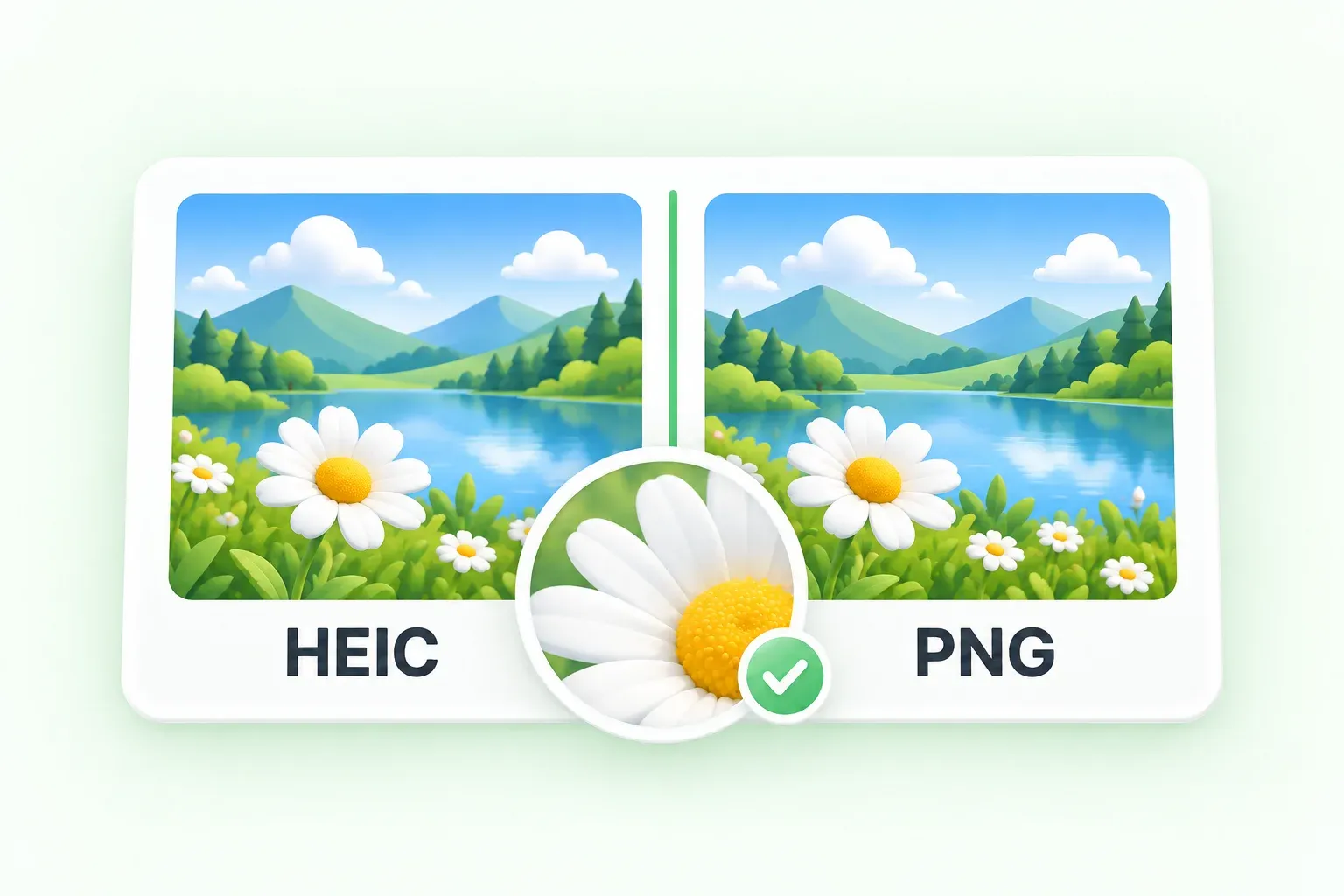
Mở kết quả tại nơi sẽ sử dụng. Kiểm tra hướng và màu sắc ảnh khi mở ảnh đã chuyển đổi. Mở PNG ở kích thước sẽ hiển thị, rồi so sánh với nguồn. Kiểm tra các nhãn nhỏ nhất và dùng nền có màu khi độ trong suốt quan trọng.

Thử ngay

Câu chuyện khách hàng HEIC sang PNG

Kết quả thực tế từ những người dùng HEIC sang PNG để chuyển đổi hình ảnh thiết thực

David Morgan

Tôi dùng công cụ để chuyển nội dung HEIC sang PNG cho một tệp đang làm trên điện thoại. Tôi bắt đầu từ tệp đã có nên điều hữu ích là đưa cùng nội dung sang định dạng mà bước công việc đó yêu cầu.

David Morgan

Điều phối viên vận hành

Laura Bennett

Tôi đang làm một bài thuyết trình và dùng công cụ chuyển đổi để tạo phiên bản PNG từ nguồn HEIC. Tôi đang thực hiện chính bài thuyết trình đó và muốn đưa tài liệu sẵn có vào quy trình làm trang chiếu ở định dạng yêu cầu.

Laura Bennett

Sinh viên

Emma Richardson

Tôi cần chuẩn bị một tệp đang làm trên điện thoại và tạo bản PNG từ HEIC gốc. Tôi chuẩn bị bản sao cho mục đích cụ thể đó, nên PNG là định dạng cần cho bước tiếp theo và HEIC là bản gốc tôi bắt đầu sử dụng.

Emma Richardson

Trợ lý tiếp thị

Câu hỏi về HEIC sang PNG đã được giải đáp

01

Làm sao chuyển HEIC sang PNG trực tuyến?

Tải lên tệp HEIC muốn chuyển đổi. Chạy chuyển đổi và chờ đầu ra PNG hoàn tất. Tải kết quả PNG xuống, rồi mở trong ứng dụng dự định sử dụng. Trước khi bắt đầu, kiểm tra HEIC là phiên bản đầy đủ mà bạn định chuyển đổi. Giữ tệp đó trong lúc xác minh bản sao PNG.

02

Cần kiểm tra gì sau khi chuyển HEIC sang PNG?

Kiểm tra hướng và màu sắc ảnh khi mở ảnh đã chuyển đổi. Kiểm tra các giới hạn nơi sử dụng đặt ra cho PNG mới, gồm dung lượng hoặc kích thước nếu có. Mở bản xuất riêng với bản gốc để so sánh đúng hai phiên bản.

03

Tôi có thể dùng công cụ chuyển HEIC sang PNG miễn phí không?

Có. WPS cung cấp chuyển đổi trực tuyến cơ bản cho cặp định dạng này. Giữ nguồn HEIC và kiểm tra đầu ra trong ứng dụng hoặc quy trình cần PNG trước khi thay thế hay bàn giao bất kỳ tệp nào.

04

Tôi có thể chuyển ảnh chụp màn hình iPhone hoặc ảnh HEIC thành PNG cho tài liệu không?

Dùng công cụ chuyển HEIC khi nguồn là tệp HEIC. Kiểm tra phần mở rộng hiện có trước khi chuyển ảnh chụp màn hình vì chúng có thể đã là PNG. Hãy kiểm tra một kết quả PNG tiêu biểu trước nếu bạn đang chuẩn bị tài liệu cho dự án HEIC lớn hơn. Sửa điểm không phù hợp sẽ dễ hơn khi chưa điều chỉnh nhiều tệp khác.

05

PNG tạo từ HEIC có nền trong suốt không?

Chỉ chuyển đổi định dạng không xóa nền của ảnh vốn không trong suốt. Để nguyên nguồn HEIC trong khi so sánh các phiên bản và xác nhận PNG xuất ra có các thuộc tính cần thiết.

06

Khi nào PNG là định dạng hữu ích cho ảnh xuất ra?

Dùng PNG cho đồ họa tĩnh trong quy trình chấp nhận định dạng này, đặc biệt khi cần đường biên sắc nét hoặc độ trong suốt hiện có trong cả nguồn và đầu ra. Xem kết quả PNG ở kích thước hiển thị thực tế và giữ HEIC gốc nếu định chỉnh sửa thêm.