Công cụ chuyển đổi Word sang HTML

Sử dụng công cụ chuyển đổi Word sang HTML trực tuyến của WPS để chuẩn bị nội dung DOCX cho quy trình xuất bản web. Xem lại kết quả hiển thị cùng với mã HTML, sau đó sao chép mã hoặc tải xuống đầu ra cho bước chỉnh sửa tiếp theo của bạn.

hoặc kéo và thả tệp vào đây

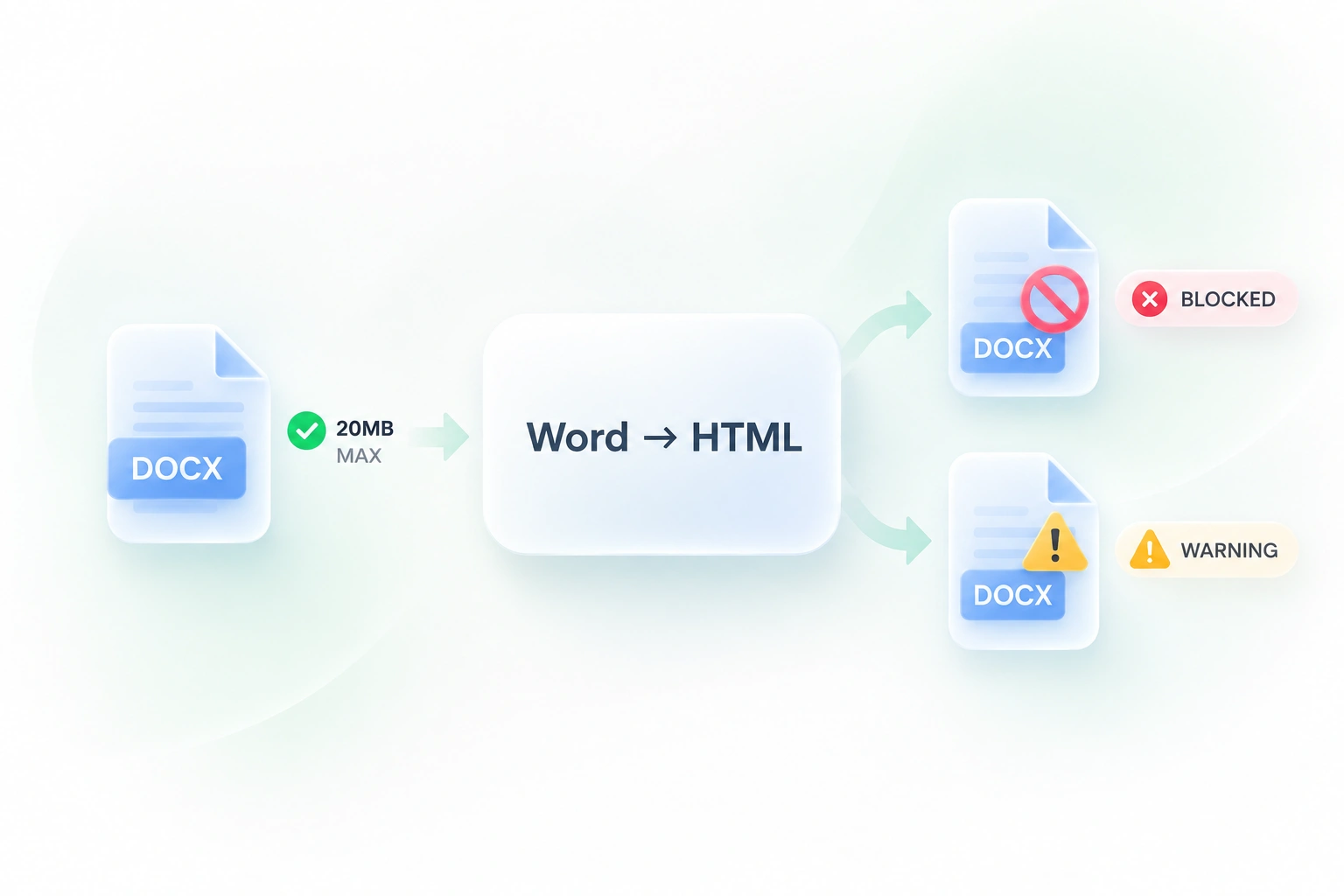
DOCX, tối đa 20 MB

Tài liệu DOCX ·
Cài đặt chuyển đổi
Chọn cách tạo HTML cho xuất bản trên web.
Tự động chọn công cụ chuyển đổi tốt nhất hiện có.
Chế độ đầu ra
Sẵn sàng chuyển đổi tệp DOCX của bạn.
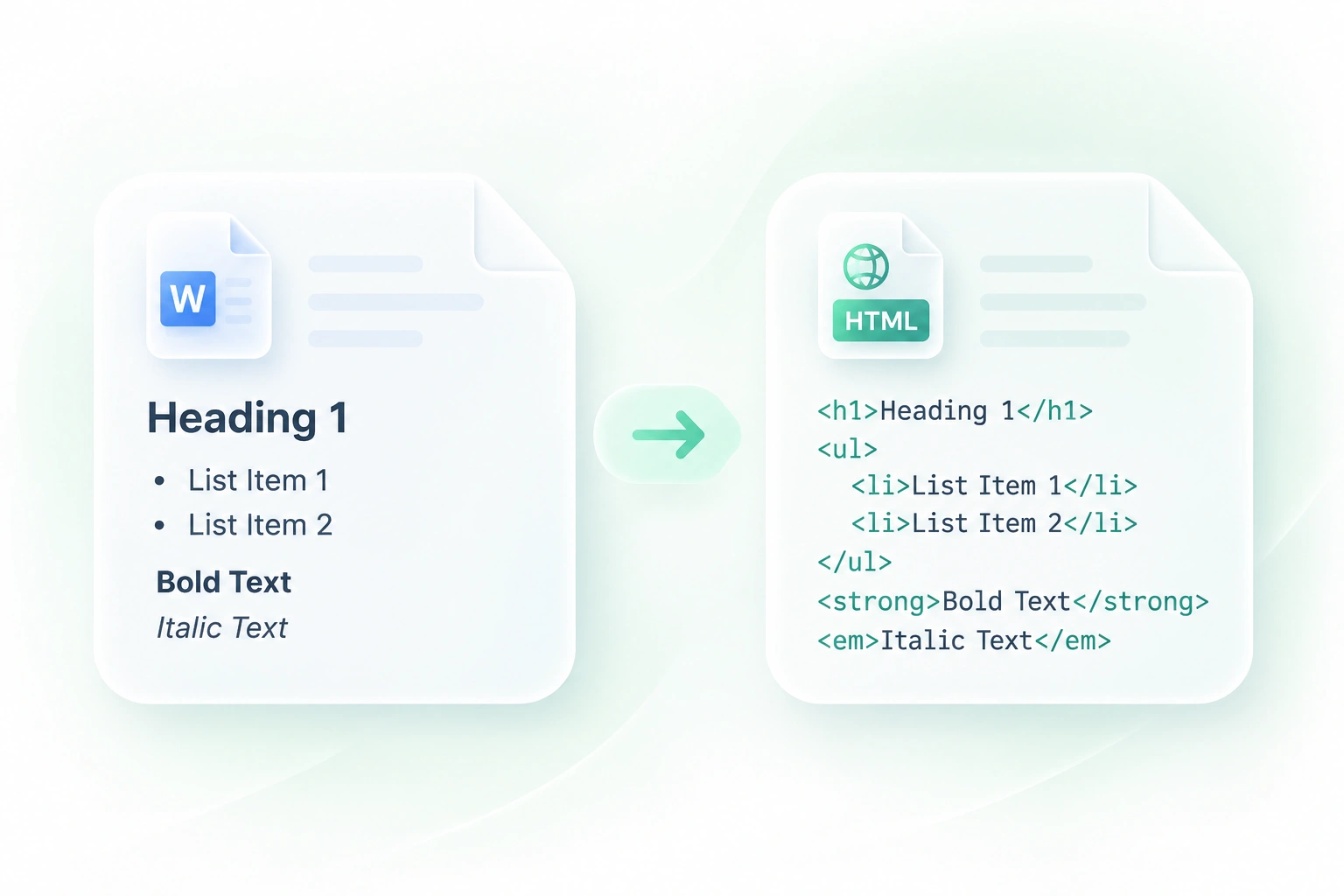
Những gì được chuyển đổiBộ chuyển đổi ánh xạ tiêu đề, danh sách, bảng, in đậm, in nghiêng và hình ảnh sang HTML. Nếu tài liệu của bạn có hình ảnh, có thể tạo gói ZIP để tải xuống.
Bản xem trước sẽ xuất hiện tại đây
Chạy chuyển đổi để xem HTML đã hiển thị ở bên trái và mã nguồn ở bên phải.
Bản xem trước HTML đã sẵn sàng0 dòng
Bản xem trước đã hiển thị
Nguồn HTML
Sử dụng miễn phí
Không cần đăng ký
Không có quảng cáo
Mọi trình duyệt
Sử dụng miễn phí
Không cần đăng ký
Không quảng cáo
Mọi trình duyệt

Cách chuyển đổi Word sang HTML trong 3 bước

  1. Bước 1: Tải lên tài liệu DOCX

    Chọn tài liệu Word mà bạn muốn chuyển đổi. Sử dụng tệp nguồn .docx và giữ lại bản gốc để chỉnh sửa nội dung sau này.

  2. Bước 2: Chuyển đổi và so sánh

    Chọn Chuyển đổi sang HTML. So sánh bản xem trước được hiển thị với nội dung gốc, chú ý đến các tiêu đề, danh sách và bảng biểu.

  3. Bước 3: Sao chép hoặc tải xuống

    Sao chép mã HTML hoặc tải xuống tệp. Nếu kết quả bao gồm tài nguyên đính kèm, hãy sử dụng tùy chọn tải xuống trọn gói và kiểm tra đường dẫn tệp trước khi xuất bản.

Chuyển đổi DOCX sang HTML giữ nguyên cấu trúc tài liệu

Chuyển đổi DOCX sang HTML giữ nguyên cấu trúc tài liệu

Việc xây dựng lại các tiêu đề, danh sách và bảng biểu theo cách thủ công sẽ làm tăng thêm khối lượng công việc khi bàn giao nội dung. Trình chuyển đổi Word sang HTML của WPS sẽ ánh xạ cấu trúc tài liệu được hỗ trợ thành các thẻ HTML, giúp bạn có ngay điểm bắt đầu để xem xét và tinh chỉnh cho nền tảng web.
Thử ngay
Xem lại mã HTML chuyển đổi từ Word song song với bản xem trước

Xem lại mã HTML chuyển đổi từ Word song song với bản xem trước

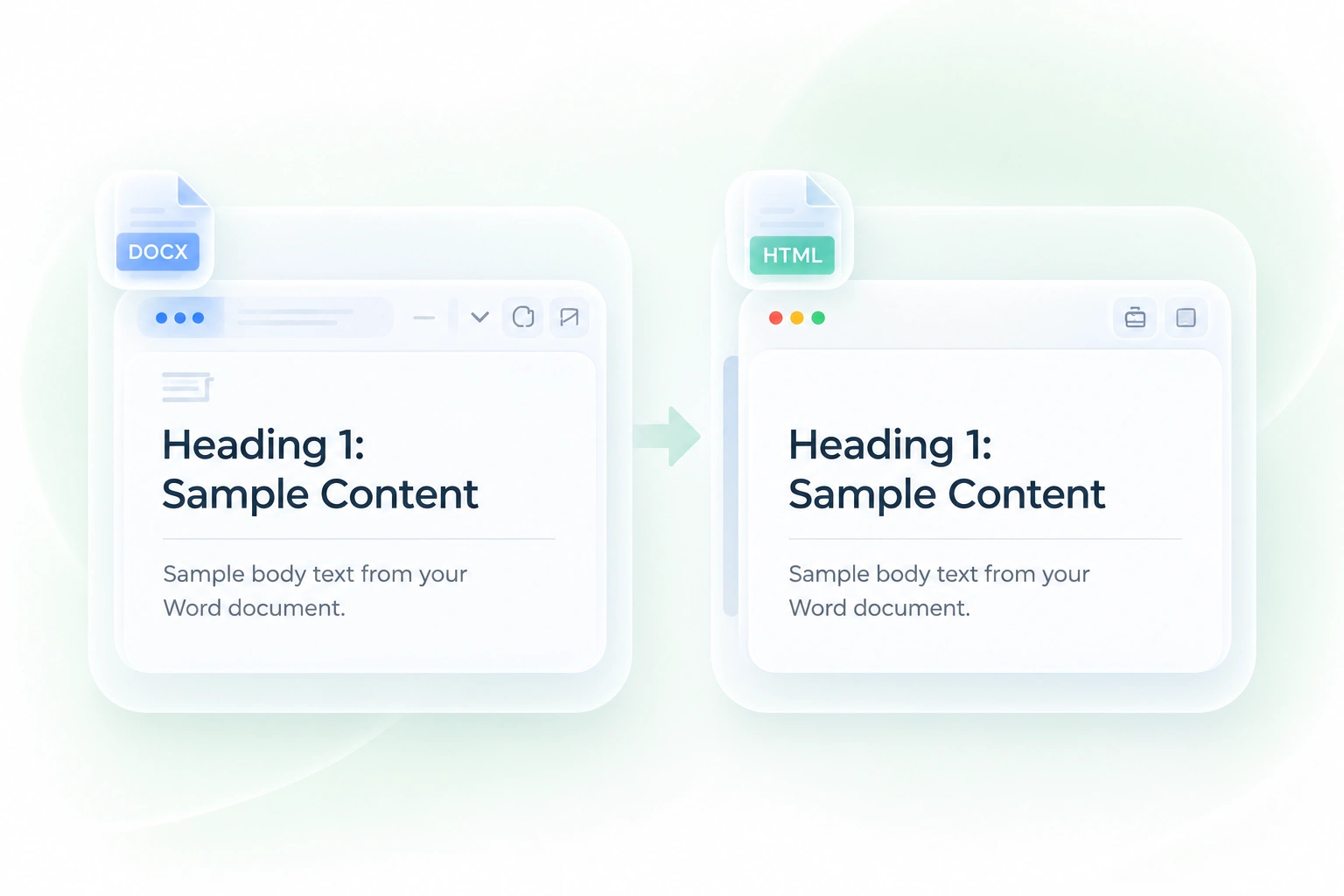
Nếu chỉ xem mã nguồn HTML thì có thể bạn sẽ bỏ sót các lỗi hiển thị ngoài ý muốn. Bản xem trước được hiển thị bên cạnh mã cho phép bạn so sánh cả cấu trúc lẫn giao diện, nhờ đó bạn có thể phát hiện và khắc phục sự cố trước khi dán đầu ra vào hệ thống xuất bản.

Thử ngay
Sao chép mã HTML hoặc tải xuống tệp

Sao chép mã HTML hoặc tải xuống tệp

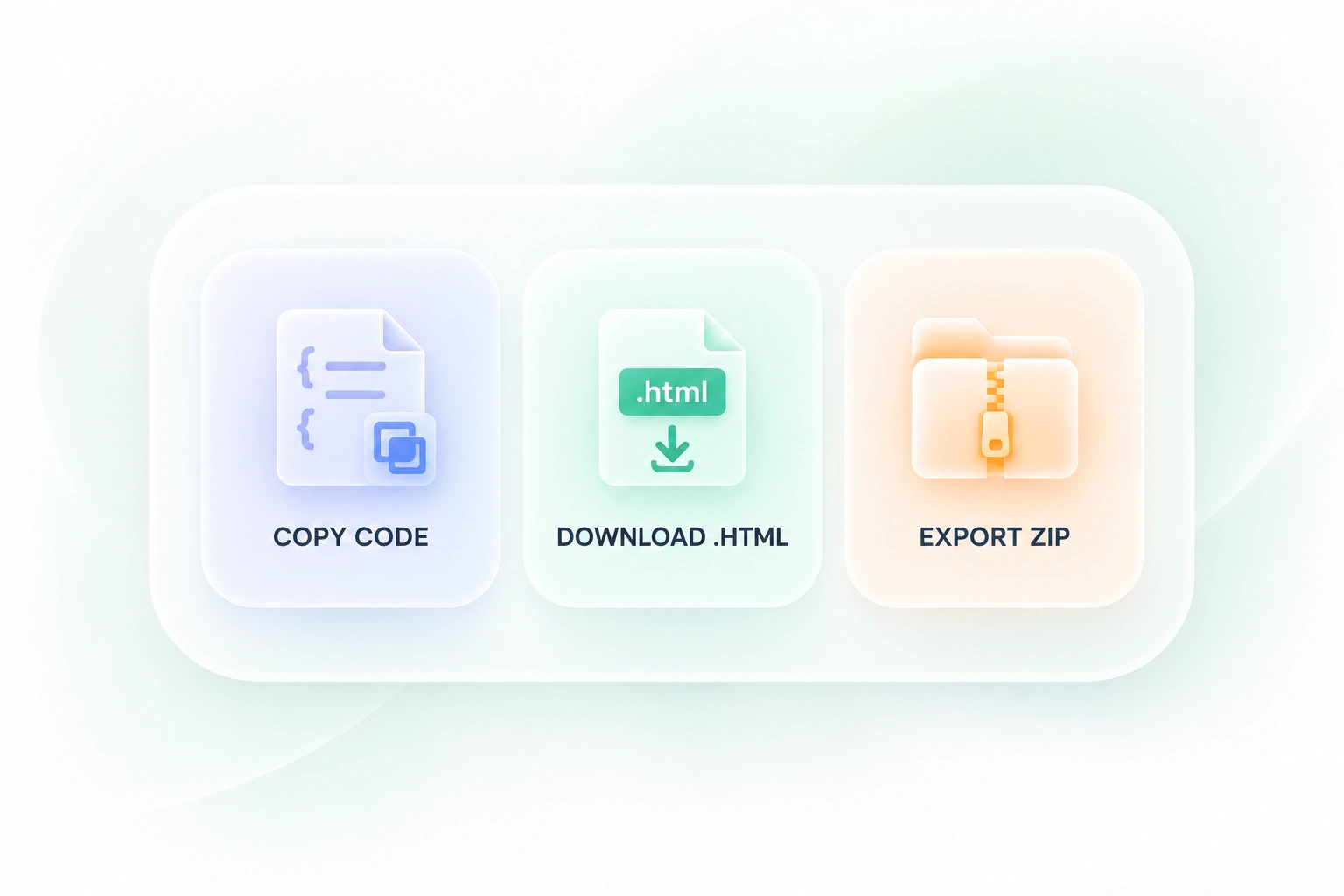
Trường nhập của CMS và việc bàn giao website có thể yêu cầu các định dạng đầu ra khác nhau. Các tùy chọn sao chép mã, tải xuống HTML và đóng gói tài nguyên mang đến cho bạn sự linh hoạt, giúp quá trình chuyển đổi phù hợp với cách bạn đưa nội dung vào công cụ tiếp theo.

Thử ngay
Xuất Word sang HTML kèm hình ảnh

Xuất Word sang HTML kèm hình ảnh

Văn bản của tài liệu chỉ là một phần của trang web khi có hình ảnh minh họa. Tùy chọn đóng gói bao gồm các tài nguyên được tạo cùng với đầu ra HTML, vì vậy bạn có thể xem xét các tệp cùng nhau và điều chỉnh đường dẫn của chúng trước khi xuất bản.

Thử ngay

Lý do người dùng chọn Trình chuyển đổi Word sang HTML của chúng tôi

Đầu ra HTML có cấu trúc, xem trước mã song song và xuất hình ảnh cho quy trình xuất bản web.

Bản nháp bài viết

Chuyển đổi Word sang HTML trực tuyến khi bài viết bắt đầu bằng tài liệu DOCX. Kiểm tra các cấp độ tiêu đề, liên kết và danh sách trước khi đưa nội dung vào CMS của bạn.

Bản nháp bài viết

Biên tập viên và đội ngũ nội dung

Trang tài liệu

Sử dụng công cụ chuyển DOCX sang HTML cho các hướng dẫn chứa bảng hoặc danh sách các bước. Kiểm tra kết quả hiển thị và điều chỉnh cho phù hợp với phong cách của trang tài liệu.

Trang tài liệu

Đội ngũ hỗ trợ và vận hành

Bàn giao cho lập trình viên

Xem xét mã HTML chuyển từ Word và các tài nguyên đã tải xuống như một điểm khởi đầu để triển khai. Kiểm tra đường dẫn hình ảnh và tích hợp kết quả vào mẫu trang của bạn.

Bàn giao cho lập trình viên

Đội ngũ web

Câu hỏi thường gặp về chuyển đổi Word sang HTML

01

Làm cách nào để chuyển đổi Word sang HTML?

Tải lên tệp DOCX, chọn Chuyển sang HTML, sau đó xem xét bản xem trước và mã đã hiển thị. Sao chép mã nguồn hoặc tải xuống tệp HTML cùng với gói nội dung đi kèm.

02

Tôi có thể tải lên tệp .doc cũ không?

Trình tải lên hiện tại dành cho tài liệu .docx. Hãy lưu tài liệu Word cũ dưới dạng DOCX trong một trình chỉnh sửa phù hợp trước khi sử dụng quy trình này; đừng mặc định công cụ hỗ trợ định dạng .doc dựa vào tên gọi của nó.

03

Công cụ chuyển đổi DOCX sang HTML này giữ lại những gì?

Công cụ chuyển đổi sẽ đối chiếu các cấu trúc tài liệu được hỗ trợ thành các phần tử HTML. Hãy kiểm tra kỹ kết quả vì bố cục trên web sẽ khác với tài liệu Word được phân trang.

04

Tôi có thể chuyển Word sang HTML kèm theo hình ảnh không?

Quy trình này bao gồm tùy chọn đóng gói tài sản khi đầu ra có chứa hình ảnh. Hãy kiểm tra các tệp được tạo và cập nhật đường dẫn nếu cần để phù hợp với nền tảng xuất bản của bạn.

05

HTML đầu ra có trông giống hệt như tài liệu Word không?

Không hẳn. Bố cục trình duyệt, phông chữ, kiểu dáng và các tính năng tài liệu có thể làm thay đổi diện mạo. Hãy so sánh bản xem trước với bản gốc và tinh chỉnh HTML hoặc kiểu trang web nếu cần.

06

Kết quả có sẵn sàng để dán vào bất kỳ trang web nào không?

Không đảm bảo tương thích tuyệt đối cho mọi nền tảng. Hãy kiểm tra các quy tắc CMS của bạn, xóa các thẻ đánh dấu không mong muốn, xác minh liên kết và hình ảnh, đồng thời sử dụng quy trình dọn dẹp và kiểm duyệt xuất bản thông thường của nền tảng đích trước khi xuất bản.