Trình chuyển đổi M4A sang WAV

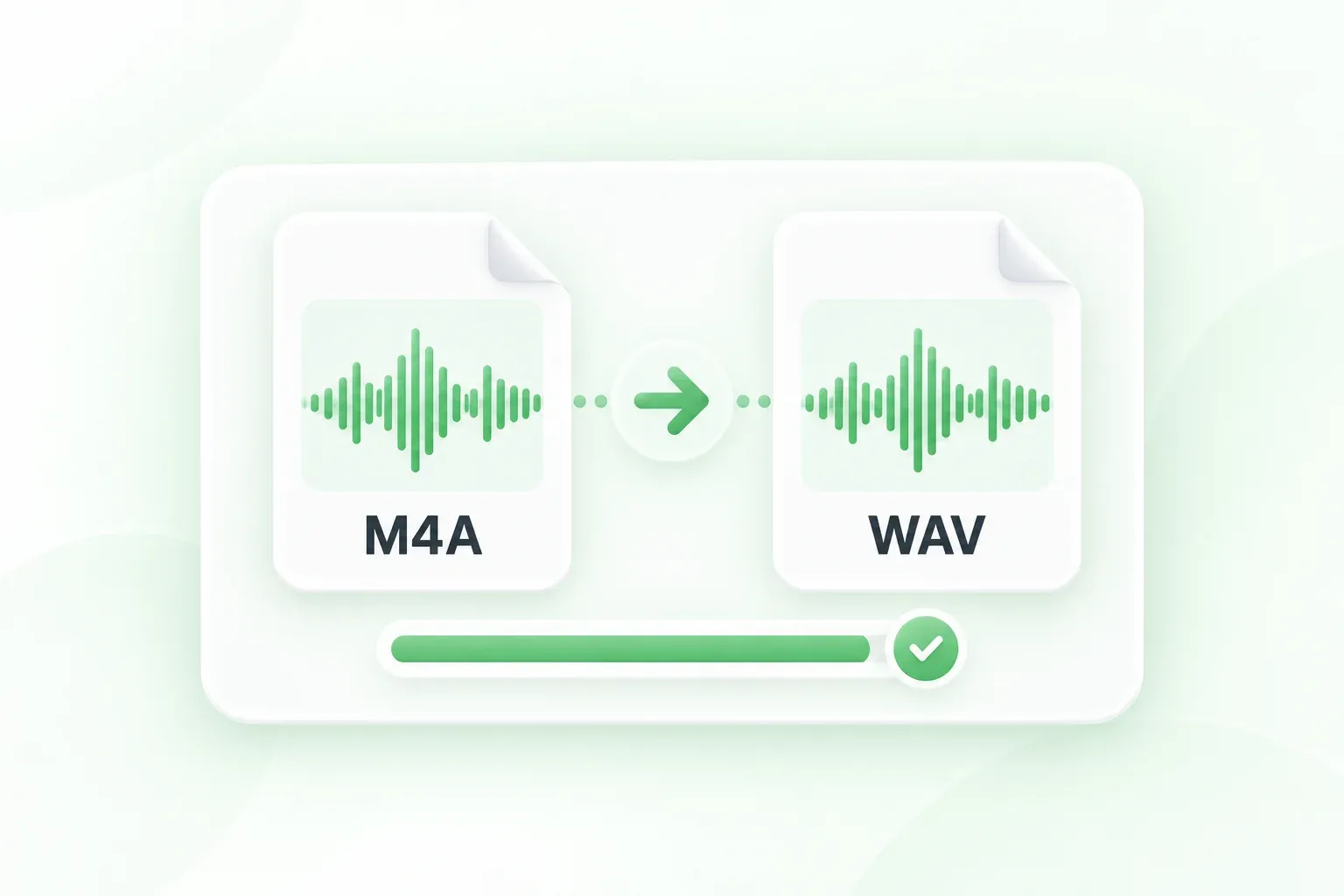
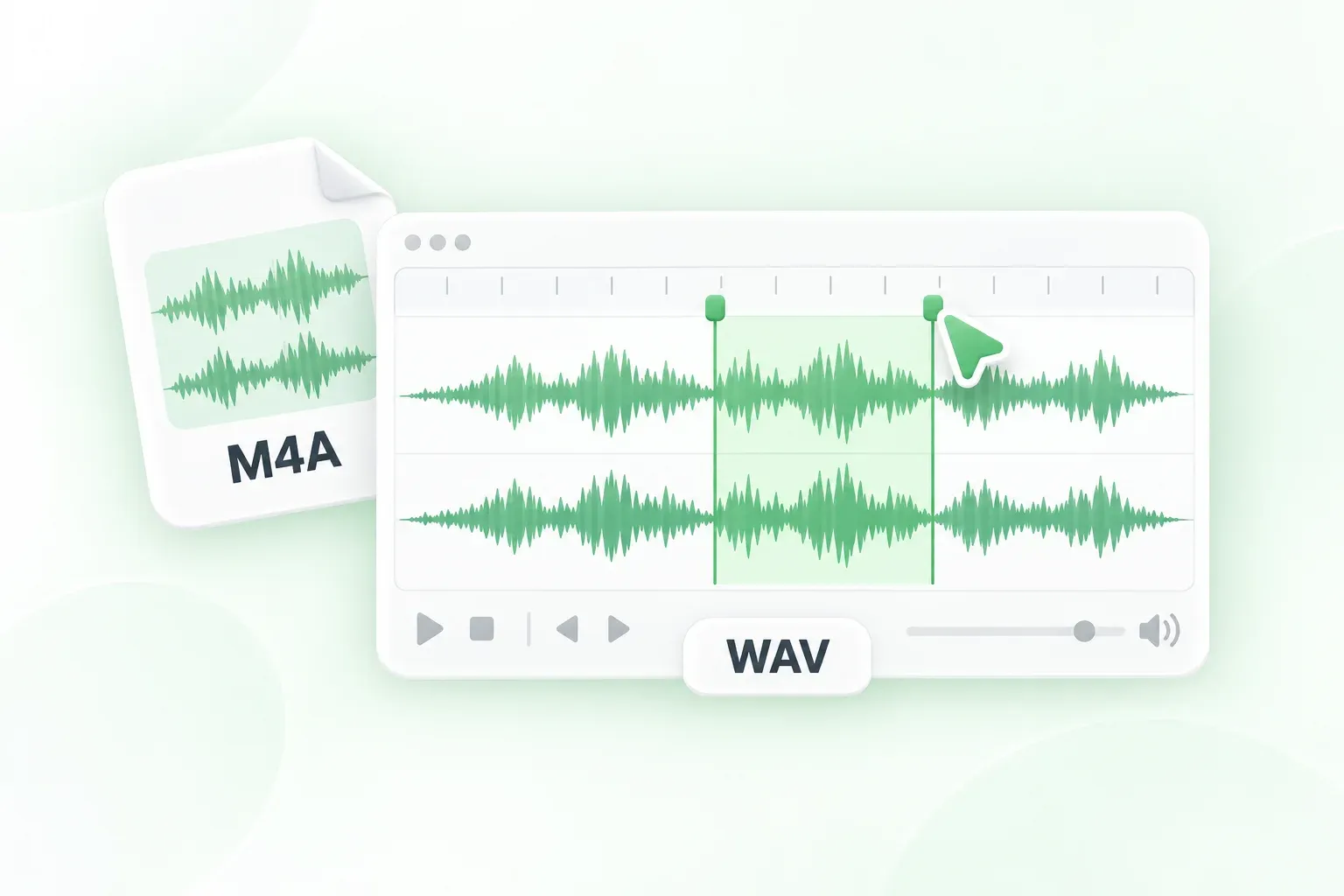
Chuyển M4A sang WAV trực tuyến với WPS. Tạo bản sao WAV của cuộc phỏng vấn hoặc bản ghi M4A trước khi nhập vào dự án dựa trên WAV. Dùng trình chuyển đổi M4A sang WAV để tạo một tệp riêng cho việc phát, chỉnh sửa hoặc bàn giao. So sánh bản sao mới với bản ghi gốc trước khi sử dụng.

hoặc kéo và thả tệp M4A

Miễn phí và không giới hạn
Không cần đăng ký
Tiết kiệm thời gian
Không quảng cáo
Sử dụng miễn phí
Không cần đăng ký
Không quảng cáo
Mọi trình duyệt

Cách chuyển M4A sang WAV

  1. Bước 1: Tải tệp M4A lên

    Tải lên tệp M4A bạn muốn chuyển đổi. Kiểm tra bản ghi nhớ giọng nói gốc hoặc bản xuất âm thanh để bảo đảm điểm bắt đầu và kết thúc đúng dự định. Nếu có nhiều phiên bản của cùng một bản ghi, hãy chọn phiên bản có các chỉnh sửa mới nhất.

  2. Bước 2: Chuyển M4A sang WAV

    Chạy quá trình chuyển đổi và chờ đầu ra WAV hoàn tất. Kiểm tra bản ghi M4A đang được chọn nếu thư mục có nhiều phiên bản. Lưu kết quả WAV với tên tệp giúp nhận biết bản ghi và định dạng mới.

  3. Bước 3: Kiểm tra và lưu tệp WAV

    Tải kết quả WAV xuống rồi mở trong ứng dụng bạn dự định sử dụng. Phát một phần bản sao WAV sau khi lưu và đặt tên giúp nhận biết bản ghi. So sánh thời lượng nếu yếu tố thời gian quan trọng cho lần chỉnh sửa tiếp theo.

Chuẩn bị bản ghi giọng nói M4A để chỉnh sửa

Chuẩn bị bản ghi giọng nói M4A để chỉnh sửa

Tạo bản sao WAV của cuộc phỏng vấn hoặc bản ghi M4A trước khi nhập vào dự án dựa trên WAV. Ghi định dạng đích vào ghi chú bàn giao để đồng đội biết cần phát bản sao nào và giữ tệp nào làm bản gốc. Kiểm tra kết quả WAV đầu tiên trong ứng dụng bạn sẽ dùng để xem xét rãnh âm thanh.
Thử ngay
Chuyển đổi âm thanh M4A trong trình duyệt

Chuyển đổi âm thanh M4A trong trình duyệt

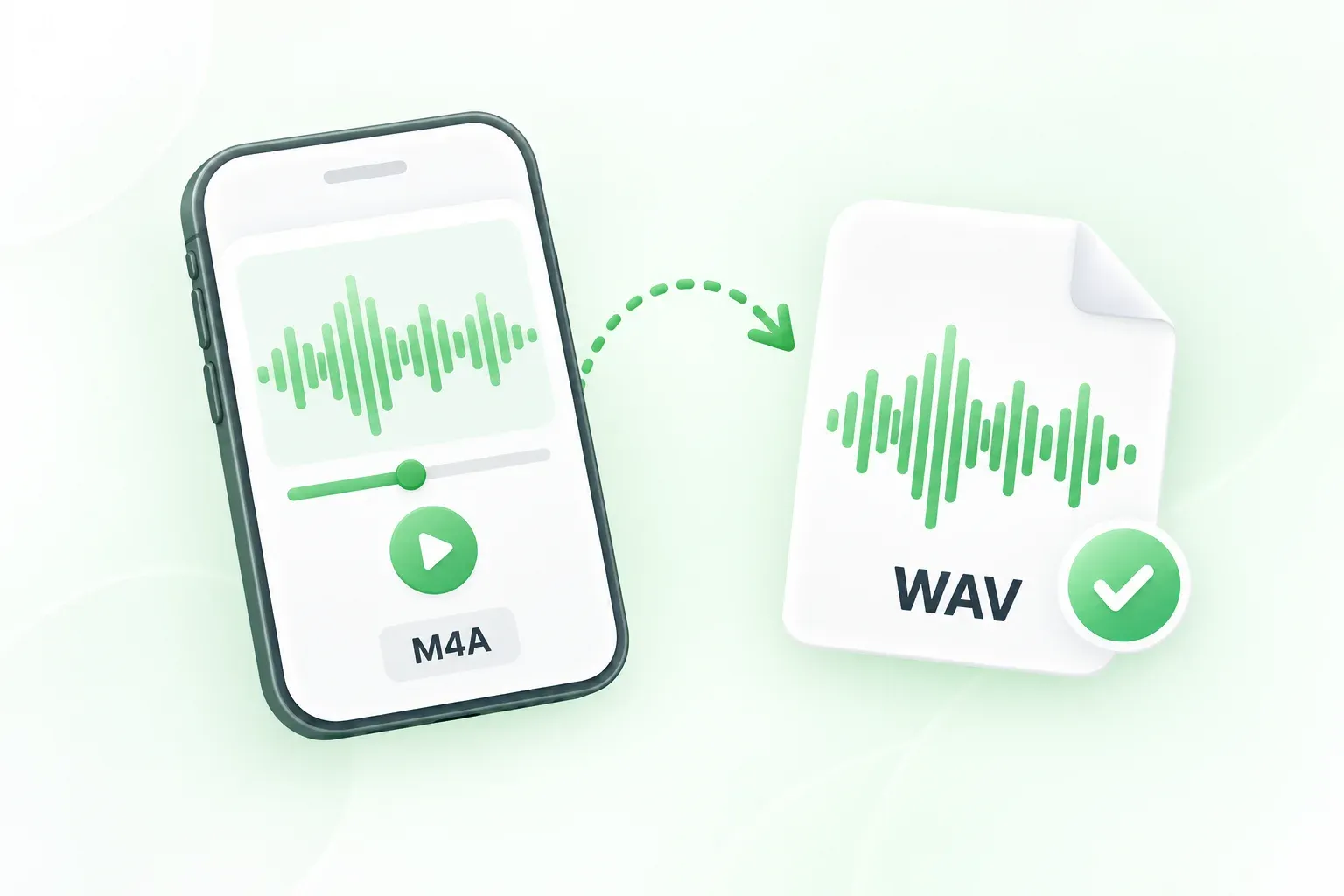
Tải nguồn lên và chuyển sang WAV khi cần định dạng này để phát, chỉnh sửa hoặc bàn giao. Theo dõi phiên bản bạn đang chuyển đổi, đặc biệt khi thư mục có âm thanh thô và phiên bản đã chỉnh sửa của cùng bản ghi. Kiểm tra phần đầu và cuối trước khi dùng lại bản sao đã chuyển đổi trong dự án khác. Ghi lại độ dài đoạn âm thanh dự kiến nếu cần căn khớp với nội dung đa phương tiện khác.

Thử ngay
Giữ bản ghi M4A cho những lần chỉnh sửa sau

Giữ bản ghi M4A cho những lần chỉnh sửa sau

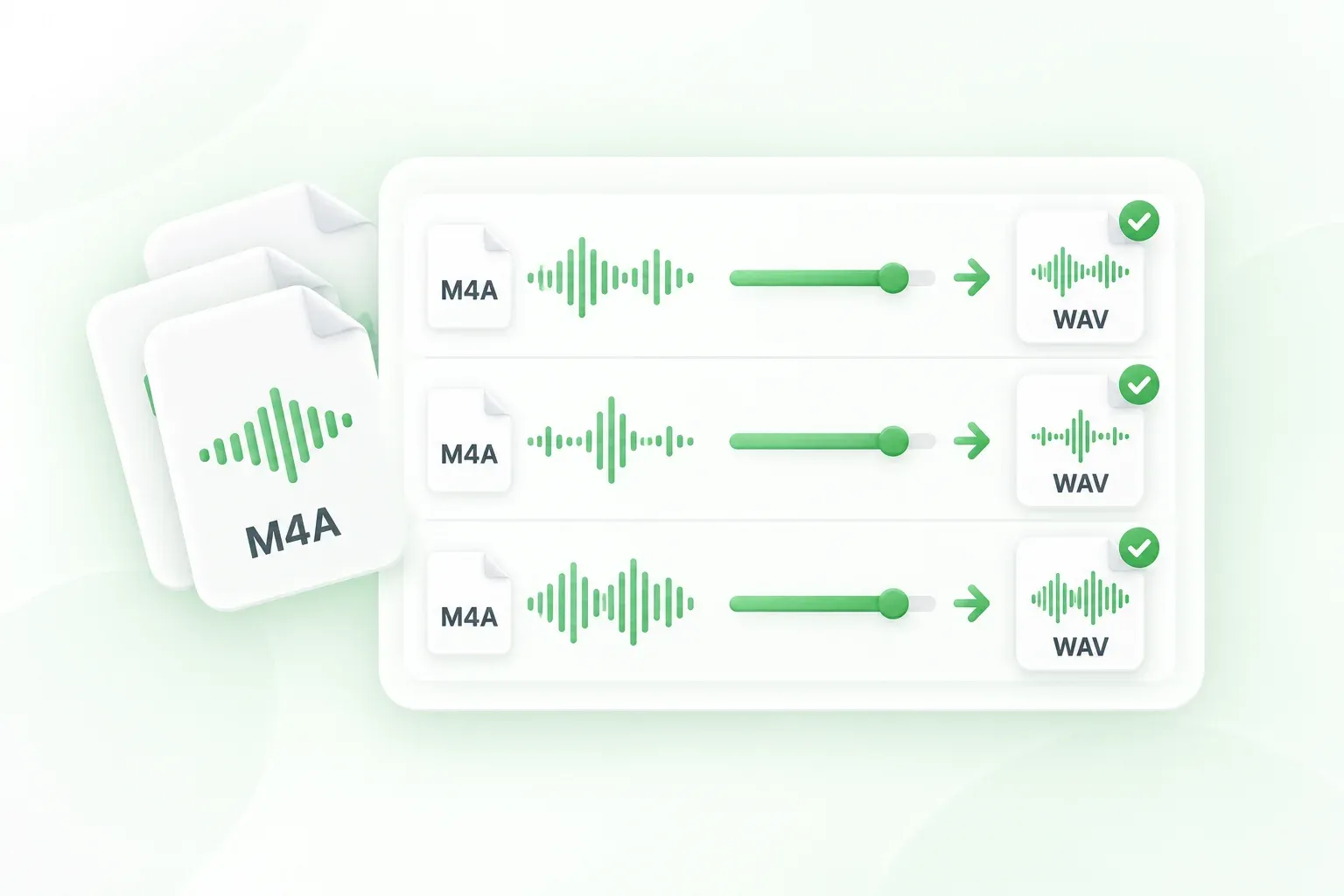
Tải xuống một bản sao WAV riêng để bàn giao và giữ bản ghi nguồn sẵn có. Bản sao WAV có thể hữu ích cho phiên chỉnh sửa sử dụng định dạng này. Tệp có thể lớn hơn nguồn, nên hãy kiểm tra dung lượng lưu trữ và yêu cầu âm thanh của phiên trước khi dùng cho toàn bộ dự án. Lưu WAV cùng nguồn có tên rõ ràng nếu bạn cần cả hai cho cùng một dự án.

Thử ngay
Kiểm tra âm thanh WAV trước khi gửi

Kiểm tra âm thanh WAV trước khi gửi

Mở kết quả trong trình phát hoặc trình chỉnh sửa dự định sử dụng. So sánh dấu thời gian với bản gốc khi bản ghi là một phần của bản biên tập dài hơn. Mở WAV trong phiên chỉnh sửa và so sánh độ dài, âm thanh đầu tiên và phần cuối với bản gốc. Kiểm tra cài đặt âm thanh nếu cần căn khớp với nội dung đa phương tiện liên quan của dự án.

Thử ngay

Vì sao người dùng chuyển M4A sang WAV bằng công cụ của chúng tôi

Đầu ra WAV chất lượng cao, chuyển đổi đơn giản và tương thích đáng tin cậy để chỉnh sửa, phát lại.

Michael Carter

Tôi dùng trình chuyển đổi để chuyển tư liệu M4A thành WAV cho một dự án chỉnh sửa. Tôi làm việc từ tệp đã có, nên điều hữu ích với tôi là có được cùng tư liệu đó ở định dạng mà bước công việc ấy yêu cầu.

Michael Carter

Nhà sản xuất podcast

Sarah Mitchell

Tôi đang làm bài tập trên lớp và dùng trình chuyển đổi để tạo phiên bản WAV từ nguồn M4A. Bài tập là lý do tôi tạo thêm một phiên bản. Tôi dùng cùng tư liệu nguồn và cần nó ở định dạng phù hợp với dự án lớp học đó.

Sarah Mitchell

Học viên cao học

Emily Brooks

Tôi cần chuẩn bị một tệp cho nhóm và đã tạo bản sao WAV từ M4A gốc. Tôi đang chuẩn bị bản sao cho mục đích cụ thể đó, nên WAV là định dạng cần cho bước tiếp theo, còn M4A là bản gốc tôi bắt đầu sử dụng.

Emily Brooks

Điều phối viên đào tạo

Giải đáp thắc mắc của bạn

01

Làm cách nào để chuyển M4A sang WAV trực tuyến?

Tải lên tệp M4A bạn muốn chuyển đổi. Chạy quá trình chuyển đổi và chờ hoàn tất đầu ra WAV. Tải kết quả WAV xuống, rồi mở trong ứng dụng bạn định sử dụng. Trước khi bắt đầu, kiểm tra xem tệp M4A có phải phiên bản đầy đủ bạn định chuyển đổi không. Giữ tệp sẵn có trong khi xác minh bản sao WAV.

02

Tôi nên kiểm tra gì sau khi chuyển M4A sang WAV?

So sánh dấu thời gian với bản gốc khi bản ghi là một phần của bản biên tập dài hơn. Kiểm tra việc phát từ tệp WAV mới, không phải từ thẻ trình phát đã mở M4A gốc. Nếu dự án quy định thuộc tính âm thanh, hãy xác minh các thuộc tính đó trong bản sao đã xuất.

03

Tôi có thể dùng miễn phí trình chuyển đổi M4A sang WAV không?

Có. WPS cung cấp tính năng chuyển đổi trực tuyến cơ bản cho cặp định dạng này. Giữ nguồn M4A và xác thực đầu ra trong ứng dụng hoặc quy trình cần WAV trước khi thay thế hay bàn giao bất kỳ tệp nào.

04

Tôi nên chuẩn bị phỏng vấn M4A cho bản biên tập dựa trên WAV như thế nào?

Giữ bản gốc và dùng WAV làm bản sao để làm việc. So sánh dấu thời gian nếu ghi chú đề cập đến những thời điểm cụ thể trong bản ghi. Nghe một đoạn tiêu biểu và kiểm tra phần đầu cùng phần cuối trước khi dùng tệp WAV trong dự án.

05

Tôi có thể đổi phần mở rộng tệp M4A thay vì chuyển đổi không?

Đổi tên phần mở rộng không làm thay đổi định dạng thực của tệp. Hãy chuyển đổi khi dự án cần định dạng khác. Ghi lại tên tệp gốc và phần bản âm thanh bạn cần. Việc này giúp đối chiếu bản xuất WAV với đúng nguồn dễ dàng hơn.

06

Bản sao WAV có chiếm nhiều dung lượng hơn không?

Tệp có thể lớn hơn nguồn nén. Kiểm tra kích thước thực tế của tệp khi có giới hạn lưu trữ hoặc tải lên. Giữ M4A nếu sau này cần bàn giao một bản sao khác. Dùng tệp WAV bạn đã kiểm tra trong quy trình phát hoặc chỉnh sửa thực tế.