Trình chuyển đổi PNG sang GIF

Sử dụng trình chuyển đổi PNG sang GIF trực tuyến của WPS cho một hình ảnh duy nhất hoặc một chuỗi khung hình PNG. Sắp xếp thứ tự, điều chỉnh thời gian và kích thước vùng vẽ, đồng thời xem trước ảnh động trước khi tải xuống tệp GIF.

hoặc kéo và thả tệp vào đây

Chỉ tệp PNG · tối đa 30 hình ảnh

Khung hình

GIF 1 khung. Hãy thêm nhiều PNG hơn để tạo hoạt ảnh.

Chưa thêm khung PNG nào.
0%
Đang chuẩn bị chuyển đổi…

Đang tạo ảnh GIF của bạn

Chúng tôi đang tải lên các khung hình, xây dựng bảng màu và mã hóa ảnh động hoàn chỉnh.

Bản xem trước ảnh GIF đã tạo
Ảnh GIF đã sẵn sàng
Số lượng khung hình0
Tổng thời lượng0 ms
Kích thước đầu ra—
Sử dụng miễn phí
Không cần đăng ký
Không có quảng cáo
Mọi trình duyệt
Sử dụng miễn phí
Không cần đăng ký
Không quảng cáo
Mọi trình duyệt

Cách chuyển đổi PNG sang GIF chỉ trong 3 bước

  1. Bước 1: Thêm khung hình PNG của bạn

    Tải lên một ảnh PNG để tạo GIF tĩnh hoặc thêm nhiều khung hình để tạo ảnh động. Giữ các tệp nguồn theo đúng thứ tự bạn muốn xem.

  2. Bước 2: Đặt thứ tự và thời gian

    Sắp xếp các khung hình và chọn cài đặt độ trễ, vòng lặp và khung vẽ. Kiểm tra độ vừa vặn khi các ảnh nguồn có kích thước khác nhau.

  3. Bước 3: Tạo và xem trước

    Chọn Tạo GIF. Xem lại vòng lặp, thời lượng và kích thước đầu ra, sau đó tải xuống kết quả khi phù hợp với nhu cầu của bạn.

Chuyển chuỗi PNG thành ảnh GIF

Chuyển chuỗi PNG thành ảnh GIF

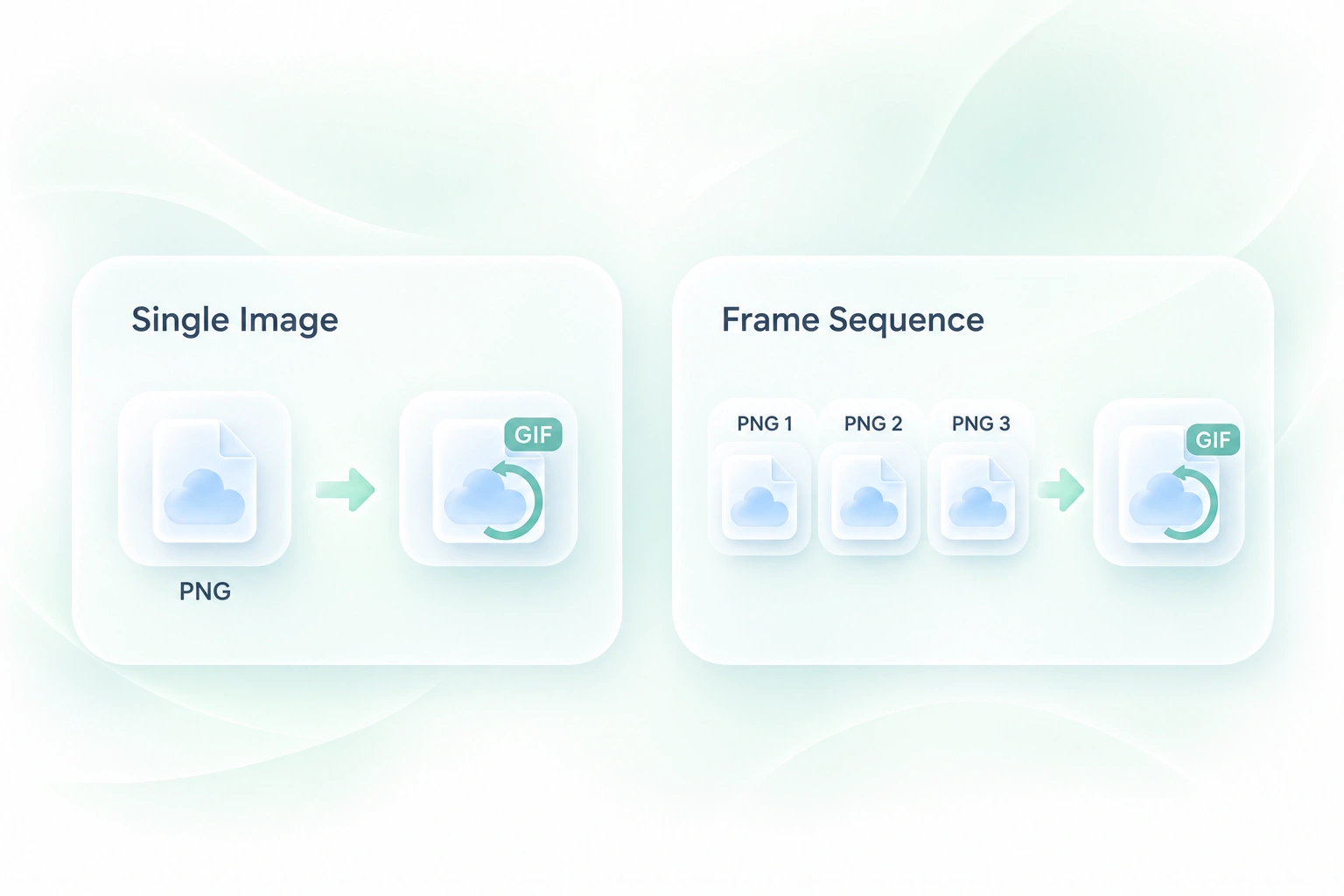
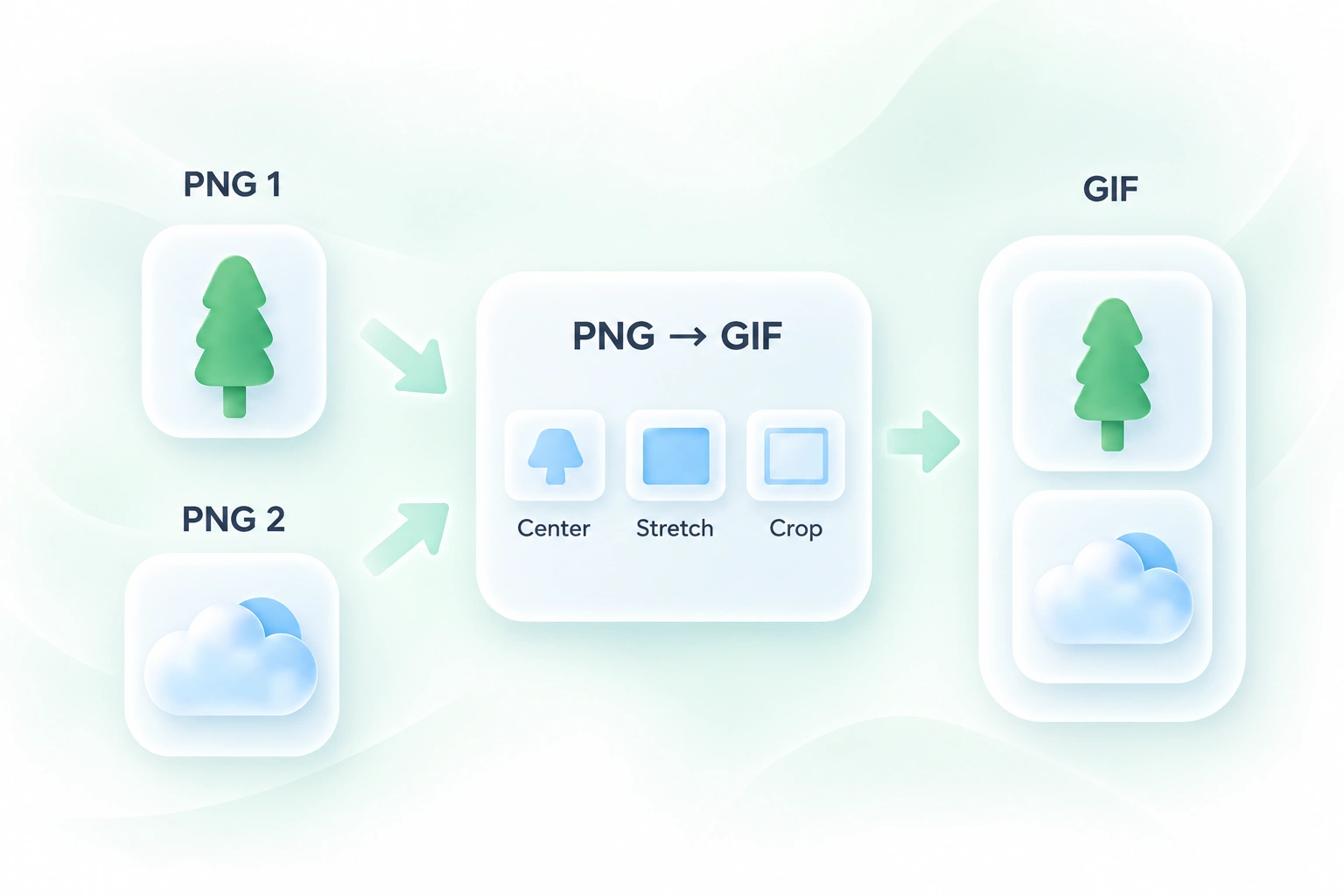
Một tập hợp các ảnh PNG xuất ra chưa phải là ảnh động. Trình tạo PNG sang GIF của WPS kết hợp các khung hình thành một chuỗi, vì vậy bạn có thể biến một tập hợp các bản vẽ hoặc ảnh chụp màn hình hiện có thành một ảnh GIF duy nhất.
Thử ngay
Sắp xếp khung hình PNG và đặt thời gian GIF

Sắp xếp khung hình PNG và đặt thời gian GIF

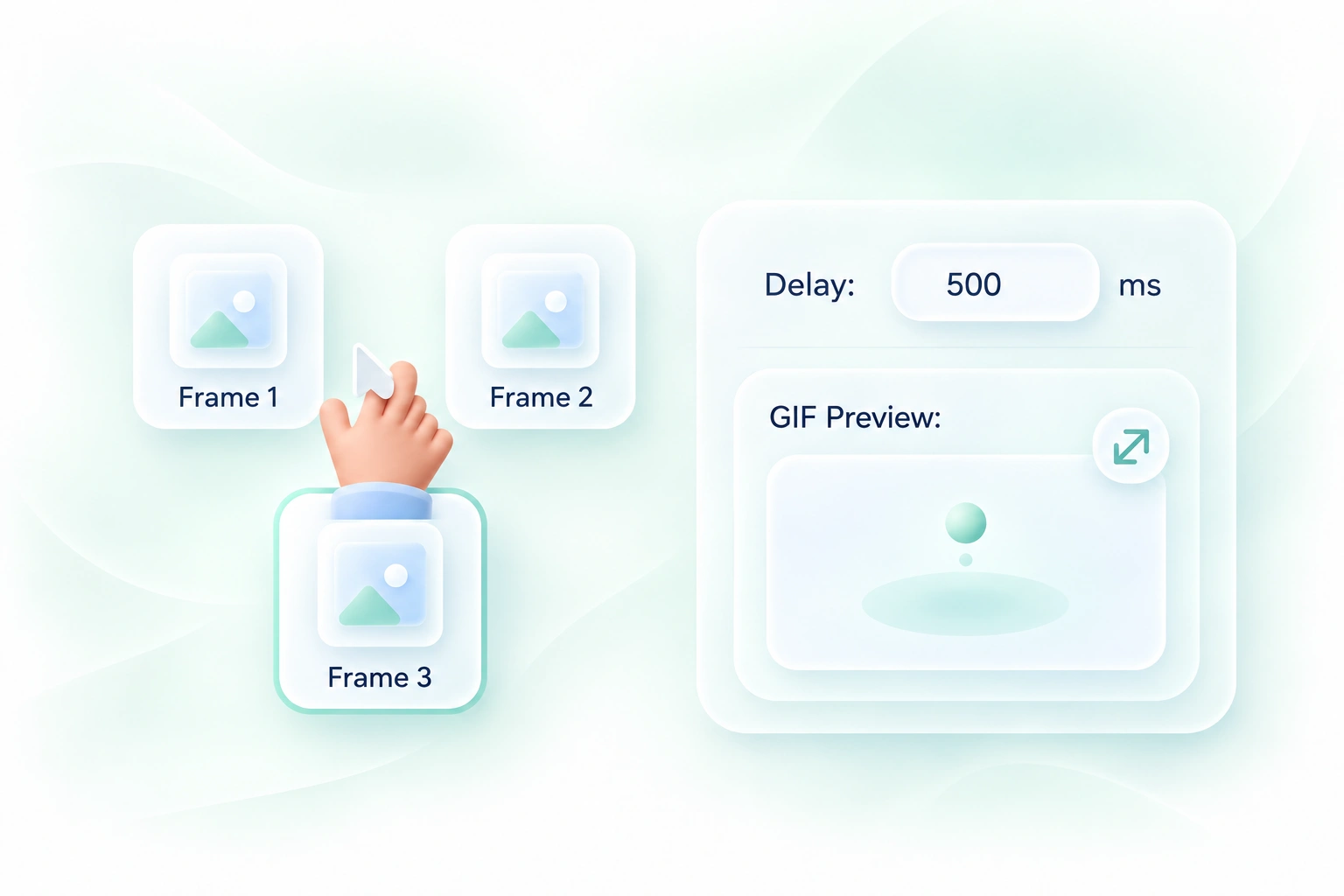
Các khung hình không theo thứ tự hoặc độ trễ không phù hợp có thể làm cho ảnh động khó theo dõi. Các công cụ sắp xếp lại khung hình và kiểm soát thời gian cho phép bạn định hình chuỗi chuyển động, giúp cho tiến trình mong muốn trở nên dễ nhìn hơn.

Thử ngay
Điều chỉnh PNG có kích thước khác nhau vào một khung vẽ GIF

Điều chỉnh PNG có kích thước khác nhau vào một khung vẽ GIF

Các hình ảnh có kích thước khác nhau có thể tạo ra một chuỗi chuyển động không đồng đều. Các tùy chọn điều chỉnh khung vẽ cho phép bạn chọn cách các khung hình khớp với vùng đầu ra, giúp bạn tập trung vào hành động thay vì bị cắt xén hay kéo giãn không mong muốn.

Thử ngay
Xem trước ảnh động PNG sang GIF của bạn

Xem trước ảnh động PNG sang GIF của bạn

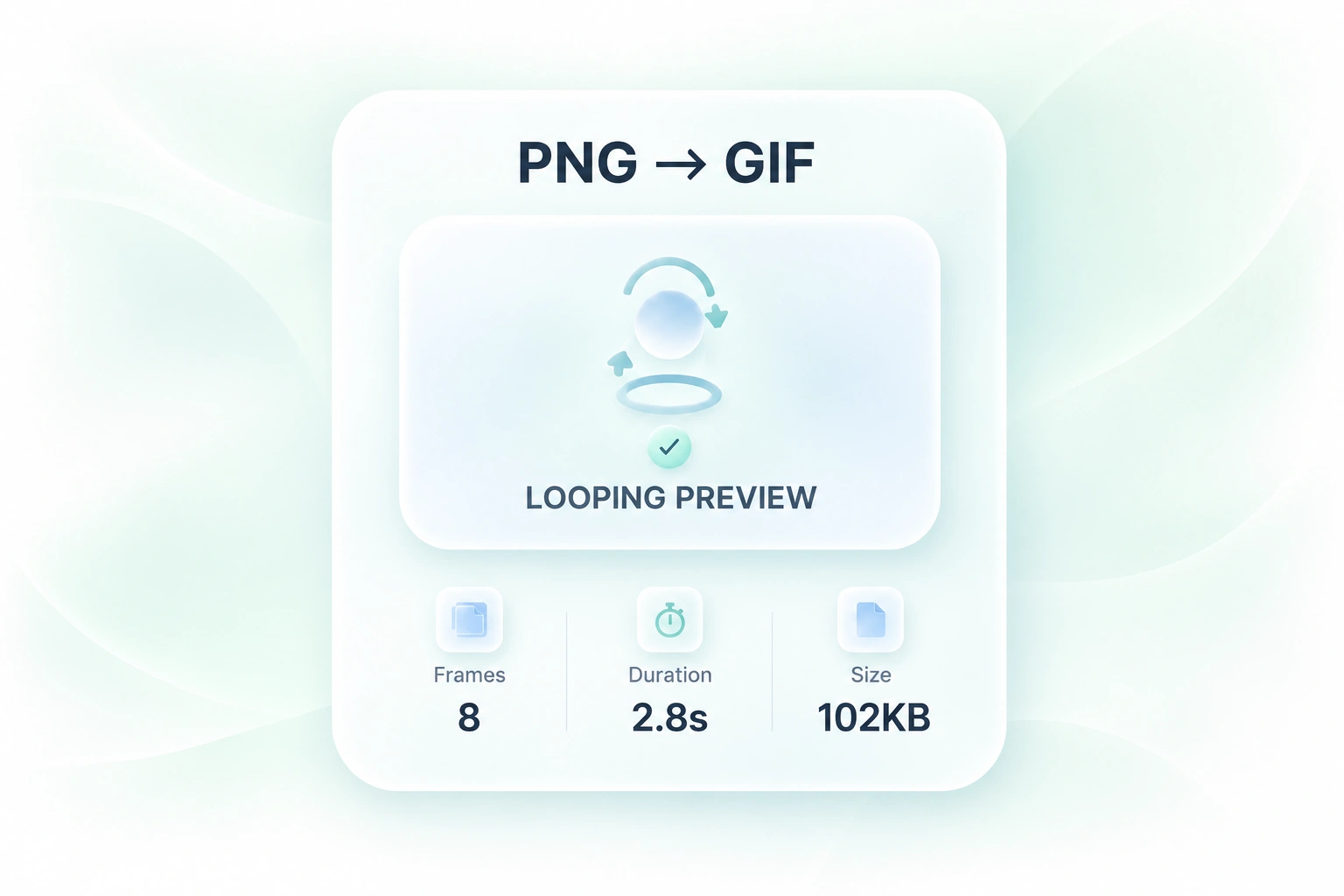
Một chuỗi hình ảnh có thể trông khác biệt khi chuyển động so với các hình thu nhỏ riêng biệt. Xem trước vòng lặp, thời lượng và chi tiết kích thước cho phép bạn kiểm tra toàn bộ ảnh GIF, từ đó bạn có thể điều chỉnh thời gian hoặc lựa chọn khung hình trước khi chia sẻ.

Thử ngay

Tại sao người dùng chọn trình chuyển đổi PNG sang GIF của chúng tôi

Sắp xếp khung hình linh hoạt, kiểm soát thời gian và xem trước ảnh động cho các tác vụ GIF hàng ngày.

Mô phỏng giao diện

Chuyển đổi nhiều ảnh PNG sang khung hình GIF để hiển thị một chuỗi giao diện ngắn. Giữ từng bước rõ ràng và để đủ thời gian cho người xem theo dõi sự thay đổi.

Mô phỏng giao diện

Nhóm sản phẩm và hỗ trợ

Xem trước hình sprite và bản vẽ

Xem lại ảnh động PNG sang GIF được tạo từ các bản vẽ xuất ra hoặc khung hình sprite. Kiểm tra chuyển tiếp vòng lặp và khoảng cách trước khi dùng làm bản xem trước.

Xem trước hình sprite và bản vẽ

Họa sĩ và nhóm thiết kế game

Chuỗi hình ảnh trước và sau

Luân phiên một tập hợp nhỏ các ảnh PNG để minh họa sự thay đổi. Sử dụng khung hình nhất quán và kiểm tra chi tiết màu sắc sau khi chuyển đổi sang GIF.

Chuỗi hình ảnh trước và sau

Nhà sáng tạo nội dung

Câu hỏi thường gặp về chuyển đổi PNG sang GIF

01

Làm cách nào để chuyển đổi PNG sang GIF?

Tải lên một hoặc nhiều hình ảnh PNG, sắp xếp các khung hình và chọn cài đặt thời gian cùng khung nền. Tạo GIF, xem lại bản xem trước và tải xuống tệp.

02

Tôi có thể kết hợp nhiều hình ảnh PNG thành một ảnh GIF không?

Có. Thêm các hình ảnh làm khung hình, sắp xếp thứ tự và cài đặt độ trễ. Quy trình chuyển đổi chuỗi PNG sang GIF này sử dụng các khung hình được cung cấp thay vì tạo ra chuyển động mới.

03

Một ảnh PNG duy nhất có thể tạo thành ảnh động không?

Một hình ảnh gốc duy nhất sẽ chỉ tạo ra ảnh tĩnh trừ khi bạn cung cấp thêm các khung hình khác. Công cụ này không tự tạo ra chuyển động cho ảnh chụp hay hình vẽ.

04

Tại sao màu sắc lại thay đổi sau khi chuyển đổi?

Định dạng GIF sử dụng bảng màu giới hạn. Các dải màu gradient chi tiết hoặc ảnh chụp có thể trông khác so với ảnh PNG gốc. Hãy kiểm tra kết quả đầu ra trước khi quyết định xem định dạng GIF có phù hợp với tác phẩm của bạn hay không.

05

Tôi nên xử lý thế nào với các tệp PNG có kích thước khác nhau?

Hãy sử dụng các tùy chọn căn chỉnh khung vẽ và kiểm tra bản xem trước. Các thao tác như cắt, chỉnh vừa vặn và kéo giãn sẽ mang lại những hiệu ứng bố cục khác nhau, do đó hãy chọn phương pháp giúp giữ lại nội dung bạn mong muốn.

06

Công cụ này có chuyển đổi được tệp PNG động không?

Quy trình này kết hợp các ảnh PNG riêng lẻ thành các khung hình. Đừng mặc định rằng ảnh động PNG hoặc APNG sẽ giữ nguyên toàn bộ chuyển động; hãy sử dụng các khung hình riêng biệt cho quy trình này.