Trình chuyển đổi PNG sang SVG

Sử dụng công cụ chuyển đổi PNG sang SVG trực tuyến của WPS để biến logo, biểu tượng và đường nét dạng pixel thành vector. Điều chỉnh cài đặt đồ nét, so sánh kết quả với bản gốc và tải xuống file SVG cho thiết kế tiếp theo của bạn.

hoặc kéo thả tệp vào đây

PNG, tối đa 5 MB

Bản xem trước PNG đã tải lên
Tốt nhất cho logo, biểu tượng và hình vẽ đường nétPNG giống ảnh có thể được chuyển đổi, nhưng thường tạo ra nhiều đường dẫn và kết quả vector kém sạch hơn.
Cài đặt truy vết (Tracing)
Điều chỉnh đầu ra vector trước khi chuyển đổi.
6
232
4.0
3.510
4
0128
16
1255
60
0180
45
0180
8
016
Sẵn sàng chuyển đổi PNG này thành các đường dẫn SVG có thể chỉnh sửa.
Kết quả vector
0đường dẫn0điểm nút0màu sắc
PNG gốc
100%
Bản xem trước PNG gốc
Xem trước SVG
100%
Mã SVG
Sử dụng miễn phí
Không cần đăng ký
Không quảng cáo
Mọi trình duyệt
Sử dụng miễn phí
Không cần đăng ký
Không quảng cáo
Mọi trình duyệt

Cách chuyển đổi PNG sang SVG chỉ với 3 bước

  1. Bước 1: Tải lên tệp PNG của bạn

    Chọn hình ảnh PNG có đường nét rõ ràng. Một logo hoặc biểu tượng sắc nét là điểm bắt đầu tuyệt vời khi bạn học cách chuyển đổi PNG sang SVG.

  2. Bước 2: Điều chỉnh nét đồ (trace)

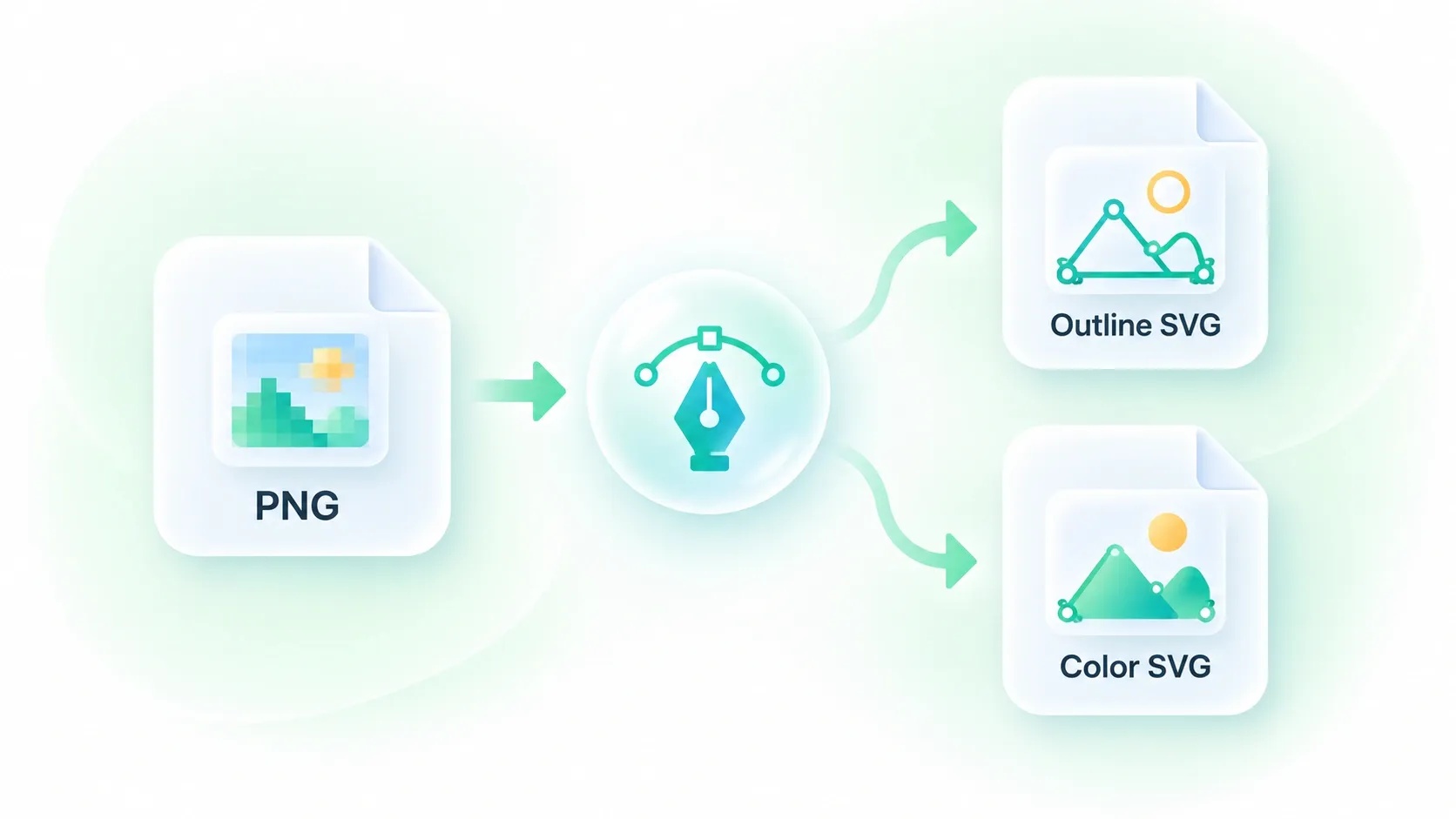
    Chọn chế độ màu, số lượng màu và cài đặt đơn giản hóa đường dẫn (path). Nhấn Chuyển đổi sang SVG, sau đó kiểm tra các khối hình được tạo ra.

  3. Bước 3: Xem lại và xuất file

    So sánh bản xem trước giữa ảnh gốc và SVG. Tinh chỉnh các cài đặt nếu cần, sau đó tải xuống tệp hoặc sao chép mã SVG.

Chuyển đổi PNG thành các đường dẫn Vector để chỉnh sửa

Chuyển đổi PNG thành các đường dẫn Vector để chỉnh sửa

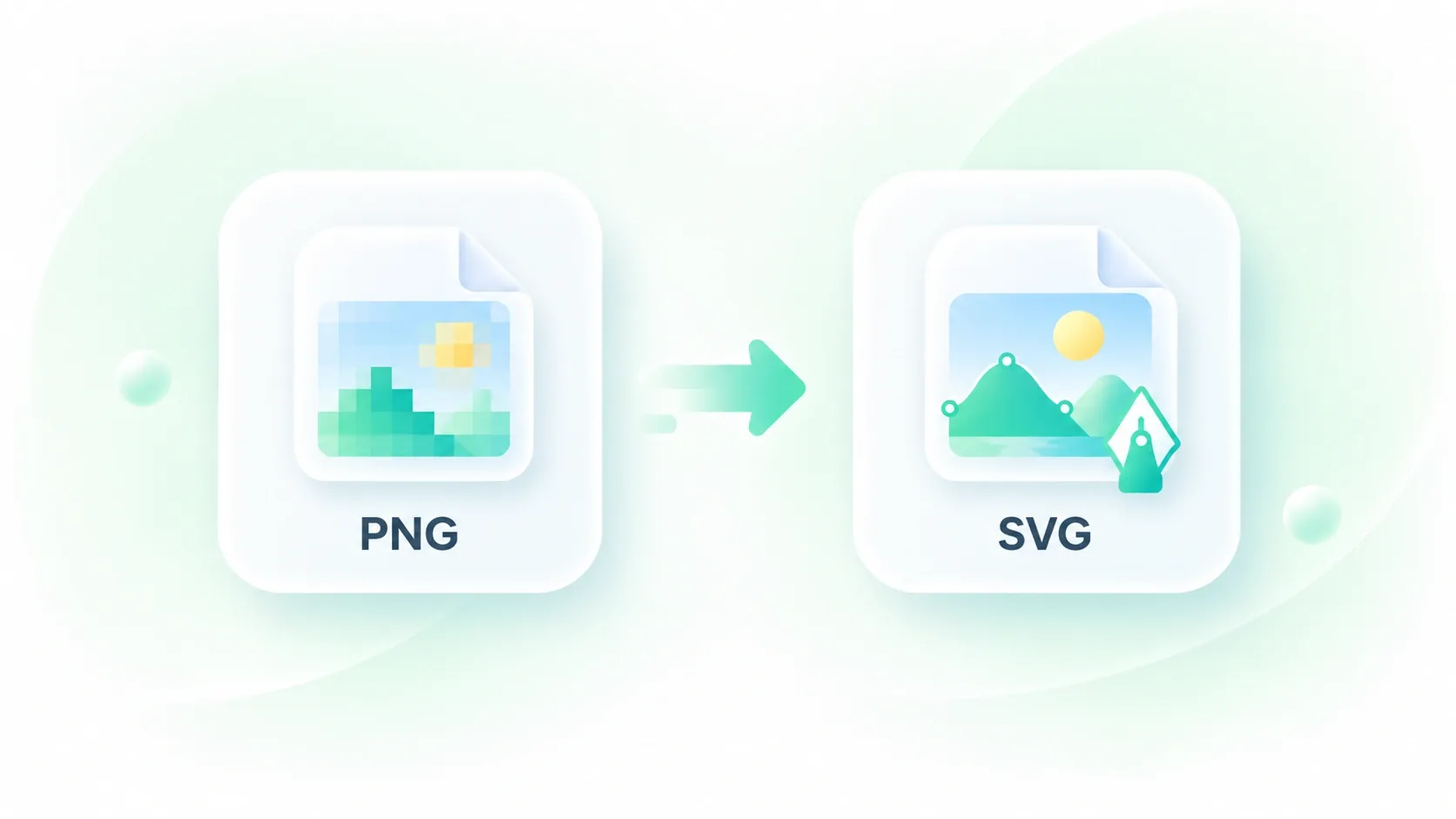
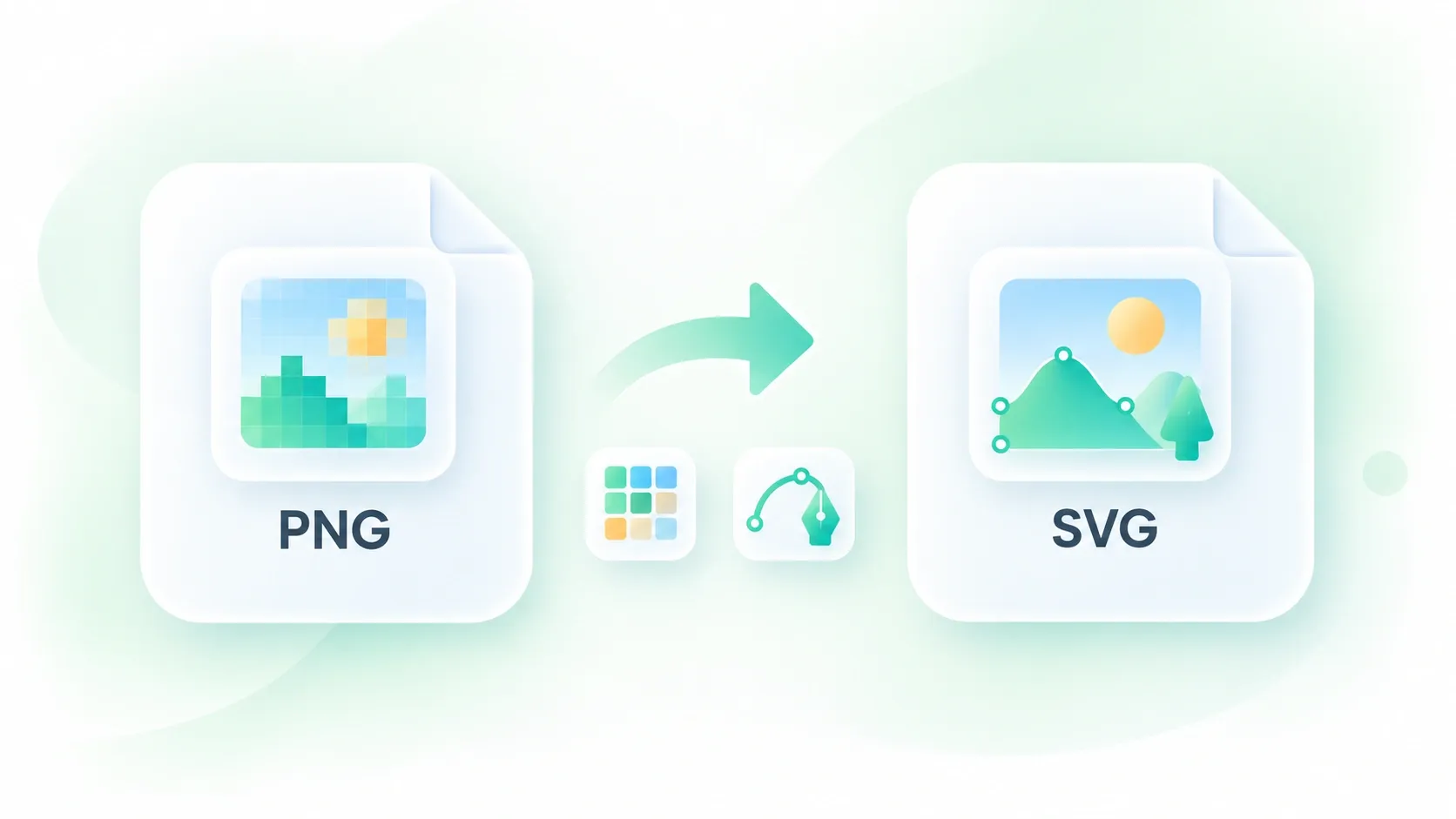
Một logo bitmap nhỏ có thể bị vỡ hạt (pixel) rõ rệt khi phóng to. Trình chuyển đổi PNG sang SVG của WPS giúp đồ lại các khối hình của ảnh thành các đường dẫn (paths), cung cấp cho bạn bản gốc vector để thay đổi kích thước và chỉnh sửa thêm. Hãy xem lại các nét đồ trước khi sử dụng làm tác phẩm cuối cùng.
Thử ngay
Vector hóa bản vẽ PNG với ít màu sắc hơn

Vector hóa bản vẽ PNG với ít màu sắc hơn

Sự biến thiên màu sắc quá mức có thể khiến các tác phẩm đơn giản trở nên khó xử lý. Tính năng tùy chỉnh số lượng màu cho phép bạn vector hóa hình ảnh PNG với bảng màu phù hợp cho thiết kế, giúp cân bằng giữa các chi tiết sắc nét và một kết quả đơn giản, tinh tế hơn.

Thử ngay
Đơn giản hóa đường dẫn SVG để có đường viền gọn gàng hơn

Đơn giản hóa đường dẫn SVG để có đường viền gọn gàng hơn

Các đường viền lộn xộn có thể làm cho bản vẽ sau khi đồ lại trở nên khó chỉnh sửa. Chức năng đơn giản hóa đường dẫn (path simplification) giúp bạn kiểm soát chi tiết đường viền, để bạn có thể so sánh các đường nét mượt mà hơn với hình ảnh gốc. Hãy luôn kiểm tra các khoảng trống nhỏ và các đường kẻ mỏng sau mỗi lần điều chỉnh.

Thử ngay
So sánh nét đồ SVG với ảnh PNG gốc

So sánh nét đồ SVG với ảnh PNG gốc

Việc đồ lại có thể làm thay đổi các cạnh, hiệu ứng chuyển màu và các chi tiết nhỏ. Tính năng xem trước song song cho phép bạn so sánh tệp PNG với kết quả vector trước khi tải xuống, giúp bạn dễ dàng phát hiện các khu vực cần xử lý thêm thay vì nhận ra chúng muộn màng trong dự án tiếp theo.

Thử ngay

Tại sao người dùng chọn trình chuyển đổi PNG sang SVG của chúng tôi

Cài đặt màu sắc linh hoạt, các đường dẫn vector gọn gàng hơn và cho phép so sánh trực quan cho các tác vụ đồ lại hàng ngày.

Thiết kế logo

Chuyển đổi logo PNG sang SVG như một điểm khởi đầu để tạo tài sản thương hiệu. Kiểm tra lại các chữ cái và đường viền trong phần mềm chỉnh sửa vector trước khi áp dụng logo ở một kích thước mới.

Thiết kế logo

Các nhà thiết kế và đội ngũ phát triển thương hiệu

Biểu tượng giao diện

Đồ lại biểu tượng PNG đơn giản cho thiết kế giao diện. Xem lại các nét hẹp và phần bị cắt ở kích thước thực tế mà biểu tượng sẽ hiển thị.

Biểu tượng giao diện

Nhóm sản phẩm và web

Dự án vẽ nét

Sử dụng công cụ chuyển đổi PNG sang SVG trực tuyến cho minh họa phẳng hoặc hình vẽ nét. Bắt đầu với ranh giới rõ ràng và giữ lại hình ảnh gốc để so sánh trong quá trình tinh chỉnh.

Dự án vẽ nét

Họa sĩ minh họa và sinh viên

01

Làm cách nào để chuyển đổi PNG sang SVG?

Tải tệp PNG lên, điều chỉnh cài đặt vector hóa và chọn Chuyển đổi sang SVG. So sánh bản xem trước với bản gốc, sau đó tải xuống tệp SVG hoặc sao chép mã SVG.

02

Thay đổi đuôi tệp có tạo ra ảnh vector không?

Không. Việc đổi tên .png thành .svg không biến pixel thành đường dẫn (path). Trình chuyển đổi này đồ lại các hình khối của ảnh để tạo dữ liệu đường dẫn SVG; do đó, các hình khối tạo ra có thể khác với bản gốc.

03

Những hình ảnh nào phù hợp để vector hóa?

Logo đơn giản, biểu tượng, hình vẽ nét và hình minh họa phẳng là những lựa chọn phù hợp nhất. Ảnh chụp và ảnh có hiệu ứng chuyển màu (gradient) chứa nhiều biến thể hơn nên có thể tạo ra các bản vector phức tạp hoặc bị tối giản đi nhiều.

04

Tệp SVG có giống hệt tệp PNG không?

Chưa chắc. Quá trình vector hóa chỉ ước tính các hình khối raster. Việc chọn màu và tối giản hóa có thể làm thay đổi các góc cạnh hoặc làm mất chi tiết, vì vậy hãy kiểm tra kỹ kết quả trước khi xuất bản hoặc đem đi in.

05

Làm cách nào để tệp SVG bớt phức tạp hơn?

Hãy thử giảm số lượng màu hoặc tăng mức độ tối giản, sau đó so sánh với bản xem trước mới. Việc có ít đường dẫn và màu sắc hơn cũng đồng nghĩa với việc ít chi tiết hơn, vì vậy hãy chọn một mức độ cân bằng phù hợp với tác phẩm của bạn.

06

Tôi có thể chỉnh sửa tệp SVG sau khi chuyển đổi không?

Bạn có thể tải xuống các đường dẫn SVG đã tạo và mở chúng trong trình chỉnh sửa hỗ trợ định dạng SVG. Hãy kiểm tra tác phẩm đã nhập và tinh chỉnh tại đó; quá trình chuyển đổi không thể tái tạo lại các lớp (layer) thiết kế ban đầu.