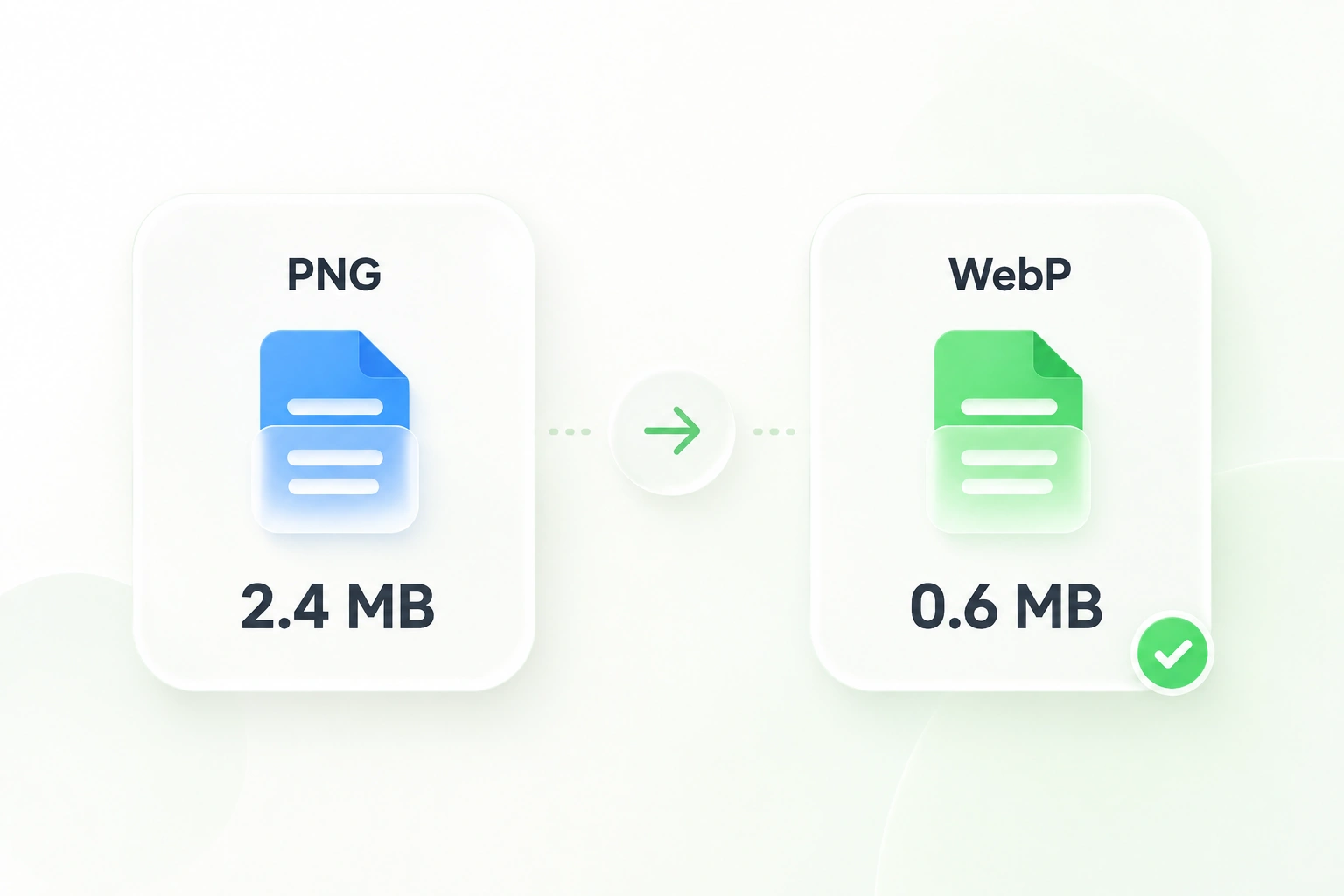
Trình chuyển đổi PNG sang WebP

Sử dụng trình chuyển đổi PNG sang WebP trực tuyến của WPS để tối ưu hóa hình ảnh cho web. Tùy chỉnh mức độ nén, giữ nguyên nền trong suốt và xem trước ảnh đã chuyển đổi trước khi lưu từng file hoặc tải về dạng ZIP.

hoặc kéo và thả file vào đây

PNG, tối đa 20 file, mỗi file 50 MB

Không gian làm việc PNG sang WebP

Các tệp PNG bạn đã chọn sẽ xuất hiện tại đây kèm theo bản xem trước và kích thước tệp.
0 tệp PNG đã chọnTính trong suốt được giữ nguyên trong đầu ra WebP đã chuyển đổi.

Đang chuyển đổi file PNG của bạn

0%
Đang chuẩn bị chuyển đổi…

Đang chuẩn bị chuyển đổi…

Các file được xử lý lần lượt và giữ nguyên độ trong suốt (alpha).

Tệp0
Chất lượng80%
Chế độ thay đổi kích thướcVừa trang
Kích thước tối đa4096 × 4096 px

Kết quả chuyển đổi

Tệp đã xử lý0
Tổng gốc0 B
Tổng đã chuyển đổi0 B
Tiết kiệm tổng thể0%
Tải xuống tất cả các tệp WebP đã chuyển đổi cùng lúc hoặc lưu từng tệp riêng lẻ bên dưới.
Sử dụng miễn phí
Không cần đăng ký
Không quảng cáo
Mọi trình duyệt
Sử dụng miễn phí
Không cần đăng ký
Không quảng cáo
Mọi trình duyệt

Cách chuyển đổi PNG sang WebP trong 3 bước

  1. Bước 1: Thêm hình ảnh PNG của bạn

    Tải lên các tệp PNG gốc. Nhóm các tài nguyên liên quan khi bạn muốn xem trước và tải xuống cùng nhau.

  2. Bước 2: Chọn cài đặt nén

    Chọn chế độ nén và cài đặt chất lượng có sẵn, sau đó tiến hành chuyển đổi. So sánh kết quả với bản gốc trước khi chọn phiên bản cuối cùng.

  3. Bước 3: Xem lại và tải xuống

    Kiểm tra các vùng trong suốt và chi tiết ảnh. Lưu từng tệp WebP riêng lẻ hoặc tải xuống tất cả dưới dạng tệp ZIP.

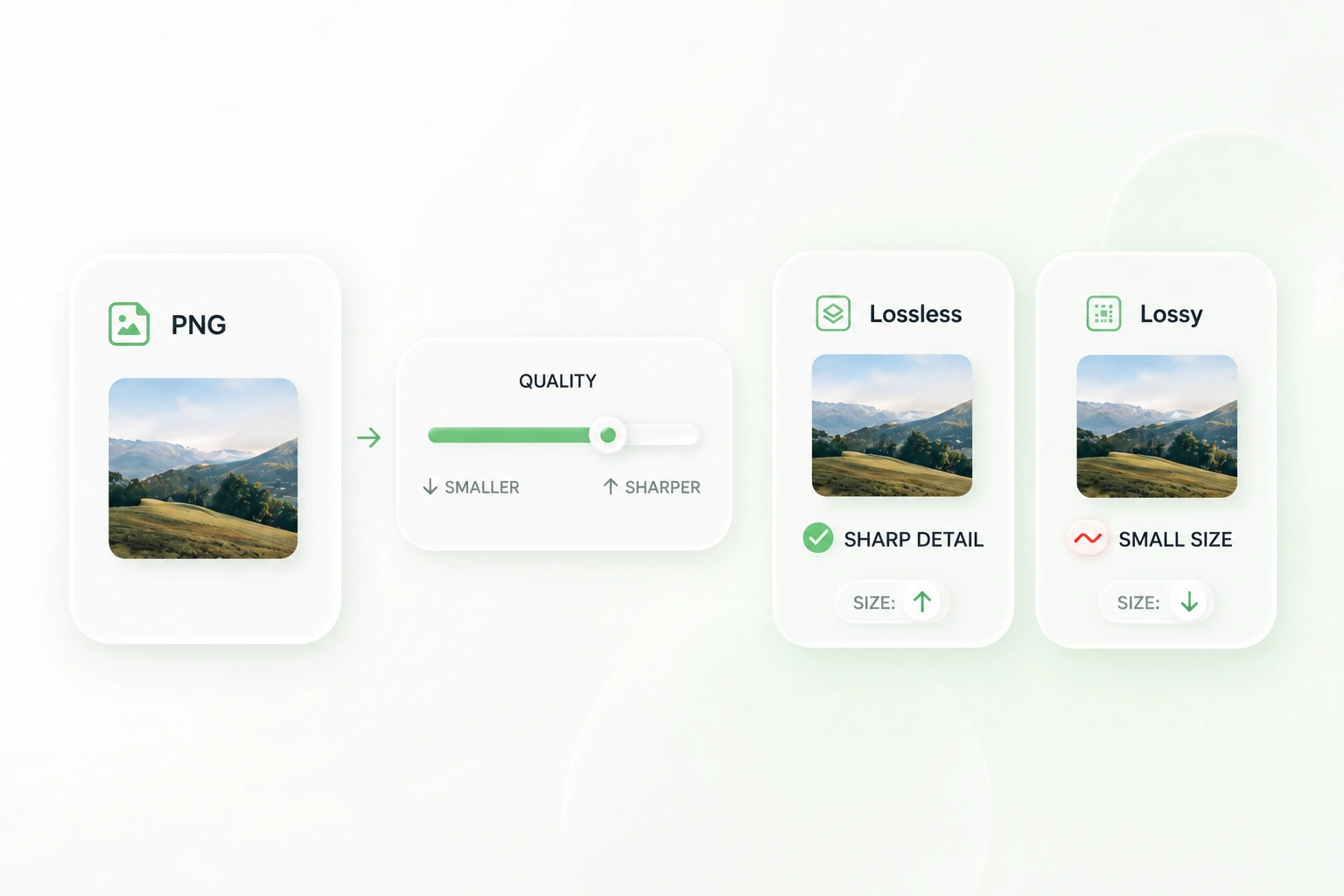
Chọn chuyển đổi PNG sang WebP nén có tổn hao hoặc không tổn hao

Chọn chuyển đổi PNG sang WebP nén có tổn hao hoặc không tổn hao

Một hình minh họa chi tiết và một logo đơn giản có thể cần các lựa chọn nén khác nhau. Chế độ nén có tổn hao (lossy) và không tổn hao (lossless) cung cấp cho trình chuyển đổi PNG sang WebP của WPS những cách mã hóa đầu ra khác nhau, giúp bạn chọn được cài đặt phù hợp nhất với hình ảnh thay vì phải dựa vào một mặc định duy nhất.
Thử ngay
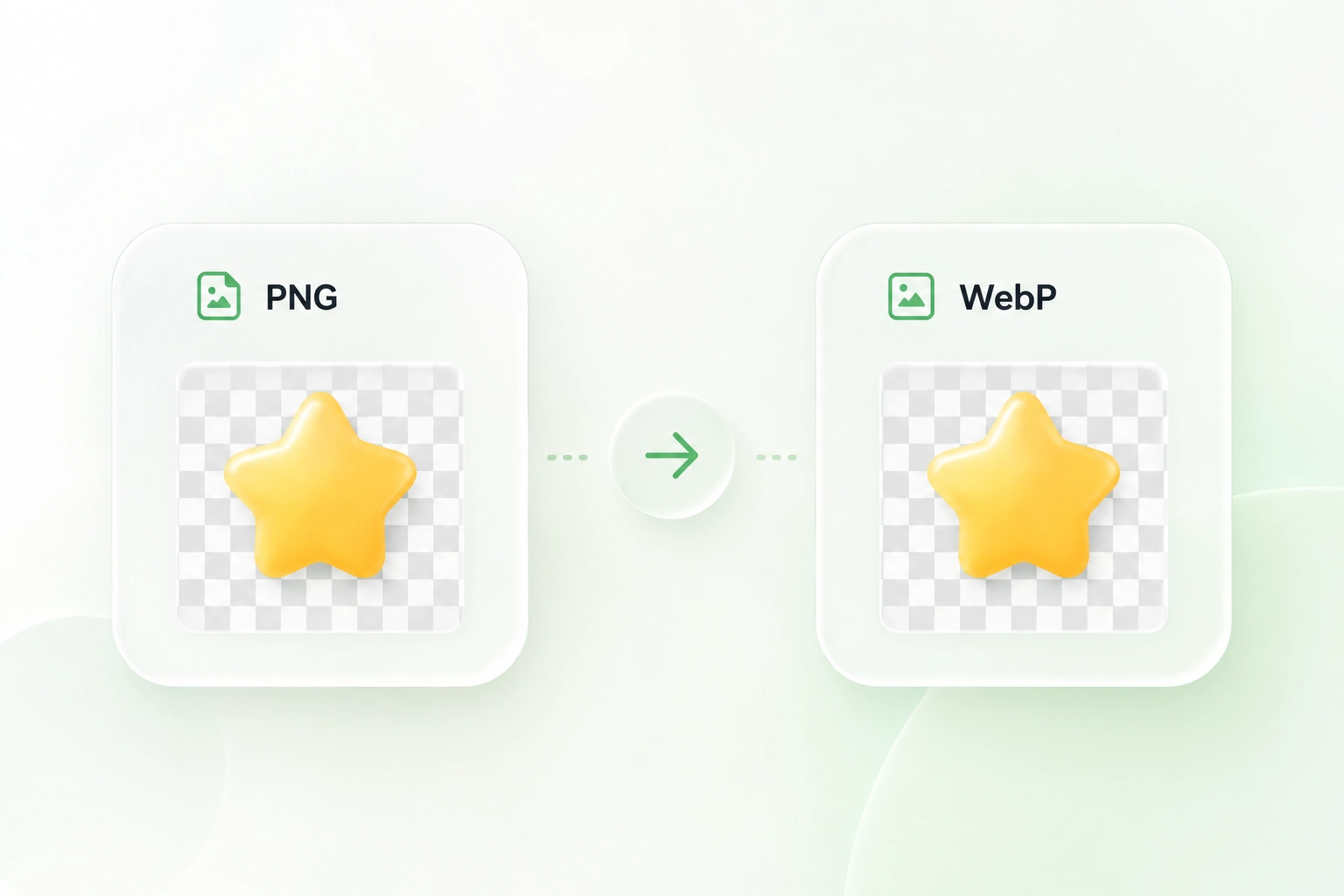
Giữ nguyên nền PNG trong suốt trong tệp WebP

Giữ nguyên nền PNG trong suốt trong tệp WebP

Logo và đồ họa cắt lớp thường cần được đặt trên nhiều nền khác nhau. Hỗ trợ kênh alpha giúp duy trì độ trong suốt hiện có sang WebP, vì vậy bạn có thể chuẩn bị các tài nguyên đó mà không vô tình thêm màu nền đặc. Hãy kiểm tra các đường viền trong phần xem trước.

Thử ngay
Chuyển đổi hàng loạt PNG sang WebP chỉ trong một lần

Chuyển đổi hàng loạt PNG sang WebP chỉ trong một lần

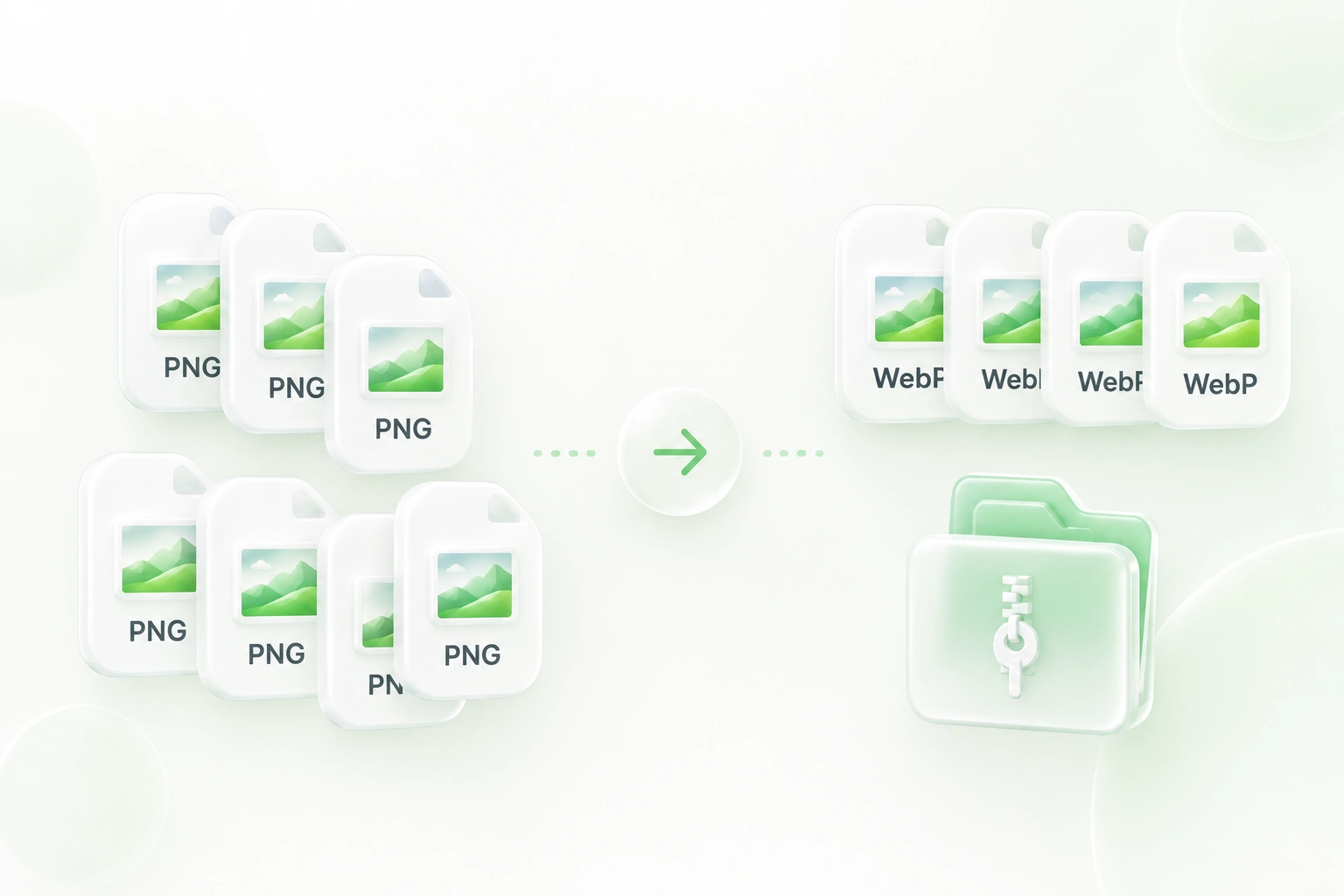
Xử lý riêng lẻ từng ảnh sẽ làm lặp lại các bước tải lên và tải xuống. Tính năng chuyển đổi hàng loạt và xuất tệp ZIP giữ các tài nguyên liên quan trong cùng một quy trình, giúp việc chuyển đổi định dạng PNG sang WebP với số lượng lớn trở nên dễ quản lý hơn khi bạn muốn cập nhật trang web.

Thử ngay
Xem trước chi tiết WebP trước khi thay thế hình ảnh

Xem trước chi tiết WebP trước khi thay thế hình ảnh

Một tệp có dung lượng nhỏ sẽ trở nên vô ích nếu các chi tiết quan trọng bị thay đổi quá nhiều. Bản xem trước đầu ra cho phép bạn kiểm tra ảnh sau khi chuyển đổi, nhờ đó bạn có thể điều chỉnh lại cài đặt chất lượng trước khi thay thế tệp gốc trong quy trình xây dựng nội dung của mình.

Thử ngay

Lý do người dùng chọn Trình chuyển đổi PNG sang WebP của chúng tôi

Nén có tổn hao hoặc không tổn hao, hỗ trợ nền trong suốt và xử lý hàng loạt hỗ trợ tối đa quy trình làm việc với hình ảnh trang web.

Hình cắt sản phẩm

Chuyển đổi PNG sang WebP cho đồ họa sản phẩm có nền trong suốt. So sánh chi tiết đường viền và đảm bảo cửa hàng trực tuyến của bạn hỗ trợ định dạng xuất ra.

Hình cắt sản phẩm

Đội ngũ nội dung thương mại điện tử

Đồ họa trang web

Sử dụng công cụ chuyển đổi PNG sang WebP trực tuyến cho hình minh họa hoặc tài nguyên giao diện. So sánh dung lượng tệp thực tế và diện mạo trước khi thay thế ảnh PNG trên trang web của bạn.

Đồ họa trang web

Nhà thiết kế web

Cập nhật thư viện tài nguyên

Giữ các banner và đồ họa liên quan trong cùng một đợt chuyển đổi. Tải xuống tệp ZIP, xem lại kết quả và giữ bản PNG gốc cho các thay đổi sau này.

Cập nhật thư viện tài nguyên

Đội ngũ tiếp thị

Câu hỏi thường gặp về PNG sang WebP

01

Làm cách nào để chuyển đổi PNG sang WebP?

Thêm tệp PNG của bạn, chọn cài đặt nén và chọn Chuyển đổi sang WebP. Xem trước kết quả, sau đó tải xuống từng hình ảnh riêng lẻ hoặc tệp nén ZIP.

02

Tôi có thể dùng công cụ này để chuyển đổi hàng loạt PNG sang WebP không?

Có. Bạn có thể thêm nhiều ảnh gốc và chuyển đổi chúng cùng lúc. Sử dụng tính năng tải xuống tệp ZIP để lưu tất cả kết quả vào cùng một tệp, theo hướng dẫn tải lên hiện tại hiển thị trên công cụ.

03

Nền trong suốt của tôi có được giữ nguyên không?

Công cụ này hỗ trợ giữ nguyên độ trong suốt alpha của ảnh PNG trên tệp WebP đầu ra. Vui lòng kiểm tra bản xem trước sau khi chuyển đổi. Đây không phải là tính năng xóa nền: các vùng không trong suốt ở ảnh gốc sẽ không tự động bị cắt xén.

04

Tôi nên chọn kiểu nén mất dữ liệu (lossy) hay không mất dữ liệu (lossless)?

Hãy chọn dựa trên hình ảnh và mục đích sử dụng tiếp theo của bạn. Tính năng nén mất dữ liệu có thể làm thay đổi chi tiết hình ảnh; trong khi nén không mất dữ liệu rất hữu ích khi bạn muốn tránh việc giảm chất lượng. Hãy so sánh kết quả thực tế thay vì mặc định luôn có một chế độ là tốt nhất.

05

Có chắc chắn trình nén PNG sang WebP sẽ tạo ra tệp nhỏ hơn không?

Không. Kích thước tệp đầu ra phụ thuộc vào ảnh gốc và các cài đặt. Hãy so sánh kích thước tệp cũng như chi tiết hình ảnh trước khi quyết định chọn định dạng và cài đặt nào để xuất bản.

06

Việc chuyển đổi tệp có đảm bảo trang web tải nhanh hơn không?

Không. Định dạng hình ảnh chỉ là một phần cấu thành hiệu suất trang. Kích thước, cách phân phối mạng, bộ nhớ đệm (caching), bố cục và các thành phần khác của trang cũng rất quan trọng. Hãy kiểm tra lại trang web đã xuất bản sau khi thay thế tài nguyên.