Công cụ chuyển HEIC sang PDF

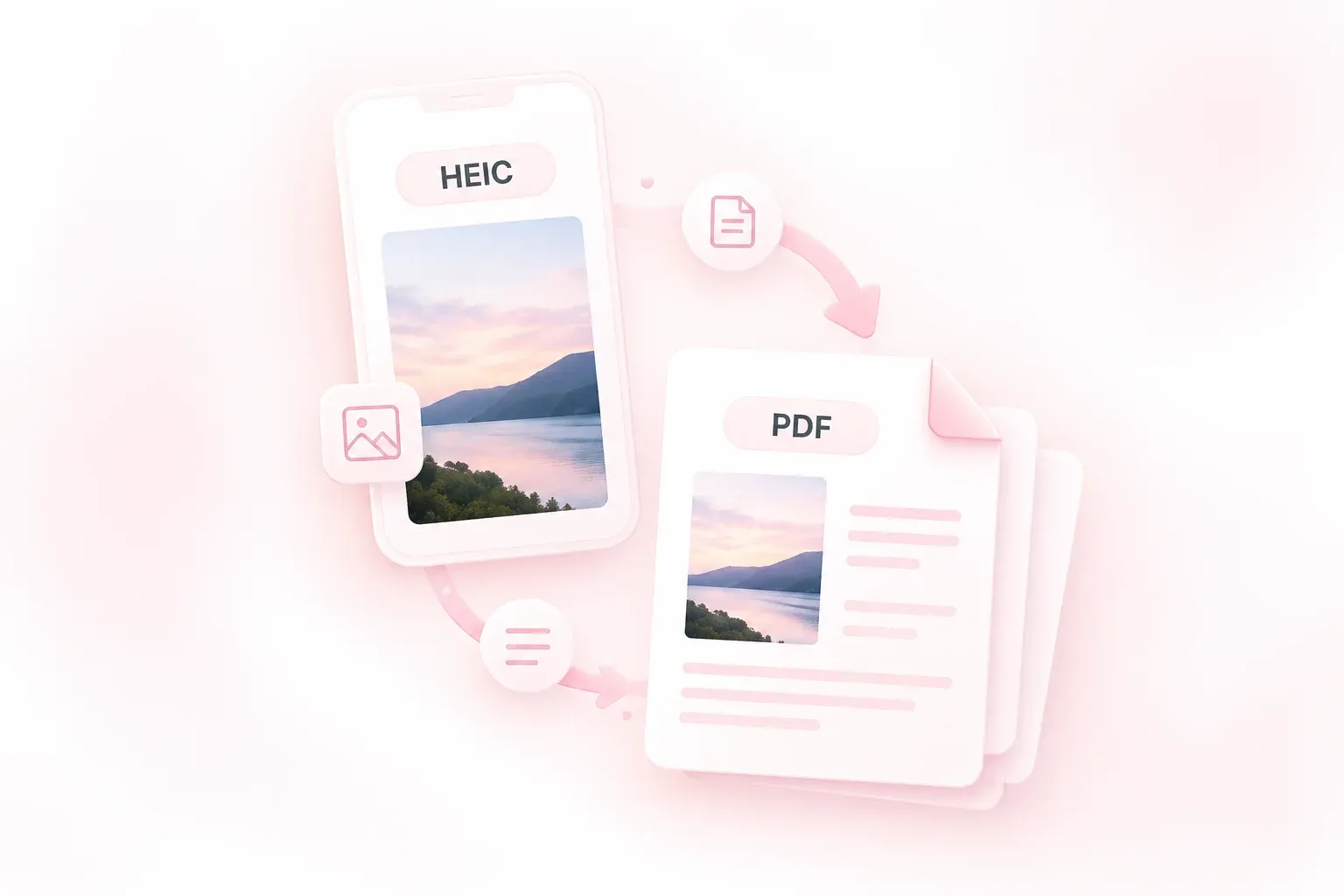
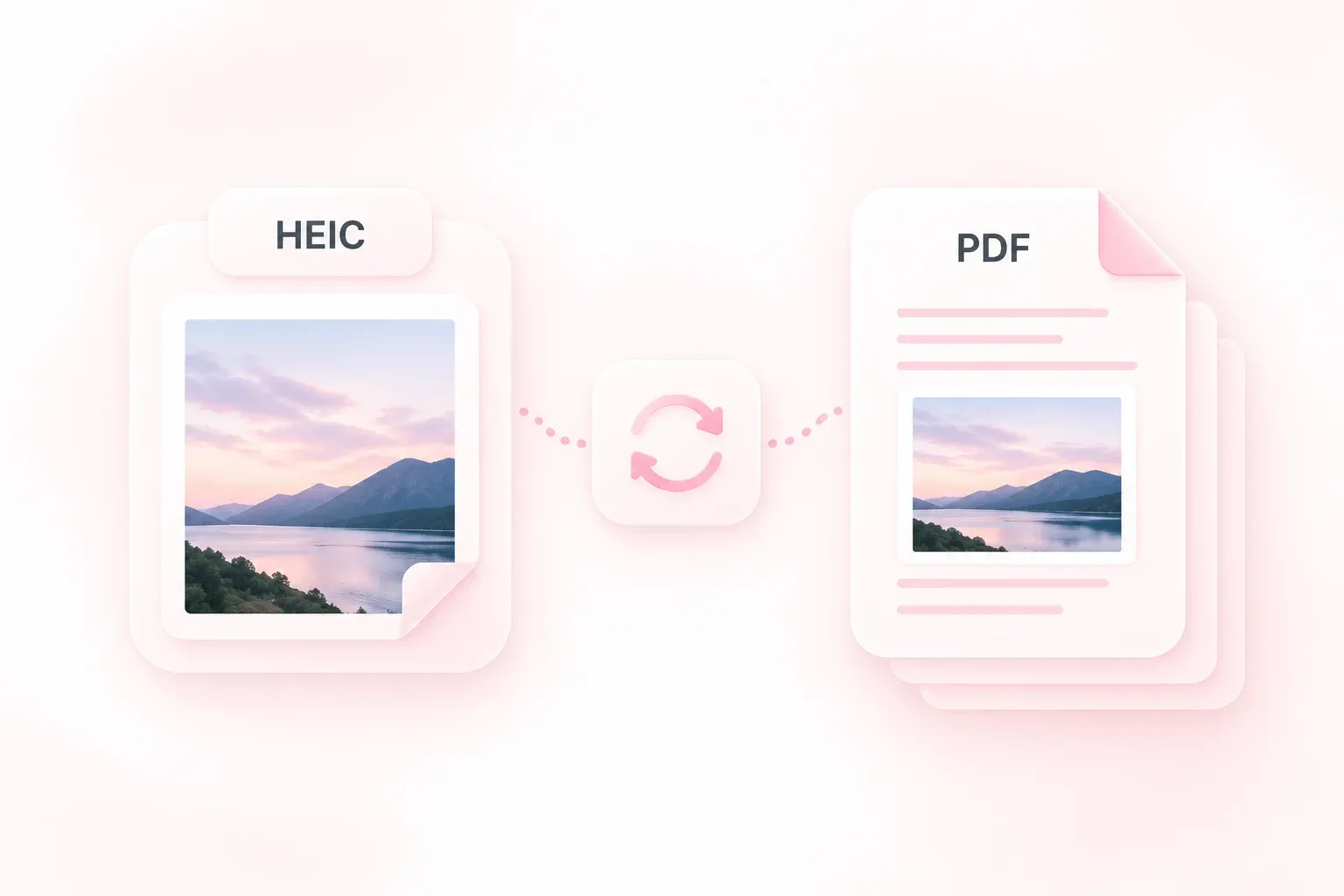
Chuyển HEIC sang PDF trực tuyến bằng WPS. Chuyển ảnh chụp biên lai hoặc ghi chú thành PDF để đính kèm báo cáo chi phí. Dùng công cụ chuyển HEIC sang PDF để chuẩn bị bản riêng cho người đọc tiếp theo. Giữ HEIC gốc nếu quá trình kiểm tra yêu cầu phiên bản khác.

hoặc kéo và thả tệp HEIC

Miễn phí và không giới hạn
Không cần đăng ký
Tiết kiệm thời gian
Không quảng cáo
Sử dụng miễn phí
Không cần đăng ký
Không quảng cáo
Mọi trình duyệt

Cách chuyển HEIC sang PDF

  1. Bước 1: Tải tệp HEIC lên

    Tải lên tệp HEIC muốn chuyển đổi. Chọn ảnh gốc và xem ảnh theo chiều thẳng đứng trước khi chuyển đổi. Nếu có nhiều bản chỉnh sửa từ điện thoại, hãy chọn bản phù hợp với việc bàn giao dự kiến.

  2. Bước 2: Chuyển HEIC sang PDF

    Chạy chuyển đổi và chờ đầu ra PDF hoàn tất. Chuyển nguồn HEIC thành một tệp riêng và giữ bản gốc để so sánh. Xác minh tệp xuất sử dụng định dạng PDF mà quy trình tiếp theo yêu cầu.

  3. Bước 3: Kiểm tra và lưu tệp PDF

    Tải kết quả PDF xuống, rồi mở trong ứng dụng dự định sử dụng. Mở PDF trong trình đọc dự kiến và kiểm tra các phần chứa thông tin quan trọng nhất. Giữ bản HEIC trong khi hoàn tất kiểm tra.

HEIC sang PDF cho biên lai và kiểm tra tài liệu

HEIC sang PDF cho biên lai và kiểm tra tài liệu

Đưa ảnh iPhone vào PDF khi quy trình tiếp nhận yêu cầu tệp đính kèm dạng tài liệu. Mở kết quả để xem bản quét hoặc ảnh chụp biên lai có nằm thẳng đứng trên trang hay không. Mở bản đã xuất từ vị trí sẽ chia sẻ để kiểm tra chính xác tệp người nhận sẽ nhận được.
Thử ngay
Tải trực tiếp HEIC lên để chuyển đổi

Tải trực tiếp HEIC lên để chuyển đổi

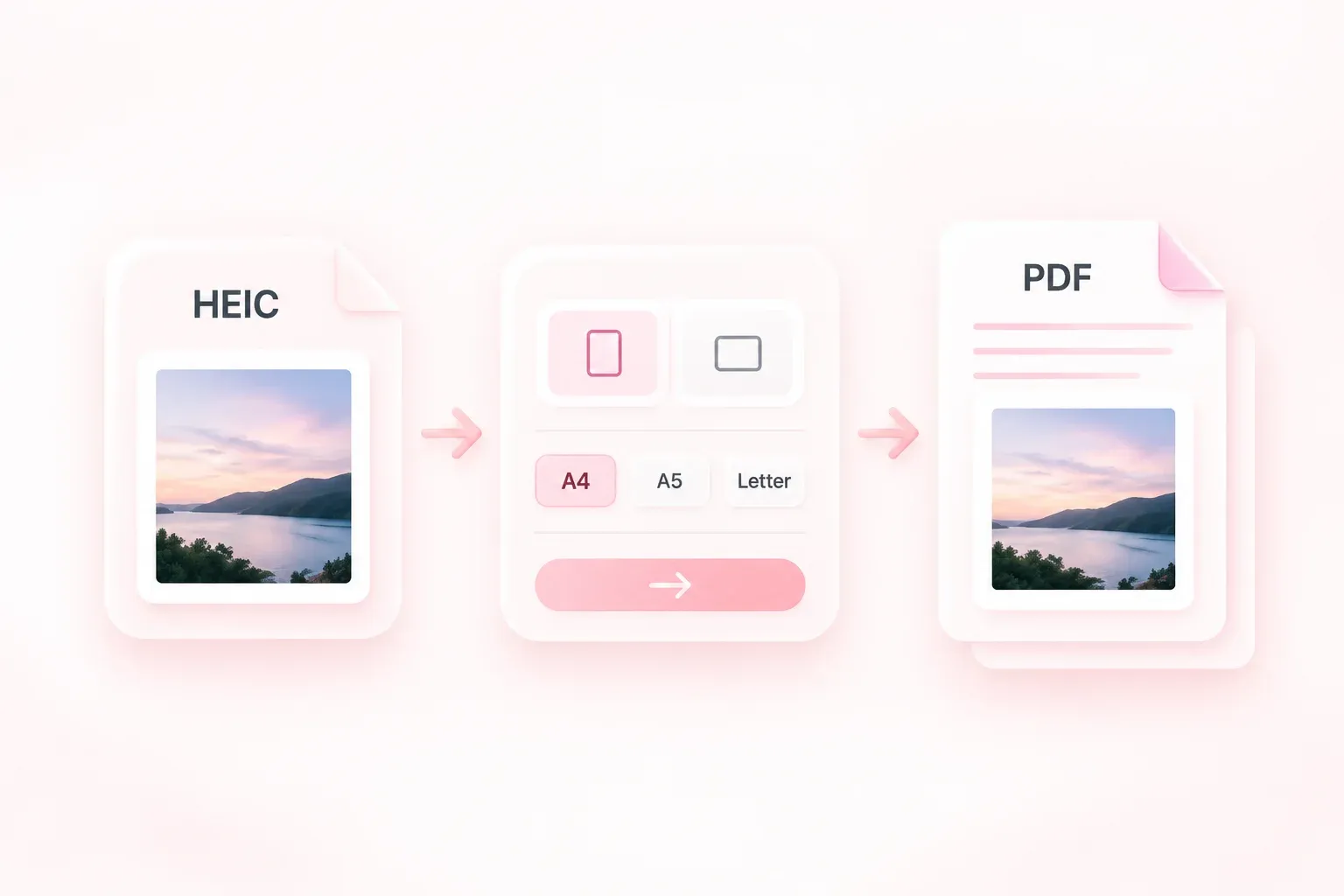
Bắt đầu từ tệp HEIC hiện có và chuyển thẳng sang PDF khi cần định dạng đó để tải lên hoặc bàn giao. Kiểm tra cách tổ chức nội dung nguồn trước khi thay đổi bản xuất. Nếu bản gốc có nhiều bố cục, hãy dùng một phần tiêu biểu để đánh giá cài đặt có phù hợp với những chỗ người đọc cần nhiều chi tiết nhất hay không. Dùng tệp HEIC chứa nội dung mà người nhận mong đợi trong bản sao PDF.

Thử ngay
Lưu bản sao PDF cho bước tiếp theo

Lưu bản sao PDF cho bước tiếp theo

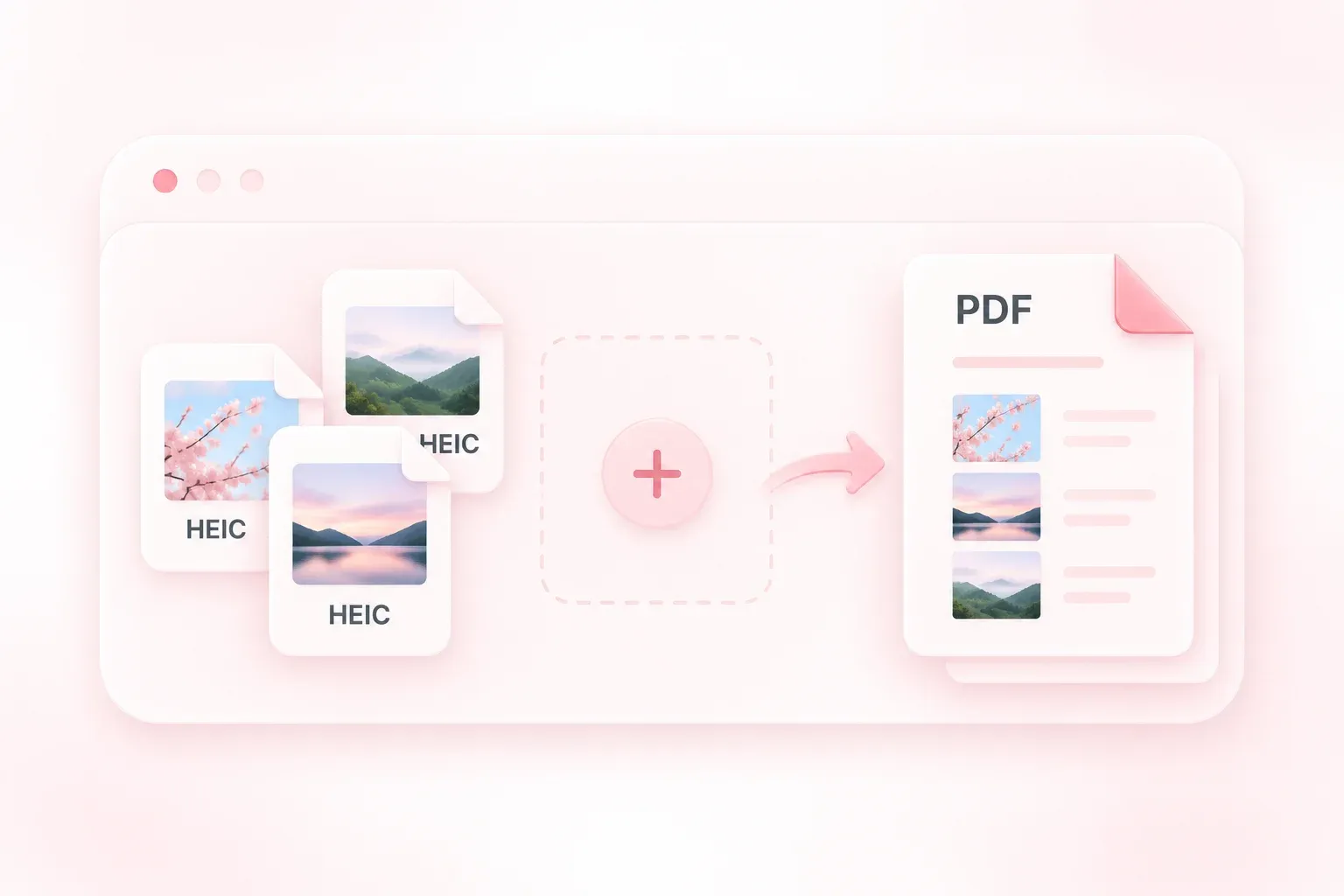
Tải kết quả xuống và giữ HEIC gốc phòng khi cần chỉnh sửa hoặc xuất phiên bản khác. PDF cung cấp cho người nhận một bản được tổ chức theo trang để đọc hoặc in. Kiểm tra cách nội dung nguồn nằm trong các trang thay vì cho rằng hướng và lề giống bản gốc. Đặt PDF đã kiểm tra ở nơi bước tiếp theo sẽ sử dụng và giữ bản gốc HEIC để chỉnh sửa thêm.

Thử ngay
Kiểm tra PDF trong ngữ cảnh sử dụng

Kiểm tra PDF trong ngữ cảnh sử dụng

Mở kết quả tại nơi sẽ sử dụng. Kiểm tra vị trí ảnh trên trang PDF và khả năng đọc chữ nhỏ. Đọc ngày tháng và số tiền nhỏ trong bản xem trước PDF, đặc biệt nếu biên lai được chụp có chữ in mờ hoặc phần lề quan trọng.

Thử ngay

Câu chuyện khách hàng

Vì sao người dùng chọn công cụ HEIC sang PDF của chúng tôi

Marcus Chen

Tôi dùng công cụ để chuyển nội dung HEIC sang PDF để bàn giao cho khách hàng. Tôi bắt đầu từ tệp đã có nên điều hữu ích là đưa cùng nội dung sang định dạng mà bước công việc đó yêu cầu.

Marcus Chen

Quản lý dự án

Elena Vasquez

Tôi đang chuẩn bị bàn giao cho khách hàng và dùng công cụ để tạo bản PDF từ nguồn HEIC. Đó là phần công việc tôi sử dụng công cụ chuyển đổi. Tôi cần bản PDF cho nội dung đang chuẩn bị, với HEIC sẵn có làm điểm xuất phát.

Elena Vasquez

Họa sĩ kỹ thuật số

Samuel Okafor

Tôi cần chuẩn bị tệp đính kèm email và tạo bản PDF từ HEIC gốc. Email là lý do tôi cần một bản khác. Tôi đang chuyển tệp sẵn có sang định dạng định gửi kèm tin nhắn.

Samuel Okafor

Môi giới bất động sản

Câu hỏi của bạn đã được giải đáp

01

Làm sao chuyển HEIC sang PDF trực tuyến?

Tải lên tệp HEIC muốn chuyển đổi. Chạy chuyển đổi và chờ đầu ra PDF hoàn tất. Tải kết quả PDF xuống, rồi mở trong ứng dụng dự định sử dụng. Trước khi bắt đầu, kiểm tra HEIC là phiên bản đầy đủ mà bạn định chuyển đổi. Giữ tệp đó trong lúc xác minh bản sao PDF.

02

Cần kiểm tra gì sau khi chuyển HEIC sang PDF?

Kiểm tra vị trí ảnh trên trang PDF và khả năng đọc chữ nhỏ. Kiểm tra các giới hạn nơi sử dụng đặt ra cho PDF mới, gồm dung lượng hoặc kích thước nếu có. Mở bản xuất riêng với bản gốc để so sánh đúng hai phiên bản.

03

Tôi có thể dùng công cụ chuyển HEIC sang PDF miễn phí không?

Có. WPS cung cấp chuyển đổi trực tuyến cơ bản cho cặp định dạng này. Giữ nguồn HEIC và kiểm tra đầu ra trong ứng dụng hoặc quy trình cần PDF trước khi thay thế hay bàn giao bất kỳ tệp nào.

04

Tôi nên làm gì nếu ảnh dọc bị nằm ngang trong PDF?

So sánh hướng của nguồn và đầu ra, rồi chỉnh lại hướng trước khi nộp trang. Hãy kiểm tra một kết quả PDF tiêu biểu trước nếu bạn đang chuẩn bị tài liệu cho dự án HEIC lớn hơn. Sửa điểm không phù hợp sẽ dễ hơn khi chưa điều chỉnh nhiều tệp khác.

05

Tôi có thể dùng HEIC sang PDF cho biên lai không?

Có. Mở PDF đã chuyển đổi và phóng to để bảo đảm ngày tháng, tổng tiền và thông tin bên bán đều đọc được. Để nguyên nguồn HEIC trong khi so sánh các phiên bản và xác nhận PDF xuất ra có các thuộc tính cần thiết.

06

Tôi nên chuẩn bị PDF để chia sẻ như thế nào?

Đặt tên rõ ràng cho bản xuất và mở từ vị trí bạn định chia sẻ để xác nhận đã chọn đúng tài liệu. Xem lại yêu cầu của nơi nhận cuối cùng trước khi chọn bản cần giữ hoặc chia sẻ. PDF thu được hữu ích khi đáp ứng đúng yêu cầu bàn giao cụ thể.