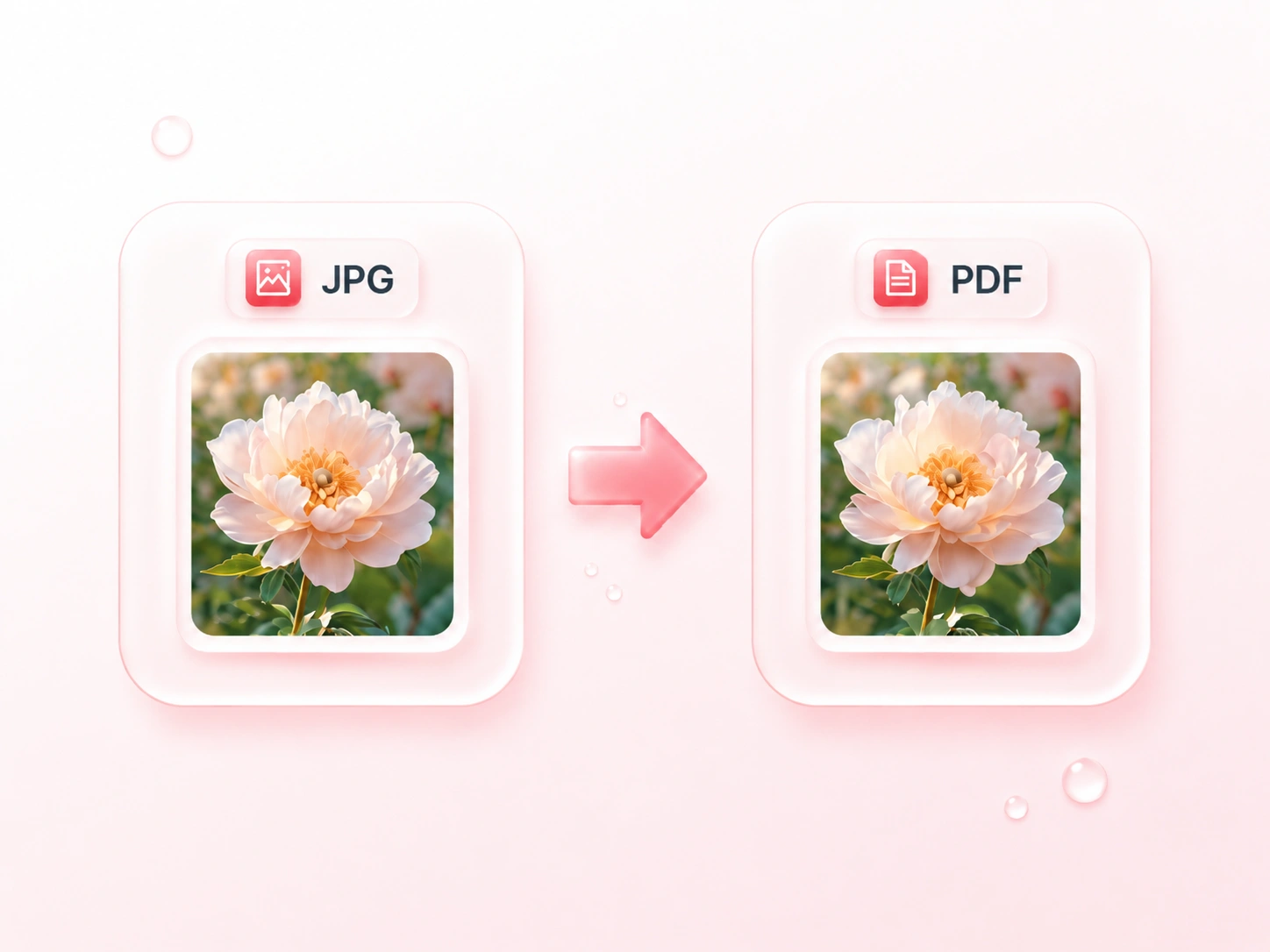
Trình chuyển đổi JPG sang PDF

Tạo tài liệu từ ảnh JPEG, trang quét hoặc ghi chú dạng hình ảnh. Trình chuyển đổi JPG sang PDF trực tuyến của WPS cho phép bạn sắp xếp hình ảnh, chọn cài đặt trang và xuất thành một tệp PDF kết hợp hoặc các tài liệu riêng biệt.

hoặc kéo và thả tệp vào đây

JPEG, tối đa 100 MB

Thứ tự hình ảnh
Kéo để sắp xếp lại các trang trước khi chuyển đổi
Cài đặt PDF
Chọn cách mỗi tệp JPEG hiển thị vừa vặn trên trang PDF.
Áp dụng một hướng trang cho toàn bộ tệp đầu ra.
px
Thiết lập khoảng trống viền quanh mỗi hình ảnh.
0 JPEG sẵn sàng · Kích thước đầu vào ước tính 0 B
Đang chuẩn bị tệp…0%
Các ảnh 0
Sẵn sàng tải xuống PDF
Các trang 0 · Đã tạo PDF thành công
Xem trước trang đầu
Phần xem trước hiển thị chỗ giữ chỗ bìa của PDF đã tạo và thông tin tệp.
Tải xuống
Gộp từ các hình ảnh JPEG 0 theo thứ tự bạn đã chọn.
Nếu có các tệp PDF riêng cho lô này, bạn có thể tải chúng xuống dưới dạng gói.
Sử dụng Miễn phí
Không cần Đăng ký
Không có Quảng cáo
Mọi Trình duyệt
Sử dụng miễn phí
Không cần đăng ký
Không quảng cáo
Mọi trình duyệt

Cách chuyển đổi JPG sang PDF trong 3 bước

  1. Bước 1: Thêm tệp JPG hoặc JPEG

    Tải lên ảnh hoặc bản quét bạn muốn đưa vào. Xem lại danh sách hình ảnh và xóa bất kỳ tệp nào không thuộc về tài liệu.

  2. Bước 2: Đặt thứ tự và bố cục trang

    Kéo thả hình ảnh theo đúng thứ tự. Chọn vừa với ảnh, A4 hoặc Letter, sau đó điều chỉnh hướng và lề cho định dạng đọc mong muốn.

  3. Bước 3: Xuất tài liệu

    Chuyển đổi JPG sang PDF và xem lại các trang. Tải xuống tài liệu đã gộp, hoặc chọn các tệp PDF riêng biệt khi mỗi hình ảnh cần một tệp riêng.

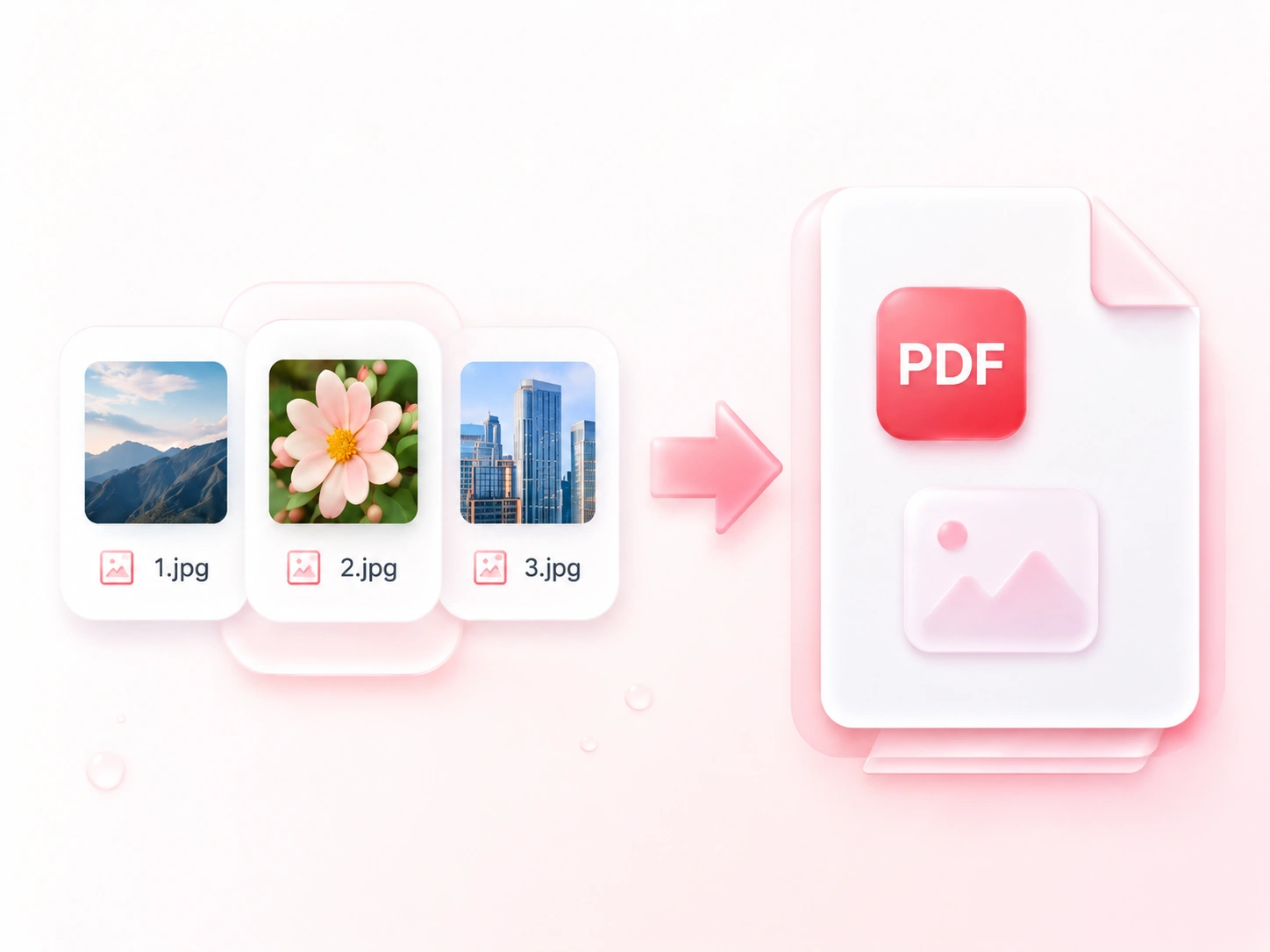
Gộp nhiều ảnh JPG thành một file PDF

Gộp nhiều ảnh JPG thành một file PDF

Việc gửi riêng lẻ từng bức ảnh có thể làm mất đi ngữ cảnh. Trình chuyển đổi JPG sang PDF của WPS gộp các hình ảnh thành một tài liệu duy nhất, giúp các trang liên quan luôn đi cùng nhau. Chọn đầu ra riêng biệt nếu các tệp cần được xử lý độc lập.
Thử ngay
Sắp xếp các trang ảnh theo thứ tự đọc

Sắp xếp các trang ảnh theo thứ tự đọc

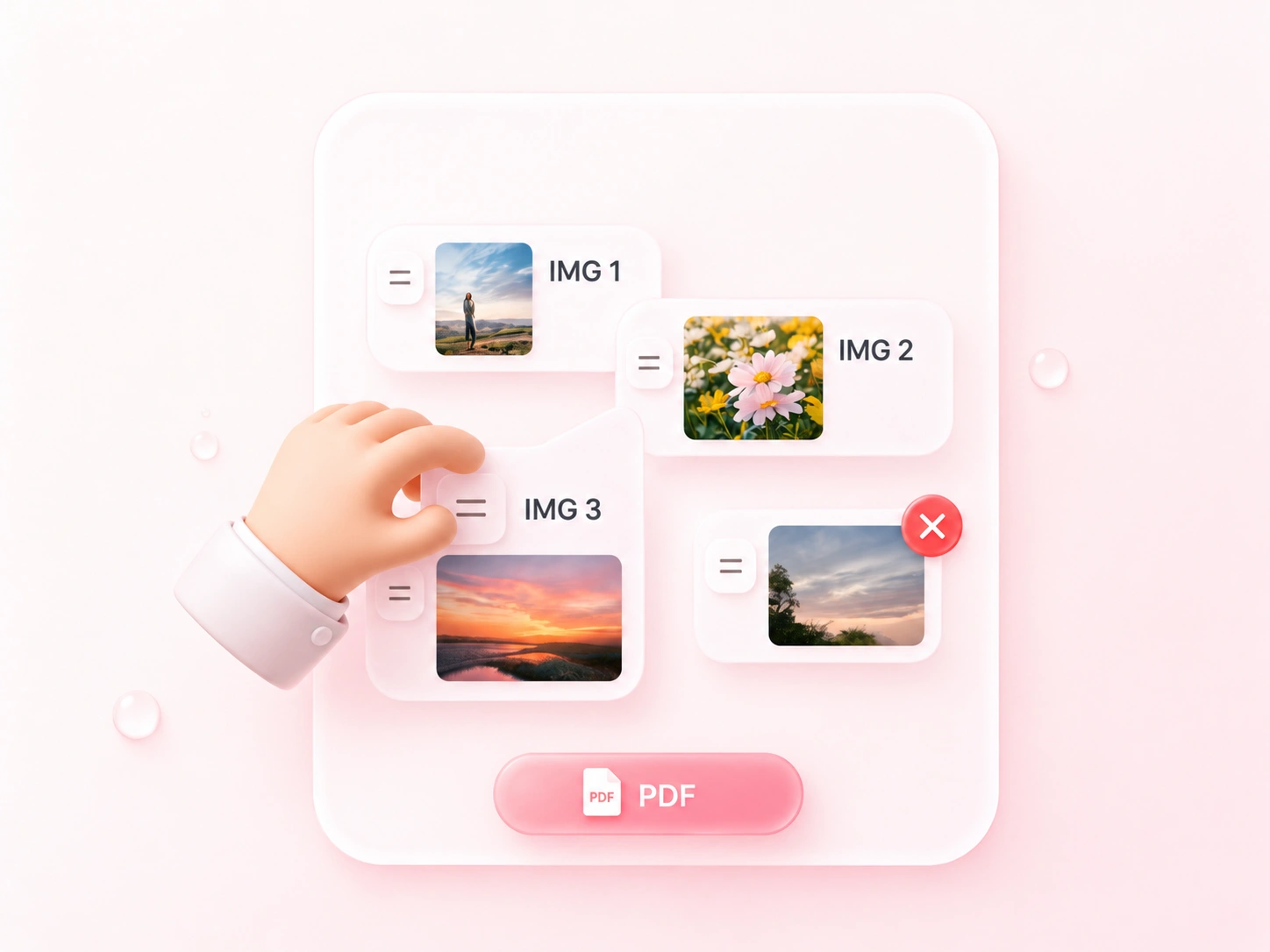
Các ghi chú được chụp lại có thể bị lộn xộn khi tải lên. Tính năng kéo thả giúp bạn chuyển đổi và gộp JPG sang PDF theo đúng trình tự mong muốn, đảm bảo báo cáo hoặc bài tập hiển thị mượt mà từ đầu đến cuối. Hãy xóa các ảnh chụp lại hoặc trùng lặp trước khi xuất file.

Thử ngay
Thiết lập bố cục trang để chuyển đổi JPEG sang PDF

Thiết lập bố cục trang để chuyển đổi JPEG sang PDF

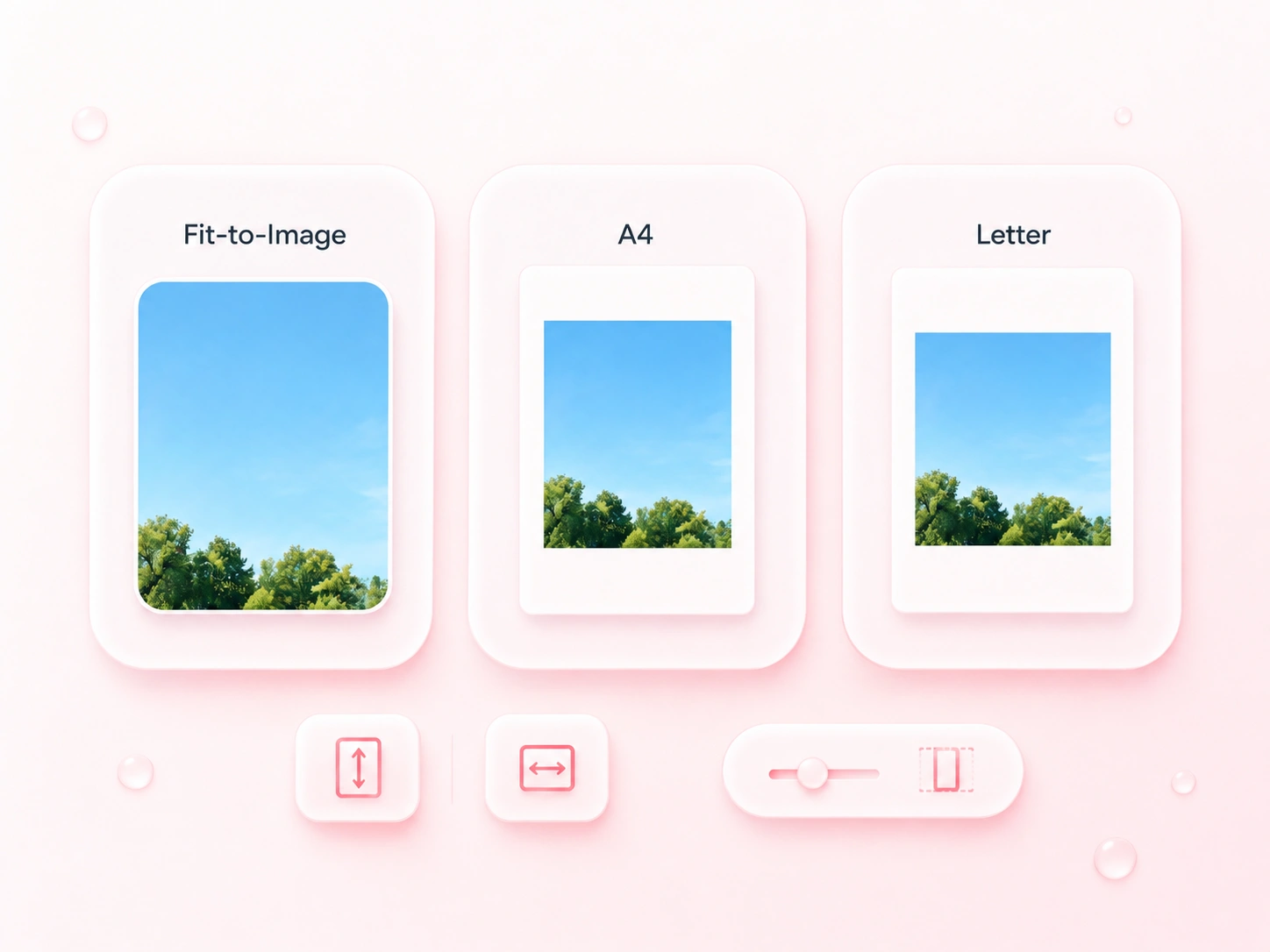
Một bức ảnh ngang không phải lúc nào cũng vừa với trang dọc. Cài đặt trang JPEG sang PDF cho phép bạn chọn khổ giấy, hướng và lề, giúp bạn chuẩn bị tài liệu phát tay nhất quán hoặc giữ nguyên tỷ lệ ảnh gốc. Hãy xem lại các khoảng trắng và chữ nhỏ trong kết quả.

Thử ngay
Sử dụng tệp JPG và JPEG mà không cần đổi tên

Sử dụng tệp JPG và JPEG mà không cần đổi tên

Việc chuyển đổi định dạng ảnh riêng biệt là bước thừa nếu file gốc của bạn đã là JPEG. Công cụ này hỗ trợ cả tệp .jpg và .jpeg, giúp bạn tạo tài liệu trực tiếp từ file gốc. Chuyển sang PDF sẽ không khôi phục được chi tiết đã mất trong lần nén JPEG trước đó.

Thử ngay

Bài tập được chụp lại

Chuyển đổi nhiều file JPG sang PDF để nộp các bài tập đã chụp dưới dạng một tài liệu duy nhất. Kiểm tra hướng, độ sắc nét và thứ tự của các trang.

Bài tập được chụp lại

Học tập và giảng dạy

Ảnh khảo sát thực tế

Chuyển đổi JPEG sang PDF để lưu trữ hình ảnh theo trình tự. Giữ lại các ảnh gốc cùng với PDF nếu cần chỉnh sửa hoặc kiểm tra kỹ lưỡng sau này.

Ảnh khảo sát thực tế

Tài liệu dự án

Tài liệu ảnh phát tay

Sắp xếp các ảnh JPEG liên quan trên trang A4 hoặc Letter để làm tài liệu phát tay trong cuộc họp. Xem trước căn lề và đảm bảo các chú thích bên trong hình ảnh vẫn dễ đọc.

Tài liệu ảnh phát tay

Chuẩn bị cuộc họp

Câu hỏi thường gặp về chuyển đổi JPEG sang PDF

01

Làm cách nào để chuyển đổi JPG sang PDF?

Tải lên hình ảnh JPG hoặc JPEG, sắp xếp thứ tự và chọn cài đặt trang. Chuyển đổi tệp, xem trước kết quả và tải xuống PDF.

02

Có chấp nhận cả định dạng JPG và JPEG không?

Có. Công cụ này chấp nhận cả hình ảnh .jpg và .jpeg. Hai phần mở rộng tệp này đều cùng chỉ một định dạng hình ảnh JPEG.

03

Tôi có thể ghép nhiều ảnh vào một tệp PDF không?

Có. Thêm các ảnh vào cùng nhau, sắp xếp chúng theo thứ tự đọc và chọn xuất ra một tệp PDF duy nhất. Bạn cũng có thể tải xuống các tệp PDF riêng biệt.

04

Tôi có thể tạo PDF trên khổ giấy A4 hoặc Letter không?

Có. Chọn khổ giấy A4 hoặc Letter, sau đó thiết lập hướng trang và lề trước khi chuyển đổi. Hãy sử dụng tùy chọn vừa với ảnh (fit-to-image) khi bạn muốn kích thước trang dựa theo tỷ lệ hình ảnh.

05

Chuyển JPG sang PDF có giúp văn bản trong ảnh có thể chỉnh sửa không?

Không thể nếu chỉ chuyển đổi định dạng. Văn bản vẫn là một phần của bức ảnh. Để biến nó thành văn bản có thể chỉnh sửa, bạn cần một quy trình nhận dạng riêng biệt.

06

Chuyển đổi sang PDF có làm cho ảnh mờ trở nên rõ nét hơn không?

Không. Định dạng PDF không thể khôi phục lại độ nét hoặc các chi tiết bị thiếu. Hãy sử dụng bức ảnh rõ nét nhất có sẵn và kiểm tra mức độ dễ đọc của nó trong tài liệu hoàn chỉnh.