Trình chuyển đổi HTML sang PDF — URL, Tệp & Mã | WPS
Trang chủ / Tất cả công cụ / PDF / HTML sang PDF

Trình chuyển đổi HTML sang PDF

Tạo bản sao PDF của trang web, tệp HTML đã lưu hoặc mã HTML của riêng bạn. Sử dụng công cụ chuyển đổi HTML sang PDF trực tuyến của WPS để điều chỉnh cài đặt in và xem trước bố cục trang trước khi tải tài liệu xuống.

hoặc kéo và thả tệp vào đây

HTML

Chưa chọn nguồn

Chọn URL, tải lên tệp HTML hoặc dán mã HTML.

Chọn nguồn nhập

Chuyển đổi giữa trang web công khai, tệp .html đã tải lên hoặc mã HTML được dán.

Chỉ hỗ trợ các trang HTTP hoặc HTTPS công khai. Các trang nội bộ, cục bộ và yêu cầu đăng nhập sẽ bị chặn.

Cài đặt in

Kiểm soát kích thước trang, hướng giấy, lề, tỷ lệ, thời gian chờ kết xuất và tiêu đề hoặc chân trang tùy chọn.

Chọn định dạng giấy đầu ra.
Xoay bố cục trang trước khi in.
sec
Tối đa 30 giây trước khi hết thời gian chờ kết xuất.
mm
Áp dụng cho tất cả các trang in.
mm
Sử dụng cho cả lề trái và lề phải.
mm
Giữ cho nội dung chân trang luôn hiển thị.
%
Điều chỉnh tỷ lệ thu phóng tổng thể khi in.
Hiển thị ở đầu mỗi trang nếu được bật.
Hiển thị ở cuối mỗi trang nếu được bật.

In đồ họa nền

Bao gồm màu nền và hình ảnh từ trang gốc.

This page may require sign-in or block automated rendering. If conversion fails, try a public page or paste the HTML code directly.
Ready to convert to PDF.

Xem trước PDF

Xem lại tài liệu đã tạo, sau đó tải xuống file PDF.

Your PDF preview will appear here after conversion.
Tên file
Kích thước file
Số trang
Nguồn
Sử dụng miễn phí
Không cần đăng ký
Không có quảng cáo
Mọi trình duyệt

Cách chuyển đổi HTML sang PDF trong 3 bước

01

Bước 1: Chọn nguồn HTML của bạn

Nhập URL trang, tải lên file .html hoặc dán mã HTML. Hãy sử dụng nội dung bạn có quyền truy cập và đảm bảo các tài nguyên liên quan đều khả dụng.
02

Bước 2: Điều chỉnh cài đặt in

Thiết lập khổ giấy, hướng giấy, căn lề và tỷ lệ thu phóng. Tùy chọn in đồ họa nền, thêm tiêu đề, chân trang hoặc đánh số trang theo nhu cầu.
03

Bước 3: Chuyển đổi và kiểm tra trang

Chuyển đổi HTML sang PDF và xem trước bố cục tài liệu. Kiểm tra lại hình ảnh, phông chữ và các ngắt trang trước khi tải xuống file kết quả.

Chuyển đổi URL, file HTML hoặc mã code sang PDF

Nội dung web có thể đến từ một đường liên kết, file cục bộ hoặc một đoạn mã. Trình chuyển đổi HTML sang PDF của WPS hỗ trợ cả 3 loại đầu vào này, giúp bạn có thể bắt đầu từ bất kỳ định dạng nào bạn có. Lưu ý tính năng chuyển đổi URL yêu cầu trang nguồn phải có thể truy cập được.

Thử ngay
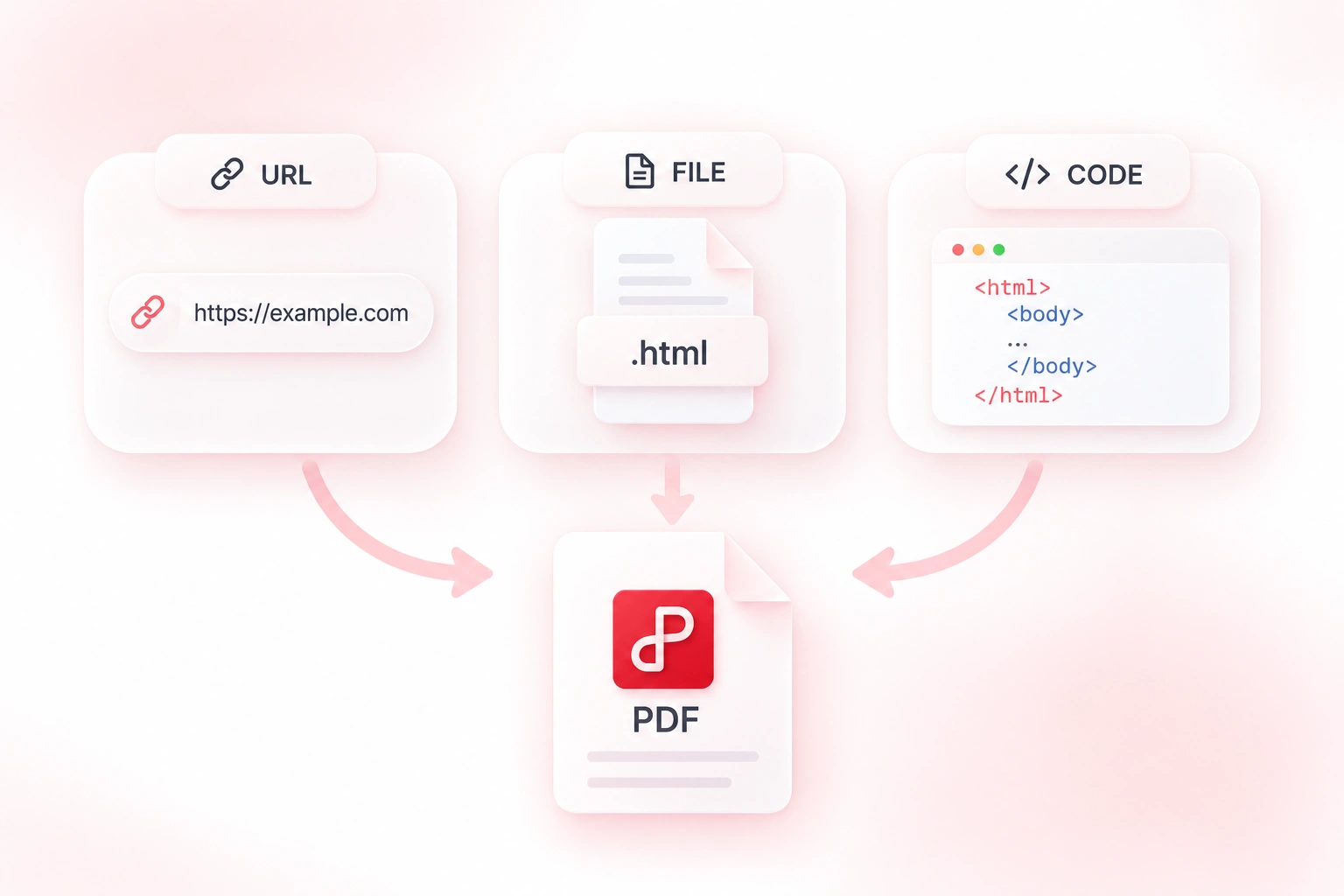
Đầu vào URL, file HTML và mã HTML đã được chuyển đổi thành tài liệu PDF

Điều chỉnh nội dung web vừa vặn với bố cục PDF

Bố cục web thường không khớp hoàn toàn với một trang in. Các tùy chỉnh khổ giấy, căn lề, hướng giấy và tỷ lệ giúp bạn điều chỉnh lại bố cục PDF, nhờ đó bạn có thể chủ động sắp xếp khoảng trắng và chiều rộng trang. Hãy xem lại các ngắt trang sau khi thay đổi cài đặt.

Thử ngay
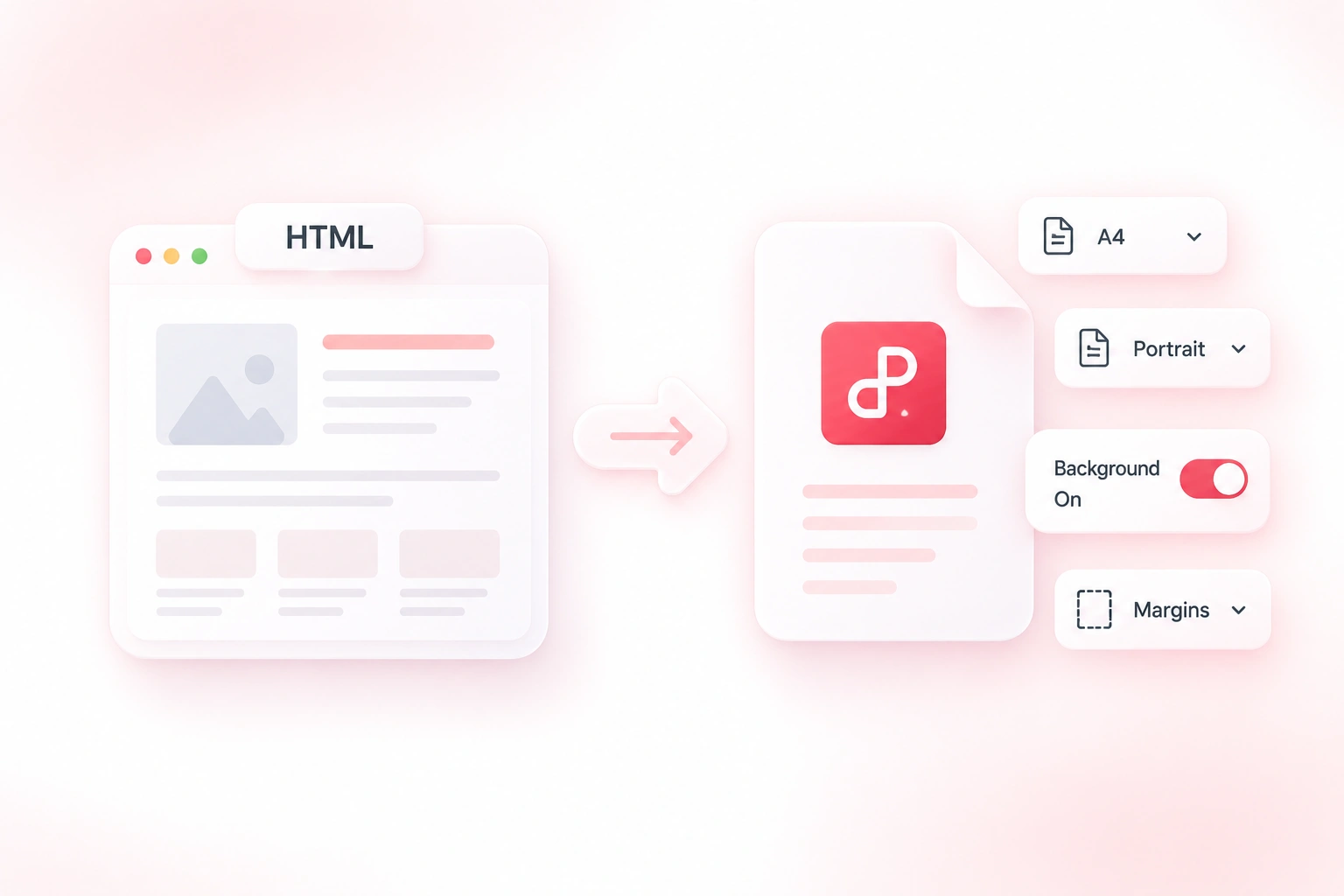
Trang HTML được chuyển đổi sang PDF kèm thiết lập khổ A4, hướng dọc, đồ họa nền và căn lề

Thêm tiêu đề, chân trang và đánh số trang PDF

Việc xuất trang web nhiều trang có thể làm mất ngữ cảnh trình duyệt. Tùy chọn thêm tiêu đề, chân trang và số trang giúp bạn tạo ra các chỉ dẫn tài liệu, từ đó người đọc dễ dàng theo dõi số lượng trang. Hãy đảm bảo các phần thêm vào không làm chèn ép nội dung trang gốc.

Thử ngay
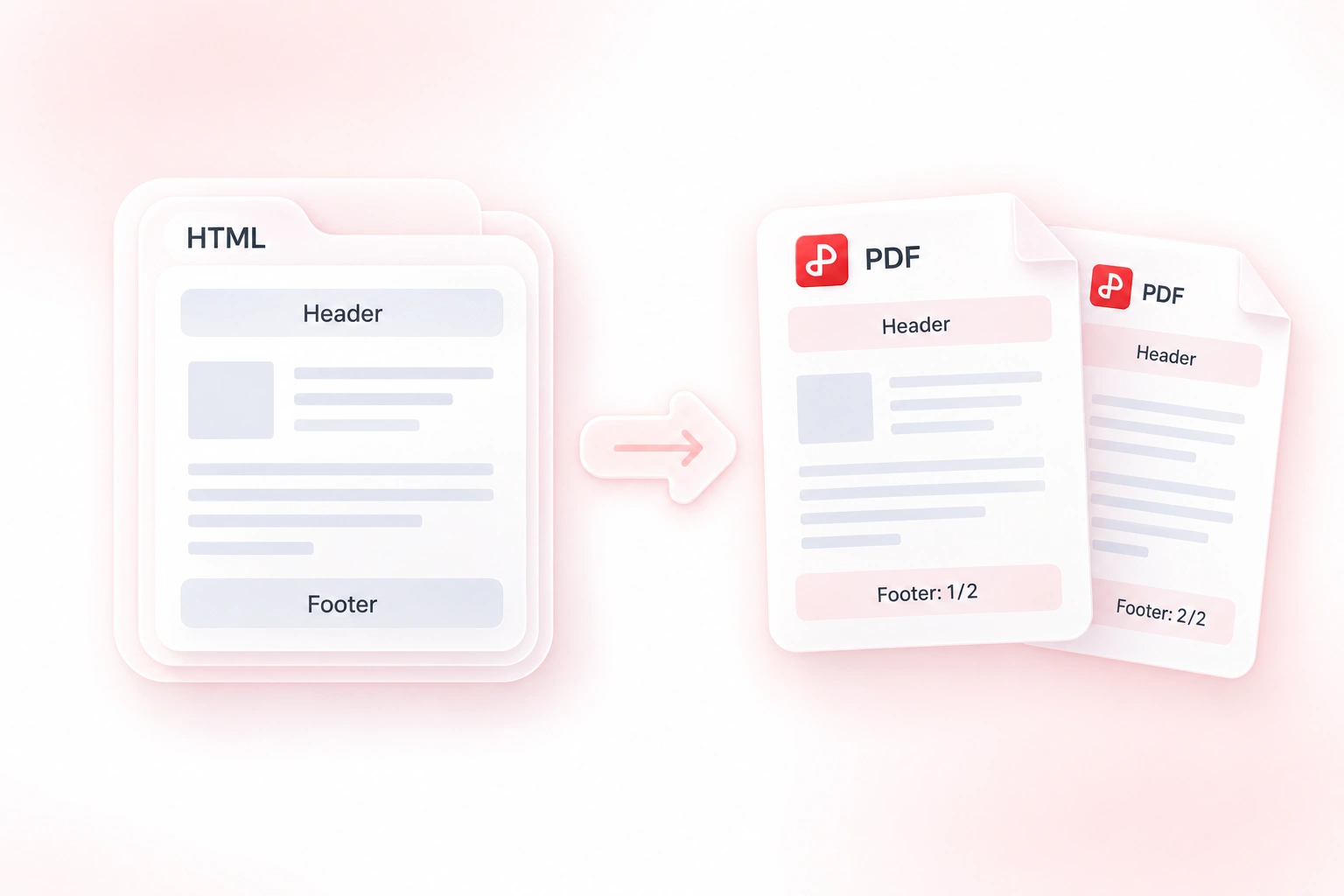
Các trang HTML được chuyển sang PDF với tiêu đề, chân trang và được đánh số trang

Xem trước ngắt trang và hình ảnh khi chuyển HTML sang PDF

Hình ảnh bị thiếu hoặc ngắt trang không hợp lý rất dễ bị bỏ qua ở chế độ xem web. Tính năng xem trước PDF phân trang hiển thị kết quả chuyển đổi, giúp bạn kiểm tra tài liệu thực tế trước khi chia sẻ. Các hạn chế đăng nhập và tài nguyên bên ngoài không khả dụng vẫn cần được giải quyết ở nguồn gốc.

Thử ngay
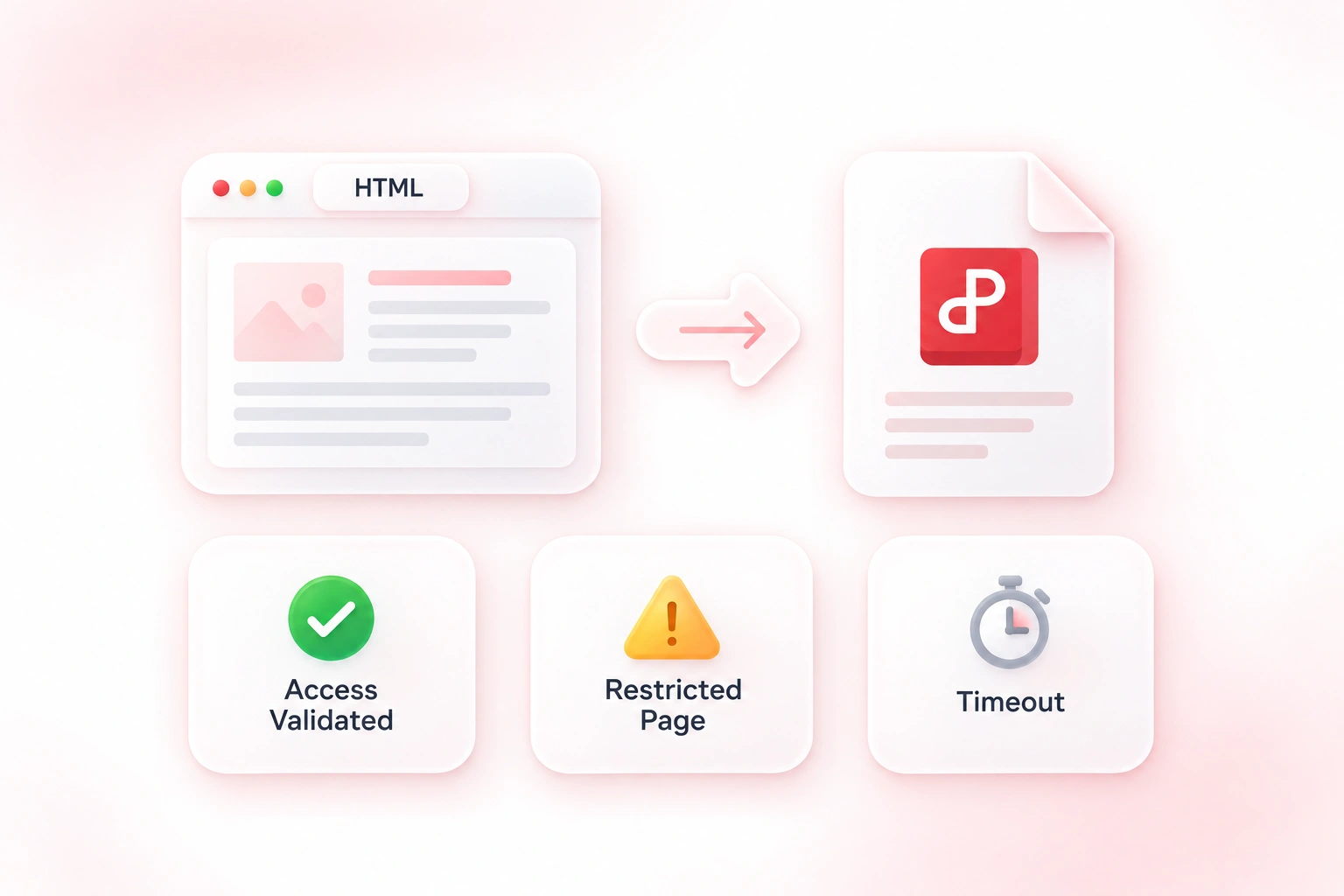
Chuyển đổi HTML sang PDF hiển thị trạng thái quyền truy cập hợp lệ, trang bị hạn chế và hết thời gian chờ

Tại sao người dùng chọn trình chuyển đổi HTML sang PDF của chúng tôi

Nhập URL, tệp hoặc mã linh hoạt, cài đặt trang thực tế và xem trước cho quy trình xử lý tài liệu.

Sử dụng quy trình chuyển trang web sang PDF để giữ lại bản sao tham khảo dễ đọc. Lưu riêng URL nguồn nếu trang web có thể thay đổi sau này.

Tham khảo trang công khai

Nghiên cứu và tài liệu

Chuyển đổi tệp HTML sang PDF để làm tài liệu phát tay. Kiểm tra đường dẫn hình ảnh cục bộ và phông chữ trước khi xuất, sau đó kiểm tra từng trang.

Tài liệu HTML đã lưu

Chuẩn bị đào tạo

Chuyển đổi mã HTML sang PDF để xem lại bản nháp dưới dạng nội dung phân trang. Đánh giá tiêu đề, hình nền và ngắt trang trước khi chia sẻ tệp.

Đánh giá bố cục dựa trên mã

Đội ngũ nội dung web

Khám phá thêm công cụ cùng WPS

Xem tất cả công cụ →

Câu hỏi thường gặp về HTML sang PDF

Giải đáp về tệp đầu vào, cài đặt chuyển đổi và kết quả cần kiểm tra.

01

Chọn URL, tệp hoặc nhập mã code, thêm nguồn của bạn và điều chỉnh cài đặt in. Chạy chuyển đổi và kiểm tra tệp PDF đã được phân trang trước khi tải xuống.
02

Đừng mặc định rằng trình chuyển đổi có thể truy cập nội dung đằng sau lớp đăng nhập hoặc mạng riêng tư. Hãy sử dụng nguồn được ủy quyền, có thể truy cập và xem xét bất kỳ cảnh báo quyền truy cập nào do công cụ hiển thị.
03

Có. Bạn có thể tải lên tệp .html bằng tùy chọn nhập tệp. Các hình ảnh, kiểu (styles) hoặc phông chữ được tham chiếu bên ngoài tệp cần phải khả dụng để hiển thị đúng giao diện dự kiến.
04

Bản xuất PDF là một tài liệu tĩnh. Không nên kỳ vọng các tập lệnh trang web, hiệu ứng động, biểu mẫu tương tác hoặc hành vi ứng dụng sẽ hoạt động giống như trên trang web gốc.
05

Bố cục in và các tài nguyên nguồn ảnh hưởng đến kết quả. Hãy kiểm tra xem hình ảnh và phông chữ có thể truy cập được không, sau đó xem xét khổ giấy, lề, tỷ lệ và cài đặt in nền.
06

Có. Công cụ bao gồm các tùy chọn thêm tiêu đề, chân trang và số trang. Hãy kiểm tra vị trí của chúng trong bản xem trước, đặc biệt là khi nội dung nguồn đã có sẵn các thành phần trang này.

Các công cụ trực tuyến miễn phí từ WPS Office

Tải WPS Office