Trình chuyển đổi BMP sang PDF

Chuyển đổi bản quét BMP và hình ảnh bitmap thành một tài liệu PDF có trật tự. Trình chuyển đổi BMP sang PDF trực tuyến của WPS cho phép bạn kết hợp hình ảnh, điều chỉnh bố cục trang và so sánh kết quả trước khi tải xuống tệp đã gộp hoặc các tệp PDF riêng biệt.

hoặc kéo và thả tệp vào đây

BMP, tối đa 100 MB

Thứ tự hình ảnh
0 tệpĐã gộp thành 1 tệp PDF
Cài đặt PDF
Cài đặt chuyển đổi PDF
Chọn cách hiển thị mỗi tệp BMP trên trang PDF.
Áp dụng cho tất cả các trang trong tệp PDF đã gộp.
px
Sử dụng 0 để hiển thị sát lề trang.
0%
Đang chuẩn bị chuyển đổi
Đang chuyển đổi BMP sang PDF
Đang chuẩn bị chuyển đổi…
Tệp PDF đã sẵn sàng
Xem trước trang đầu
download.pdf
0 các trang BMP đã được gộp vào PDF
Tổng số tệp BMP gốc
0 B
Kích thước tệp PDF đầu ra
0 B
Sử dụng miễn phí
Không cần đăng ký
Không quảng cáo
Mọi trình duyệt
Sử dụng miễn phí
Không cần đăng ký
Không quảng cáo
Mọi trình duyệt

Cách chuyển đổi BMP sang PDF trong 3 bước

  1. Bước 1: Tải lên hình ảnh BMP

    Chọn các tệp .bmp của bạn và kiểm tra danh sách hình ảnh. Chỉ giữ lại các bản quét hoặc hình ảnh cần thiết cho tài liệu.

  2. Bước 2: Chọn thứ tự và bố cục

    Kéo hình ảnh theo trình tự và xóa các tệp thừa. Thiết lập kích thước giấy, hướng trang, lề và tùy chọn nén có sẵn.

  3. Bước 3: Xuất và xem lại kết quả

    Chuyển đổi BMP sang PDF, sau đó kiểm tra bản xem trước và so sánh kích thước tệp. Tải xuống một tài liệu gộp hoặc các tệp PDF riêng biệt.

Gộp hình ảnh BMP thành một tài liệu PDF

Gộp hình ảnh BMP thành một tài liệu PDF

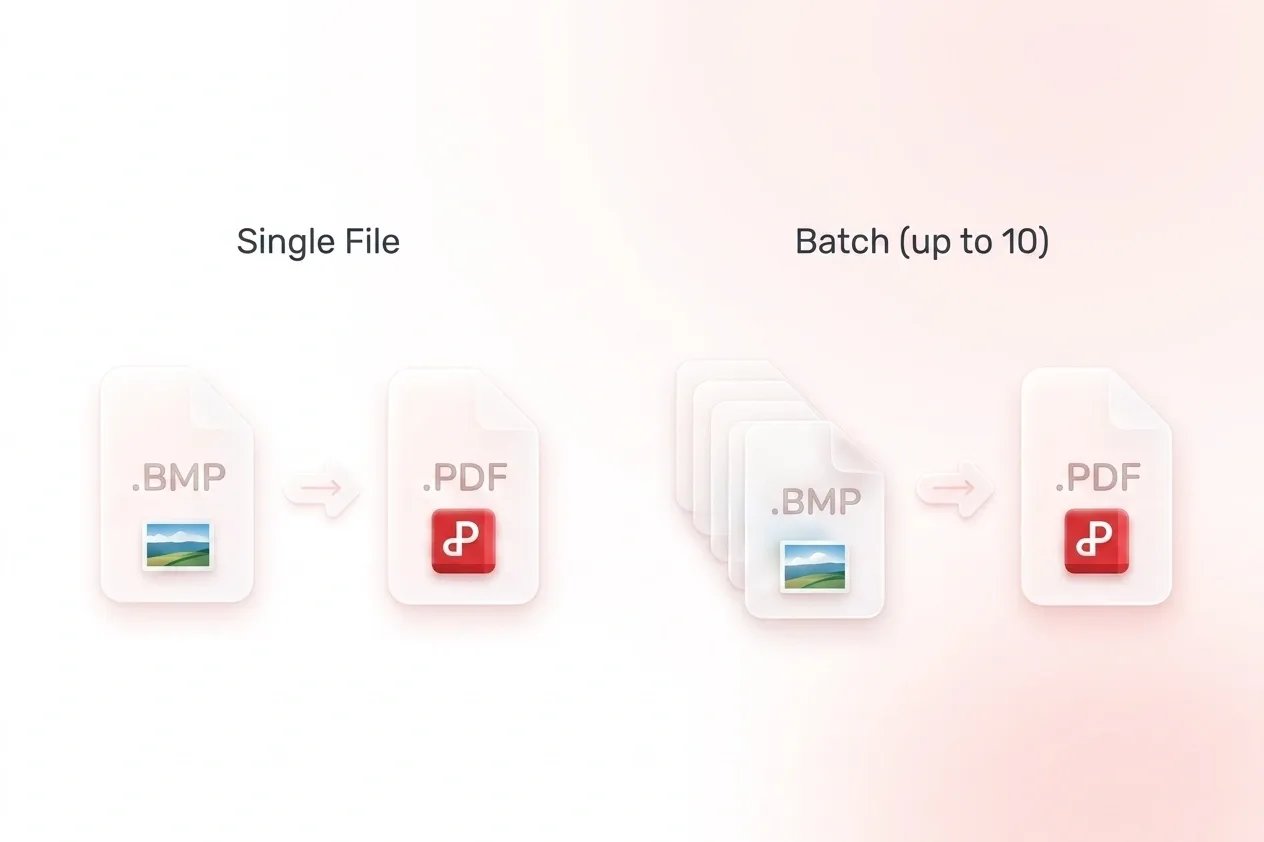
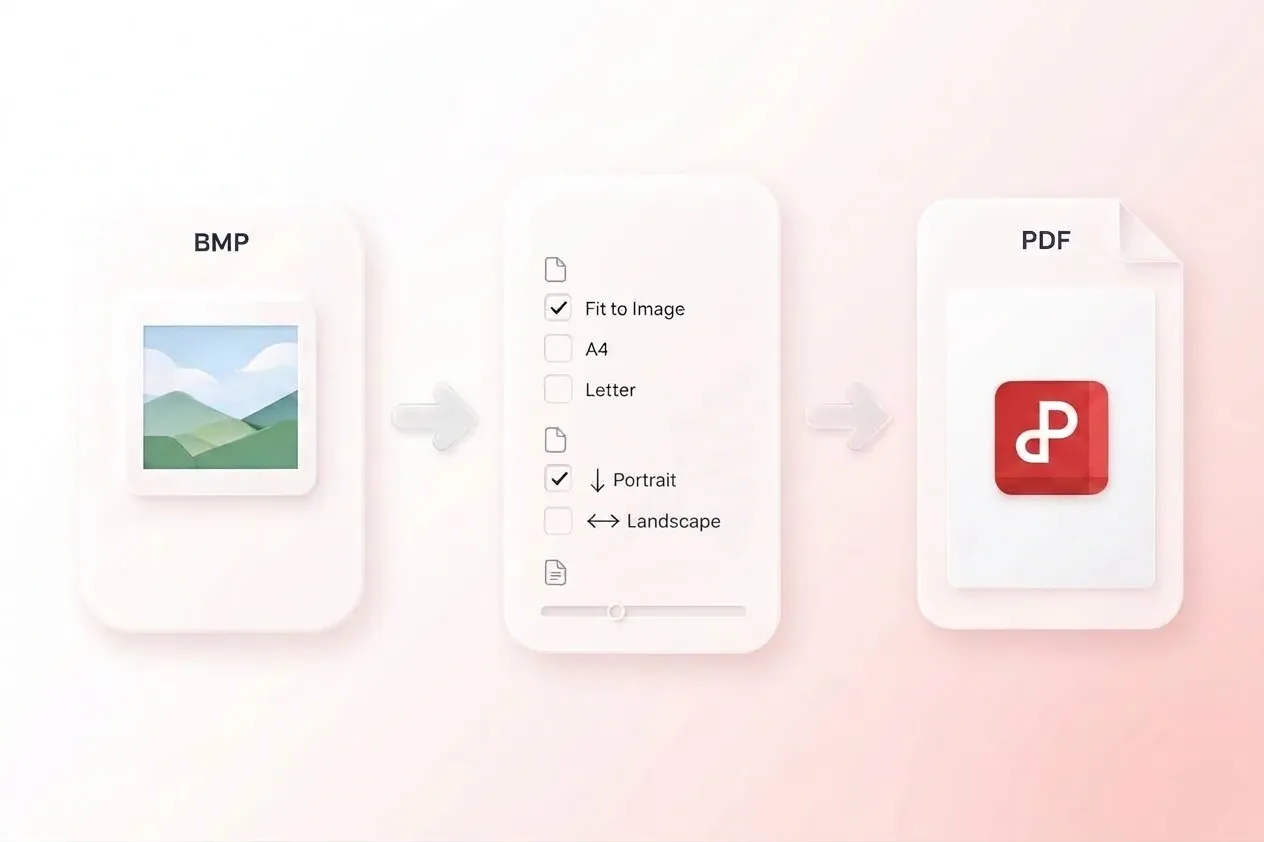
Các tệp BMP riêng lẻ có thể khiến một báo cáo đơn giản trở nên khó chia sẻ. Trình chuyển đổi BMP sang PDF của WPS gộp các hình ảnh thành một tài liệu nhiều trang, giúp giữ các nội dung liên quan với nhau. Sử dụng đầu ra riêng biệt khi người nhận cần mỗi hình ảnh là một tài liệu.
Thử ngay
Sắp xếp bản quét Bitmap theo thứ tự đọc

Sắp xếp bản quét Bitmap theo thứ tự đọc

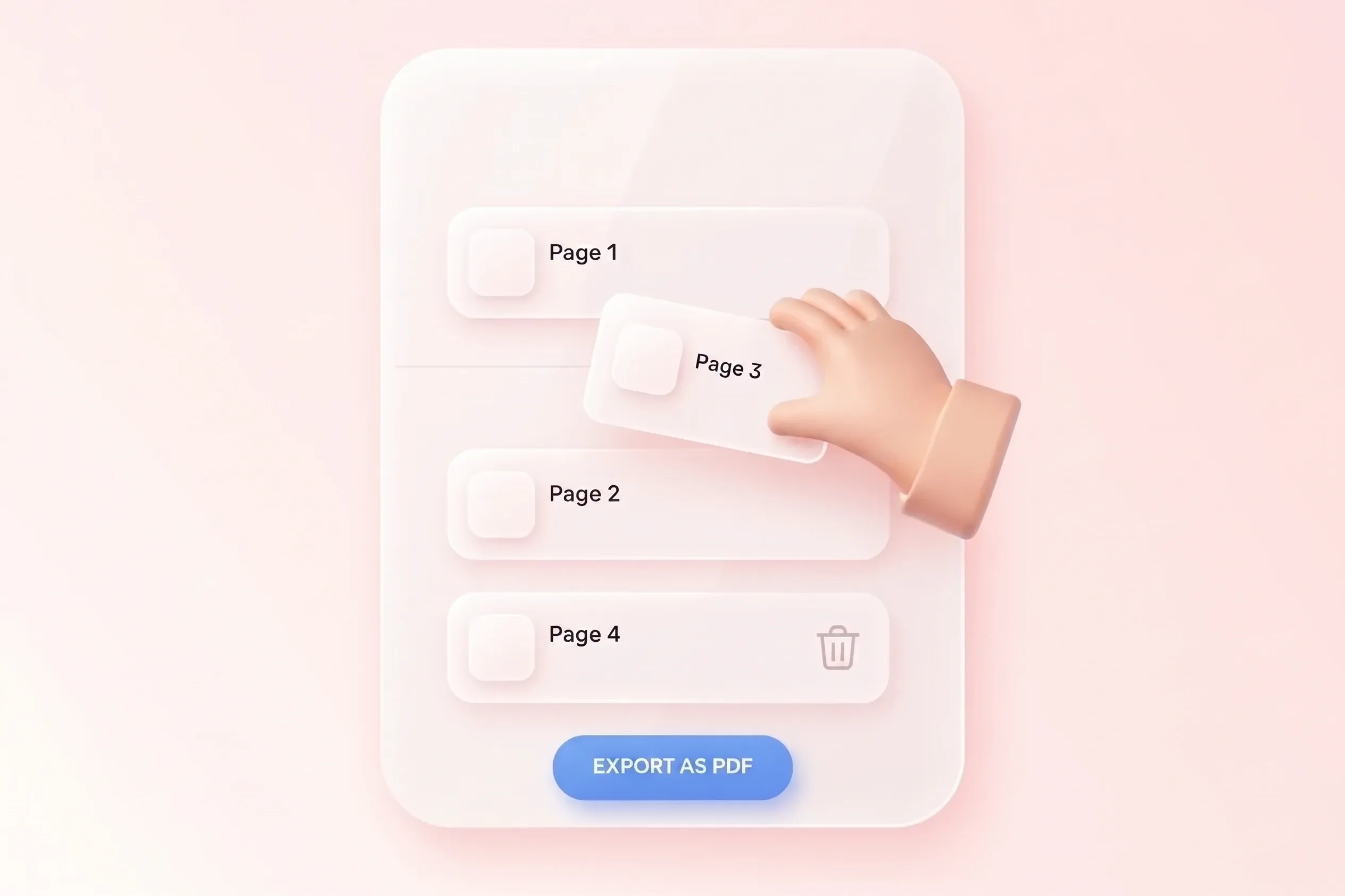
Một tập hợp các bản quét có thể gây nhầm lẫn nếu không theo thứ tự. Tính năng kéo thả để sắp xếp cho phép bạn gộp BMP sang PDF theo thứ tự như ý, giúp các biểu mẫu, sơ đồ và ghi chú hiển thị mạch lạc. Hãy xóa các bản quét trùng lặp trước khi xuất.

Thử ngay
Thiết lập bố cục trang để chuyển đổi Bitmap sang PDF

Thiết lập bố cục trang để chuyển đổi Bitmap sang PDF

Các tệp bitmap lớn hoặc có hình dạng đặc biệt không phải lúc nào cũng vừa với trang mặc định. Tùy chọn vừa với hình ảnh, A4 và Letter cùng với hướng trang và lề cho phép bạn chọn bố cục để tài liệu có định dạng đọc chuẩn xác. Kiểm tra lại kích thước văn bản sau khi căn chỉnh hình ảnh vừa với trang.

Thử ngay
So sánh kích thước và độ chi tiết của tệp BMP và PDF

So sánh kích thước và độ chi tiết của tệp BMP và PDF

Các tệp bitmap nguồn có thể lớn, nhưng việc chuyển đổi định dạng không đảm bảo tệp sẽ nhỏ hơn. Các tùy chọn nén và so sánh kích thước đầu vào/đầu ra giúp bạn kiểm tra sự đánh đổi, từ đó cân nhắc cả mức độ dễ đọc và dung lượng. Hãy giữ lại bản gốc khi cần chi tiết độ nét cao.

Thử ngay

Lý do người dùng chọn Trình chuyển đổi BMP sang PDF của chúng tôi

Gộp hình ảnh đơn giản, thứ tự trang linh hoạt và các điều khiển bố cục thiết thực cho quy trình xử lý tài liệu.

Bàn giao tệp bitmap cũ

Sử dụng tính năng chuyển đổi bitmap sang PDF cho các bản xuất hình ảnh cũ. Kiểm tra màu sắc, các đường nét tinh xảo và bố cục trang trước khi chia sẻ tài liệu.

Bàn giao tệp bitmap cũ

Quy trình làm việc văn phòng

Bản quét bài tập

Chuyển đổi tệp BMP sang PDF để nộp bài tập. Đảm bảo chữ viết thẳng đứng và dễ đọc ở kích thước trang đã định.

Bản quét bài tập

Học tập và giảng dạy

Gói hình ảnh theo thứ tự

Thu thập các bản quét BMP liên quan vào một tệp PDF và sắp xếp theo trình tự. So sánh số trang cuối cùng với danh sách hình ảnh nguồn.

Gói hình ảnh theo thứ tự

Điều phối dự án

Câu hỏi thường gặp về chuyển đổi BMP sang PDF

01

Làm cách nào để chuyển đổi BMP sang PDF?

Tải lên hình ảnh BMP, sắp xếp thứ tự của chúng, và chọn cài đặt bố cục cũng như nén. Chuyển đổi, kiểm tra kết quả và tải xuống tệp PDF đầu ra.

02

Tôi có thể ghép nhiều ảnh BMP vào một tệp PDF không?

Có. Thêm các hình ảnh vào và chọn xuất thành tệp gộp chung. Sử dụng thao tác kéo thả để sắp xếp thứ tự đọc trước khi tạo tài liệu.

03

Tôi có thể tạo tệp PDF riêng cho mỗi hình ảnh không?

Có. Bạn có thể chọn xuất ra các tệp PDF riêng biệt khi mỗi hình ảnh cần một tài liệu riêng thay vì tệp gộp.

04

Có những kích thước trang nào?

Công cụ này cung cấp các tùy chọn kích thước vừa với hình ảnh, khổ A4 và Letter, cùng với cài đặt hướng trang và căn lề. Hãy kiểm tra xem hình ảnh hiển thị như thế nào trên trang đã chọn.

05

Tệp PDF có luôn nhỏ hơn tệp BMP không?

Không. Kích thước tệp phụ thuộc vào hình ảnh gốc và các lựa chọn chuyển đổi. Hãy so sánh kích thước tệp và kiểm tra hình ảnh trước khi lưu kết quả cuối cùng.

06

Công cụ này có làm cho văn bản được quét có thể chỉnh sửa được không?

Quy trình này không tích hợp tính năng OCR. Việc chuyển đổi bản quét bitmap sang PDF không tự động nhận diện văn bản trong ảnh hoặc tạo ra các trường tài liệu có thể chỉnh sửa.