Trình chuyển đổi SVG sang PDF

Chuẩn bị tệp thiết kế SVG dưới dạng PDF để đánh giá, bàn giao tài liệu hoặc in ấn. Sử dụng trình chuyển đổi SVG sang PDF trực tuyến của WPS để kiểm tra các thông báo về tệp, thiết lập kích thước trang, căn lề và kiểm tra đồ họa được xuất.

hoặc kéo và thả tệp vào đây

SVG, tối đa 5 MB

Cài đặt chuyển đổi
Lề tính bằng point (pt). Sử dụng 0 để xuất tràn lề (edge-to-edge).
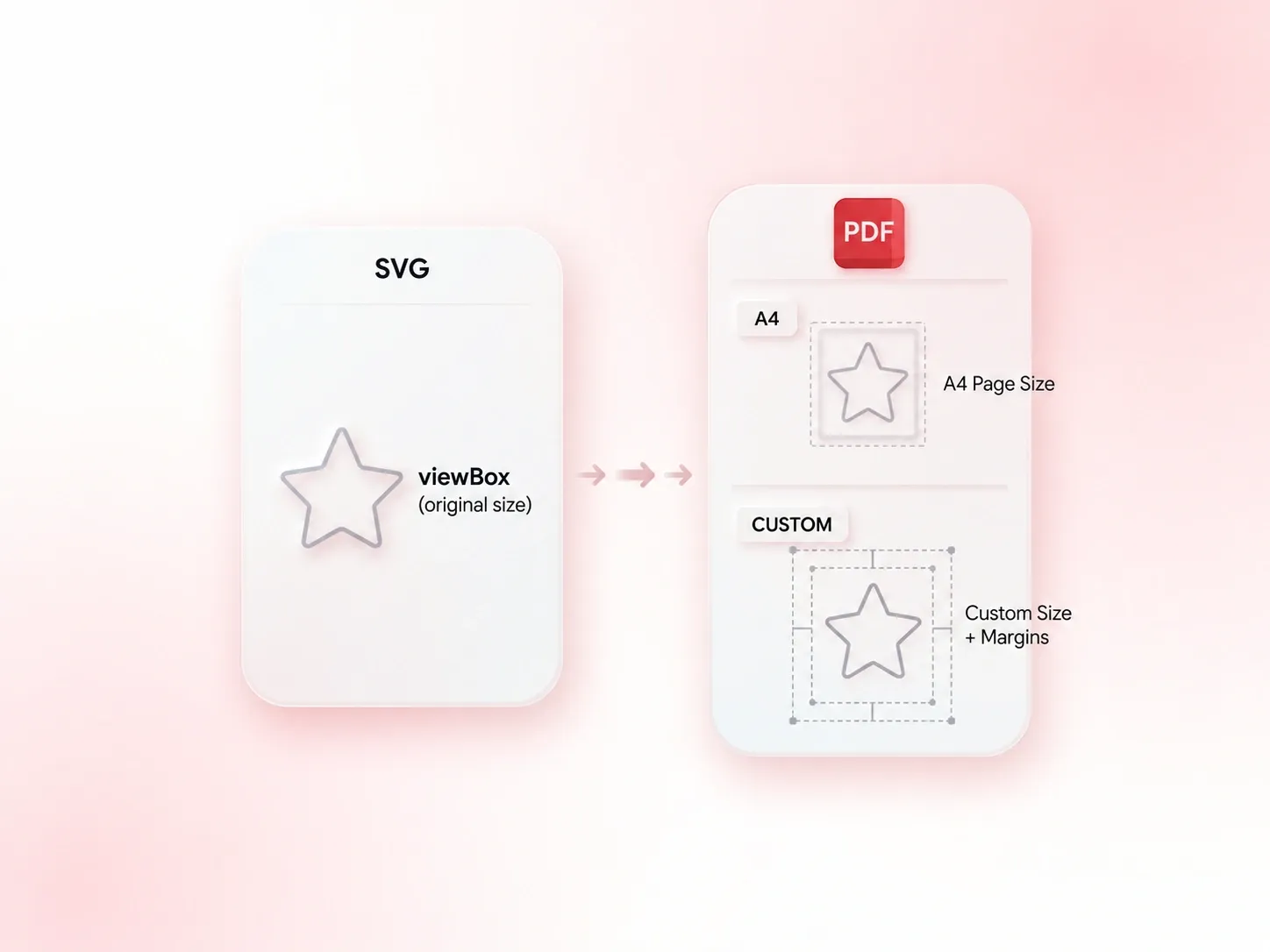
Chọn để trang PDF theo kích thước viewBox của SVG hoặc sử dụng khổ A4.
Sẵn sàng để chuyển đổi.
Xem trước PDF
Kích thước trang: Không rõ
100%
Sử dụng miễn phí
Không cần đăng ký
Không quảng cáo
Mọi trình duyệt
Sử dụng miễn phí
Không cần đăng ký
Không quảng cáo
Mọi trình duyệt

Cách chuyển đổi SVG sang PDF trong 3 bước

  1. Bước 1: Tải tệp SVG lên

    Chọn tệp .svg của bạn. Kiểm tra các cảnh báo về cấu trúc và thông báo về phông chữ hoặc hình ảnh bên ngoài trước khi tiếp tục.

  2. Bước 2: Chọn cài đặt trang

    Giữ nguyên kích thước dựa trên viewBox của SVG hoặc chọn khổ A4. Thiết lập lề và kiểm tra xem đồ họa hiển thị có vừa vặn với trang đã chọn hay không.

  3. Bước 3: Chuyển đổi và đánh giá đồ họa

    Chuyển đổi SVG sang PDF, sau đó kiểm tra văn bản, đường dẫn và hình ảnh được nhúng. Tải tài liệu xuống sau khi đối chiếu với bản thiết kế gốc.

Chuyển đổi SVG sang PDF với các đường dẫn vector được hỗ trợ

Chuyển đổi SVG sang PDF với các đường dẫn vector được hỗ trợ

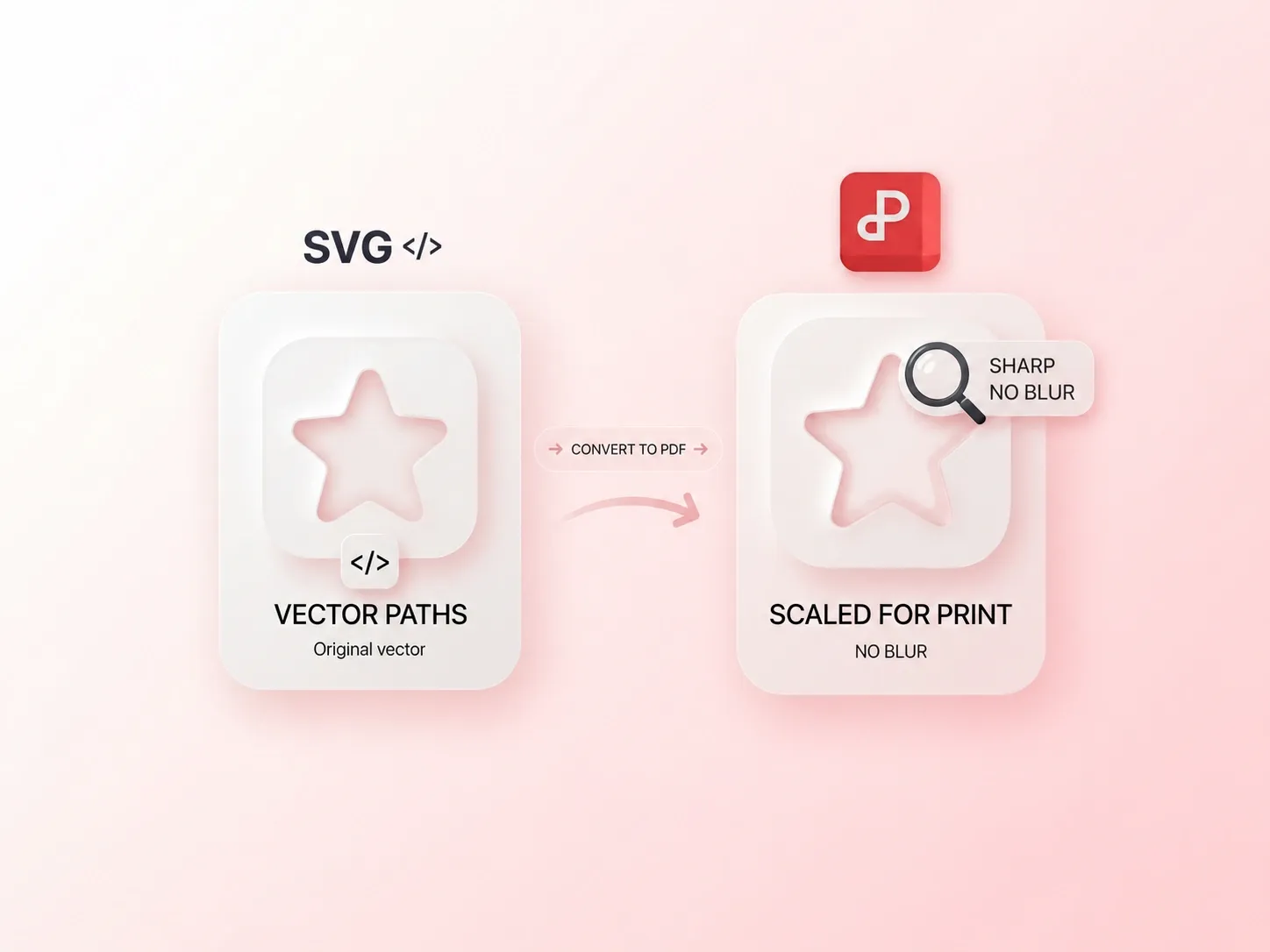
Việc rasterize (rời rạc hóa) sơ đồ vector có thể làm giảm chất lượng khi phóng to sau này. Trình chuyển đổi SVG sang PDF của WPS chuyển đổi các đường dẫn vector được hỗ trợ thành các đường dẫn PDF, giúp các hình khối này giữ được cấu trúc có thể thay đổi tỷ lệ. Các hình ảnh bitmap nhúng vẫn giữ nguyên định dạng bitmap và tiếp tục phụ thuộc vào độ phân giải gốc của chúng.
Thử ngay
Kiểm tra Hình ảnh và Phông chữ phụ thuộc trong SVG

Kiểm tra Hình ảnh và Phông chữ phụ thuộc trong SVG

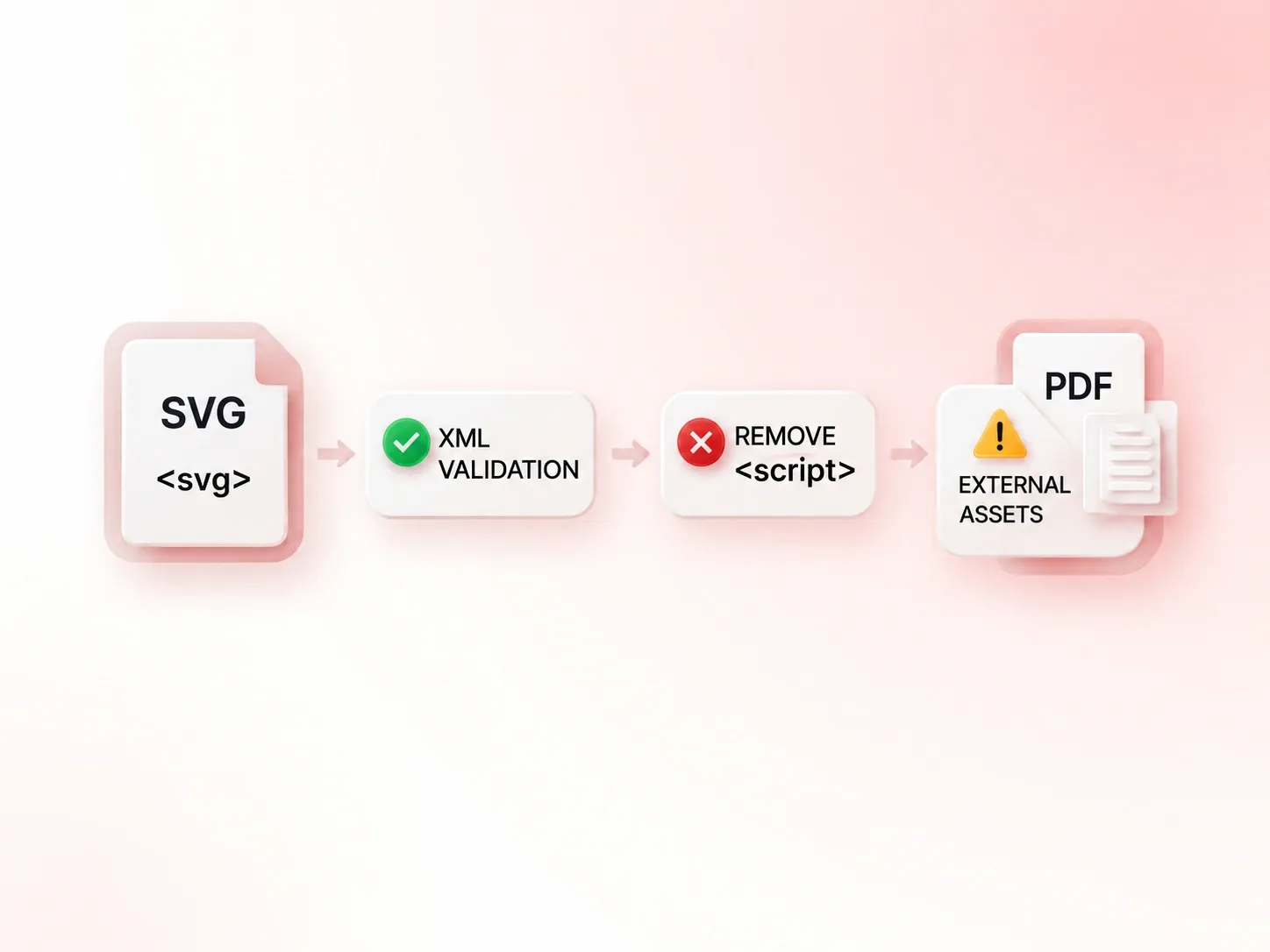
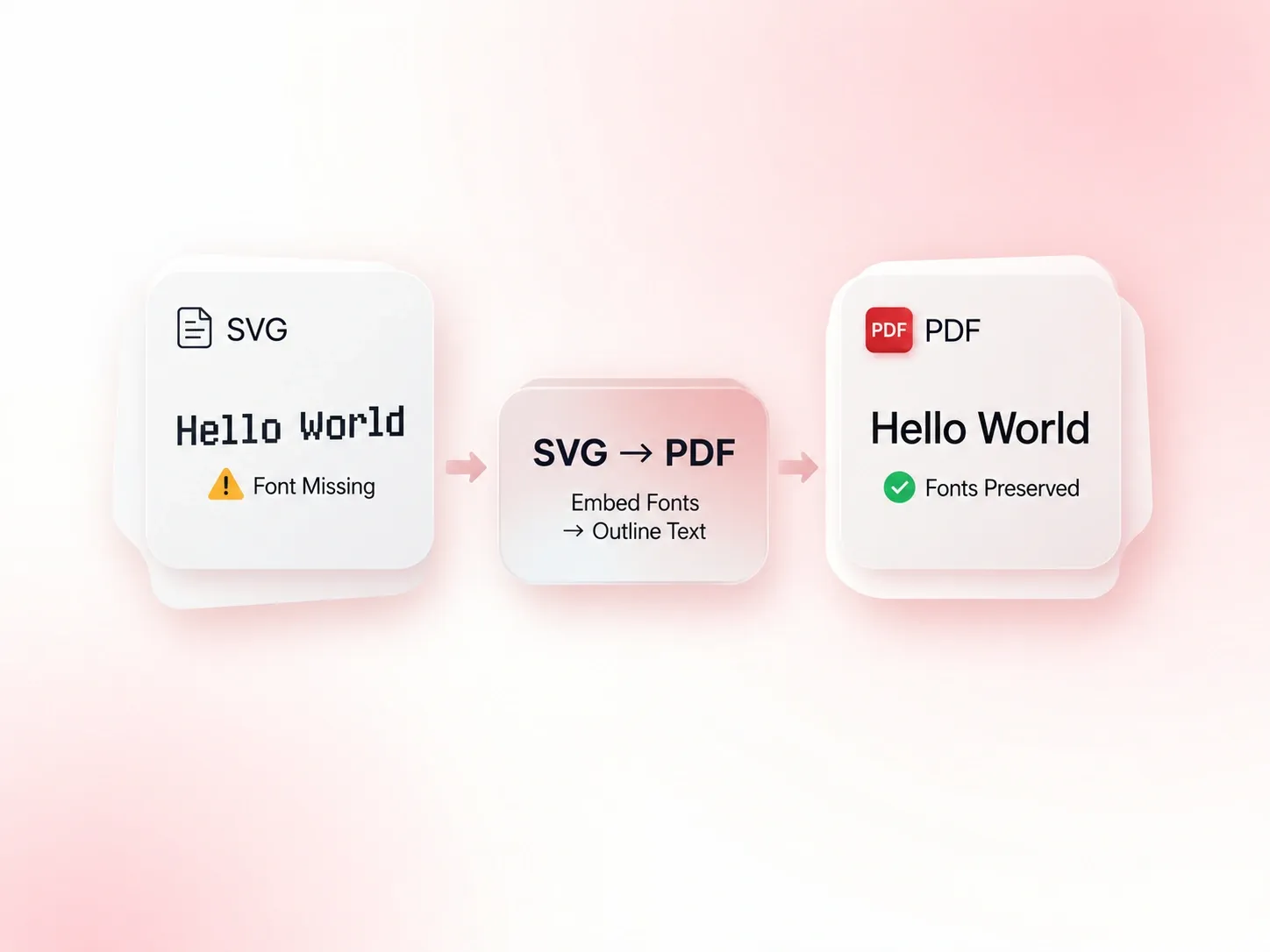
Một tệp SVG có thể phụ thuộc vào hình ảnh hoặc phông chữ bên ngoài tệp. Các thông báo về tài sản bên ngoài giúp xác định những phụ thuộc đó trước khi xuất, để bạn biết phần nào cần chú ý. Hãy giải quyết các tài sản bị thiếu và kiểm tra kết quả thay vì giả định rằng tệp đã tự chứa mọi thứ.

Thử ngay
Điều chỉnh kích thước Bản vẽ SVG vừa với Trang PDF của bạn

Điều chỉnh kích thước Bản vẽ SVG vừa với Trang PDF của bạn

Kích thước bản vẽ không phải lúc nào cũng khớp với trang tài liệu. Việc định cỡ dựa trên ViewBox, định dạng A4 và cài đặt lề cho phép bạn chọn cách đồ họa hiển thị trên trang, nhờ đó bố cục bàn giao có chủ đích. Hãy kiểm tra các nhãn nằm gần mép trang.

Thử ngay
Xác thực Cấu trúc Tệp SVG trước khi Xuất

Xác thực Cấu trúc Tệp SVG trước khi Xuất

Cấu trúc mã SVG bị lỗi có thể khiến đồ họa không thể đọc được. Quá trình xác thực cấu trúc tệp sẽ đánh dấu các sự cố đầu vào trước khi xuất, nhờ đó bạn có thể sửa lỗi tệp gốc và thử lại. Một cấu trúc vượt qua kiểm tra không đảm bảo rằng mọi phông chữ, bộ lọc hoặc tài nguyên bên ngoài sẽ hiển thị giống hệt nhau.

Thử ngay

Sơ đồ phát tay

Chuyển đổi tệp SVG sang PDF để làm sơ đồ phát tay. Kiểm tra các đường nét mảnh, đầu mũi tên, nhãn và lề trang trước khi phân phát.

Sơ đồ phát tay

Giao tiếp kỹ thuật

Đánh giá hình dạng có thể thu phóng

Đánh giá đầu ra vector của tệp SVG sang PDF bằng cách phóng to các bản vẽ dạng đường dẫn. Hãy kiểm tra các phần tử bitmap riêng biệt vì chúng không trở thành hình dạng vector.

Đánh giá hình dạng có thể thu phóng

Phối hợp thiết kế

Bản sao tài liệu logo

Chuẩn bị một bản sao PDF của logo SVG để đánh giá. Giữ nguyên nguồn SVG và xác minh phông chữ cũng như màu sắc trước khi bàn giao cho bộ phận sản xuất.

Bản sao tài liệu logo

Bàn giao tài sản thương hiệu

Câu hỏi thường gặp về chuyển đổi SVG sang PDF

01

Làm cách nào để chuyển đổi SVG sang PDF?

Tải lên tệp SVG, xem xét các thông báo tệp, sau đó chọn kích thước trang và lề. Chuyển đổi, kiểm tra PDF và tải xuống kết quả.

02

Mọi thành phần trong PDF có phải là nội dung vector không?

Không hẳn. Các đường dẫn SVG được hỗ trợ sẽ chuyển thành đường dẫn PDF, nhưng hình ảnh bitmap được nhúng vẫn là hình ảnh raster. Các hiệu ứng, phông chữ và tài nguyên khác yêu cầu kiểm tra lại đầu ra.

03

Điều gì xảy ra khi SVG tham chiếu đến các tài nguyên bên ngoài?

Công cụ sẽ đánh dấu các hình ảnh và phông chữ bên ngoài. Kiểm tra xem các tài nguyên đó có sẵn và phù hợp để đưa vào không, sau đó so sánh đồ họa đã xuất với bản gốc.

04

Tôi có thể chọn kích thước giấy không?

Có. Sử dụng kích thước dựa trên viewBox của SVG hoặc chọn khổ A4, sau đó đặt lề. Xem lại vị trí đồ họa trước khi tải xuống.

05

Việc chuyển đổi có đảm bảo phông chữ và hiệu ứng giống hệt nhau không?

Không có sự đảm bảo tuyệt đối. Tính khả dụng của phông chữ và các tính năng SVG có thể ảnh hưởng đến kết quả. Hãy kiểm tra chữ viết, phần cắt, bộ lọc và các chi tiết nhỏ trong bản PDF.

06

Kết quả có tự động là tệp sẵn sàng in được chứng nhận không?

Không. Chỉ riêng việc chuyển đổi định dạng không thiết lập tiêu chuẩn sản xuất dành riêng cho máy in. Vui lòng xác nhận kích thước trang, phông chữ, cài đặt màu và các thông số kỹ thuật khác với bên nhận dự kiến.