

'%3e%3cpath%20d='M8%200C12.4183%200%2016%203.58172%2016%208C16%2012.4183%2012.4183%2016%208%2016C3.58172%2016%200%2012.4183%200%208C0%203.58172%203.58172%200%208%200ZM11.6162%204.38379C11.2257%203.99337%2010.5927%203.99338%2010.2021%204.38379L8%206.58594L5.79785%204.38379C5.40732%203.99334%204.77429%203.99329%204.38379%204.38379C3.99331%204.77429%203.99335%205.40733%204.38379%205.79785L6.58594%208L4.38379%2010.2021C3.99348%2010.5927%203.99341%2011.2257%204.38379%2011.6162C4.77426%2012.0066%205.40734%2012.0065%205.79785%2011.6162L8%209.41406L10.2021%2011.6162C10.5927%2012.0066%2011.2257%2012.0067%2011.6162%2011.6162C12.0067%2011.2257%2012.0066%2010.5927%2011.6162%2010.2021L9.41406%208L11.6162%205.79785C12.0066%205.40735%2012.0066%204.77429%2011.6162%204.38379Z'%20fill='%23080E17'%20fill-opacity='0.46'/%3e%3c/g%3e%3cdefs%3e%3cclipPath%20id='clip0_3761_713'%3e%3crect%20width='16'%20height='16'%20fill='white'/%3e%3c/clipPath%3e%3c/defs%3e%3c/svg%3e)




'%3e%3cpath%20fill-rule='evenodd'%20clip-rule='evenodd'%20d='M21.4999%2010.9993C21.4999%205.20009%2016.7986%200.498901%2010.9993%200.498901C5.19994%200.498901%200.498657%205.20009%200.498657%2010.9993C0.498657%2016.2404%204.33858%2020.5844%209.35855%2021.3722V14.0346H6.69238V10.9993H9.35855V8.68594C9.35855%206.05427%2010.9262%204.60062%2013.3248%204.60062C14.4736%204.60062%2015.6753%204.80571%2015.6753%204.80571V7.38979H14.3512C13.0468%207.38979%2012.64%208.19921%2012.64%209.0296V10.9993H15.5523L15.0867%2014.0346H12.64V21.3722C17.66%2020.5844%2021.4999%2016.2404%2021.4999%2010.9993Z'%20fill='%231568EA'/%3e%3c/g%3e%3c/svg%3e)


'%3e%3cpath%20d='M2.42045%2022.1876H6.31818V12.7217L0.75%208.54553V20.5171C0.75%2021.4414%201.49892%2022.1876%202.42045%2022.1876Z'%20fill='%234285F4'/%3e%3cpath%20d='M19.682%2022.1876H23.5797C24.5041%2022.1876%2025.2502%2021.4387%2025.2502%2020.5171V8.54553L19.682%2012.7217'%20fill='%2334A853'/%3e%3cpath%20d='M19.682%205.48293V12.7216L25.2502%208.54543V6.31816C25.2502%204.25236%2022.8921%203.07469%2021.2411%204.31361'%20fill='%23FBBC04'/%3e%3cpath%20d='M6.31824%2012.7217V5.48303L13.0001%2010.4944L19.6819%205.48303V12.7217L13.0001%2017.733'%20fill='%23EA4335'/%3e%3cpath%20d='M0.75%206.31816V8.54543L6.31818%2012.7216V5.48293L4.75909%204.31361C3.10534%203.07469%200.75%204.25236%200.75%206.31816Z'%20fill='%23C5221F'/%3e%3c/g%3e%3cdefs%3e%3cclipPath%20id='clip0_2954_7305'%3e%3crect%20width='24.5'%20height='18.375'%20fill='white'%20transform='translate(0.75%203.8125)'/%3e%3c/clipPath%3e%3c/defs%3e%3c/svg%3e)


Nâng cấp hoặc cài đặt phiên bản Windows 10 64-bit sẽ giúp tối ưu hóa đáng kể hiệu suất máy tính của bạn. Tuy nhiên, quá trình này bao gồm các bước quan trọng như kiểm tra khả năng tương thích phần cứng, lựa chọn phiên bản phù hợp, tìm nguồn tải xuống an toàn và tuân thủ các bước cài đặt chính xác. Hướng dẫn chi tiết này sẽ đồng hành cùng bạn để hoàn tất toàn bộ quy trình tải xuống và cài đặt Windows 10 64-bit một cách trơn tru, mượt mà.
Yêu cầu hệ thống cho Windows 10 64-bit
Để có thể chạy hệ điều hành một cách ổn định, máy tính của bạn cần đáp ứng các yêu cầu phần cứng tối thiểu của Windows 10. Bên cạnh đó, để mang lại hiệu suất tốt nhất, Microsoft cũng đưa ra cấu hình đề xuất. Dưới đây là các tiêu chí chính:
Cấu hình tối thiểu:
Bộ xử lý: Tối thiểu 1 GHz hoặc nhanh hơn
RAM: 1 GB cho HĐH 32 bit hoặc 2 GB cho HĐH 64 bit
Dung lượng lưu trữ: 16 GB cho HĐH 32 bit hoặc 20 GB cho HĐH 64 bit
Card đồ họa: DirectX 9 trở lên cùng trình điều khiển WDDM
Để có trải nghiệm đỉnh cao, Microsoft khuyến nghị cấu hình cao hơn sau đây:
Bộ xử lý: Xung nhịp 1 GHz trở lên với 2 lõi trở lên để xử lý đa nhiệm mượt mà
RAM: 4 GB
Dung lượng lưu trữ: Ít nhất 64 GB hoặc lớn hơn để thoải mái cài đặt
Card đồ họa: Thiết bị đồ họa tương thích hoàn toàn với DirectX 12, đi kèm trình điều khiển WDDM 2.0 để tối ưu hình ảnh
Mẹo hữu ích:
Kiểm tra thông tin hệ thống của PC hoặc thông số kỹ thuật của bo mạch chủ để xác minh tính tương thích.
Cân nhắc nâng cấp phần cứng như RAM nếu PC của bạn không đáp ứng các yêu cầu được đề xuất.


Các phiên bản khác nhau của Windows 10

Có một số phiên bản Windows 10, mỗi phiên bản có các tính năng và đối tượng người dùng khác nhau. Các phiên bản chính là:
Windows 10 Home - Dành cho mục đích sử dụng cá nhân/gia đình. Thiếu các tính năng cấp doanh nghiệp nhưng có tất cả các yếu tố cần thiết như Microsoft Store, trình duyệt Edge, trợ lý Cortana, v.v.
Windows 10 Pro - Dành cho các doanh nghiệp nhỏ. Bổ sung các tính năng như BitLocker, Remote Desktop, ảo hóa Hyper-V, các công cụ bảo mật cho doanh nghiệp, v.v.
Windows 10 Enterprise - Dành cho các tổ chức lớn. Có các công cụ quản lý và triển khai bổ sung không có trong Pro. Cần cấp phép số lượng lớn.
Windows 10 Education - Dành cho trường học/sinh viên. Tương tự như Enterprise nhưng có các công cụ cho lớp học. Cần cấp phép giáo dục.
Windows 10 S Mode - Chỉ sử dụng các ứng dụng từ Microsoft Store để bảo mật. Có thể chuyển sang phiên bản Home/Pro để truy cập đầy đủ máy tính để bàn.
Windows 10 Pro X - Một phiên bản rút gọn của Pro dành cho phần cứng chuyên dụng như Surface Pro X. Được xây dựng trên Windows Core OS.
Mẹo hữu ích:
Bản Home phù hợp cho việc sử dụng cơ bản tại nhà. Bản Pro cung cấp các tính năng bổ sung cho người dùng chuyên nghiệp.
Kiểm tra biểu đồ so sánh phiên bản trên trang web của Microsoft để chọn phiên bản phù hợp.
Nơi tải xuống Windows 10 64-bit hợp pháp
Nhiều nguồn đang cung cấp bản tải xuống Windows 10 miễn phí. Tuy nhiên, các nhà phân phối trái phép thường phân phối các tệp ISO lậu hoặc bị chỉnh sửa có chứa phần mềm độc hại. Luôn tải xuống từ các nguồn hợp pháp như:
Trang web của Microsoft - Nhận tệp ISO xác thực trực tiếp từ Microsoft. Miễn phí nhưng yêu cầu khóa cấp phép hiện có.
Đối tác của Microsoft - Các nhà bán PC như Dell, HP, v.v. Cung cấp tệp ISO cho thiết bị của họ. Cần tải xuống theo từng model cụ thể.
Công cụ tạo phương tiện của Microsoft (Media Creation Tool) - Tải xuống tệp ISO Windows 10 thông qua một công cụ chính thức.
Cộng đồng công nghệ - Các bản tải xuống hợp pháp được lưu trữ trên các trang như Techbench, Heidoc, ScreenRant, v.v. Sử dụng các liên kết đáng tin cậy.
Mẹo hữu ích:
Kiểm tra nguồn và URL trước khi tải xuống các tệp ISO Windows 10 để tránh vi phạm bản quyền.
Các bản tải xuống chính thức và đã được xác minh không yêu cầu khóa cấp phép trong quá trình thiết lập.
Các bước để tải xuống từ trang web chính thức của Microsoft
Thực hiện theo các bước sau để tải tệp ISO Windows 10 64-bit trực tiếp từ Microsoft:
Bước 1: Truy cập trang tải xuống Windows 10 của Microsoft tại https://www.microsoft.com/en-us/software-download/windows10ISO.
Bước 2: Chọn Windows 10 và nhấp vào Confirm (Xác nhận).

Bước 3: Chọn ngôn ngữ sản phẩm và nhấp vào Confirm (Xác nhận) để tiếp tục.

Bước 4: Chọn Tải xuống phiên bản 64-bit. Sau đó chọn tệp ISO và nhấp vào Next (Tiếp theo).

Bước 5: Chỉ định vị trí để lưu tệp ISO và nhấn Save (Lưu). Công cụ sẽ bắt đầu tải tệp ISO Windows 10 từ Microsoft.
Trang web sẽ hướng dẫn bạn qua các bước và xử lý việc tải xuống tệp ISO dung lượng lớn 4-5GB một cách đáng tin cậy. Chỉ cần đảm bảo kết nối internet nhanh và đủ dung lượng ổ đĩa USB.
Chọn phần mềm văn phòng mới sau khi tải xuống Windows – WPS Office
Sau khi nâng cấp Windows, bạn có thể cài đặt một bộ phần mềm văn phòng cho các tác vụ như xử lý văn bản, tạo bản trình bày và bảng tính. WPS Office là một giải pháp thay thế miễn phí cho Microsoft Office với khả năng tương thích hoàn toàn.
Những ưu điểm vượt trội của WPS Office:
Miễn phí tải xuống và sử dụng phần mềm Word, Excel, PowerPoint và PDF
Sở hữu hàng ngàn mẫu chuyên nghiệp, đa dạng
Hỗ trợ hoàn toàn các định dạng của MS Office như DOCX, XLSX, PPTX
Ứng dụng siêu nhẹ, chiếm dụng bộ nhớ tối thiểu
Có thể xem và chỉnh sửa tệp Office trực tuyến
WPS Office là lựa chọn lý tưởng cho sinh viên, người dùng gia đình và các doanh nghiệp nhỏ muốn có khả năng tương thích tốt với các tệp Office. Các công cụ PDF tiện lợi, dung lượng lưu trữ đám mây miễn phí và khả năng sử dụng trên nhiều thiết bị là những lợi thế bổ sung. Mặc dù Microsoft Office vẫn là tiêu chuẩn vàng, WPS Office là một lựa chọn thay thế miễn phí xuất sắc.
WPS Office là một bộ phần mềm văn phòng xuất sắc, có sẵn miễn phí và có thể xử lý mượt mà mọi nhu cầu chỉnh sửa và tạo tài liệu hàng ngày của bạn trên cả thiết bị Windows và Android. Nó đặc biệt phù hợp cho việc sử dụng thông thường tại nhà hoặc cho sinh viên, đặc biệt trên các thiết bị cấu hình thấp, chạy mượt mà hơn nhiều so với các ứng dụng Office nặng nề. Ngoài ra, các mẫu và tính năng cộng tác do WPS Office cung cấp khá hữu ích cho các dự án học đường.
Làm thế nào để tải xuống miễn phí WPS Office?
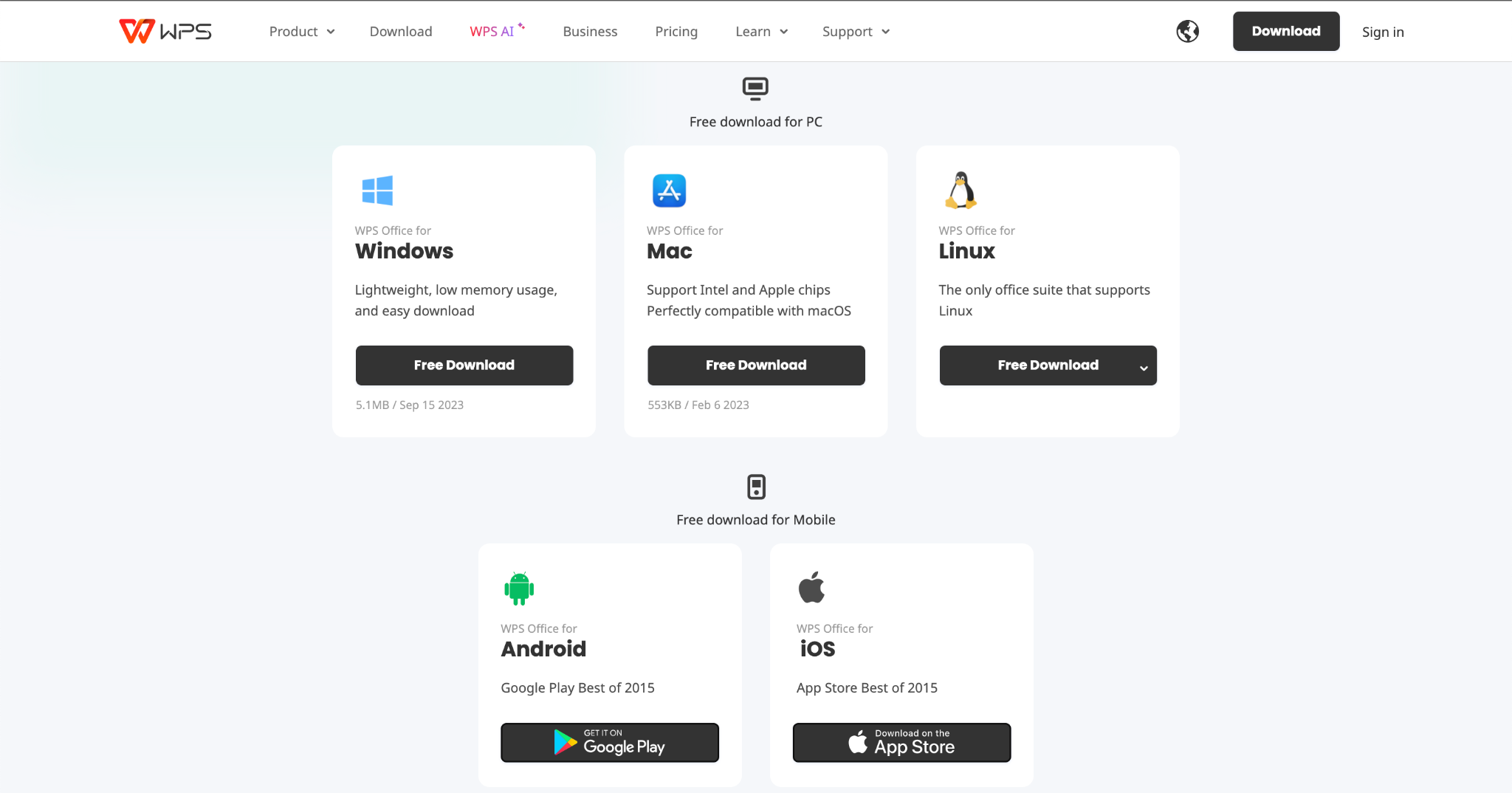
Bước 1: Truy cậphttps://www.wps.com/download/
Bước 2: Chọn hệ điều hành của bạn từ danh sách - Windows, Mac, Linux, Android hoặc iOS. Sau đó, nhấp vào nút Tải xuống miễn phí.
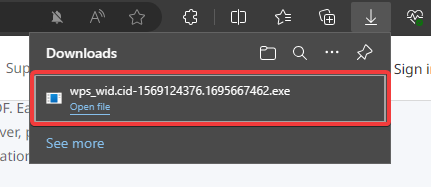
Bước 3: Để mở Trình cài đặt WPS Office, chỉ cần nhấp vào tệp đã tải xuống.
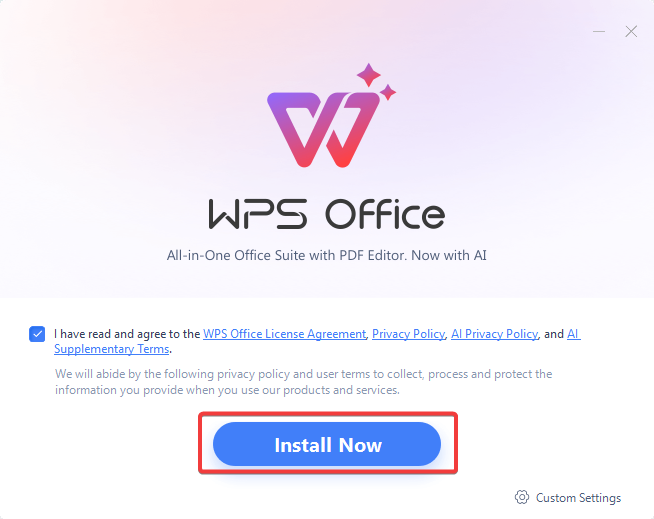
Bước 4: Nhấp vào Install Now (Cài đặt ngay) và làm theo hướng dẫn để hoàn tất quá trình cài đặt.
Bước 5: Sau khi cài đặt WPS Office, bạn có thể truy cập các ứng dụng như Writer, Presentation và Spreadsheets từ Menu Start.
Với WPS Office đã được cài đặt và hoạt động, giờ đây bạn có thể thoải mái làm việc với các tài liệu Word, bảng tính Excel, bản trình bày PowerPoint và nhiều hơn nữa mà không cần đăng ký Microsoft Office tốn kém. Đây là một giải pháp thay thế miễn phí đáng tin cậy giúp trải nghiệm Windows 10 của bạn trở nên hiệu quả.

Câu hỏi thường gặp
Tải xuống Windows 10 64-bit có miễn phí không?
Không, Windows 10 là phần mềm trả phí. Nhưng bạn có thể tải xuống tệp ISO Windows 10 64-bit một cách hợp pháp và miễn phí từ Microsoft. Bạn sẽ cần mua giấy phép để kích hoạt và sử dụng Windows 10 sau khi cài đặt.
Làm cách nào để tải xuống Windows 10 64-bit trên ổ USB?
Để tạo USB Windows 10 có khả năng khởi động, hãy sử dụng Công cụ tạo phương tiện của Microsoft. Khi tải xuống tệp ISO, hãy chọn tùy chọn sao chép nó vào ổ USB. Thao tác này sẽ tạo một USB cài đặt có khả năng khởi động.
Tôi có thể cài đặt Windows 10 mà không cần khóa sản phẩm không?
Có, bạn có thể cài đặt Windows 10 mà không cần nhập khóa sản phẩm. Nhưng nó sẽ chạy ở chế độ dùng thử giới hạn cho đến khi bạn kích hoạt nó bằng khóa sản phẩm hợp lệ.
Giấy phép Windows 10 có giá bao nhiêu?
Một giấy phép Windows 10 Home có giá 139 đô la, trong khi giấy phép Windows 10 Pro là 199 đô la. Bạn cũng có thể tìm thấy các khóa giảm giá từ các nhà bán lẻ bên thứ ba với giá khoảng 15-30 đô la.
Tóm tắt
Tải xuống đúng phiên bản Windows 10 64-bit từ các nguồn hợp pháp là rất quan trọng để cài đặt suôn sẻ. Sau khi có tệp ISO, hãy làm theo hướng dẫn của Microsoft để cài đặt, kích hoạt và bắt đầu sử dụng hệ điều hành. Cân nhắc chuyển sang WPS Office để làm việc với tài liệu và tệp trên thiết lập Windows 10 mới. Với việc lập kế hoạch và chuẩn bị đúng cách, bạn có thể cài đặt và chạy Windows 10 64-bit một cách liền mạch.

'%3e%3cpath%20d='M19.9911%204.11386V6.471H18.5894C18.0775%206.471%2017.7322%206.57814%2017.5536%206.79243C17.3751%207.00671%2017.2858%207.32814%2017.2858%207.75671V9.44421H19.9019L19.5536%2012.0871H17.2858V18.8639H14.5536V12.0871H12.2769V9.44421H14.5536V7.49779C14.5536%206.39064%2014.8632%205.53201%2015.4822%204.92189C16.1013%204.31177%2016.9257%204.00671%2017.9554%204.00671C18.8304%204.00671%2019.509%204.04243%2019.9911%204.11386Z'%20fill='%23333333'/%3e%3c/g%3e%3cdefs%3e%3cclipPath%20id='clip0_2938_8199'%3e%3crect%20width='16'%20height='16'%20fill='white'%20transform='translate(8%204.00671)'/%3e%3c/clipPath%3e%3c/defs%3e%3c/svg%3e)
'%3e%3cpath%20d='M17.5237%2010.7813L23.4811%204H22.0699L16.8949%209.88693L12.7648%204H8L14.2469%2012.9029L8%2020.0133H9.4112L14.8725%2013.7952L19.2352%2020.0133H24M9.92053%205.04213H12.0885L22.0688%2019.0224H19.9003'%20fill='%23333333'/%3e%3c/g%3e%3cdefs%3e%3cclipPath%20id='clip0_2938_8200'%3e%3crect%20width='16'%20height='16.0134'%20fill='white'%20transform='translate(8%204)'/%3e%3c/clipPath%3e%3c/defs%3e%3c/svg%3e)


