'%3e%3cpath%20d='M8%200C12.4183%200%2016%203.58172%2016%208C16%2012.4183%2012.4183%2016%208%2016C3.58172%2016%200%2012.4183%200%208C0%203.58172%203.58172%200%208%200ZM11.6162%204.38379C11.2257%203.99337%2010.5927%203.99338%2010.2021%204.38379L8%206.58594L5.79785%204.38379C5.40732%203.99334%204.77429%203.99329%204.38379%204.38379C3.99331%204.77429%203.99335%205.40733%204.38379%205.79785L6.58594%208L4.38379%2010.2021C3.99348%2010.5927%203.99341%2011.2257%204.38379%2011.6162C4.77426%2012.0066%205.40734%2012.0065%205.79785%2011.6162L8%209.41406L10.2021%2011.6162C10.5927%2012.0066%2011.2257%2012.0067%2011.6162%2011.6162C12.0067%2011.2257%2012.0066%2010.5927%2011.6162%2010.2021L9.41406%208L11.6162%205.79785C12.0066%205.40735%2012.0066%204.77429%2011.6162%204.38379Z'%20fill='%23080E17'%20fill-opacity='0.46'/%3e%3c/g%3e%3cdefs%3e%3cclipPath%20id='clip0_3761_713'%3e%3crect%20width='16'%20height='16'%20fill='white'/%3e%3c/clipPath%3e%3c/defs%3e%3c/svg%3e)
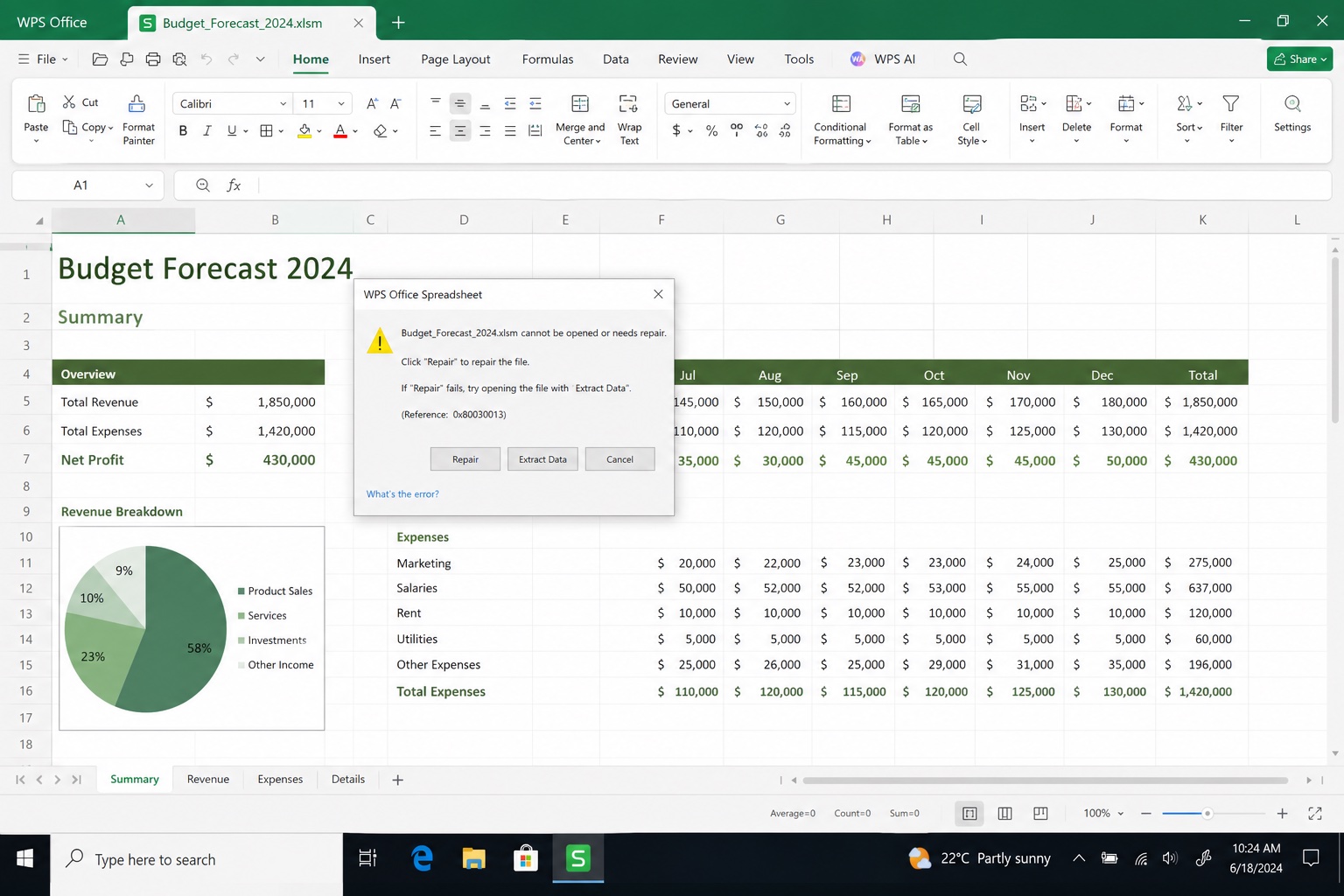
Không thể mở file XLSM: Cách bỏ chặn, sửa lỗi và mở bằng WPS
Đăng bởi  2026-09-04
2026-09-04Sửa lỗi không thể mở file xlsm: bỏ chặn tải xuống, dùng tính năng Open and Repair của Excel, đặt lại liên kết file hoặc mở bảng tính bằng WPS Spreadsheets.

 2026-09-04
Sửa lỗi không thể mở file xlsm: bỏ chặn tải xuống, dùng tính năng Open and Repair của Excel, đặt lại liên kết file hoặc mở bảng tính bằng WPS Spreadsheets.
 2026-09-08
Excel không thể mở trực tiếp file .numbers. Hãy xuất file trên Mac, dùng iCloud trên Windows hoặc cẩn thận chuyển đổi định dạng — sau đó chỉnh sửa lại ngày tháng, công thức và bố cục để mở bảng tính hoàn chỉnh.
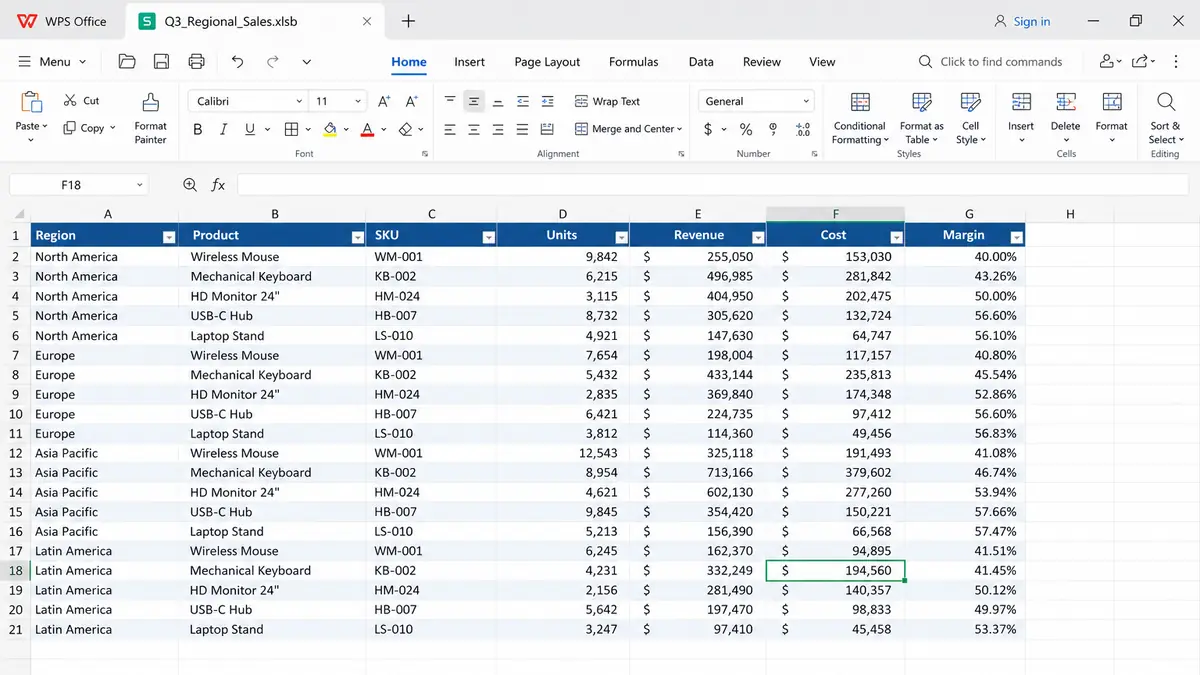 2026-09-11
File xlsb là định dạng bảng tính nhị phân của Excel. Tìm hiểu khi nào nên sử dụng, cách mở file trong WPS Spreadsheet, chuyển đổi sang định dạng XLSX và khi nào XLSX an toàn hơn để chia sẻ.
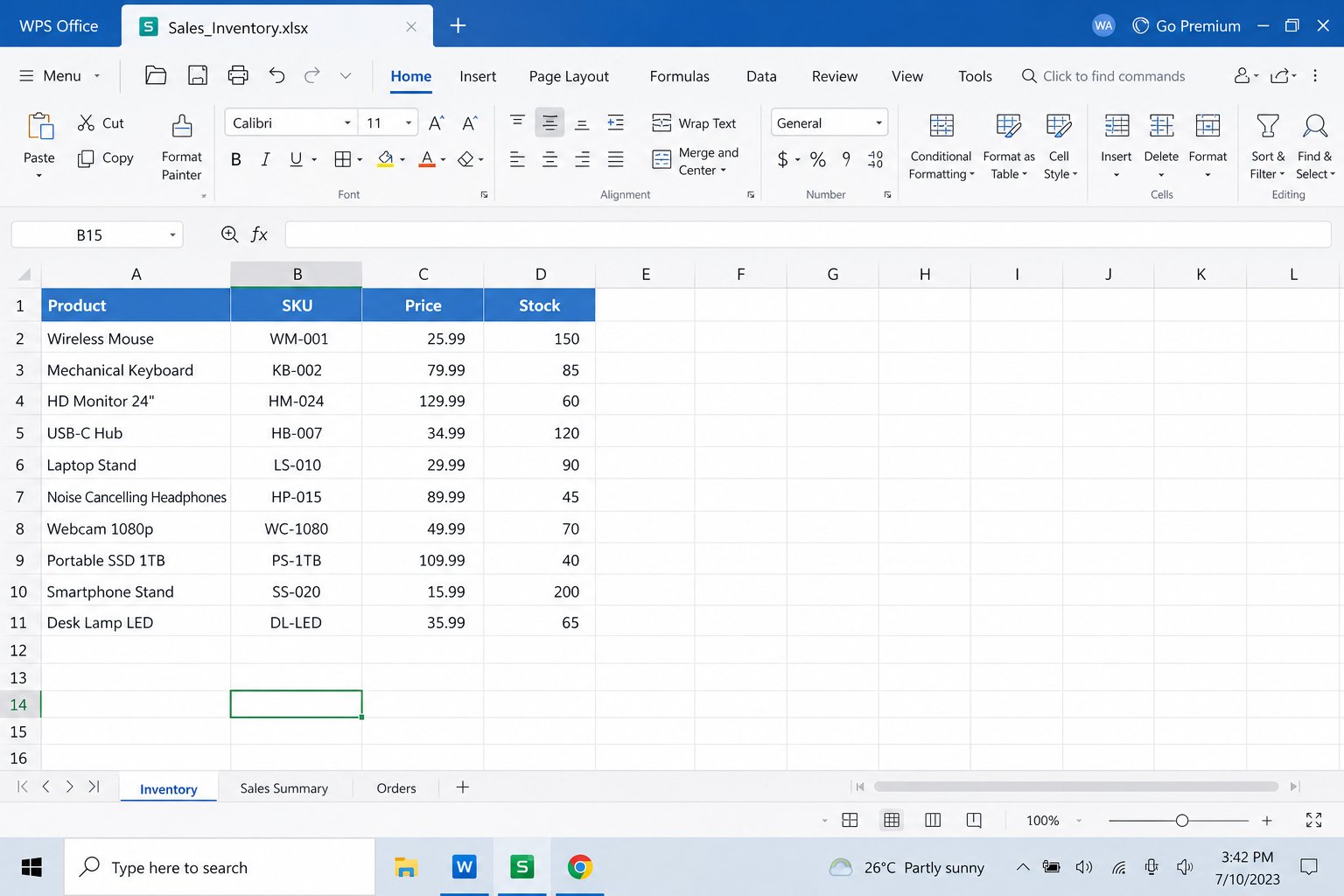 2026-09-14
Chuyển đổi XLSM sang JSON bằng cách mở workbook chứa macro trong WPS Spreadsheets, dọn dẹp tiêu đề, xuất ra tệp CSV, sau đó tạo mảng đối tượng cho API.
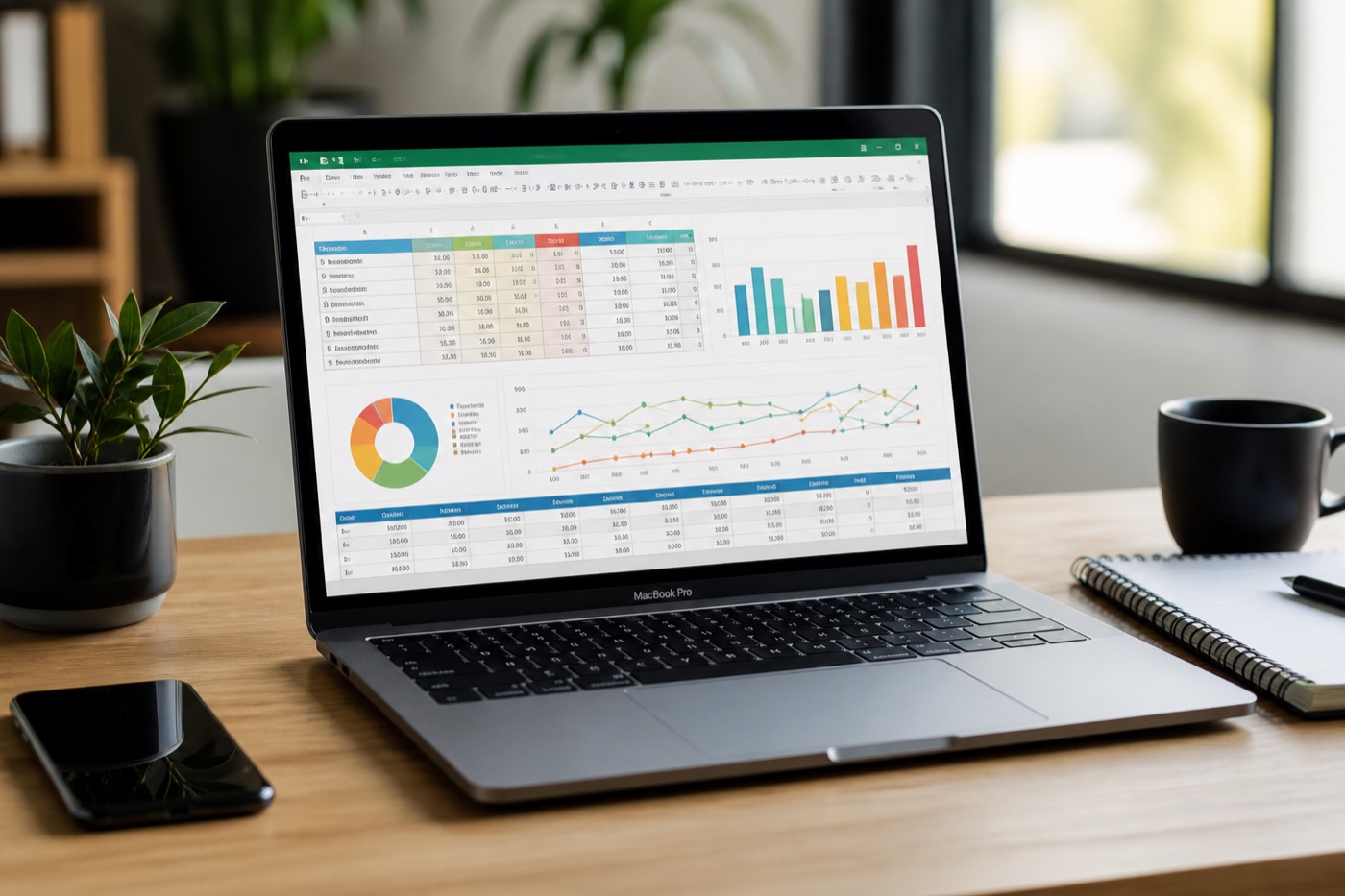 2026-09-14
Hướng dẫn cách tải Excel trên Mac miễn phí với 3 phương pháp hợp pháp: Excel phiên bản web, WPS Spreadsheet và Apple Numbers — kèm theo các bước thực hiện chi tiết và ảnh chụp màn hình.
 2026-09-14
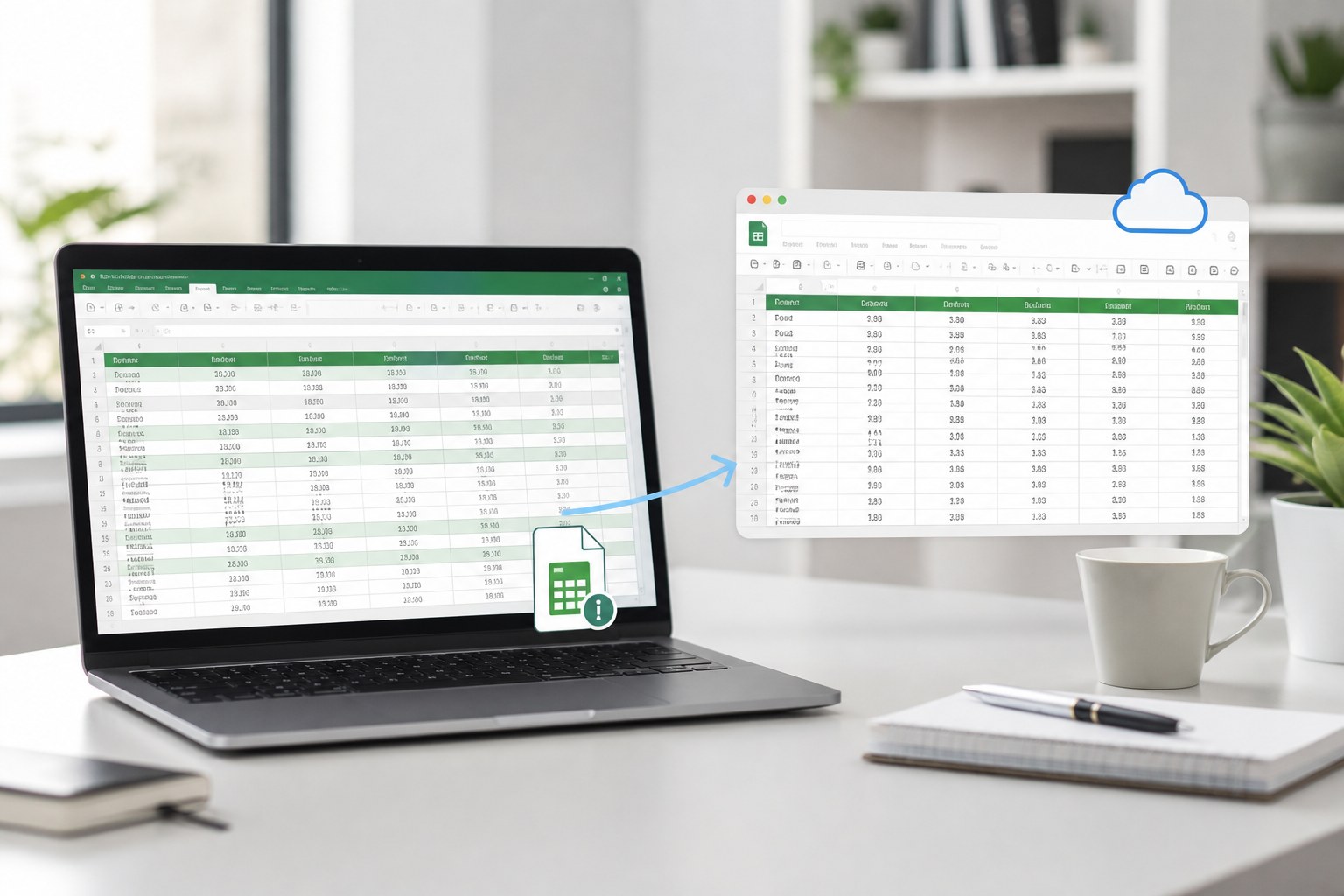
Tìm hiểu cách chuyển XLSM sang Google Sheets qua thao tác tải lên Drive hoặc Nhập tệp. Giữ nguyên dữ liệu bảng tính, loại bỏ macro VBA và chuẩn bị các tệp XLSX sạch trong WPS Spreadsheets.
 2026-09-16
Đây là hướng dẫn chuyên sâu giúp khắc phục sự cố sao chép và dán trong Excel. Tìm hiểu cách lấy lại quyền kiểm soát thao tác với dữ liệu và nâng cao trải nghiệm Excel của bạn.
 2026-09-20
Khám phá nghệ thuật chuyển đổi số thành chữ tuyệt đẹp trong Excel. Mở khóa những tính năng mới khi chúng ta đi sâu vào thế giới chuyển đổi số bằng VBA và hơn thế nữa.
 2026-09-24
Tìm hiểu cách chuyển đổi hiệu quả số tiền thành chữ bằng đồng Rupee Ấn Độ trong Excel. Khám phá 2 phương pháp đơn giản cùng hướng dẫn từng bước chi tiết.
 2026-09-24
Khám phá các giải pháp khắc phục sự cố Autofill trong Excel. Tìm hiểu hướng dẫn từng bước để xử lý và sửa lỗi tự động điền (Autofill) trong Excel, giúp bạn thao tác dữ liệu mượt mà hơn.
Làm chủ Microsoft Excel với hướng dẫn toàn diện của chúng tôi. Bắt đầu với những kiến thức cơ bản trong hướng dẫn Excel, sau đó chuyển sang công thức, hàm, PivotTable và trực quan hóa dữ liệu. Phù hợp với mọi cấp độ kỹ năng.
Tìm hiểu thêm các Hướng dẫn Excel