

'%3e%3cpath%20d='M8%200C12.4183%200%2016%203.58172%2016%208C16%2012.4183%2012.4183%2016%208%2016C3.58172%2016%200%2012.4183%200%208C0%203.58172%203.58172%200%208%200ZM11.6162%204.38379C11.2257%203.99337%2010.5927%203.99338%2010.2021%204.38379L8%206.58594L5.79785%204.38379C5.40732%203.99334%204.77429%203.99329%204.38379%204.38379C3.99331%204.77429%203.99335%205.40733%204.38379%205.79785L6.58594%208L4.38379%2010.2021C3.99348%2010.5927%203.99341%2011.2257%204.38379%2011.6162C4.77426%2012.0066%205.40734%2012.0065%205.79785%2011.6162L8%209.41406L10.2021%2011.6162C10.5927%2012.0066%2011.2257%2012.0067%2011.6162%2011.6162C12.0067%2011.2257%2012.0066%2010.5927%2011.6162%2010.2021L9.41406%208L11.6162%205.79785C12.0066%205.40735%2012.0066%204.77429%2011.6162%204.38379Z'%20fill='%23080E17'%20fill-opacity='0.46'/%3e%3c/g%3e%3cdefs%3e%3cclipPath%20id='clip0_3761_713'%3e%3crect%20width='16'%20height='16'%20fill='white'/%3e%3c/clipPath%3e%3c/defs%3e%3c/svg%3e)




'%3e%3cpath%20fill-rule='evenodd'%20clip-rule='evenodd'%20d='M21.4999%2010.9993C21.4999%205.20009%2016.7986%200.498901%2010.9993%200.498901C5.19994%200.498901%200.498657%205.20009%200.498657%2010.9993C0.498657%2016.2404%204.33858%2020.5844%209.35855%2021.3722V14.0346H6.69238V10.9993H9.35855V8.68594C9.35855%206.05427%2010.9262%204.60062%2013.3248%204.60062C14.4736%204.60062%2015.6753%204.80571%2015.6753%204.80571V7.38979H14.3512C13.0468%207.38979%2012.64%208.19921%2012.64%209.0296V10.9993H15.5523L15.0867%2014.0346H12.64V21.3722C17.66%2020.5844%2021.4999%2016.2404%2021.4999%2010.9993Z'%20fill='%231568EA'/%3e%3c/g%3e%3c/svg%3e)


'%3e%3cpath%20d='M2.42045%2022.1876H6.31818V12.7217L0.75%208.54553V20.5171C0.75%2021.4414%201.49892%2022.1876%202.42045%2022.1876Z'%20fill='%234285F4'/%3e%3cpath%20d='M19.682%2022.1876H23.5797C24.5041%2022.1876%2025.2502%2021.4387%2025.2502%2020.5171V8.54553L19.682%2012.7217'%20fill='%2334A853'/%3e%3cpath%20d='M19.682%205.48293V12.7216L25.2502%208.54543V6.31816C25.2502%204.25236%2022.8921%203.07469%2021.2411%204.31361'%20fill='%23FBBC04'/%3e%3cpath%20d='M6.31824%2012.7217V5.48303L13.0001%2010.4944L19.6819%205.48303V12.7217L13.0001%2017.733'%20fill='%23EA4335'/%3e%3cpath%20d='M0.75%206.31816V8.54543L6.31818%2012.7216V5.48293L4.75909%204.31361C3.10534%203.07469%200.75%204.25236%200.75%206.31816Z'%20fill='%23C5221F'/%3e%3c/g%3e%3cdefs%3e%3cclipPath%20id='clip0_2954_7305'%3e%3crect%20width='24.5'%20height='18.375'%20fill='white'%20transform='translate(0.75%203.8125)'/%3e%3c/clipPath%3e%3c/defs%3e%3c/svg%3e)


Xin chào, người dùng Excel! Nếu bạn giống tôi, có lẽ bạn đã dành hàng giờ để định dạng bảng tính bằng màu sắc để hiểu dữ liệu của mình—chỉ để nhận ra rằng Excel không có nút ma thuật để đếm những ô được tô sáng đó. Đây là một sự thất vọng phổ biến, nhưng đừng lo lắng—tôi đã giải quyết cho bạn. Tôi đã giải quyết vấn đề này nhiều lần đến mức không thể đếm xuể (ý tôi là vậy), và tôi rất vui khi được chia sẻ một số giải pháp thiết thực, không cần VBA giúp bạn tiết kiệm thời gian và công sức. Cho dù bạn đang theo dõi các cột mốc của dự án hay phân tích dữ liệu bán hàng, việc đếm các ô được tô sáng không nên giống như một công việc vặt vãnh. Trong hướng dẫn này, tôi sẽ hướng dẫn bạn qua bốn phương pháp mà tôi đã tự mình thử nghiệm, sử dụng các công cụ như WPS Office để đơn giản và hiệu quả. Chúng ta hãy cùng nhau tìm hiểu và giải quyết vấn đề này nhé!
Phần 1: Ô được tô sáng là gì và tại sao phải đếm chúng?
Các ô được tô sáng trong Excel là những ô bạn đã tô màu nền bằng công cụ "Fill Color". Tôi có thể nói với bạn rằng chúng không chỉ đẹp mắt mà còn là cách thiết thực để làm cho bảng tính của bạn nổi bật. Trong WPS Office, tôi thường sử dụng tính năng này để làm rõ dữ liệu của mình và tôi cá là bạn cũng vậy. Nhưng đây là điều thú vị: sau khi chúng được tô sáng, việc đếm chúng không đơn giản như bạn mong đợi.
Vậy, tại sao phải bận tâm đến việc đếm ô màu trong Excel ? Theo kinh nghiệm của tôi, đây là điều bắt buộc đối với các tác vụ hàng ngày. Hãy hình dung thế này: bạn đang phân tích dữ liệu và cần biết có bao nhiêu doanh số đạt được mục tiêu—những ô màu xanh lá cây đó sẽ kể câu chuyện. Hoặc có thể bạn đang theo dõi một dự án và màu vàng có nghĩa là "hoàn thành"—việc đếm chúng sẽ cung cấp cho bạn số liệu thống kê tiến độ tức thời. Tôi cũng đã sử dụng màu đỏ và màu xanh lam để phân loại các ưu tiên trong WPS Excel, giúp dễ dàng tính tổng các mục khẩn cấp. Cho dù là để phân tích dữ liệu, theo dõi dự án hay phân loại nhanh, việc đếm các ô được tô sáng sẽ giúp bạn biến màu sắc thành thông tin chi tiết có thể hành động được.
Phần 2: Cách đếm các ô được tô sáng trong Excel (Hướng dẫn từng bước)
Đếm các ô được tô sáng trong Excel không phải là một câu đố. Sau đây là bốn phương pháp tôi đã thử nghiệm trong Excel —không cần VBA. Hãy cùng phân tích chúng!
Phương pháp 1: Sử dụng Tìm và Chọn
Hãy bắt đầu bằng cách đếm các ô được tô sáng trong Excel một cách dễ dàng . Là một biên tập viên nội dung của WPS, tôi thấy công cụ Tìm và Chọn là cứu cánh khi tôi cần đếm nhanh mà không cần phải tìm hiểu công thức. Chắc chắn là nó cơ bản, nhưng đôi khi đó là tất cả những gì bạn cần—đây là cách nó hoạt động.
Bước 1: Mở bảng tính của bạn trong Excel
Bước 2: Nhấn Ctrl + F để mở tính năng Tìm và Thay thế.
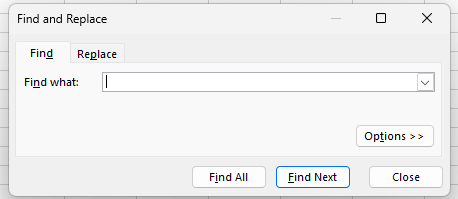
Bước 3: Nhấp vào “Options ” sau đó là “ Format ” và chọn “ Fill ” Chọn màu của bạn.
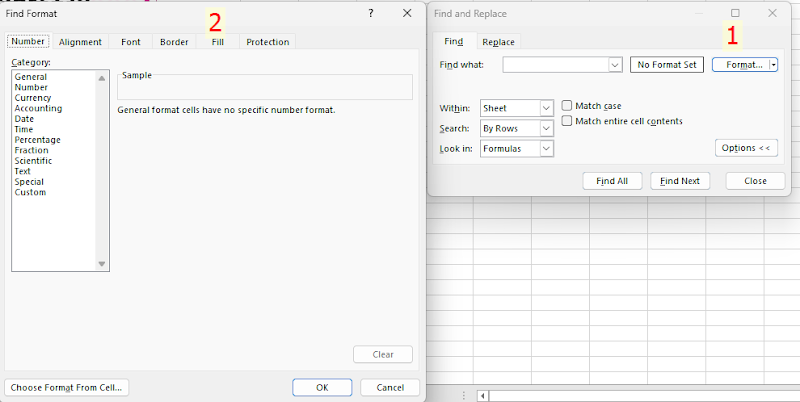
Bước 4: Nhấp vào “ Tìm tất cả”—tổng số ở cuối sẽ hiển thị số lượng của bạn.
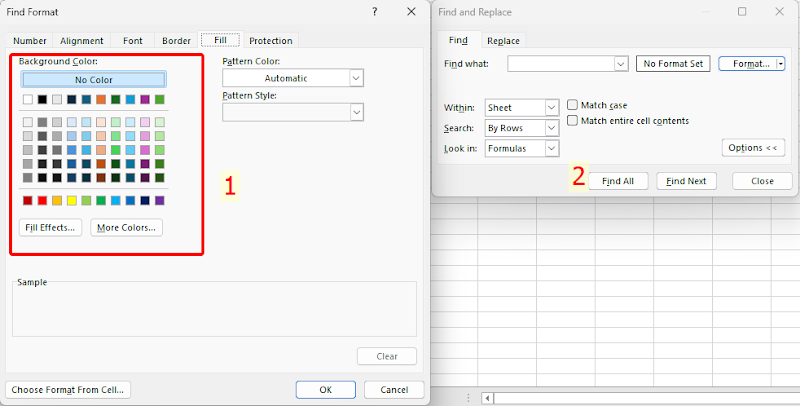
Tôi đã sử dụng công cụ này khi tôi cần đếm nhanh các ô màu trong Excel cho một cuộc họp. Công cụ này thủ công nên không phải là lựa chọn của tôi cho các tập dữ liệu lớn, nhưng nó cực kỳ đơn giản.
Phương pháp 2: Sử dụng hàm SUBTOTAL + Bộ lọc
Tiếp theo, một phương pháp có nhiều sức mạnh hơn một chút. Tôi đã sử dụng SUBTOTAL với các bộ lọc trong Excel để xử lý dữ liệu động—như khi tôi theo dõi các tác vụ thay đổi hàng ngày. Đây là một cách thông minh để đếm các ô có màu trong Excel mà không cần mã hóa và tôi sẽ chỉ cho bạn cách thiết lập.
Bước 1: Thêm một cột (ví dụ: “Đếm”) bên cạnh dữ liệu của bạn.
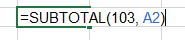
Bước 2: Trong một ô, nhập =SUBTOTAL(103, A2)—103 là số ô hiển thị.
Bước 3: Vào Bộ lọc Dữ liệu >trong Excel và lọc theo màu.
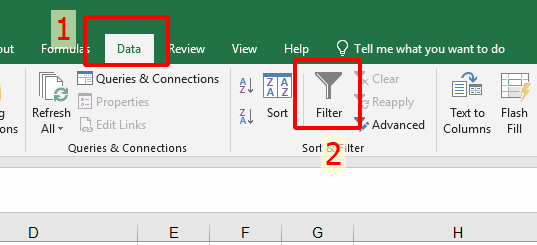
Bước 4: Theo dõi SUBTOTAL cập nhật số lượng khi bạn lọc.
Tôi dựa vào điều này cho mốc thời gian của dự án trong WPS—rất tiện dụng khi màu sắc thay đổi thường xuyên. Thiết lập bộ lọc mất một giây, nhưng đáng giá vì tính linh hoạt.
Phương pháp 3: Sử dụng GET.CELL với Macro (Không cần mã hóa VBA)
Now, don’t let “macro” throw you—this one’s still VBA-free in
practice. As a WPS fan, I’ve tinkered with GET.CELL to get precise
counts, and it’s perfect for those who like a challenge. Here’s my take
on counting highlighted cells in ExcelBây giờ, đừng để "macro"
làm bạn bối rối—thực tế thì hàm này vẫn không cần VBA. Là một người hâm
mộ WPS, tôi đã mày mò với GET.CELL để có được số đếm chính xác và nó
hoàn hảo cho những ai thích thử thách. Sau đây là cách tôi đếm các ô
được tô sáng trong Excel bằng mẹo gọn gàng này.
Bước 1: Nhấn Alt + F11 , chèn một
mô-đun, nhưng bỏ qua phần mã hóa.
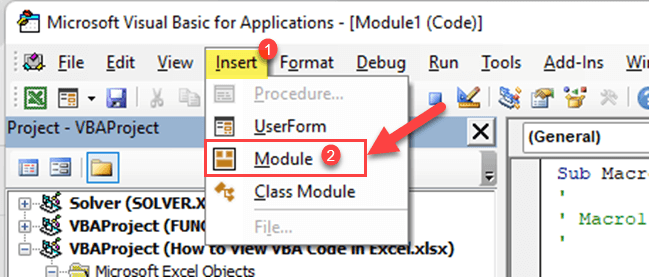
Bước 2: Vào Công thức > Trình quản lý tên trong Excel.
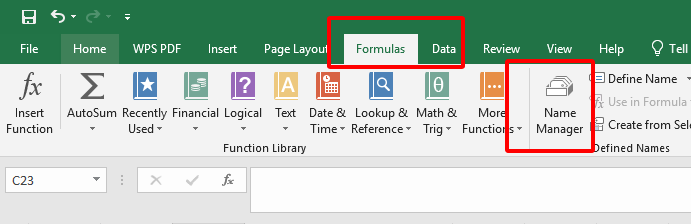
Bước 3: Xác định tên với =GET.CELL(38, Sheet1!A1) cho chỉ số màu.
Bước 4: Kéo xuống cột phụ, lọc theo chỉ mục (ví dụ: 6 cho màu vàng) và sử dụng COUNTIF.
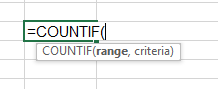
Tôi đã thử điều này cho một phân tích khảo sát—chính xác nhưng hơi rắc rối khi thiết lập. Tuy nhiên, thật tuyệt nếu bạn thích khám phá những điều kỳ quặc của Excel!
Phương pháp 4: Sử dụng Bảng
Last but not least, my personal favorite! Tables in Excel makecounting highlighted cells in ExcelCuối cùng nhưng không kém
phần quan trọng, sở thích cá nhân của tôi! Các bảng trong Excel giúp đếm
các ô được tô sáng trong Excel trở nên dễ dàng—tôi đã dựa vào điều này
cho mọi thứ, từ ngân sách đến nhật ký dự án. Nó đơn giản, trực quan và
vô cùng thỏa mãn—hãy để tôi hướng dẫn bạn.
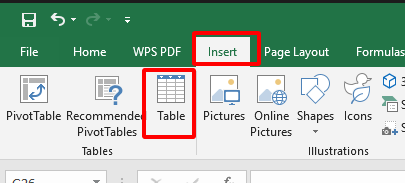
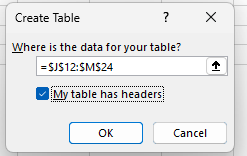
Bước 1: Chọn dữ liệu của bạn và nhấn Chèn >
Bảng vào Excel.
Bước 2: Thêm bộ lọc vào tiêu đề bảng.
Bước 3: Lọc theo màu từ danh sách thả xuống.
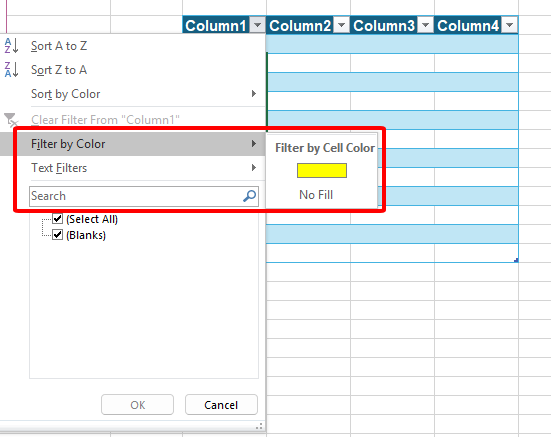
Bước 4: Kiểm tra thanh trạng thái để biết số ô có màu trong Excel.
Tôi đã sử dụng cách này để theo dõi chi phí tháng trước—phương pháp dễ nhất. Bảng giúp sắp xếp mọi thứ ngăn nắp và WPS giúp việc này trở nên dễ dàng.
Find and Select nhanh nhưng thủ công. SUBTOTAL tỏa sáng với các bộ lọc, mặc dù hơi vụng về. GET.CELL mạnh mẽ nhưng lại rắc rối. Phương pháp bảng? Đó là người chiến thắng của tôi—đơn giản và hiệu quả, đặc biệt là trong WPS. Hãy chọn phương pháp phù hợp với sở thích của bạn!
Những câu hỏi thường gặp (FAQ)
Làm thế nào để tính tổng văn bản có màu trong Excel?
Tính tổng văn bản có màu—hay đúng hơn là các ô có nền màu—trong Excel không hề đơn giản nếu không có VBA, nhưng có một giải pháp thay thế mà tôi đã sử dụng trong WPS Office. Áp dụng Phương pháp 2 từ trước: thiết lập một cột với =SUBTOTAL(109, range) (tổng 109 ô hiển thị), sau đó lọc theo màu trong Bộ lọc Dữ liệu >. Tổng số sẽ cập nhật khi bạn lọc. Tôi đã áp dụng phương pháp này cho tổng chi phí được đánh dấu màu đỏ và đây là giải pháp khắc phục chắc chắn khi bạn đã quen với nó. Đối với phông chữ có màu cụ thể, bạn sẽ cần VBA—hãy sử dụng màu nền cho thủ thuật này!
Làm thế nào để đếm các ô được tô sáng trong Excel mà không cần VBA?
Bạn có bốn lựa chọn tuyệt vời ngay tại đây! Với tư cách là Algirdas Jasaitis từ WPS, tôi đã trình bày cách đếm các ô được tô sáng trong Excel bằng Find and Select, SUBTOTAL với Filters, GET.CELL với một chút thay đổi macro và phương pháp bảng. Lựa chọn hàng đầu của tôi? Phương pháp bảng—nó nhanh và không rắc rối, đặc biệt là trong WPS Office. Kiểm tra các bước trên và chọn phương pháp phù hợp nhất với bạn. Không cần mã hóa, chỉ cần kết quả!
Bản tóm tắt
Vậy là bạn đã có nó rồi—việc đếm các ô được tô sáng trong Excel không cần phải là một cơn đau đầu! Là một cây bút của WPS Office, tôi đã hướng dẫn bạn qua bốn phương pháp không cần VBA: Tìm và Chọn để kiểm tra nhanh, TỔNG PHỤ với Bộ lọc để linh hoạt, GET.CELL để có độ chính xác và phương pháp yêu thích của tôi, phương pháp bảng vì tính dễ dàng tuyệt đối của nó. Cho dù bạn đang phân tích dữ liệu hay theo dõi các tác vụ, những thủ thuật này đều hoàn thành công việc. Tôi đã thử nghiệm tất cả chúng trong WPS Officevà tôi xin nói với bạn rằng, giao diện mượt mà của nó khiến việc đếm các ô được tô sáng trong Excel trở nên gần như thú vị. Hãy dùng thử WPS—nó miễn phí, trực quan và nâng cao trò chơi bảng tính của bạn. Chọn một phương pháp, bắt đầu và cho tôi biết kết quả thế nào!

'%3e%3cpath%20d='M19.9911%204.11386V6.471H18.5894C18.0775%206.471%2017.7322%206.57814%2017.5536%206.79243C17.3751%207.00671%2017.2858%207.32814%2017.2858%207.75671V9.44421H19.9019L19.5536%2012.0871H17.2858V18.8639H14.5536V12.0871H12.2769V9.44421H14.5536V7.49779C14.5536%206.39064%2014.8632%205.53201%2015.4822%204.92189C16.1013%204.31177%2016.9257%204.00671%2017.9554%204.00671C18.8304%204.00671%2019.509%204.04243%2019.9911%204.11386Z'%20fill='%23333333'/%3e%3c/g%3e%3cdefs%3e%3cclipPath%20id='clip0_2938_8199'%3e%3crect%20width='16'%20height='16'%20fill='white'%20transform='translate(8%204.00671)'/%3e%3c/clipPath%3e%3c/defs%3e%3c/svg%3e)
'%3e%3cpath%20d='M17.5237%2010.7813L23.4811%204H22.0699L16.8949%209.88693L12.7648%204H8L14.2469%2012.9029L8%2020.0133H9.4112L14.8725%2013.7952L19.2352%2020.0133H24M9.92053%205.04213H12.0885L22.0688%2019.0224H19.9003'%20fill='%23333333'/%3e%3c/g%3e%3cdefs%3e%3cclipPath%20id='clip0_2938_8200'%3e%3crect%20width='16'%20height='16.0134'%20fill='white'%20transform='translate(8%204)'/%3e%3c/clipPath%3e%3c/defs%3e%3c/svg%3e)


