

'%3e%3cpath%20d='M8%200C12.4183%200%2016%203.58172%2016%208C16%2012.4183%2012.4183%2016%208%2016C3.58172%2016%200%2012.4183%200%208C0%203.58172%203.58172%200%208%200ZM11.6162%204.38379C11.2257%203.99337%2010.5927%203.99338%2010.2021%204.38379L8%206.58594L5.79785%204.38379C5.40732%203.99334%204.77429%203.99329%204.38379%204.38379C3.99331%204.77429%203.99335%205.40733%204.38379%205.79785L6.58594%208L4.38379%2010.2021C3.99348%2010.5927%203.99341%2011.2257%204.38379%2011.6162C4.77426%2012.0066%205.40734%2012.0065%205.79785%2011.6162L8%209.41406L10.2021%2011.6162C10.5927%2012.0066%2011.2257%2012.0067%2011.6162%2011.6162C12.0067%2011.2257%2012.0066%2010.5927%2011.6162%2010.2021L9.41406%208L11.6162%205.79785C12.0066%205.40735%2012.0066%204.77429%2011.6162%204.38379Z'%20fill='%23080E17'%20fill-opacity='0.46'/%3e%3c/g%3e%3cdefs%3e%3cclipPath%20id='clip0_3761_713'%3e%3crect%20width='16'%20height='16'%20fill='white'/%3e%3c/clipPath%3e%3c/defs%3e%3c/svg%3e)




'%3e%3cpath%20fill-rule='evenodd'%20clip-rule='evenodd'%20d='M21.4999%2010.9993C21.4999%205.20009%2016.7986%200.498901%2010.9993%200.498901C5.19994%200.498901%200.498657%205.20009%200.498657%2010.9993C0.498657%2016.2404%204.33858%2020.5844%209.35855%2021.3722V14.0346H6.69238V10.9993H9.35855V8.68594C9.35855%206.05427%2010.9262%204.60062%2013.3248%204.60062C14.4736%204.60062%2015.6753%204.80571%2015.6753%204.80571V7.38979H14.3512C13.0468%207.38979%2012.64%208.19921%2012.64%209.0296V10.9993H15.5523L15.0867%2014.0346H12.64V21.3722C17.66%2020.5844%2021.4999%2016.2404%2021.4999%2010.9993Z'%20fill='%231568EA'/%3e%3c/g%3e%3c/svg%3e)


'%3e%3cpath%20d='M2.42045%2022.1876H6.31818V12.7217L0.75%208.54553V20.5171C0.75%2021.4414%201.49892%2022.1876%202.42045%2022.1876Z'%20fill='%234285F4'/%3e%3cpath%20d='M19.682%2022.1876H23.5797C24.5041%2022.1876%2025.2502%2021.4387%2025.2502%2020.5171V8.54553L19.682%2012.7217'%20fill='%2334A853'/%3e%3cpath%20d='M19.682%205.48293V12.7216L25.2502%208.54543V6.31816C25.2502%204.25236%2022.8921%203.07469%2021.2411%204.31361'%20fill='%23FBBC04'/%3e%3cpath%20d='M6.31824%2012.7217V5.48303L13.0001%2010.4944L19.6819%205.48303V12.7217L13.0001%2017.733'%20fill='%23EA4335'/%3e%3cpath%20d='M0.75%206.31816V8.54543L6.31818%2012.7216V5.48293L4.75909%204.31361C3.10534%203.07469%200.75%204.25236%200.75%206.31816Z'%20fill='%23C5221F'/%3e%3c/g%3e%3cdefs%3e%3cclipPath%20id='clip0_2954_7305'%3e%3crect%20width='24.5'%20height='18.375'%20fill='white'%20transform='translate(0.75%203.8125)'/%3e%3c/clipPath%3e%3c/defs%3e%3c/svg%3e)


Làm việc với tài liệu mỗi ngày, tôi đã gặp rất nhiều tình huống mà việc chuyển đổi các tệp định dạng văn bản thuần túy thành thứ gì đó chuyên nghiệp và được chấp nhận hơn - đó là file PDF. Dù là báo cáo chuyên nghiệp, thuyết trình, hay dự án cá nhân, việc chuyển đổi tệp TXT sang PDF giúp nội dung của tôi trở nên gọn gàng và chuyên nghiệp hơn, đồng thời giữ được định dạng, đảm bảo tính bảo mật và dễ dàng chia sẻ. Trong bài viết này, tôi sẽ hướng dẫn bạn từng bước để chuyển đổi tệp TXT sang PDF và lý giải vì sao việc này lại có lợi cho công việc của bạn.
Tại sao cần chuyển TXT sang PDF?
Bạn có thể thắc mắc tại sao phải chuyển một tệp văn bản đơn giản thành PDF phức tạp hơn. Dù tệp TXT rất tuyệt để lưu trữ văn bản thô, không định dạng, nhưng PDF lại có nhiều ưu điểm khiến nó linh hoạt hơn trong công việc chuyên nghiệp. Dưới đây là một vài lý do bạn nên chuyển tệp TXT sang PDF:
Giữ nguyên bố cục và định dạng: Khác với TXT, PDF duy trì bố cục, phông chữ và định dạng trên mọi thiết bị và nền tảng. Điều này có nghĩa là tài liệu của bạn sẽ hiển thị giống nhau trên mọi thiết bị.
Vẻ ngoài chuyên nghiệp: Vì PDF hỗ trợ hình ảnh, bảng biểu và các dạng đa phương tiện khác, nên nó rất phù hợp cho tài liệu chính thức, báo cáo kinh doanh, hoặc bài thuyết trình. Một tệp PDF trông chuyên nghiệp hơn rất nhiều so với tệp TXT đơn thuần.
Tính phổ biến: PDF có thể được mở dễ dàng trên mọi thiết bị mà không gặp rắc rối. Trong khi tệp TXT đôi khi bị thay đổi hình thức trình bày tùy theo phần mềm đọc, PDF không gặp tình trạng này.
Bảo mật: PDF cho phép mã hóa và đặt mật khẩu bảo vệ tài liệu, trong khi TXT không có các tính năng bảo mật này.
Dễ chia sẻ và in ấn: PDF được sử dụng rộng rãi trong học thuật và kinh doanh vì khả năng tương thích cao với hệ thống email và máy in. Việc chia sẻ hoặc in ấn file PDF trở nên cực kỳ dễ dàng.
Các bước chuyển đổi TXT sang PDF
Giờ chúng ta đã hiểu tại sao nên chuyển TXT sang PDF, hãy cùng tìm hiểu các cách thực hiện. Trong phần này, tôi sẽ giới thiệu 3 cách đơn giản để chuyển đổi .txt thành .pdf, trong đó WPS Office là một lựa chọn cực kỳ dễ dàng. Bắt đầu nhé!
Cách 1: Chuyển đổi từ .TXT sang PDF bằng WPS Office
WPS Office là bộ công cụ văn phòng tích hợp cung cấp cách chuyển đổi TXT sang PDF dễ dàng và mạnh mẽ nhất. Sau đây là các bước thực hiện:
Bước 1. Nếu bạn chưa có WPS Office, hãy tải và cài đặt từ trang web chính thức. Phần mềm miễn phí cho cả Windows và Mac.
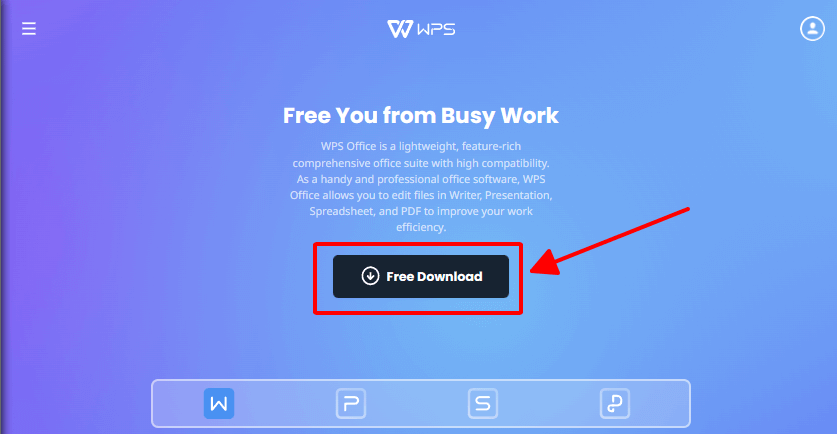
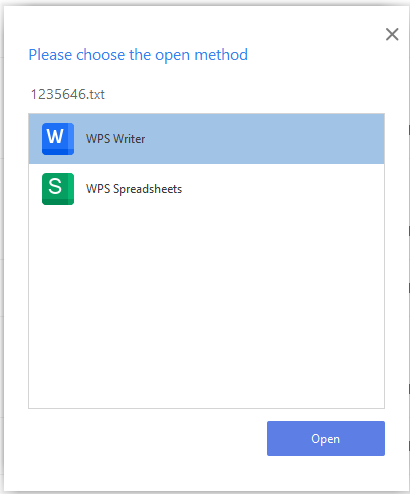
Bước 2. Mở tệp TXT bằng WPS Writer.
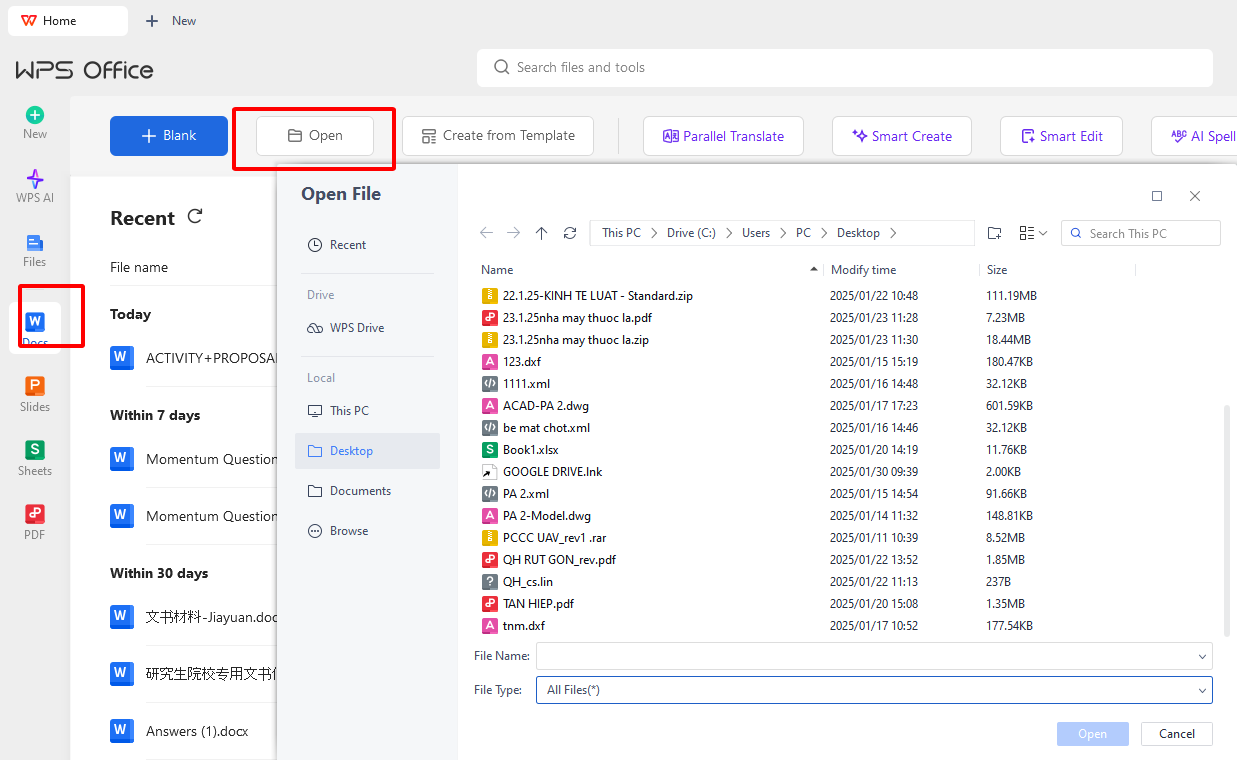
Sau khi cài đặt xong, mở WPS Writer (trình soạn thảo văn bản trong bộ công cụ WPS Office); vào File · Open và chọn tệp TXT bạn muốn chuyển đổi.
Bước 3: Định dạng tài liệu (tùy chọn)
Dù tệp TXT không có định dạng, bạn vẫn có thể làm cho nó đẹp hơn vớiWPS Writer. Bạn có thể thay đổi phông chữ, căn chỉnh, màu sắc, thêm hình ảnh hoặc bảng biểu để có một file PDF chuyên nghiệp.
Bước 4: Lưu dưới dạng PDF
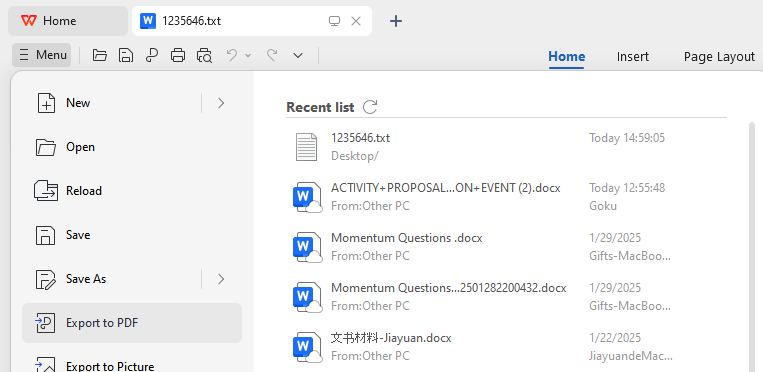
Khi tài liệu đã hoàn tất, vào File > Export to PDF hoặc Save As và chọn định dạng PDF. Chọn vị trí lưu file, rồi nhấn Save. Vậy là tệp TXT của bạn đã trở thành file PDF hoàn chỉnh!
Bước 5: Thêm tính năng bảo mật (Tùy chọn)
Để bảo vệ tài liệu, bạn có thể thêm mật khẩu trước khi lưu. Điều này rất hữu ích nếu tài liệu chứa thông tin nhạy cảm.
Cách 2: Sử dụng công cụ chuyển đổi trực tuyến (Không cần cài phần mềm)
Nếu bạn không muốn cài phần mềm, có rất nhiều công cụ trực tuyến hỗ trợ chuyển đổi TXT sang PDF miễn phí. Đây là cách thực hiện cơ bản:
Bước 1: Chọn công cụ chuyển đổi trực tuyến
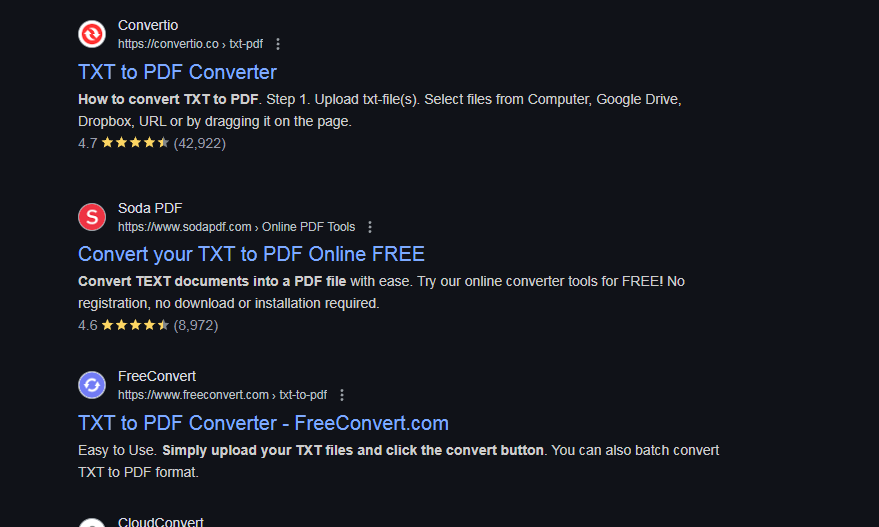
Tìm kiếm các công cụ chuyển đổi trực tuyến như Smallpdf, ILovePDF hoặc PDF2Go. Mở trang web của bất kỳ công cụ nào.
Bước 2: Tải tệp TXT lên
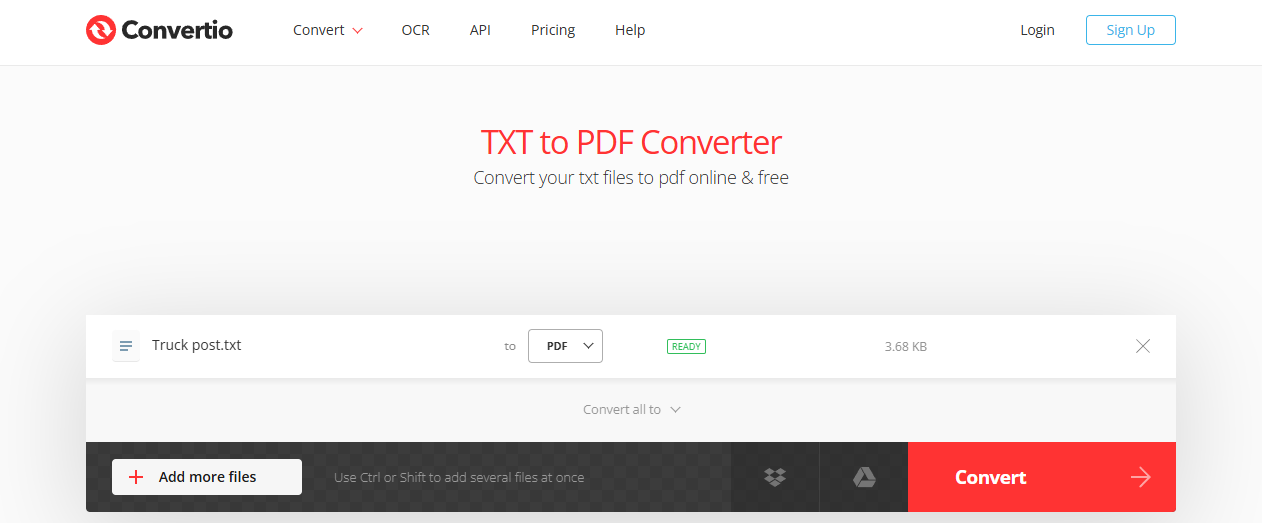
Khi đã mở trang web, bạn sẽ thấy nút Upload; nhấp vào và chọn tệp TXT từ máy tính của bạn.
Bước 3: Chuyển đổi tệp
Sau khi tải tệp lên, nhấn nút Convert to PDF. Công cụ sẽ xử lý và chuyển đổi tệp TXT của bạn thành PDF.
Bước 4: Tải PDF xuống
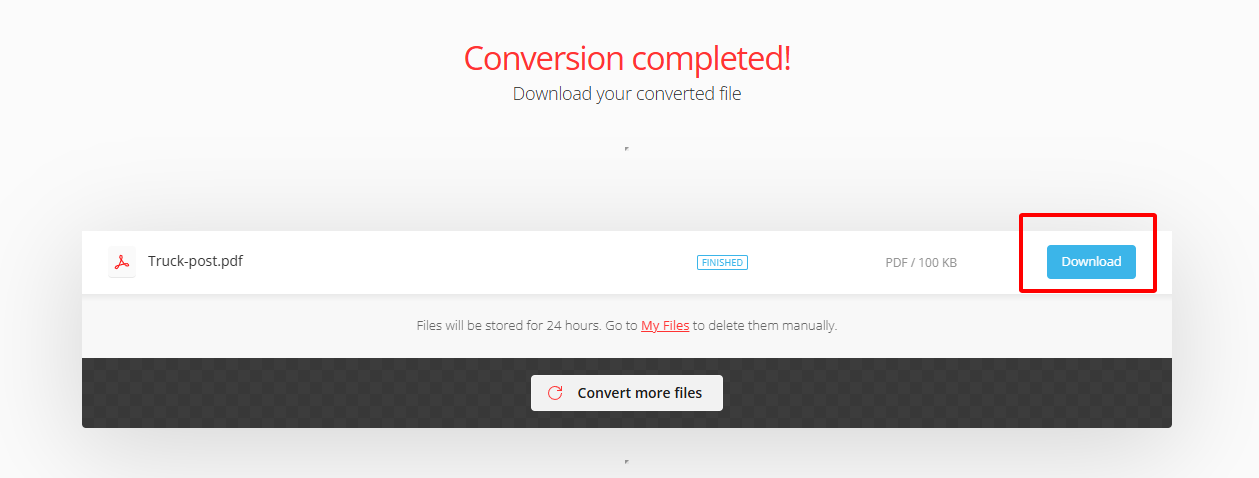
Sau khi chuyển đổi xong, trang web sẽ cung cấp link tải về file PDF. Nhấp vào link để lưu tệp PDF vào máy tính của bạn.
Cách 3: Chuyển đổi TXT sang PDF bằng Microsoft Word
Nếu bạn đã có Microsoft Word, bạn có thể dễ dàng sử dụng nó để chuyển đổi:
Bước 1: Mở Microsoft Word và vào File > Open. Tìm đến tệp TXT cần chuyển đổi và mở trong Word.
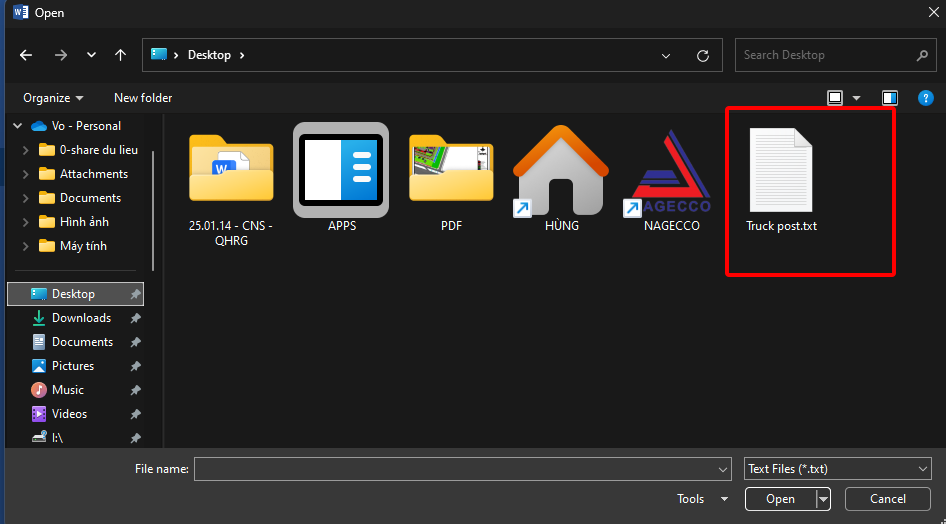
Bước 2: Định dạng tài liệu (Tùy chọn)
Sau khi mở file TXT, bạn có thể chỉnh sửa, định dạng trong Word như thay đổi font, căn chỉnh bố cục, thêm tiêu đề hoặc hình ảnh. Mọi thứ sẽ được giữ nguyên sau khi lưu dưới dạng PDF.
Bước 3: Lưu dưới dạng PDF
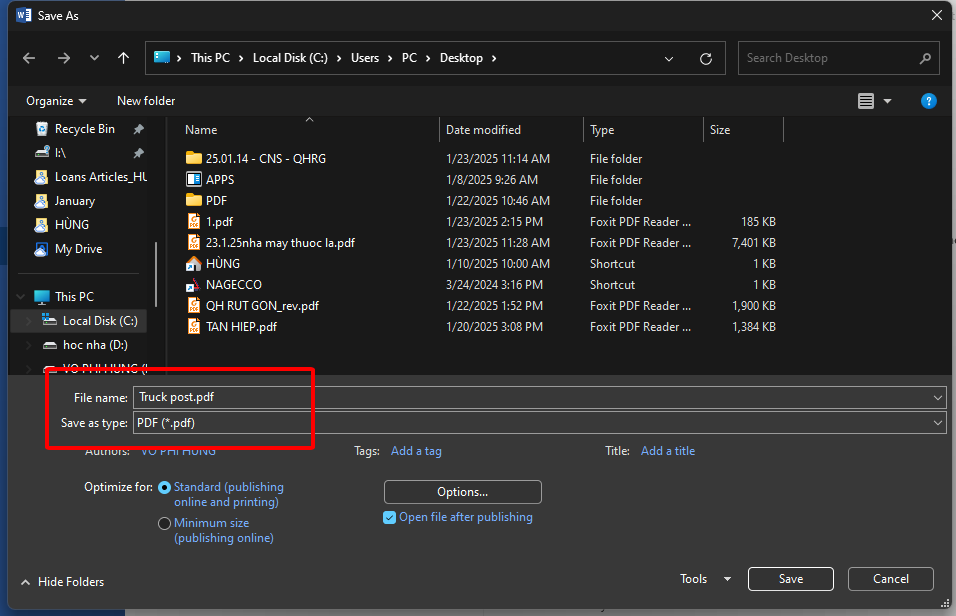
Khi tài liệu đã sẵn sàng, vào File > Save As. Chọn nơi lưu file và chọn định dạng PDF trong phần Save as type để hoàn tất.
WPS Office: Công cụ mạnh mẽ trong việc chuyển đổi tài liệu

WPS Office không chỉ để chuyển đổi tài liệu PDF; nó còn là bộ công cụ văn phòng hoàn chỉnh cho mọi nhu cầu tài liệu, bảng tính và thuyết trình. WPS Office mang đến giao diện dễ dùng, tính năng mạnh mẽ, tích hợp đám mây giúp bạn làm việc hiệu quả hơn. Một vài điểm nổi bật của WPS Office:
Tương thích nhiều hệ điều hành: WPS Office hỗ trợ Windows, Mac, Android và iOS. Bạn có thể bắt đầu công việc trên một thiết bị và tiếp tục ở thiết bị khác dễ dàng.
Tích hợp công cụ AI: WPS Office giúp bạn dễ dàng hơn với tính năng kiểm tra ngữ pháp, sửa lỗi chính tả và gợi ý nội dung thông minh.
Lưu trữ đám mây: Với lưu trữ đám mây tích hợp, bạn có thể lưu và truy cập tài liệu mọi lúc, mọi nơi.
Hỗ trợ nhiều định dạng file: WPS Office hỗ trợ DOCX, PPTX, XLSX, TXT, PDF và nhiều định dạng phổ biến khác.
Dù là văn bản đơn giản hay thuyết trình phức tạp, WPS Office sẽ giúp bạn làm việc mượt mà hơn, hiệu quả hơn và tạo ra những tài liệu đẹp mắt.
Câu hỏi thường gặp
1. Làm thế nào để chuyển đổi tệp TXT sang PDF trong WPS Office?
Bạn mở tệp trong WPS Writer, chỉnh định dạng nếu cần. Sau đó vào File > Export to PDF, chọn nơi lưu và file sẽ được chuyển thành PDF.
2. Trước khi chuyển từ TXT sang PDF, có thể thêm hình ảnh hoặc liên kết không?
Dĩ nhiên! Trong WPS Writer, bạn có thể chèn hình ảnh, bảng biểu, liên kết và các tính năng đa phương tiện khác. Tất cả sẽ được giữ lại khi xuất file PDF.
3. Làm thế nào để bảo vệ PDF sau khi chuyển đổi?
Bạn có thể đặt mật khẩu bảo vệ file PDF ngay trong WPS Office. Khi lưu file dưới dạng PDF, hãy chọn tùy chọn bảo mật và đặt mật khẩu.
Tóm tắt
Trong bài viết này, chúng ta đã tìm hiểu cách chuyển đổi tệp TXT sang PDF bằng WPS Office miễn phí nhưng mạnh mẽ. Đồng thời, chúng tôi cũng cho bạn thấy lợi ích khi thực hiện chuyển đổi, kèm theo những mẹo cải thiện quy trình làm việc, và lý giải vì sao WPS Office là lựa chọn lý tưởng trong quản lý tài liệu.
Sử dụng WPS AI, bạn có thể tự động sửa lỗi ngữ pháp và tóm tắt văn bản dài. Công cụ này còn tự động tạo file PDF. Dù là học sinh, chuyên viên hay người dùng phổ thông, WPS Office sẽ giúp việc chuyển đổi và chỉnh sửa tài liệu trở nên cực kỳ dễ dàng.

'%3e%3cpath%20d='M19.9911%204.11386V6.471H18.5894C18.0775%206.471%2017.7322%206.57814%2017.5536%206.79243C17.3751%207.00671%2017.2858%207.32814%2017.2858%207.75671V9.44421H19.9019L19.5536%2012.0871H17.2858V18.8639H14.5536V12.0871H12.2769V9.44421H14.5536V7.49779C14.5536%206.39064%2014.8632%205.53201%2015.4822%204.92189C16.1013%204.31177%2016.9257%204.00671%2017.9554%204.00671C18.8304%204.00671%2019.509%204.04243%2019.9911%204.11386Z'%20fill='%23333333'/%3e%3c/g%3e%3cdefs%3e%3cclipPath%20id='clip0_2938_8199'%3e%3crect%20width='16'%20height='16'%20fill='white'%20transform='translate(8%204.00671)'/%3e%3c/clipPath%3e%3c/defs%3e%3c/svg%3e)
'%3e%3cpath%20d='M17.5237%2010.7813L23.4811%204H22.0699L16.8949%209.88693L12.7648%204H8L14.2469%2012.9029L8%2020.0133H9.4112L14.8725%2013.7952L19.2352%2020.0133H24M9.92053%205.04213H12.0885L22.0688%2019.0224H19.9003'%20fill='%23333333'/%3e%3c/g%3e%3cdefs%3e%3cclipPath%20id='clip0_2938_8200'%3e%3crect%20width='16'%20height='16.0134'%20fill='white'%20transform='translate(8%204)'/%3e%3c/clipPath%3e%3c/defs%3e%3c/svg%3e)


