

'%3e%3cpath%20d='M8%200C12.4183%200%2016%203.58172%2016%208C16%2012.4183%2012.4183%2016%208%2016C3.58172%2016%200%2012.4183%200%208C0%203.58172%203.58172%200%208%200ZM11.6162%204.38379C11.2257%203.99337%2010.5927%203.99338%2010.2021%204.38379L8%206.58594L5.79785%204.38379C5.40732%203.99334%204.77429%203.99329%204.38379%204.38379C3.99331%204.77429%203.99335%205.40733%204.38379%205.79785L6.58594%208L4.38379%2010.2021C3.99348%2010.5927%203.99341%2011.2257%204.38379%2011.6162C4.77426%2012.0066%205.40734%2012.0065%205.79785%2011.6162L8%209.41406L10.2021%2011.6162C10.5927%2012.0066%2011.2257%2012.0067%2011.6162%2011.6162C12.0067%2011.2257%2012.0066%2010.5927%2011.6162%2010.2021L9.41406%208L11.6162%205.79785C12.0066%205.40735%2012.0066%204.77429%2011.6162%204.38379Z'%20fill='%23080E17'%20fill-opacity='0.46'/%3e%3c/g%3e%3cdefs%3e%3cclipPath%20id='clip0_3761_713'%3e%3crect%20width='16'%20height='16'%20fill='white'/%3e%3c/clipPath%3e%3c/defs%3e%3c/svg%3e)




'%3e%3cpath%20fill-rule='evenodd'%20clip-rule='evenodd'%20d='M21.4999%2010.9993C21.4999%205.20009%2016.7986%200.498901%2010.9993%200.498901C5.19994%200.498901%200.498657%205.20009%200.498657%2010.9993C0.498657%2016.2404%204.33858%2020.5844%209.35855%2021.3722V14.0346H6.69238V10.9993H9.35855V8.68594C9.35855%206.05427%2010.9262%204.60062%2013.3248%204.60062C14.4736%204.60062%2015.6753%204.80571%2015.6753%204.80571V7.38979H14.3512C13.0468%207.38979%2012.64%208.19921%2012.64%209.0296V10.9993H15.5523L15.0867%2014.0346H12.64V21.3722C17.66%2020.5844%2021.4999%2016.2404%2021.4999%2010.9993Z'%20fill='%231568EA'/%3e%3c/g%3e%3c/svg%3e)


'%3e%3cpath%20d='M2.42045%2022.1876H6.31818V12.7217L0.75%208.54553V20.5171C0.75%2021.4414%201.49892%2022.1876%202.42045%2022.1876Z'%20fill='%234285F4'/%3e%3cpath%20d='M19.682%2022.1876H23.5797C24.5041%2022.1876%2025.2502%2021.4387%2025.2502%2020.5171V8.54553L19.682%2012.7217'%20fill='%2334A853'/%3e%3cpath%20d='M19.682%205.48293V12.7216L25.2502%208.54543V6.31816C25.2502%204.25236%2022.8921%203.07469%2021.2411%204.31361'%20fill='%23FBBC04'/%3e%3cpath%20d='M6.31824%2012.7217V5.48303L13.0001%2010.4944L19.6819%205.48303V12.7217L13.0001%2017.733'%20fill='%23EA4335'/%3e%3cpath%20d='M0.75%206.31816V8.54543L6.31818%2012.7216V5.48293L4.75909%204.31361C3.10534%203.07469%200.75%204.25236%200.75%206.31816Z'%20fill='%23C5221F'/%3e%3c/g%3e%3cdefs%3e%3cclipPath%20id='clip0_2954_7305'%3e%3crect%20width='24.5'%20height='18.375'%20fill='white'%20transform='translate(0.75%203.8125)'/%3e%3c/clipPath%3e%3c/defs%3e%3c/svg%3e)



Bạn cần mở file .ppt hoặc .pptx mà chưa cài đặt Microsoft PowerPoint? Đó chính là lúc bạn cần đến phần mềm xem PowerPoint. Có thể bạn chỉ muốn xem lại các slide, kiểm tra ghi chú của người thuyết trình hoặc chạy một bản trình chiếu toàn màn hình thay vì phải thiết kế lại toàn bộ bài từ đầu.
Microsoft đã khai tử phần mềm PowerPoint Viewer độc lập từ nhiều năm trước, do đó các tìm kiếm về "trình xem" (viewer) hiện nay sẽ hướng đến các bộ ứng dụng máy tính, công cụ trình duyệt và ứng dụng di động miễn phí hỗ trợ mở định dạng PowerPoint. Hướng dẫn này xếp hạng 10 lựa chọn thực tế dựa trên khả năng mở file PPTX, hỗ trợ làm việc ngoại tuyến (offline) và liệu file của bạn có bị tải ra khỏi thiết bị hay không.
Phần mềm xem PowerPoint thực sự cần những tính năng gì
Một phần mềm xem PowerPoint (PowerPoint viewer) cần phải mở được các định dạng bài thuyết trình phổ biến (.pptx, thường là cả .ppt và .ppsx), hiển thị rõ ràng thứ tự slide và lý tưởng nhất là hỗ trợ chế độ trình chiếu toàn màn hình. Tính năng chỉnh sửa là không bắt buộc. Các công cụ thiết kế giúp tạo bản trình bày mới từ mẫu template không thuộc cùng nhóm sản phẩm này — ngay cả khi chúng có thể nhập (import) bài thuyết trình sau đó.
Hãy chọn theo nhu cầu công việc thay vì sự quen thuộc với thương hiệu:
Xem ngoại tuyến (Offline): mở trực tiếp file từ thư mục Downloads, USB hoặc email mà không cần tải lên mạng
Xem nhanh trên trình duyệt: không cần cài đặt, nhưng phải chấp nhận đánh đổi về độ chính xác hiển thị hoặc quyền riêng tư
Xem trên thiết bị di động: đọc bài thuyết trình trên điện thoại trước cuộc họp
Trình chiếu ngay: chạy slideshow toàn màn hình kèm theo ghi chú (nếu có)
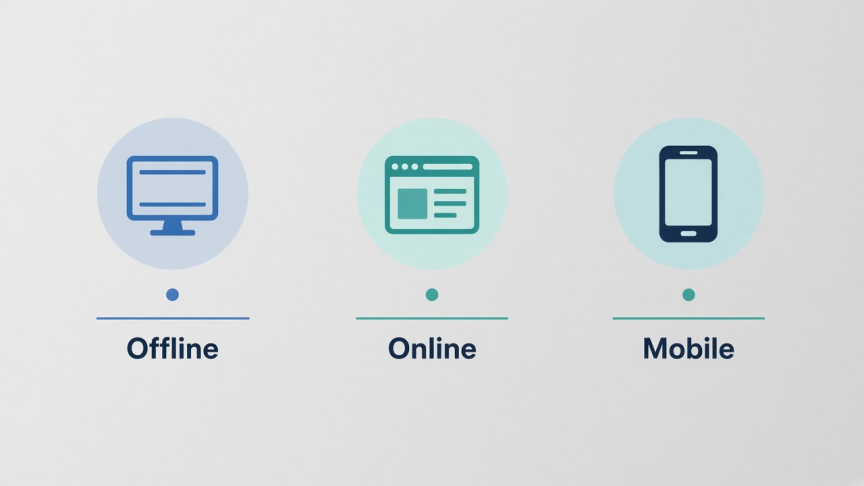
So sánh nhanh: 10 phần mềm xem PowerPoint
| Công cụ | Phù hợp nhất cho | Ngoại tuyến (Offline) | Lưu file cục bộ | Ghi chú về chi phí |
|---|---|---|---|---|
| WPS Presentation | Mở, trình chiếu và chỉnh sửa nhẹ PPTX hàng ngày | Có | Có (máy tính/di động) | Tải bộ ứng dụng miễn phí |
| PowerPoint for the web | Trình xem trên trình duyệt chính thức của Microsoft | Không | Không (OneDrive) | Tài khoản Microsoft miễn phí |
| Google Slides | Tải lên PPTX và cộng tác | Hạn chế | Không (Drive) | Tài khoản Google miễn phí |
| LibreOffice Impress | Phần mềm xem ngoại tuyến mã nguồn mở | Có | Có | Miễn phí |
| PowerPoint di động | Xem trên điện thoại và máy tính bảng | Một phần | Thiết bị + đồng bộ tài khoản | Ứng dụng miễn phí; tính năng chỉnh sửa nâng cao có thể cần Microsoft 365 |
| Các trình xem tải lên trực tuyến | Xem trước nhanh một lần trên trình duyệt | Không | Thường là không | Thường miễn phí với một số giới hạn |
| Zoho Show | Nhập trên trình duyệt và đánh giá nhóm | Không | Không (đám mây) | Gói miễn phí; các gói trả phí cho nhóm |
| ONLYOFFICE | Mở PPTX trên máy tính với tùy chọn chỉnh sửa | Có | Có (máy tính) | Phiên bản máy tính cộng đồng miễn phí |
| Apple Keynote | Mở PPTX trên Mac và iPhone | Có | Có (thiết bị) | Miễn phí trên thiết bị Apple |
| Công cụ đọc PPTX cục bộ trên trình duyệt | Xem trước không cần cài đặt, không cần tải lên | Phiên trình duyệt | Có (phía máy khách) | Thường miễn phí; độ chính xác hiển thị có thể thay đổi |
1. WPS Presentation — Phần mềm xem PowerPoint miễn phí tốt nhất cho đa số người dùng
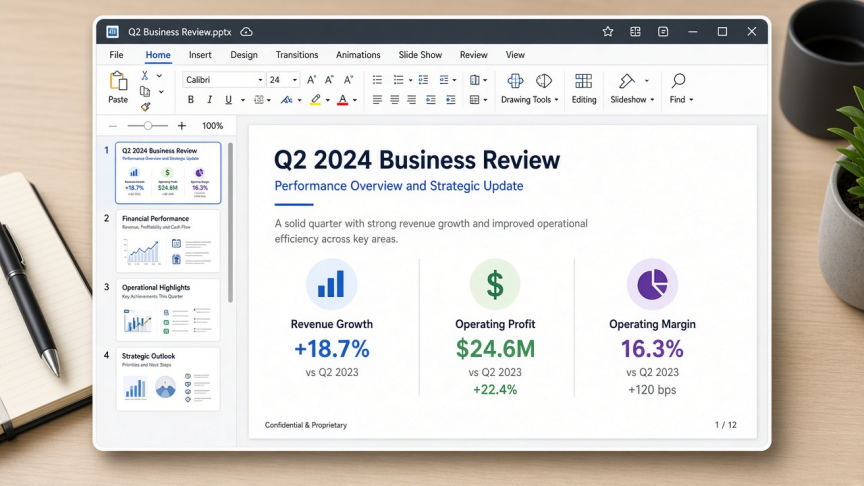
WPS Presentation là mô-đun trình chiếu bên trong bộ ứng dụng WPS Office miễn phí. Công cụ này được xây dựng hoàn toàn phù hợp với mục đích tìm kiếm của bạn: mở các file PowerPoint trên máy tính hoặc điện thoại chưa cài đặt Microsoft PowerPoint.
Tại sao nó đáp ứng đúng nhu cầu xem PowerPoint
Mở các file .pptx, .ppt và .ppsx phục vụ học tập, công việc và bài thuyết trình cho khách hàng hàng ngày
Hoạt động ngoại tuyến (offline) sau khi cài đặt trên Windows, Mac, Linux, Android và iOS
Hỗ trợ xem lại, trình chiếu toàn màn hình, xem ghi chú và chỉnh sửa nhẹ mà không bắt buộc dùng một ứng dụng "chỉ để xem" (viewer-only) riêng biệt
Tùy chọn xem qua trình duyệt với WPS PowerPoint Online nếu bạn chỉ cần xem lướt qua
Hạn chế
Các hiệu ứng cực kỳ phức tạp độc quyền của Microsoft có thể cần được kiểm tra lại độ chuẩn xác trước những buổi thuyết trình trực tiếp quan trọng
Một số tính năng nâng cao yêu cầu gói trả phí WPS Premium
Hãy chọn WPS nếu bạn muốn một phần mềm xem PPTX miễn phí trên máy tính vừa có khả năng trình chiếu vừa giúp khắc phục các lỗi nhỏ. Hãy xem thêm trang tính năng PPTX Viewer chuyên dụng.
2. Microsoft PowerPoint for the web — Lộ trình thay thế chính thức từ Microsoft
Sau khi phần mềm PowerPoint Viewer cổ điển bị khai tử, giải pháp thay thế miễn phí trên trình duyệt của Microsoft là PowerPoint for the web (sử dụng thông qua tài khoản Microsoft và OneDrive). Bạn có thể tải lên hoặc mở bài thuyết trình ngay trên trình duyệt để đánh giá hoặc trình chiếu mà không cần cài đặt Office trên máy tính.
Phù hợp nhất cho: những ai muốn chất lượng hiển thị chuẩn gốc của Microsoft và đã sử dụng sẵn OneDrive hoặc Outlook.
Lưu ý: cần có kết nối internet; các bài thuyết trình bảo mật sẽ không được lưu giữ ở máy cục bộ; tài khoản miễn phí bị giới hạn dung lượng lưu trữ; thiếu một số tính năng chỉ có trên phiên bản máy tính.
3. Google Slides — Tốt nhất khi nhóm của bạn làm việc chủ yếu trên Google Drive
Tải file PowerPoint lên Google Drive và mở bằng Google Slides. Bạn có thể xem, nhận xét và cộng tác cùng nhau. Để dễ dàng tiếp tục xử lý công việc sau này, hãy xuất file lại về định dạng PowerPoint khi cần.
Phù hợp nhất cho: chia sẻ liên kết đánh giá và nhận xét theo thời gian thực với người dùng Google Workspace.
Lưu ý: định dạng có thể bị sai lệch khi nhập (import) các file PPTX phức tạp; muốn dùng ngoại tuyến phải thiết lập Google Drive offline; file được lưu trên đám mây của Google.
4. LibreOffice Impress — Trình xem ngoại tuyến mã nguồn mở tốt nhất
LibreOffice Impress có thể mở hầu hết file PowerPoint mà không cần bản quyền Microsoft. Đây là một lựa chọn mạnh mẽ nếu bạn coi trọng phần mềm mã nguồn mở hoặc việc cài đặt qua trình quản lý gói (package-manager) hơn là một giao diện giống hệt Microsoft.
Phù hợp nhất cho: người dùng Windows, Mac và Linux cần một bộ ứng dụng ngoại tuyến miễn phí.
Lưu ý: các hiệu ứng hoạt hình phức tạp, SmartArt và phông chữ có thể hiển thị khác so với bản gốc; hãy kiểm tra kỹ trước khi dùng nó để trình bày bản slide chỉn chu do người khác làm.
5. Ứng dụng di động PowerPoint — Phù hợp nhất để xem trên điện thoại và máy tính bảng

Ứng dụng PowerPoint của Microsoft cho Android và iOS cho phép bạn mở các tệp đính kèm, lướt xem slide và trình chiếu ngay trên điện thoại hoặc máy tính bảng. Tính năng xem được mở hoàn toàn; tuy nhiên, để chỉnh sửa nâng cao hoặc dùng các tính năng đặc biệt, bạn có thể cần gói đăng ký Microsoft 365 tùy thuộc vào kích thước màn hình thiết bị và tài khoản đang dùng.
Phù hợp nhất cho: đọc bài thuyết trình trên đường đi họp.
Lưu ý: màn hình nhỏ sẽ gây khó khăn khi kiểm tra chi tiết bố cục (QA); quá trình đồng bộ và đăng nhập đôi khi có thể làm chậm việc mở file nhanh.
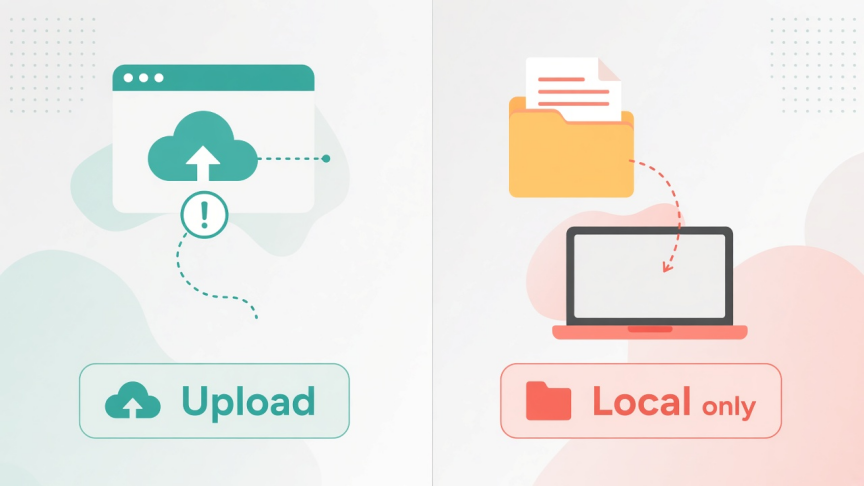
6. Trình xem tải lên trực tuyến miễn phí — Tốt nhất để xem nhanh một lần các nội dung không bảo mật
Các công cụ trình duyệt như Aspose Slides Viewer và những trang web cho phép "kéo thả PPTX" giúp bạn mở bài thuyết trình mà không cần cài đặt phần mềm. Nhiều công cụ chuyển đổi slide thành hình ảnh để phát lại. Điều này tuy rất tiện lợi — nhưng lại đi kèm rủi ro đối với những nội dung riêng tư.
Phù hợp nhất cho: các file công khai hoặc ít nhạy cảm khi bạn không thể cài đặt bất kỳ phần mềm nào.
Lưu ý: file thường bị tải lên máy chủ của bên thứ ba; thường có các hạn chế về số lượng slide, đóng dấu mờ (watermark) hoặc giảm chất lượng hiển thị; tuyệt đối không dùng cho các slide về nhân sự, pháp lý hoặc tài chính.
7. Zoho Show — Trình nhập trên đám mây gọn nhẹ tốt nhất cho các nhóm
Zoho Show nhập các file PowerPoint vào một không gian làm việc trên trình duyệt, cho phép bạn xem, chỉnh sửa và cộng tác cùng nhau. Mô hình hoạt động của nó giống với Google hơn là một trình xem ngoại tuyến truyền thống.
Phù hợp nhất cho: các nhóm đã và đang dùng Zoho Workplace, có nhu cầu xem và đánh giá chung trên trình duyệt.
Lưu ý: phụ thuộc vào đám mây; gói miễn phí và gói trả phí có sự khác biệt; luôn phải kiểm tra độ chính xác khi nhập đối với các slide chứa nhiều biểu đồ.
8. ONLYOFFICE Desktop Editors — Lựa chọn thay thế miễn phí và mạnh mẽ trên máy tính
Trình chỉnh sửa trên máy tính miễn phí của ONLYOFFICE giúp mở các file PPTX cục bộ, đồng thời hỗ trợ cả tính năng xem và chỉnh sửa. Đây là một lựa chọn thiết thực nếu bạn muốn một bộ ứng dụng miễn phí khác bên cạnh LibreOffice hay WPS.
Phù hợp nhất cho: nhu cầu mở file ngoại tuyến trên Windows, Linux hoặc Mac theo luồng công việc tập trung vào định dạng OOXML.
Lưu ý: sẽ mất chút thời gian để làm quen với giao diện; cần kiểm tra lại hiệu ứng hoạt hình và phông chữ trước khi trình chiếu thực tế.
9. Apple Keynote — Phần mềm xem PowerPoint tốt nhất trên Mac và iPhone
Keynote có khả năng mở được phần lớn các file PowerPoint trên Mac, iPhone và iPad. Bạn có thể xuất ngược lại định dạng PowerPoint trong trường hợp đồng nghiệp dùng Windows cần một bản PPTX.
Phù hợp nhất cho: những môi trường chỉ dùng thiết bị Apple và trình chiếu qua AirPlay.
Lưu ý: không có phiên bản ứng dụng đầy đủ trên máy tính Windows; những bài thuyết trình phức tạp thiết kế trên Windows có thể bị lỗi phông chữ hoặc xô lệch hiệu ứng.
10. Công cụ PPTX cục bộ trên trình duyệt — Tốt nhất để xem trước nhanh chóng mà không cần tải file lên
Đây là một nhóm công cụ web mới hơn, sử dụng JavaScript để phân tích file PPTX trực tiếp ngay trong trình duyệt của bạn, nghĩa là file sẽ không bao giờ bị tải lên mạng. Chúng cực kỳ hữu ích để xem trước nhanh chóng và an toàn khi bạn không thể cài phần mềm, đồng thời không muốn gửi bài slide của mình lên máy chủ chuyển đổi của bên thứ ba.
Phù hợp nhất cho: nhu cầu mở các file .pptx hiện đại một lần duy nhất với ưu tiên hàng đầu về bảo mật quyền riêng tư.
Lưu ý: thường không hoặc ít hỗ trợ các tệp nhị phân .ppt cũ; hiệu ứng và phông chữ chính xác có thể khác đi; không nên dùng các công cụ này để thay thế cho việc trình chiếu slide quan trọng cho khách hàng.

Cách chọn phần mềm xem PowerPoint phù hợp
Đối với file cục bộ cần bảo mật: WPS Presentation, LibreOffice Impress, ONLYOFFICE hoặc Keynote trên các thiết bị Apple
Để có giao diện Microsoft chính thức trên trình duyệt: PowerPoint for the web
Cộng tác và bình luận nhóm qua Google: Google Slides
Chỉ cần kiểm tra trên điện thoại: Ứng dụng PowerPoint di động hoặc WPS di động
Không cài đặt, dữ liệu không nhạy cảm: Trình xem tải lên trực tuyến
Không cài đặt, cần giữ file lưu cục bộ: Công cụ PPTX trên trình duyệt phía máy khách
Nếu nhu cầu thực sự của bạn là tạo các video tiếp thị hoạt hình mới, hãy tìm hiểu riêng biệt về các công cụ thiết kế. Mục đích tìm kiếm đó hoàn toàn khác với "phần mềm xem PowerPoint".
Cách mở file PPTX bằng WPS Office
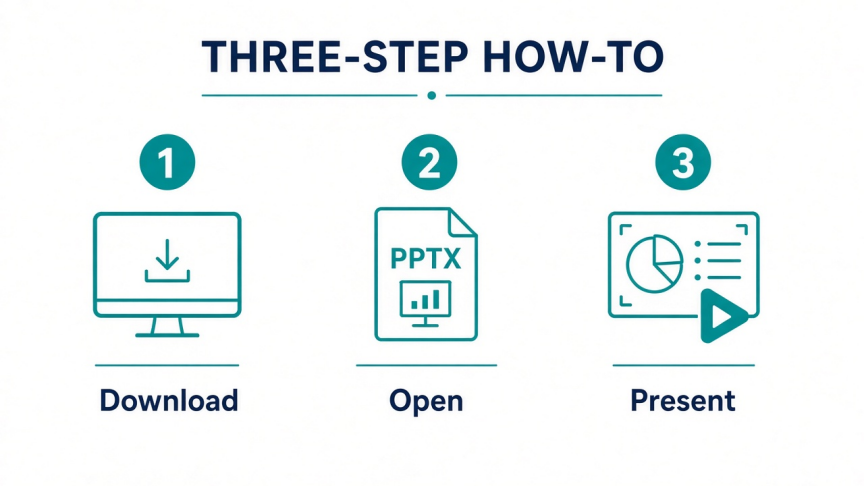
Bước 1. Tải xuống và cài đặt miễn phí WPS Office cho thiết bị của bạn.
Bước 2. Mở WPS Presentation hoặc nhấp đúp vào tệp .pptx / .ppt nếu WPS đang được đặt làm ứng dụng mặc định.
Bước 3. Xem lại slide ở chế độ xem bình thường, kiểm tra phần ghi chú nếu có, sau đó bắt đầu chạy slideshow để trình chiếu toàn màn hình.
Bước 4. Tùy chọn: sửa lỗi chính tả, xuất dưới dạng file PDF hoặc tiếp tục chỉnh sửa nội dung ngay trong ứng dụng.
Xem thêm các bài hướng dẫn về trình chiếu tại WPS Presentation Academy.
Câu hỏi thường gặp (FAQ)
Phần mềm Microsoft PowerPoint Viewer có còn khả dụng không? Không. Phiên bản Microsoft PowerPoint Viewer độc lập đã bị ngừng cung cấp. Thay vào đó, hãy sử dụng PowerPoint for the web, một bộ ứng dụng máy tính miễn phí như WPS Presentation hoặc LibreOffice Impress, hay các ứng dụng PowerPoint trên thiết bị di động.
Tôi có thể mở file PPTX mà không cần Microsoft Office không? Có. Các tùy chọn miễn phí bao gồm WPS Office, LibreOffice Impress, Google Slides (sau khi tải lên), PowerPoint for the web, ONLYOFFICE, Keynote trên các thiết bị Apple và rất nhiều trình xem trực tuyến khác.
Đâu là phần mềm xem PowerPoint miễn phí an toàn nhất cho các file bảo mật? Ưu tiên sử dụng phần mềm máy tính hoặc ứng dụng di động ngoại tuyến có thể mở tệp từ bộ nhớ cục bộ. Tuyệt đối không tải các bài thuyết trình chứa thông tin nhạy cảm lên các trình chuyển đổi trực tuyến không rõ nguồn gốc.
Các trình xem PowerPoint trực tuyến có hỗ trợ các file .ppt cũ không? Nhiều công cụ trình duyệt hiện đại hoạt động tốt nhất đối với .pptx. Khả năng hỗ trợ .ppt đời cũ rất khác nhau. Bạn nên dùng một bộ ứng dụng trên máy tính để chuyển đổi từ .ppt sang .pptx nếu công cụ web gặp lỗi.
WPS Office là một trình xem hay trình chỉnh sửa PowerPoint? Cả hai. Bạn vừa có thể mở và trình chiếu các file PPTX, vừa có thể thoải mái chỉnh sửa hoặc xuất ra nếu có nhu cầu vượt ra ngoài việc chỉ xem.
Những phần mềm xem PowerPoint nào có thể hoạt động ngoại tuyến (offline)? WPS Presentation, LibreOffice Impress, ONLYOFFICE phiên bản máy tính, Apple Keynote và các file được lưu cục bộ mở qua ứng dụng di động sau khi tải xuống. Các công cụ chỉ dùng trên trình duyệt thường sẽ yêu cầu kết nối mạng.
Kết luận
Phần mềm xem PowerPoint tốt nhất chính là phần mềm đáp ứng đúng những hạn chế và yêu cầu của bạn: sự riêng tư ngoại tuyến, giao diện chuẩn Microsoft trên trình duyệt, cộng tác với Google hay một bản xem trước không cần cài đặt. Trình Viewer độc lập cũ đã không còn nữa, vì vậy các bộ phần mềm máy tính và ứng dụng web miễn phí đang trám vào khoảng trống đó.
Đối với đa số mọi người, những ai đơn giản chỉ cần mở một file .pptx đính kèm và trình chiếu, hãy bắt đầu với WPS Presentation. Bạn có thể dùng PowerPoint for the web hoặc Google Slides nếu việc chia sẻ đám mây là ưu tiên hàng đầu. Hãy dùng các trình xem yêu cầu tải file lên cho những công việc không yêu cầu tính bảo mật hoặc những lần xem nhanh.

'%3e%3cpath%20d='M19.9911%204.11386V6.471H18.5894C18.0775%206.471%2017.7322%206.57814%2017.5536%206.79243C17.3751%207.00671%2017.2858%207.32814%2017.2858%207.75671V9.44421H19.9019L19.5536%2012.0871H17.2858V18.8639H14.5536V12.0871H12.2769V9.44421H14.5536V7.49779C14.5536%206.39064%2014.8632%205.53201%2015.4822%204.92189C16.1013%204.31177%2016.9257%204.00671%2017.9554%204.00671C18.8304%204.00671%2019.509%204.04243%2019.9911%204.11386Z'%20fill='%23333333'/%3e%3c/g%3e%3cdefs%3e%3cclipPath%20id='clip0_2938_8199'%3e%3crect%20width='16'%20height='16'%20fill='white'%20transform='translate(8%204.00671)'/%3e%3c/clipPath%3e%3c/defs%3e%3c/svg%3e)
'%3e%3cpath%20d='M17.5237%2010.7813L23.4811%204H22.0699L16.8949%209.88693L12.7648%204H8L14.2469%2012.9029L8%2020.0133H9.4112L14.8725%2013.7952L19.2352%2020.0133H24M9.92053%205.04213H12.0885L22.0688%2019.0224H19.9003'%20fill='%23333333'/%3e%3c/g%3e%3cdefs%3e%3cclipPath%20id='clip0_2938_8200'%3e%3crect%20width='16'%20height='16.0134'%20fill='white'%20transform='translate(8%204)'/%3e%3c/clipPath%3e%3c/defs%3e%3c/svg%3e)


