

'%3e%3cpath%20d='M8%200C12.4183%200%2016%203.58172%2016%208C16%2012.4183%2012.4183%2016%208%2016C3.58172%2016%200%2012.4183%200%208C0%203.58172%203.58172%200%208%200ZM11.6162%204.38379C11.2257%203.99337%2010.5927%203.99338%2010.2021%204.38379L8%206.58594L5.79785%204.38379C5.40732%203.99334%204.77429%203.99329%204.38379%204.38379C3.99331%204.77429%203.99335%205.40733%204.38379%205.79785L6.58594%208L4.38379%2010.2021C3.99348%2010.5927%203.99341%2011.2257%204.38379%2011.6162C4.77426%2012.0066%205.40734%2012.0065%205.79785%2011.6162L8%209.41406L10.2021%2011.6162C10.5927%2012.0066%2011.2257%2012.0067%2011.6162%2011.6162C12.0067%2011.2257%2012.0066%2010.5927%2011.6162%2010.2021L9.41406%208L11.6162%205.79785C12.0066%205.40735%2012.0066%204.77429%2011.6162%204.38379Z'%20fill='%23080E17'%20fill-opacity='0.46'/%3e%3c/g%3e%3cdefs%3e%3cclipPath%20id='clip0_3761_713'%3e%3crect%20width='16'%20height='16'%20fill='white'/%3e%3c/clipPath%3e%3c/defs%3e%3c/svg%3e)




'%3e%3cpath%20fill-rule='evenodd'%20clip-rule='evenodd'%20d='M21.4999%2010.9993C21.4999%205.20009%2016.7986%200.498901%2010.9993%200.498901C5.19994%200.498901%200.498657%205.20009%200.498657%2010.9993C0.498657%2016.2404%204.33858%2020.5844%209.35855%2021.3722V14.0346H6.69238V10.9993H9.35855V8.68594C9.35855%206.05427%2010.9262%204.60062%2013.3248%204.60062C14.4736%204.60062%2015.6753%204.80571%2015.6753%204.80571V7.38979H14.3512C13.0468%207.38979%2012.64%208.19921%2012.64%209.0296V10.9993H15.5523L15.0867%2014.0346H12.64V21.3722C17.66%2020.5844%2021.4999%2016.2404%2021.4999%2010.9993Z'%20fill='%231568EA'/%3e%3c/g%3e%3c/svg%3e)


'%3e%3cpath%20d='M2.42045%2022.1876H6.31818V12.7217L0.75%208.54553V20.5171C0.75%2021.4414%201.49892%2022.1876%202.42045%2022.1876Z'%20fill='%234285F4'/%3e%3cpath%20d='M19.682%2022.1876H23.5797C24.5041%2022.1876%2025.2502%2021.4387%2025.2502%2020.5171V8.54553L19.682%2012.7217'%20fill='%2334A853'/%3e%3cpath%20d='M19.682%205.48293V12.7216L25.2502%208.54543V6.31816C25.2502%204.25236%2022.8921%203.07469%2021.2411%204.31361'%20fill='%23FBBC04'/%3e%3cpath%20d='M6.31824%2012.7217V5.48303L13.0001%2010.4944L19.6819%205.48303V12.7217L13.0001%2017.733'%20fill='%23EA4335'/%3e%3cpath%20d='M0.75%206.31816V8.54543L6.31818%2012.7216V5.48293L4.75909%204.31361C3.10534%203.07469%200.75%204.25236%200.75%206.31816Z'%20fill='%23C5221F'/%3e%3c/g%3e%3cdefs%3e%3cclipPath%20id='clip0_2954_7305'%3e%3crect%20width='24.5'%20height='18.375'%20fill='white'%20transform='translate(0.75%203.8125)'/%3e%3c/clipPath%3e%3c/defs%3e%3c/svg%3e)


Có một điều gì đó về Windows Photo Viewer nguyên bản mang lại cảm giác rất khác biệt. Đó là một trong những thứ mà bạn không nhận ra mình đã gắn bó cho đến khi nó bị thay thế. Bạn mở một hình ảnh, dùng phím mũi tên lướt qua cả một thư mục, có thể phóng to một hai lần, và thế là xong. Xem trước tức thì với giao diện gọn gàng và không hề giật lag!
Khoảnh khắc bạn nhớ lại trình xem ảnh cũ đó mượt mà đến nhường nào, có một phần trong bạn muốn quay trở lại, không chỉ vì công cụ, mà còn vì cảm giác dễ dàng và quen thuộc đó. Tin vui là bạn hoàn toàn có thể lấy lại nó, và trong bài viết này, tôi sẽ chỉ cho bạn 5 tùy chọn tải xuống trình xem ảnh tốt nhất trên Windows, kèm theo mẹo khôi phục trình xem cổ điển!
Tải xuống Windows Photo Viewer — Khôi phục trình xem cổ điển (Windows 10/11)
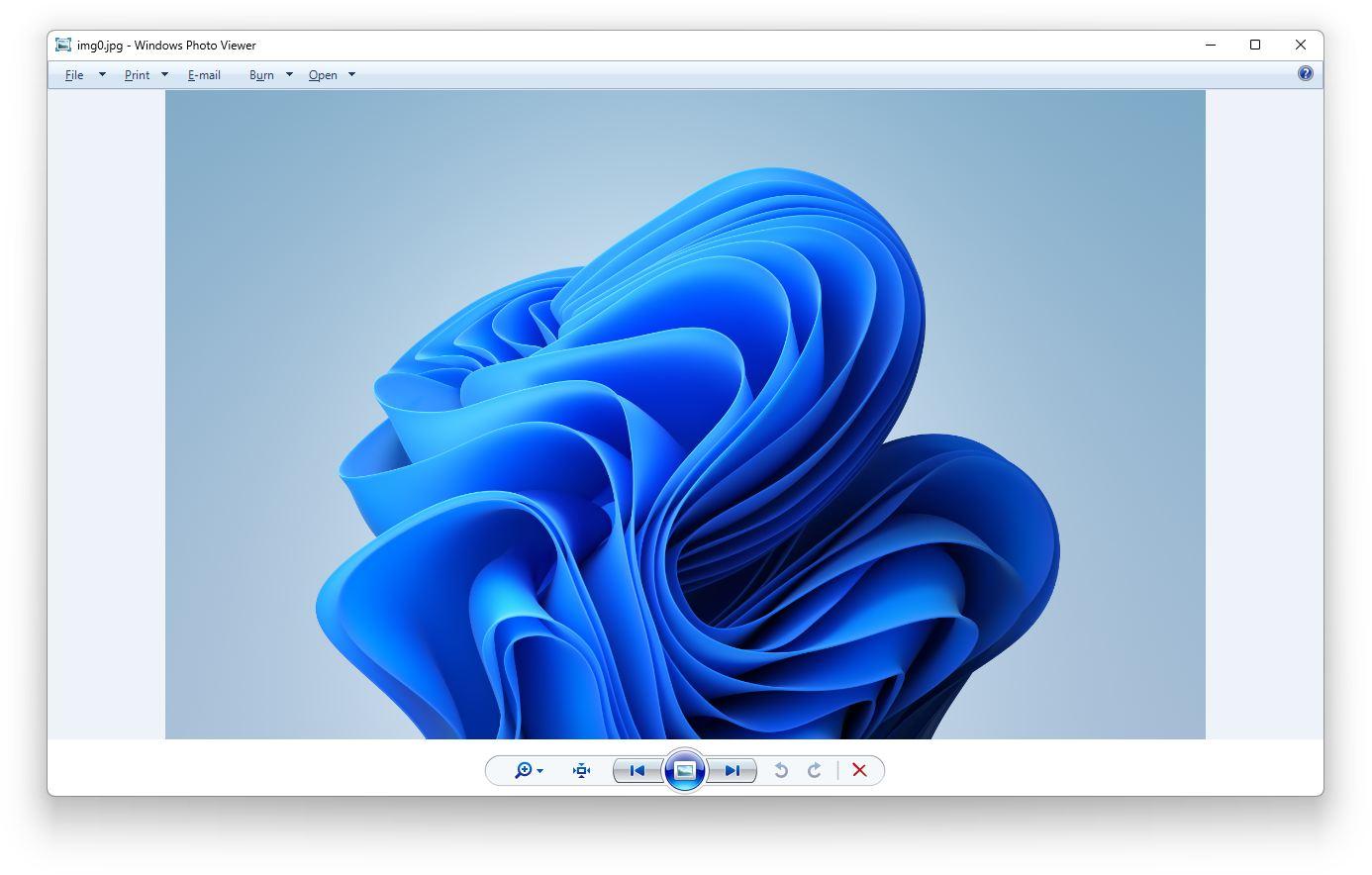
Windows Photo Viewer đã là một phần của trải nghiệm Windows kể từ Windows Vista, và thành thật mà nói, tôi chưa bao giờ tưởng tượng rằng một thứ gì đó mượt mà, đơn giản và nhẹ nhàng đến vậy lại có ngày bị thay thế. Điều đó không có nghĩa là ứng dụng Windows Photos mới hơn, được cài đặt sẵn trên Windows 11, không đủ tốt. Thực tế, đây là một bản nâng cấp đáng giá về nhiều mặt. Suy cho cùng, ngay cả bản thân Windows Photo Viewer cũng từng là ứng dụng thay thế cho Windows Picture and Fax Viewer thời Windows XP.
Sau nhiều năm sử dụng nó qua Vista, Windows 7 và Windows 8, hoàn toàn dễ hiểu khi nhiều người dùng vẫn cảm thấy gắn bó với nó. Bất kể ứng dụng Photos mới được cải tiến thế nào, sự quen thuộc và tối giản của Windows Photo Viewer cổ điển vẫn mang lại một cảm giác rất khó thay thế.
Rất may, có một cách đơn giản để khôi phục ứng dụng này trên hệ thống của bạn vì nó chỉ bị hệ điều hành ẩn đi. Để lấy lại nó, bạn cần chạy một bản sửa lỗi registry để sửa đổi registry của Windows 11 và khôi phục Windows Photo Viewer. Hãy cùng xem các bước thực hiện:
Bước 1: Bắt đầu bằng cách tải xuống bản sửa lỗi registry. Mở trình duyệt của bạn và lấy tệp sửa lỗi registry từ một nguồn đáng tin cậy như Ghacks.
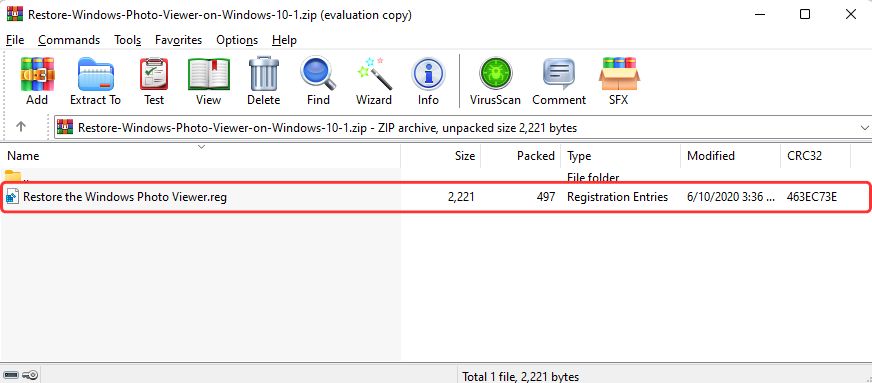
Bước 2: Khi quá trình tải xuống hoàn tất, hãy vào thư mục Downloads của bạn và mở tệp ZIP để giải nén tệp “Restore Windows Photo Viewer.reg”.
Bước 3: Khi bạn chạy tệp này, Windows sẽ hiển thị cảnh báo về các thay đổi được thực hiện đối với Registry Editor. Hãy đọc kỹ thông báo, sau đó nhấp vào “Yes” để tiếp tục.
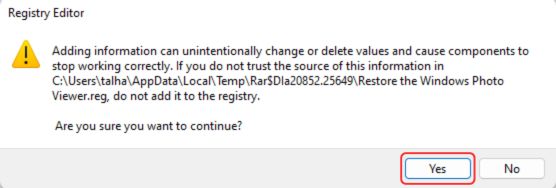
Thao tác này sẽ thực hiện các thay đổi cần thiết trong Registry Editor để khôi phục Windows Photo Viewer. Tuy nhiên, nếu tìm kiếm ứng dụng, bạn sẽ không thấy nó xuất hiện ở bất cứ đâu trên hệ thống. Để khắc phục điều này, hãy làm theo các bước sau:
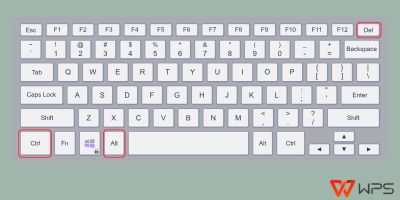
Bước 1: Mở Task Manager bằng cách nhấn đồng thời các phím “CTRL + ALT + DEL”.
Bước 2: Trong Task Manager, hãy tìm và chọn “Windows Explorer”, sau đó nhấp vào nút “Restart”.
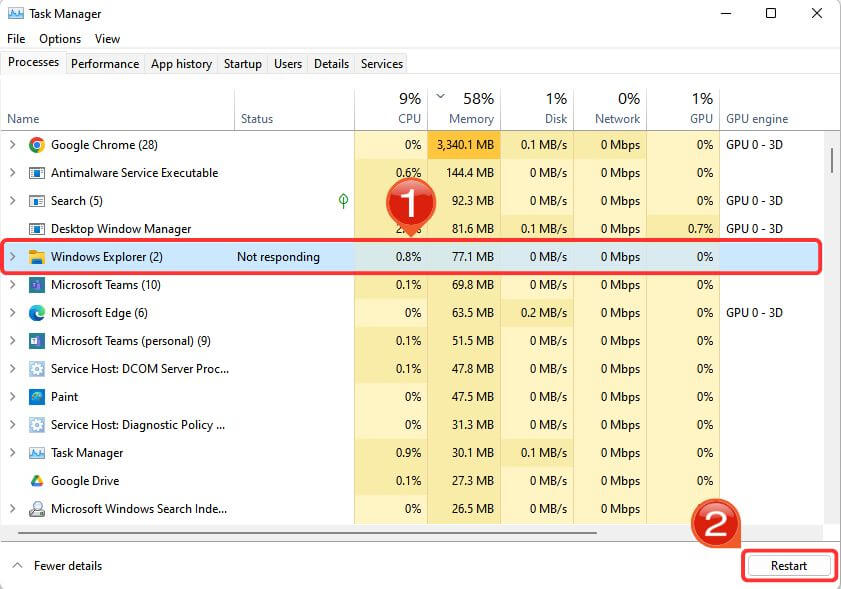
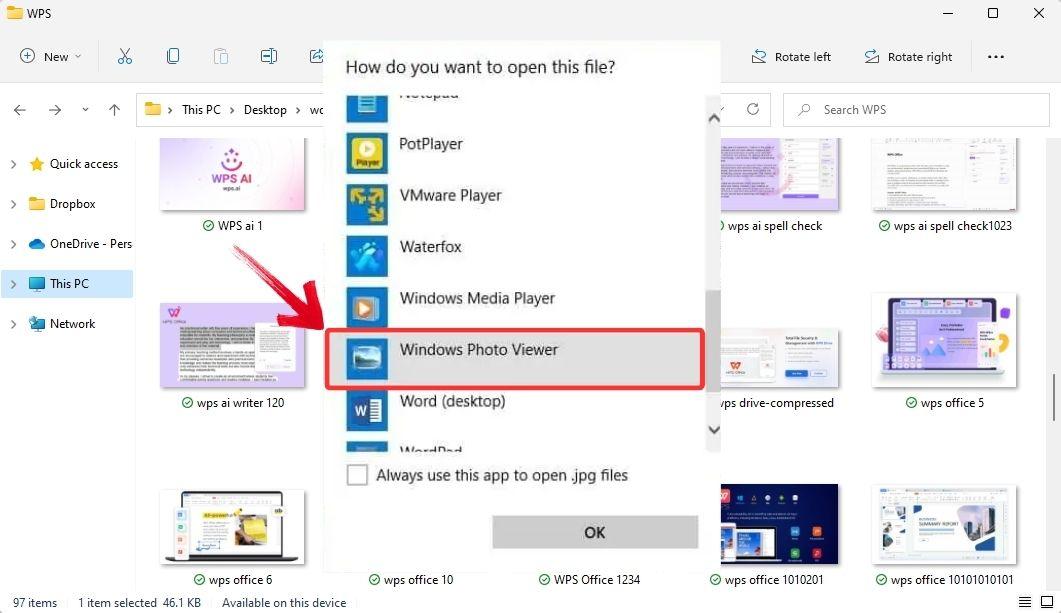
Thao tác này sẽ khởi động lại Windows Explorer và áp dụng các thay đổi registry mà bạn vừa thực hiện. Bây giờ, để truy cập Windows Photo Viewer, hãy nhấp chuột phải vào một hình ảnh bất kỳ, chọn Open With > Choose Another App > More Apps từ menu ngữ cảnh. Bạn sẽ thấy Windows Photo Viewer xuất hiện ở đó, hãy nhấp vào nó để mở hình ảnh bằng ứng dụng cổ điển này.
Ưu điểm:
Vô cùng nhanh chóng và nhẹ nhàng
Dễ dàng điều hướng bằng phím tắt
Ứng dụng gốc của Windows, mang lại cảm giác tích hợp sẵn
Cực tốt cho các nhu cầu xem trước cơ bản và trình chiếu
Nhược điểm:
Không được hỗ trợ chính thức để kích hoạt lại trên Windows 10/11
Yêu cầu tinh chỉnh registry một chút để kích hoạt (hoặc một tiện ích của bên thứ ba)
Không tích hợp sẵn công cụ chỉnh sửa hoặc chuyển đổi định dạng
Hỗ trợ tệp hạn chế hơn so với các ứng dụng đời mới
Tại sao nó lại hữu ích
Đôi khi, sự đơn giản lại chiến thắng. Windows Photo Viewer khởi chạy ngay lập tức, xem trước hình ảnh không bị giật lag và không làm ngập màn hình của bạn bằng các thành phần giao diện người dùng (UI) thừa thãi. Nó đặc biệt hữu ích khi bạn làm việc với nhiều ảnh chụp màn hình hoặc chỉ cần xem lướt qua các thư mục ảnh mà không muốn bị chậm trễ. Thêm vào đó, nó vẫn xử lý các định dạng như JPEG và PNG một cách mượt mà.
Tuy nhiên, khi bạn thực hiện phương pháp sửa đổi Registry Editor, bạn sẽ nhận được cảnh báo từ Windows. Thông báo này nhằm cho bạn biết về những rủi ro khi thay đổi các cài đặt hệ thống. Nếu bạn cảm thấy không thoải mái sau khi đọc cảnh báo, có một cách khác, đó là bạn có thể cài đặt trình xem ảnh của bên thứ ba cho Windows. Nhiều ứng dụng trong số này cung cấp các tính năng tương tự như Windows Photo Viewer cổ điển, thậm chí còn tốt hơn.
Tải xuống Windows Photo Viewer — FastStone Image Viewer
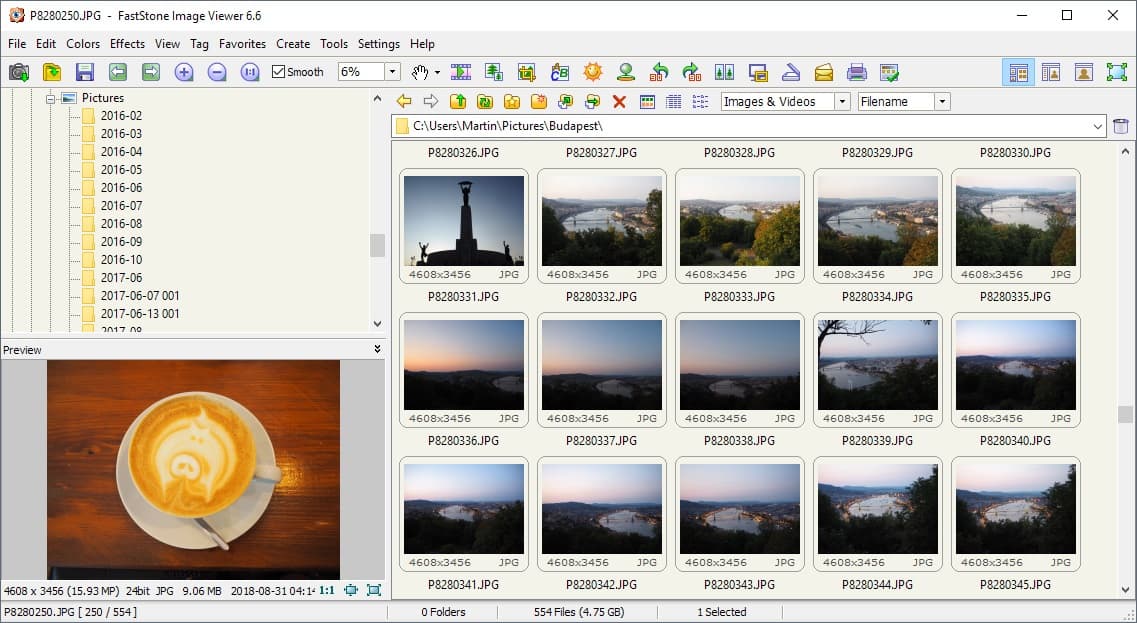
FastStone Image Viewer là một trong những ứng dụng âm thầm xử lý mọi việc mà không thu hút quá nhiều sự chú ý. Quá trình tải xuống rất dễ dàng, không có trở ngại nào, và nó được cài đặt gọn gàng trên cả hệ thống máy tính hiện đại và phần cứng cũ, đây là một điểm cộng rất lớn nếu bạn đang chạy một hệ thống hỗn hợp.
Điều thực sự làm nên sức hấp dẫn của FastStone chính là cảm giác của nó so với trước khi nâng cấp lên Windows 10/11. Nó mang lại giao diện hoài cổ, gọn gàng giống như thuộc về một hệ điều hành đơn giản và nhanh hơn. Không chỉ là một trình xem ảnh, nó còn đóng vai trò như một trình quản lý hình ảnh và trình chỉnh sửa nhẹ nhàng, hỗ trợ mọi thứ từ định dạng BMP, JPEG, PNG, TIFF đến các tệp RAW. Các tính năng như khử mắt đỏ, thay đổi kích thước hàng loạt, cắt xén, hay thậm chí tạo các trình chiếu có nhạc giúp nó sở hữu rất nhiều tính năng đáng ngạc nhiên. Nó cũng tích hợp tính năng chụp ảnh màn hình. Về cơ bản, đây là hộp công cụ tất cả trong một của bạn mà vẫn mang lại cảm giác nhẹ nhàng và hoài niệm.
Ưu điểm:
Hỗ trợ tệp RAW, PSD, ICO và vô số định dạng khác
Đổi tên và chuyển đổi hàng loạt
Công cụ chỉnh sửa nhanh như cắt xén, đổi kích thước và khử mắt đỏ
Chế độ trình chiếu có các hiệu ứng chuyển cảnh
Nhược điểm:
Giao diện trông hơi lỗi thời
Có thể là quá mức cần thiết nếu bạn chỉ muốn xem ảnh
Tải xuống Windows Photo Viewer — ImageGlass
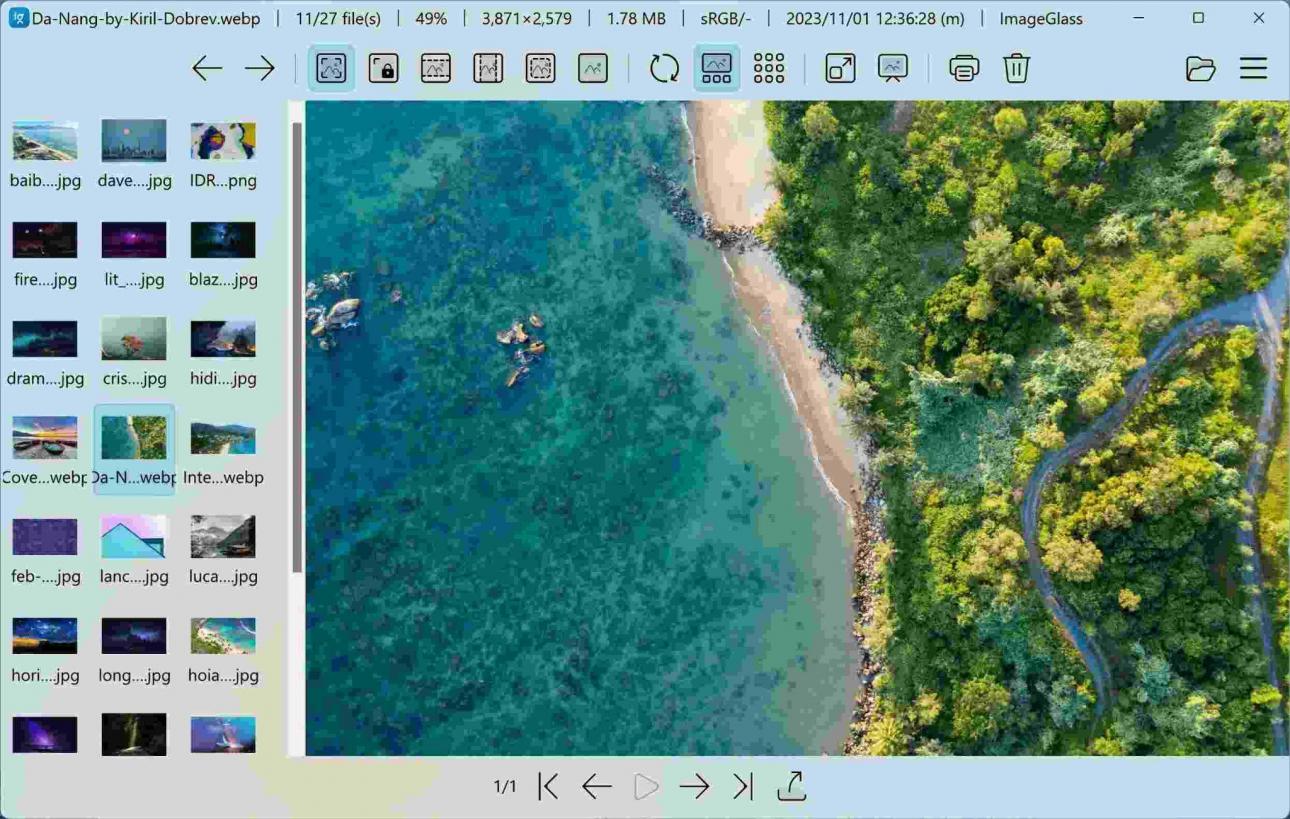
ImageGlass không cố gắng tái tạo lại cảm giác hoài cổ. Thay vào đó, nó tự tạo chỗ đứng riêng như một trình xem ảnh mã nguồn mở, hoạt động nhanh nhẹn, được xây dựng để mang lại tốc độ và sự đơn giản. Nếu hệ thống của bạn có ít RAM hoặc bạn chỉ không muốn tải cả một bộ ứng dụng ảnh nặng nề chỉ để xem vài bức ảnh, thì ImageGlass có thể nói là sự lựa chọn hoàn hảo.
Nó sở hữu giao diện sắc nét, tối giản không làm bạn bị phân tâm, hỗ trợ hơn 80 định dạng hình ảnh, thậm chí còn cho phép bạn chọn trình chỉnh sửa mặc định hoặc tùy chỉnh các nút trên thanh công cụ. Mặc dù nó không có nhiều tính năng chỉnh sửa, nhưng đó mới là mấu chốt, ImageGlass được thiết kế để xem, chuyển đổi qua lại, và không cản trở công việc, khiến nó trở nên hoàn hảo cho những ai coi trọng tính năng hơn hình thức.
Ưu điểm:
Giao diện người dùng hiện đại và rất dễ tùy chỉnh
Tốc độ tải cực nhanh ngay cả với các thư mục hình ảnh lớn
Nhẹ nhàng và được bảo trì cập nhật thường xuyên
Mã nguồn mở
Nhược điểm:
Thiếu tính năng chỉnh sửa
Có thể cần plugin định dạng cho các loại tệp không phổ biến
Tải xuống Windows Photo Viewer — XnView MP
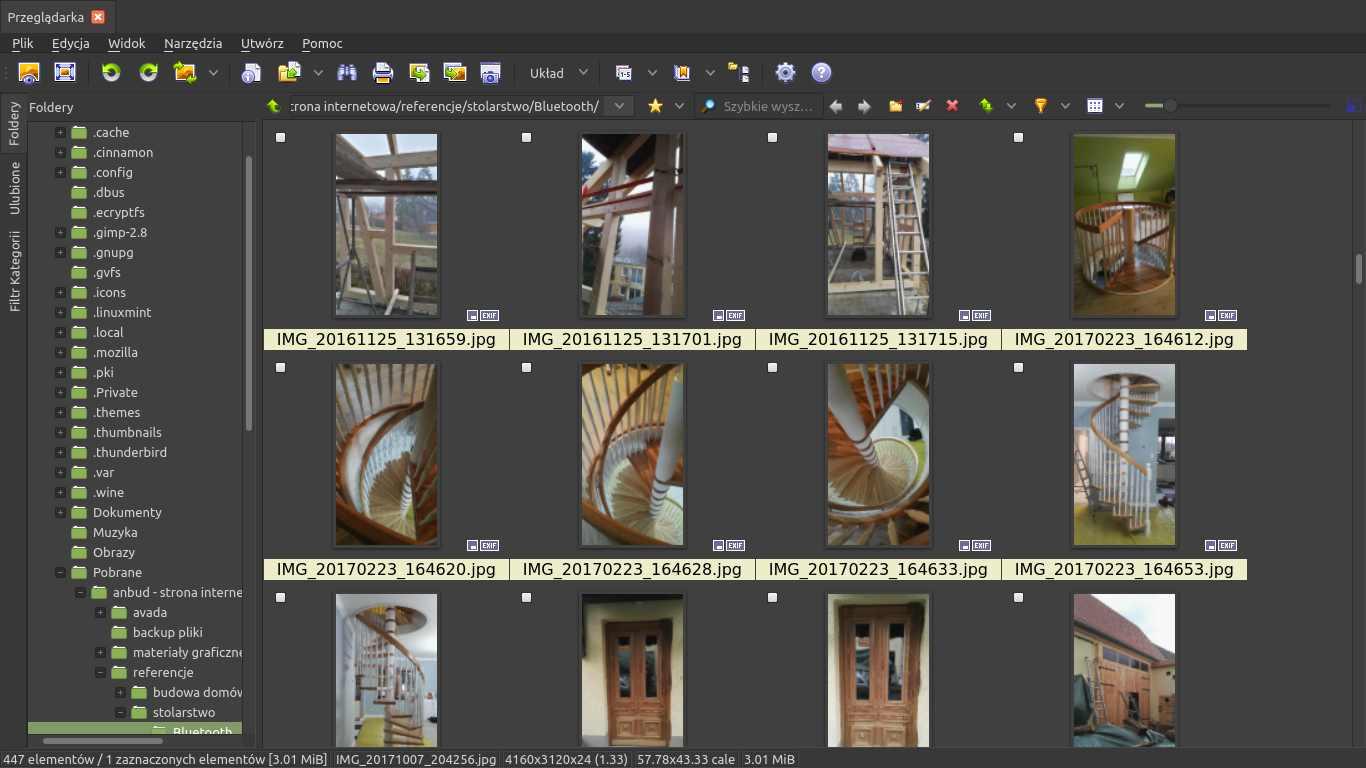
Nếu bạn là người thường xuyên làm việc với các thư viện hình ảnh đồ sộ hoặc hay chỉnh sửa hàng loạt, XnView MP có thể là sự lựa chọn dành cho bạn. Nó hỗ trợ hơn 500 định dạng hình ảnh và có các công cụ tích hợp sẵn để đổi tên, thay đổi kích thước và chuyển đổi hàng loạt. Bạn cũng có thể thực hiện so sánh song song, chỉnh sửa cơ bản, và thậm chí là kiểm tra hệ thập lục phân (hex inspections) nếu bạn quan tâm đến những điều đó.
Đây là một phiên bản nâng cao hơn của trình xem ảnh truyền thống, và mặc dù nó vẫn miễn phí, nó lại hướng đến nhóm “người dùng thành thạo” nhiều hơn một chút so với các ứng dụng khác trong danh sách này. Lúc đầu, giao diện người dùng có thể hơi rối mắt, nhưng một khi đã quen, bạn sẽ thấy nó vô cùng hiệu quả. Nếu bạn đã vượt qua các nhu cầu cơ bản nhưng không muốn bó buộc với một bộ phần mềm chỉnh sửa chuyên dụng như Photoshop, XnView MP là điểm cân bằng tuyệt vời giữa khả năng kiểm soát và tốc độ.
Ưu điểm:
Xem nhiều tab
Công cụ quản lý siêu dữ liệu và màu sắc
Đa nền tảng (Windows, macOS, Linux)
Đổi tên, chèn hình mờ và xử lý hàng loạt
Nhược điểm:
Có thể khiến người dùng cảm thấy hơi ngợp
Giao diện tập trung vào tính năng nhưng không quá trực quan đối với người mới sử dụng lần đầu
Tải xuống Windows Photo Viewer — HoneyView
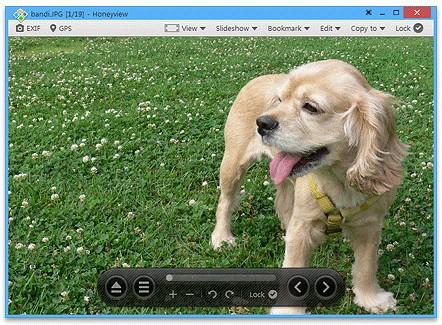
HoneyView lại là một trình xem ảnh tuyệt vời khác đã trở nên nổi tiếng khi, qua tất cả các bài so sánh, nó liên tục được ghi nhận là có tốc độ nhanh nhất. Tốc độ của nó thực sự chiếm ưu thế, nhưng điều ấn tượng hơn nữa là nó đã tích hợp được nhiều tính năng đến vậy vào một ứng dụng cực nhẹ. Nó không chỉ tải hình ảnh ngay lập tức; nó còn hỗ trợ các định dạng chính như JPG, PNG, BMP và GIF, cùng với một loạt các định dạng ít được sử dụng hơn như PSD, DDS và WebP.
Nó thậm chí còn cho phép bạn xem hình ảnh trực tiếp bên trong các tệp nén như ZIP và RAR mà không cần giải nén. Đó là sự hiệu quả mà bạn không nhận ra mình cần cho đến khi nó giúp bạn tiết kiệm được cả tá lần nhấp chuột thừa thãi. Nó cũng hỗ trợ xem tệp EXIF cơ bản, thư mục dấu trang (bookmark) và xoay ảnh nhanh. Chắc chắn, nó không cố gắng để trở thành một trình chỉnh sửa hoàn chỉnh, nhưng nếu tốc độ và sự dễ sử dụng là ưu tiên hàng đầu của bạn, HoneyView hoàn toàn đáp ứng được.
Ưu điểm:
Nhanh như chớp
Giao diện gọn gàng, không lộn xộn
Hỗ trợ các tệp lưu trữ hình ảnh ZIP/RAR
Tính năng đánh dấu trang và trình chiếu
Nhược điểm:
Các công cụ chỉnh sửa rất hạn chế
Không hỗ trợ tệp RAW
Chỉnh sửa các báo cáo dựa trên hình ảnh với WPS Office
Lý do khiến Windows Photo Viewer nhanh chóng trở nên lỗi thời rất đơn giản: nó không thể theo kịp thời đại. Nó được tạo ra cho một kỷ nguyên khi hình ảnh còn nhẹ, nhu cầu chỉnh sửa là tối thiểu và khả năng đa nhiệm không phức tạp như hiện nay. Ngày nay, việc xem ảnh không chỉ là mở một tệp, mà còn là thêm chú thích, cắt xén, thay đổi kích thước bằng một công cụ đổi kích thước ảnh, chèn vào tài liệu và đôi khi thậm chí là sử dụng AI để tự động tạo ngay phụ đề hoặc tóm tắt. Đó là lý do tại sao nhiều bộ ứng dụng năng suất đã loại bỏ hoàn toàn các trình xem ảnh độc lập. Chúng trở nên vô nghĩa nếu không được tích hợp với các công cụ thực thụ để làm nhiều việc hơn.

WPS Office là một bộ ứng dụng như thế, đáp ứng rất chuẩn điều này. Nó giống một trình xem ảnh cộng với một bộ công cụ chỉnh sửa tất cả trong một. Trong trường hợp bạn đang xử lý các báo cáo, bản giới thiệu (pitch deck), bảng tính hoặc tài liệu nghiên cứu, WPS cho phép bạn xem, chỉnh sửa và tích hợp hình ảnh trực tiếp ngay trong tài liệu. Ngay cả khi bạn không cần các công cụ hình ảnh, WPS Office vẫn là người bạn đồng hành lý tưởng đối với bất kỳ trình xem ảnh của bên thứ ba nào mà bạn chọn.
Bạn sẽ đặc biệt biết ơn các công cụ của WPS khi:
Bạn cần chú thích ảnh chụp màn hình hoặc sơ đồ bên trong WPS Writer.
Bạn đang thiết kế các slide nặng về mặt hình ảnh trong WPS Presentation.
Bạn muốn gộp các tệp hình ảnh thành tệp PDF hoặc tinh chỉnh bố cục bằng cách sử dụng WPS PDF.
Bạn cần WPS AI để tóm tắt hoặc tạo phụ đề thông minh cho hình ảnh của bạn.
Giờ đây, đối với một người như tôi, người cũng đã sống qua thời kỳ COVID và phải chụp màn hình các trang trình bày từ các bài giảng được ghi hình vào lúc 3 giờ sáng chỉ để hiểu một học phần, tôi hoàn toàn hiểu cảm giác này. Việc sở hữu một trình xem ảnh dễ dàng và tải nhanh là rất quan trọng, thậm chí quan trọng hơn mức bình thường. Và khi bạn kết hợp nó với một công cụ mạnh mẽ như WPS Office, bạn có thể dễ dàng chèn các ảnh chụp màn hình, chú thích chúng và xây dựng toàn bộ báo cáo hoặc bản thuyết trình mà không gặp khó khăn gì.
Các trình xem ảnh ngày nay không chỉ để mở tệp, chúng là công cụ mở rộng của cách chúng ta làm việc, học tập và ghi chép tài liệu. Vì vậy, cho dù bạn đang tìm kiếm sự tối giản cổ điển đó hay cần những tính năng hiện đại trên một hệ thống tinh gọn, chắc chắn sẽ có một tùy chọn trong danh sách này phù hợp với bạn.
Câu hỏi thường gặp
1. Có phải Windows Photo Viewer cổ điển đã biến mất hoàn toàn không?
Không, nó vẫn khả dụng trên Windows 10 và 11, nhưng bị ẩn đi theo mặc định. Bạn có thể bật lại nó bằng cách sử dụng tệp registry, đây là một điều chỉnh nhỏ đối với hệ thống.
2. Các trình xem ảnh của bên thứ ba có an toàn không?
Có, chúng thường an toàn nếu bạn tải xuống từ các nguồn đáng tin cậy như trang web chính thức của nhà phát triển, GitHub hoặc các nền tảng uy tín như CNET. Tốt nhất là nên tránh các trang web không rõ nguồn gốc hoặc đáng ngờ.
3. Trình xem ảnh nào tốt nhất cho tệp RAW?
XnView MP và FastStone đều là những lựa chọn xuất sắc. Cả hai ứng dụng này đều xử lý hình ảnh độ phân giải cao và các tệp RAW rất mượt mà.
4. Tôi có thể cài đặt trình xem ảnh mới làm mặc định không?
Có. Hãy làm theo hướng dẫn dưới đây để cài đặt trình xem ảnh mới làm mặc định:
Bước 1: Mở menu Start và nhấp vào Settings.
Bước 2: Chọn Apps từ menu Cài đặt.
Bước 3: Nhấp vào Default apps trong menu bên trái (hoặc cuộn xuống để tìm).
Bước 4: Tìm và nhấp vào Photo Viewer.
Bước 5: Chọn ứng dụng mà bạn muốn đặt làm trình xem ảnh mặc định.
Kết hợp Trình xem ảnh của bạn với WPS Office
Vì vậy, tất cả các tùy chọn trình xem ảnh mà chúng ta đã thảo luận, từ việc khôi phục Windows Photo Viewer nguyên bản hay thử nghiệm các ứng dụng thay thế mượt mà như FastStone hoặc ImageGlass, đều có những đặc điểm riêng. Một số ứng dụng có thể mang lại cảm giác lỗi thời đối với những người dùng quen với giao diện người dùng đẹp mắt và chế độ nền tối (dark mode), trong khi những ứng dụng khác có thể đem đến trải nghiệm tốt hơn so với các phần mềm được cài sẵn. Nhưng luôn có một giải pháp trung hòa. Việc kết hợp bất kỳ ứng dụng nào trong số này với WPS Office khiến mọi thứ trở nên ăn khớp với nhau. Từ việc chỉnh sửa hình ảnh cho một bản báo cáo, tóm tắt ảnh chụp màn hình, đến xây dựng mọi thứ từ đầu, việc sở hữu cả trình xem ảnh và một bộ ứng dụng hoàn chỉnh phối hợp cùng nhau thực sự giúp bạn tiết kiệm thời gian và giữ cho đầu óc luôn tỉnh táo.

'%3e%3cpath%20d='M19.9911%204.11386V6.471H18.5894C18.0775%206.471%2017.7322%206.57814%2017.5536%206.79243C17.3751%207.00671%2017.2858%207.32814%2017.2858%207.75671V9.44421H19.9019L19.5536%2012.0871H17.2858V18.8639H14.5536V12.0871H12.2769V9.44421H14.5536V7.49779C14.5536%206.39064%2014.8632%205.53201%2015.4822%204.92189C16.1013%204.31177%2016.9257%204.00671%2017.9554%204.00671C18.8304%204.00671%2019.509%204.04243%2019.9911%204.11386Z'%20fill='%23333333'/%3e%3c/g%3e%3cdefs%3e%3cclipPath%20id='clip0_2938_8199'%3e%3crect%20width='16'%20height='16'%20fill='white'%20transform='translate(8%204.00671)'/%3e%3c/clipPath%3e%3c/defs%3e%3c/svg%3e)
'%3e%3cpath%20d='M17.5237%2010.7813L23.4811%204H22.0699L16.8949%209.88693L12.7648%204H8L14.2469%2012.9029L8%2020.0133H9.4112L14.8725%2013.7952L19.2352%2020.0133H24M9.92053%205.04213H12.0885L22.0688%2019.0224H19.9003'%20fill='%23333333'/%3e%3c/g%3e%3cdefs%3e%3cclipPath%20id='clip0_2938_8200'%3e%3crect%20width='16'%20height='16.0134'%20fill='white'%20transform='translate(8%204)'/%3e%3c/clipPath%3e%3c/defs%3e%3c/svg%3e)


