

'%3e%3cpath%20d='M8%200C12.4183%200%2016%203.58172%2016%208C16%2012.4183%2012.4183%2016%208%2016C3.58172%2016%200%2012.4183%200%208C0%203.58172%203.58172%200%208%200ZM11.6162%204.38379C11.2257%203.99337%2010.5927%203.99338%2010.2021%204.38379L8%206.58594L5.79785%204.38379C5.40732%203.99334%204.77429%203.99329%204.38379%204.38379C3.99331%204.77429%203.99335%205.40733%204.38379%205.79785L6.58594%208L4.38379%2010.2021C3.99348%2010.5927%203.99341%2011.2257%204.38379%2011.6162C4.77426%2012.0066%205.40734%2012.0065%205.79785%2011.6162L8%209.41406L10.2021%2011.6162C10.5927%2012.0066%2011.2257%2012.0067%2011.6162%2011.6162C12.0067%2011.2257%2012.0066%2010.5927%2011.6162%2010.2021L9.41406%208L11.6162%205.79785C12.0066%205.40735%2012.0066%204.77429%2011.6162%204.38379Z'%20fill='%23080E17'%20fill-opacity='0.46'/%3e%3c/g%3e%3cdefs%3e%3cclipPath%20id='clip0_3761_713'%3e%3crect%20width='16'%20height='16'%20fill='white'/%3e%3c/clipPath%3e%3c/defs%3e%3c/svg%3e)




'%3e%3cpath%20fill-rule='evenodd'%20clip-rule='evenodd'%20d='M21.4999%2010.9993C21.4999%205.20009%2016.7986%200.498901%2010.9993%200.498901C5.19994%200.498901%200.498657%205.20009%200.498657%2010.9993C0.498657%2016.2404%204.33858%2020.5844%209.35855%2021.3722V14.0346H6.69238V10.9993H9.35855V8.68594C9.35855%206.05427%2010.9262%204.60062%2013.3248%204.60062C14.4736%204.60062%2015.6753%204.80571%2015.6753%204.80571V7.38979H14.3512C13.0468%207.38979%2012.64%208.19921%2012.64%209.0296V10.9993H15.5523L15.0867%2014.0346H12.64V21.3722C17.66%2020.5844%2021.4999%2016.2404%2021.4999%2010.9993Z'%20fill='%231568EA'/%3e%3c/g%3e%3c/svg%3e)


'%3e%3cpath%20d='M2.42045%2022.1876H6.31818V12.7217L0.75%208.54553V20.5171C0.75%2021.4414%201.49892%2022.1876%202.42045%2022.1876Z'%20fill='%234285F4'/%3e%3cpath%20d='M19.682%2022.1876H23.5797C24.5041%2022.1876%2025.2502%2021.4387%2025.2502%2020.5171V8.54553L19.682%2012.7217'%20fill='%2334A853'/%3e%3cpath%20d='M19.682%205.48293V12.7216L25.2502%208.54543V6.31816C25.2502%204.25236%2022.8921%203.07469%2021.2411%204.31361'%20fill='%23FBBC04'/%3e%3cpath%20d='M6.31824%2012.7217V5.48303L13.0001%2010.4944L19.6819%205.48303V12.7217L13.0001%2017.733'%20fill='%23EA4335'/%3e%3cpath%20d='M0.75%206.31816V8.54543L6.31818%2012.7216V5.48293L4.75909%204.31361C3.10534%203.07469%200.75%204.25236%200.75%206.31816Z'%20fill='%23C5221F'/%3e%3c/g%3e%3cdefs%3e%3cclipPath%20id='clip0_2954_7305'%3e%3crect%20width='24.5'%20height='18.375'%20fill='white'%20transform='translate(0.75%203.8125)'/%3e%3c/clipPath%3e%3c/defs%3e%3c/svg%3e)


Trong kỷ nguyên kỹ thuật số ngày nay, Microsoft Office đã trở thành một công cụ thiết yếu để nâng cao năng suất, cho cả nhu cầu cá nhân lẫn công việc. Vì vậy, nếu bạn từng thắc mắc làm thế nào để tải Microsoft Office cho Mac mà không tốn quá nhiều tiền, thì bạn đã đến đúng nơi. Trong bài viết này, chúng tôi sẽ đi sâu vào thế giới của các phiên bản Microsoft Office cho Mac bẻ khóa (crack), khám phá những rủi ro đi kèm và xác định xem đây có phải là một lựa chọn khả thi cho những người dùng như bạn hay không. Hãy cùng nhau tìm ra câu trả lời nhé.


Phần 1: Cách sử dụng Microsoft Office miễn phí trên Mac không cần bẻ khóa (crack)

Khi nói đến việc sử dụng miễn phí các ứng dụng Microsoft Office trên máy Mac mà không cần dùng đến các bản bẻ khóa, WPS Office chính là giải pháp hàng đầu dành cho bạn. WPS Office là một bộ ứng dụng văn phòng đa năng cho phép bạn mở, tạo, chỉnh sửa và lưu các tệp Microsoft Office, bao gồm Word, Excel và PowerPoint. Giải pháp này không chỉ tương thích mà còn được tối ưu hóa cho cả người dùng Windows và Mac. Ngoài ra, WPS Office còn cung cấp tính năng tải xuống Word miễn phí, giúp tăng cường năng suất của bạn một cách nhanh chóng.
Ưu điểm của WPS Office cho Mac:
Tải xuống và sử dụng miễn phí: WPS Office mang đến một giải pháp tiết kiệm chi phí vì bạn có thể tải xuống và sử dụng hoàn toàn miễn phí. Hãy nói lời tạm biệt với nhu cầu sử dụng các phần mềm bẻ khóa.
Bộ công cụ PDF mạnh mẽ: Ngoài các tính năng dành cho Word, Excel và PowerPoint, WPS Office còn tự hào sở hữu một bộ công cụ PDF toàn diện. Tính năng này cho phép bạn làm việc liền mạch với các tài liệu PDF, biến nó thành một công cụ nâng cao năng suất tất cả trong một.
Kho mẫu phong phú: WPS Office cung cấp một thư viện mẫu khổng lồ, giúp bạn tạo ra các tài liệu, bảng tính và bài thuyết trình tuyệt đẹp một cách dễ dàng.
Hỗ trợ tài liệu trực tuyến: Truy cập và cộng tác trên các tài liệu của bạn từ bất kỳ đâu với sự hỗ trợ đám mây của WPS Office, khiến nó trở nên lý tưởng cho công việc từ xa và nâng cao năng suất khi đang di chuyển.
An toàn và ổn định: Bạn có thể tin tưởng vào tính ổn định và bảo mật của WPS Office. Bạn sẽ không phải lo lắng về việc gây nguy hiểm cho sự an toàn của máy Mac khi sử dụng phần mềm bẻ khóa.
Các bước sử dụng Microsoft Word, Excel, PowerPoint trong WPS Office:
Bây giờ, hãy cùng xem qua quy trình từng bước để sử dụng Microsoft Word, Excel và PowerPoint trong WPS Office trên máy Mac của bạn:
Bước 1: Tải xuống WPS Office cho Mac
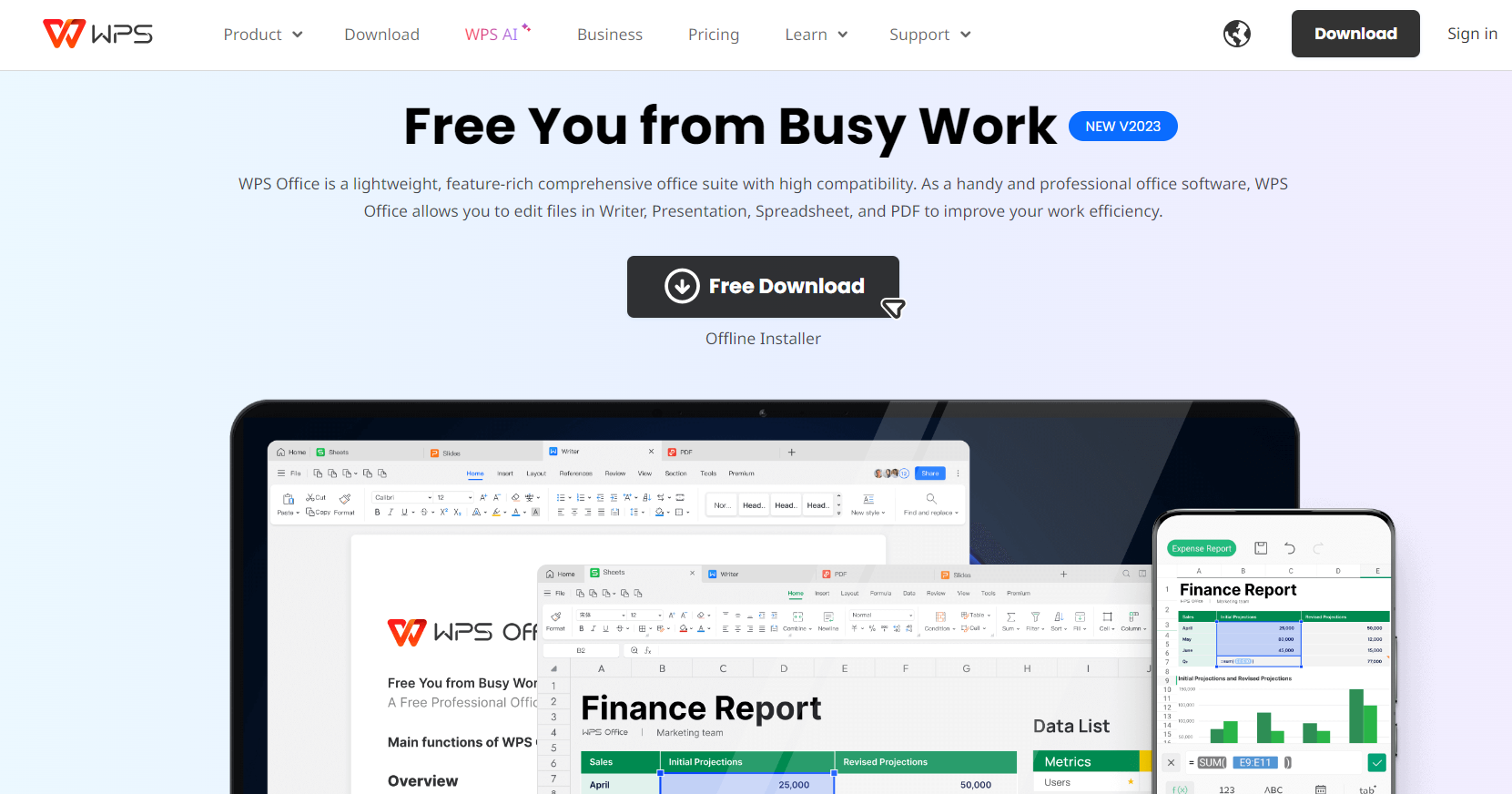
Truy cập trang web chính thức của WPS Office và tải xuống phiên bản phần mềm dành cho Mac. Làm theo các hướng dẫn cài đặt để thiết lập ứng dụng trên máy Mac của bạn.
Bước 2: Mở WPS Office
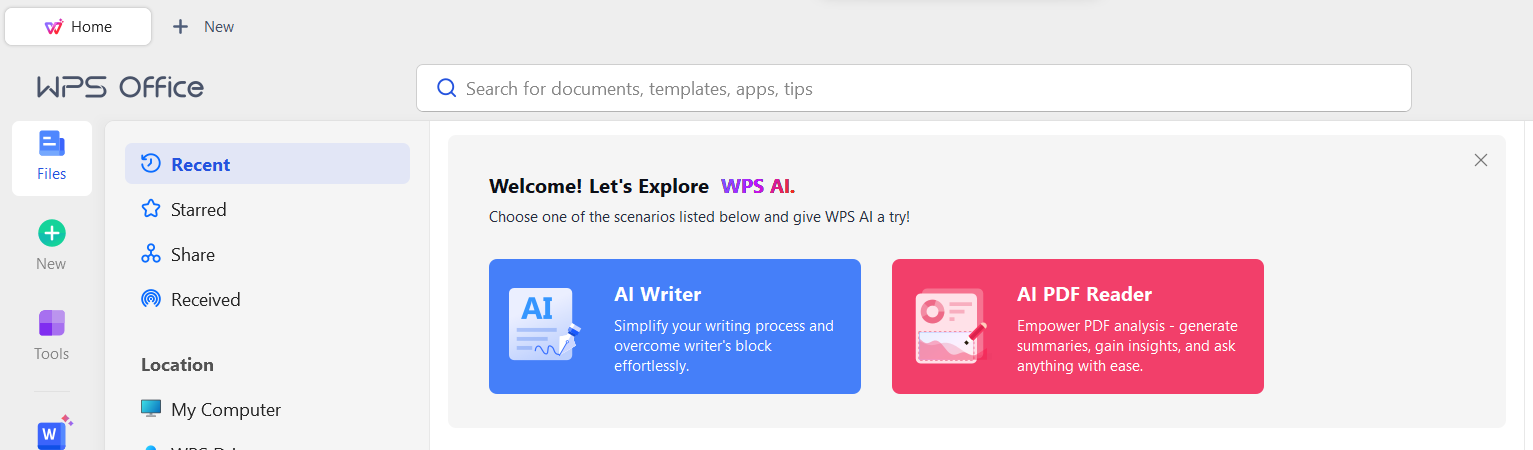
Sau khi cài đặt, hãy khởi chạy WPS Office trên máy Mac của bạn. Bạn sẽ được chào đón bằng một giao diện thân thiện với người dùng.
Bước 3: Truy cập các ứng dụng Microsoft Office
Trên giao diện của WPS Office, bạn sẽ tìm thấy các biểu tượng cho Word, Excel và PowerPoint. Nhấp vào ứng dụng bạn muốn sử dụng.
Bước 4: Bắt đầu tạo/chỉnh sửa tài liệu
Bây giờ bạn có thể tạo tài liệu mới hoặc mở các tệp Microsoft Office hiện có. WPS Office mang đến một môi trường quen thuộc và trực quan, giúp bạn cảm thấy hoàn toàn dễ dàng khi thao tác.
Phần 2: Cách bẻ khóa và kích hoạt Microsoft Office trên Mac
Bây giờ, hãy cùng khám phá quy trình bẻ khóa và kích hoạt Microsoft Office trên máy Mac của bạn. Xin lưu ý rằng phương pháp này có thể gây ra những hậu quả về mặt pháp lý và bảo mật, do đó chúng tôi đặc biệt khuyên bạn nên sử dụng các giải pháp thay thế hợp pháp như WPS Office đã được thảo luận ở Phần 1.

Cách 1: Kích hoạt bẻ khóa Office trên Mac bằng tệp cấp phép (License File)
Hãy làm theo các hướng dẫn từng bước sau để bẻ khóa và kích hoạt Microsoft Office trên máy Mac của bạn bằng tệp cấp phép:
Bước 1: Tải xuống Office 2019 cho macOS
Bạn có thể tải xuống thủ công Office 2019 cho macOS từ các nguồn như macadmins.software. Ngoài ra, bạn có thể sử dụng Liên kết chính thức - Office 2019 Volume License 16.27.0 để tải phần mềm.
Bước 2: Cài đặt Office 2019 cho macOS
Sau khi tải xuống, đừng vội chạy bất kỳ ứng dụng Office nào. Bạn chỉ cần cài đặt Office 2019 trên máy Mac.
Bước 3: Tải xuống License Serializer
Bạn sẽ cần một trình tuần tự hóa giấy phép (license serializer) để kích hoạt Office. Bạn có thể tự tải xuống từ một nguồn đáng tin cậy hoặc sử dụng liên kết chính thức được cung cấp.
Bước 4: Chạy trình License Serializer
Khởi chạy tệp Microsoft_Office_2019_VL_Serializer.pkg. Quá trình này sẽ tự động kích hoạt Office 2019 trên máy Mac của bạn.
Bước 5: Mở một ứng dụng Office
Bây giờ, bạn có thể mở bất kỳ ứng dụng Office nào và phần mềm đã được kích hoạt cũng như sẵn sàng để sử dụng.
Lưu ý:
Nếu bạn liên tục nhận được lời nhắc 'Đăng nhập' (Sign in) và Office vẫn yêu cầu kích hoạt, bạn có thể cần phải xóa các tệp cấp phép Office khỏi máy Mac. Bạn có thể sử dụng liên kết tải xuống chính thức cho công cụ Microsoft_Office_License_Removal.
Cách 2: Tải xuống từ các liên kết của bên thứ ba
Việc tải xuống từ các liên kết của bên thứ ba có thể diễn ra nhanh chóng, tùy thuộc vào kết nối internet của bạn. Tuy nhiên, việc tìm kiếm các nguồn đáng tin cậy có thể mất nhiều thời gian. Hãy thêm một hình ảnh minh họa cho mỗi phần.
Đây là một phương pháp rất đơn giản – bạn tìm liên kết tải xuống, lấy phần mềm và cài đặt nó. Tuy nhiên, có những rủi ro đáng kể liên quan đến việc tải xuống phần mềm bẻ khóa từ các nguồn chưa được xác minh, bao gồm phần mềm độc hại, hậu quả pháp lý và các vấn đề về đạo đức. Các công cụ như tải xuống KMSpico thường được nhắc đến trên các diễn đàn trực tuyến như những trình kích hoạt phổ biến, nhưng chúng thường được thiết kế cho Windows và đi kèm với các rủi ro bảo mật nghiêm trọng. Đối với người dùng Mac, việc sử dụng các công cụ như vậy không chỉ không hiệu quả mà còn có thể gây nguy hiểm cho hệ thống của bạn. Sẽ an toàn hơn rất nhiều nếu bạn khám phá các tùy chọn hợp pháp như WPS Office, cung cấp khả năng tương thích hoàn toàn với các tệp Office—mà không gặp phải những rắc rối về mặt pháp lý hay kỹ thuật.
Chúng tôi không khuyên dùng phương pháp này cho người mới bắt đầu hoặc những ai lo ngại về các rủi ro bảo mật và pháp lý. Điều cần thiết là phải ưu tiên tính an toàn và hợp pháp khi tải xuống phần mềm.
Trải nghiệm cá nhân:
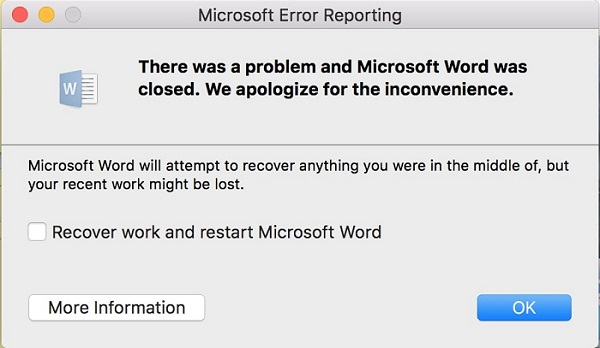
Theo kinh nghiệm của chúng tôi, việc sử dụng phần mềm bẻ khóa hoặc tải xuống từ các liên kết của bên thứ ba có thể dẫn đến những sự cố không lường trước được. Điều tối quan trọng là phải ưu tiên các giải pháp thay thế hợp pháp và an toàn, như WPS Office mà chúng tôi đã thảo luận trong Phần 1. WPS Office mang đến một giải pháp an toàn, miễn phí và thân thiện với người dùng để làm việc với các tệp Microsoft Office trên Mac. Là những người sử dụng công nghệ có trách nhiệm, chúng tôi đặc biệt khuyên bạn không nên tham gia vào các hoạt động bất hợp pháp như vi phạm bản quyền phần mềm, vì điều này có thể dẫn đến những hậu quả nghiêm trọng.
Cuối cùng, cách tiếp cận tốt nhất là sử dụng các giải pháp phần mềm hợp pháp hoặc khám phá các tùy chọn thay thế miễn phí có thể đáp ứng nhu cầu của bạn, đồng thời tôn trọng quyền sở hữu trí tuệ và đảm bảo an toàn trực tuyến cho bạn.
Phần 3: Cách tải xuống Microsoft Office an toàn trên Mac
Nếu bạn lo ngại về các vấn đề bảo mật liên quan đến các phiên bản bẻ khóa của Microsoft Office, bạn sẽ cảm thấy an tâm khi biết rằng có những cách an toàn và hợp pháp để tải Microsoft Office cho Mac. Trong phần này, chúng tôi sẽ cung cấp cho bạn ba phương pháp bảo mật để sở hữu Microsoft Office cho máy Mac của mình.
Cách 1: Tải xuống Microsoft Office cho Mac phiên bản Giáo dục (Education Edition)
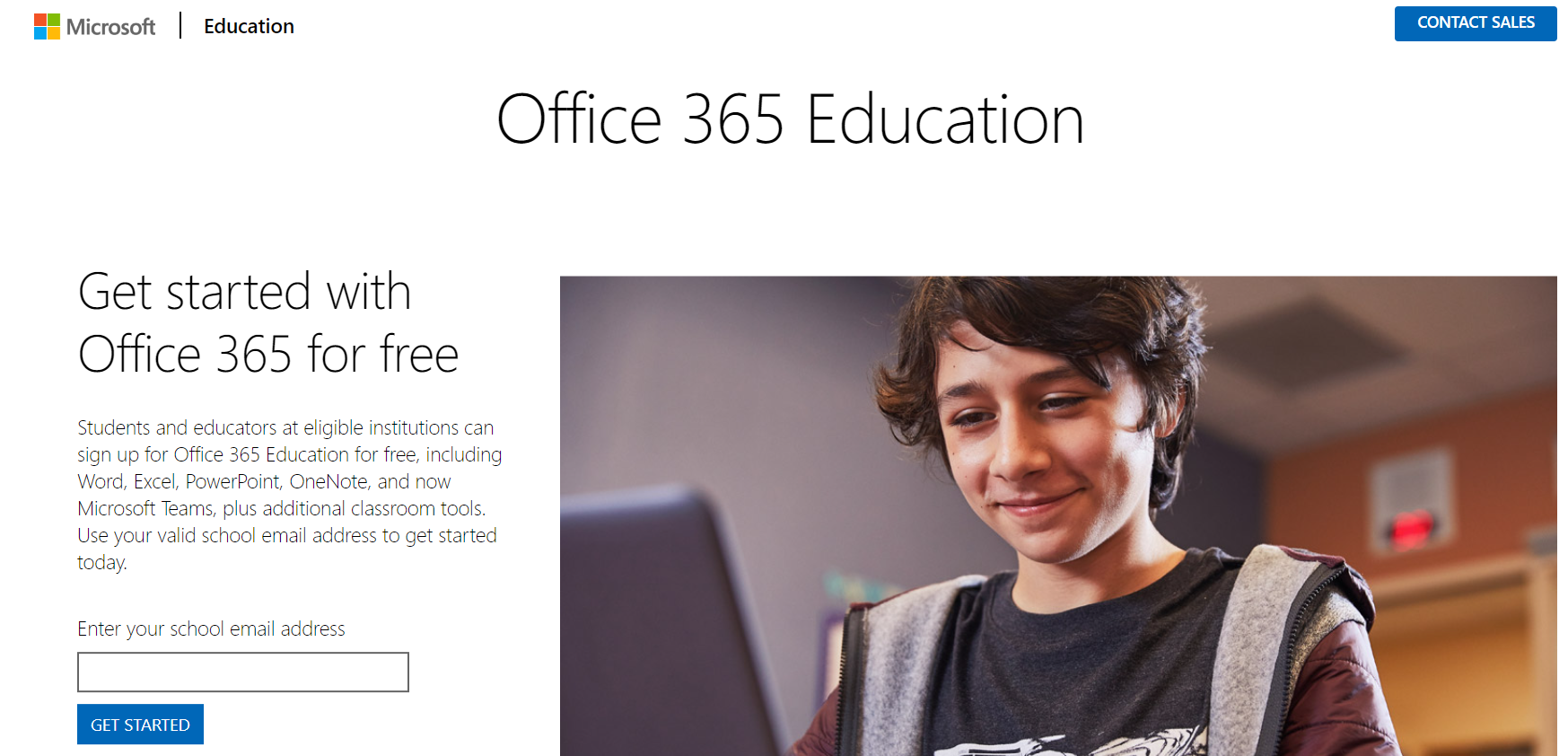
1. Truy cập Microsoft Education Store: Bắt đầu bằng cách truy cập trang web chính thức của Microsoft Education Store.
2. Xác minh tính đủ điều kiện: Bạn sẽ cần xác nhận tính đủ điều kiện của mình bằng cách nhập email sinh viên. Thông thường, sinh viên, nhà giáo dục và nhân viên trường học sẽ đủ điều kiện sử dụng phiên bản Giáo dục. Hãy làm theo các lời nhắc để xác minh trạng thái của bạn.
3. Chọn Office cho Mac: Sau khi đã xác minh, hãy chuyển đến phần phần mềm và chọn "Office cho Mac." Bạn sẽ được cung cấp các tùy chọn cho những gói Office khác nhau.
4. Tải xuống và cài đặt: Chọn gói Office phù hợp với nhu cầu của bạn, sau đó làm theo các hướng dẫn để tải xuống và cài đặt nó trên máy Mac. Đây là một cách hợp pháp và an toàn để có được Microsoft Office.
Trải nghiệm cá nhân:
Tải xuống Microsoft Office thông qua phiên bản Giáo dục là một quy trình an toàn và không rắc rối đối với các cá nhân đủ điều kiện. Nó không chỉ cung cấp quyền truy cập vào các ứng dụng Office mới nhất mà còn đảm bảo rằng bạn đang sử dụng một phiên bản hợp pháp và được hỗ trợ đầy đủ.
Cách 2: Đăng ký dùng thử miễn phí Microsoft Office cho Mac
1. Truy cập trang dùng thử Office chính thức: Chuyển đến trang web chính thức của Microsoft Office và tìm trang dùng thử miễn phí.
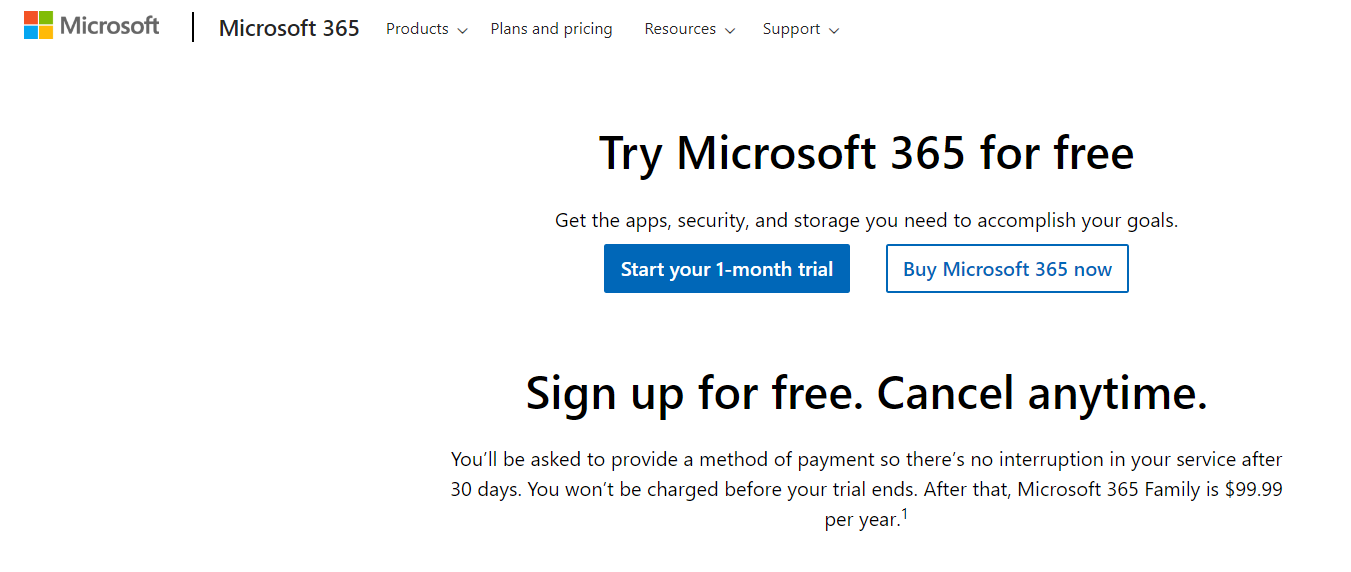
2. Bắt đầu dùng thử miễn phí: Nhấp vào tùy chọn để bắt đầu dùng thử miễn phí. Bạn thường sẽ có quyền truy cập vào toàn bộ ứng dụng Office trong thời gian dùng thử.
3. Tạo hoặc Đăng nhập bằng tài khoản Microsoft: Nếu bạn đã có tài khoản Microsoft, hãy đăng nhập. Nếu chưa, bạn có thể tạo một tài khoản miễn phí.
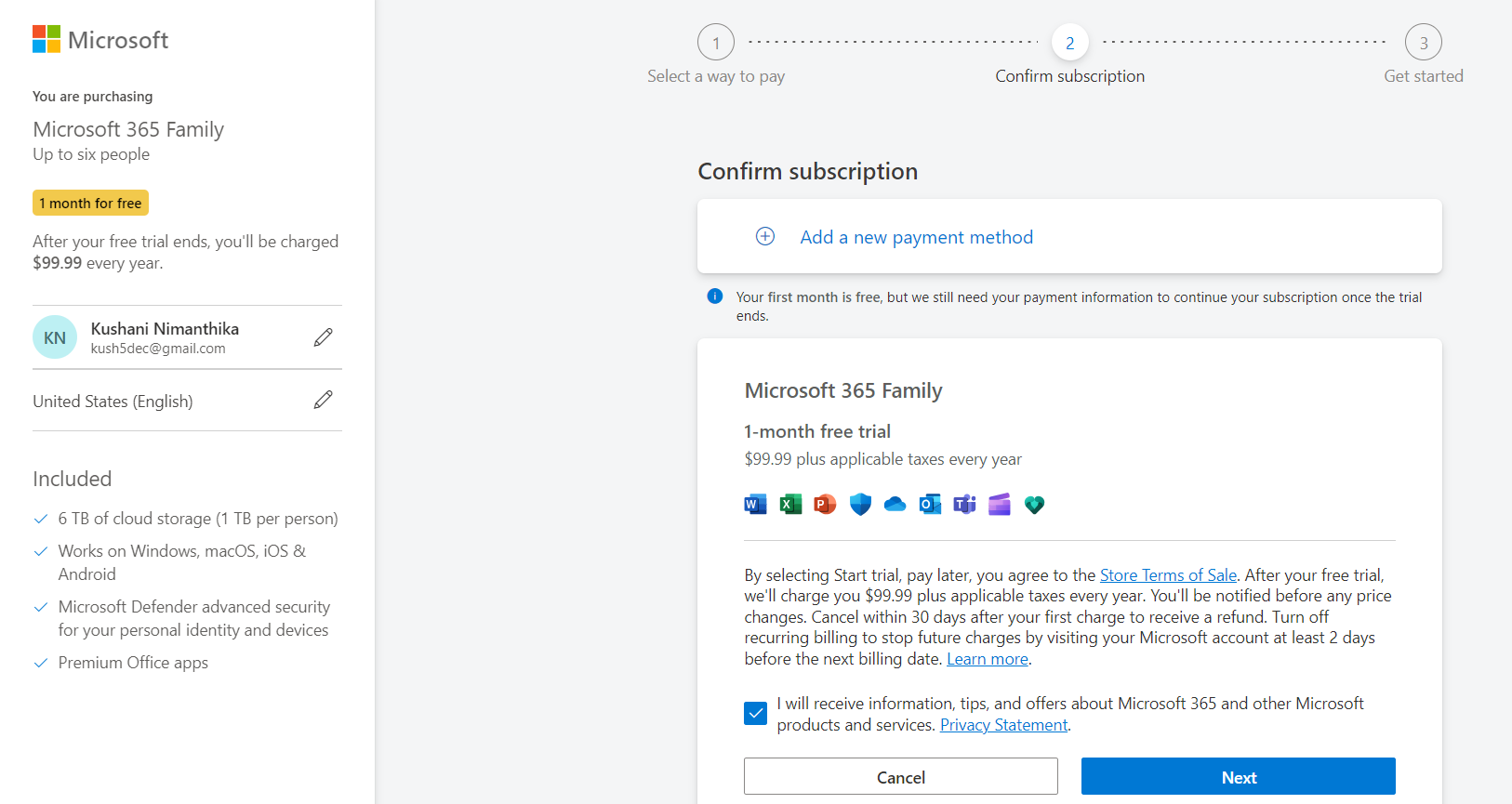
4. Tải xuống và cài đặt: Nhập thông tin thanh toán và làm theo các lời nhắc để tải xuống cũng như cài đặt Microsoft Office trên máy Mac của bạn. Thời gian dùng thử thường kéo dài một tháng.
Trải nghiệm cá nhân:
Sử dụng bản dùng thử miễn phí là một cách tuyệt vời để trải nghiệm Microsoft Office cho Mac và xem liệu nó có đáp ứng được nhu cầu của bạn hay không. Đây là một lựa chọn hợp pháp và an toàn, cho phép bạn khám phá toàn bộ các ứng dụng Office.
Cách 3: Sử dụng Office.com trực tuyến
1. Truy cập Office.com: Đi tới trang web Office chính thức bằng cách nhập "office.com" vào thanh địa chỉ trên trình duyệt của bạn.
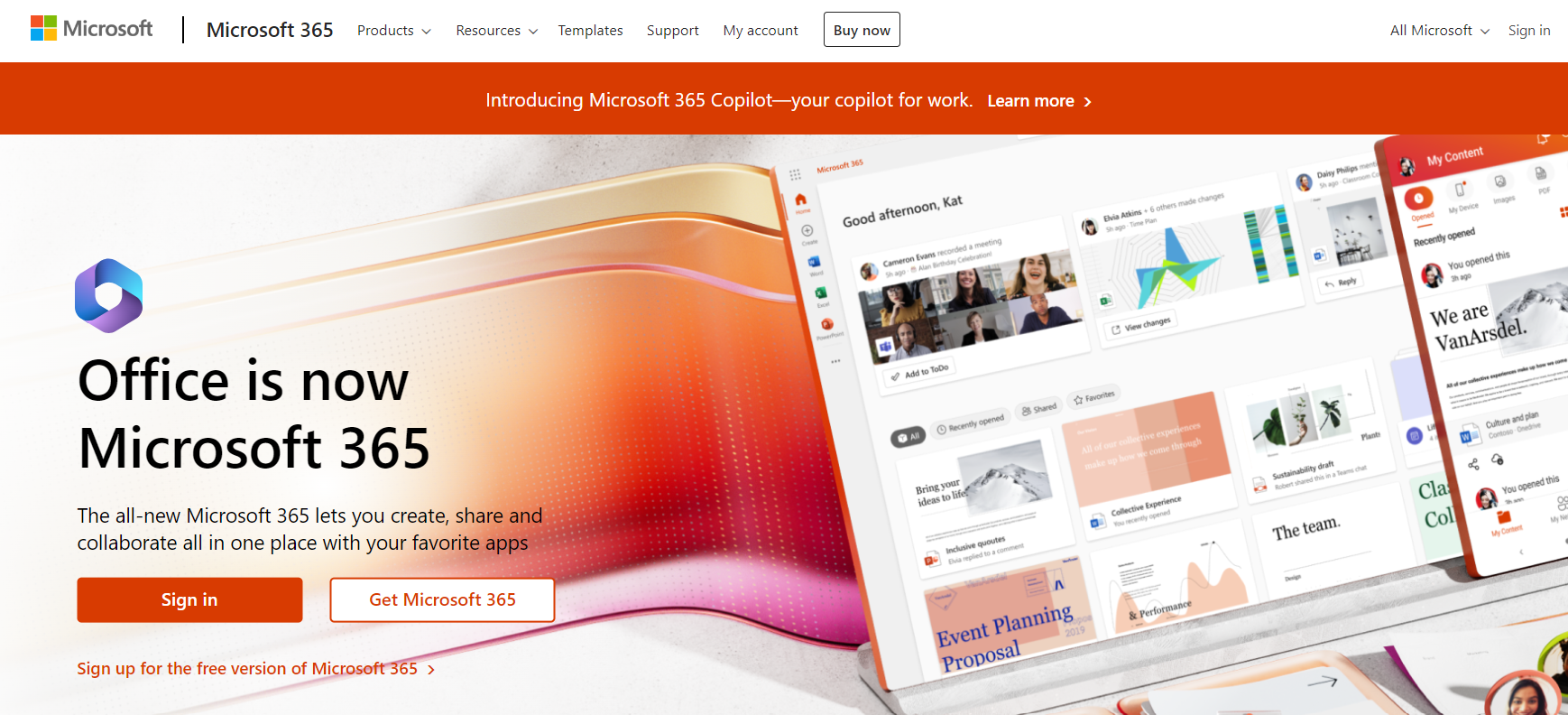
2. Đăng nhập hoặc Tạo tài khoản: Bạn có thể đăng nhập bằng tài khoản Microsoft hiện có hoặc tạo một tài khoản mới.
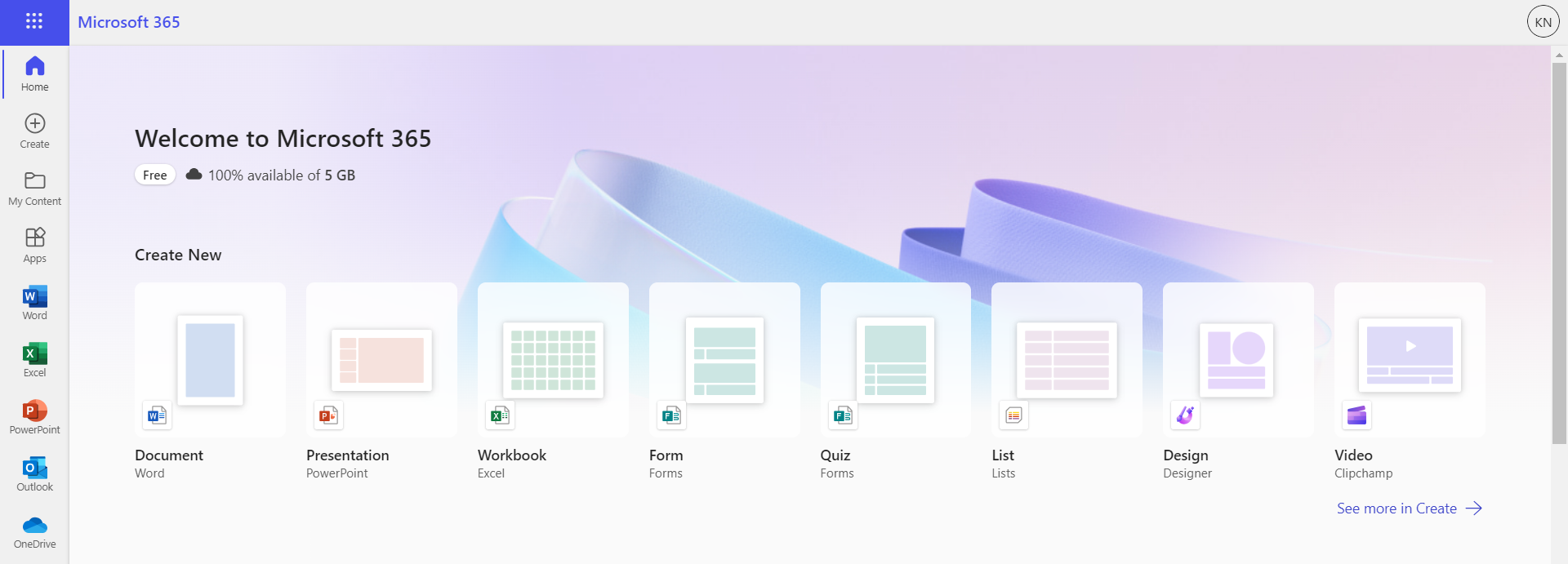
3. Truy cập Office Trực tuyến: Sau khi đăng nhập, bạn có thể truy cập Office trực tuyến (Office Online), bao gồm các phiên bản trên nền web của Word, Excel, PowerPoint, v.v. Các phiên bản trực tuyến này đều miễn phí sử dụng và có thể được truy cập trực tiếp thông qua trình duyệt web của bạn. Bạn cũng có thể tìm hiểu thêm về việc tải xuống Microsoft Word miễn phí thông qua các bài viết của chúng tôi.
Trải nghiệm cá nhân:
Sử dụng Office trực tuyến là một cách thuận tiện để truy cập các công cụ Microsoft Office mà không cần phải cài đặt phần mềm trên máy Mac của bạn. Các ứng dụng như Word Online, Excel Online và PowerPoint Online đặc biệt hữu ích cho việc chỉnh sửa cơ bản và cộng tác trong thời gian thực, mang đến một giải pháp trên trình duyệt hoạt động trơn tru trên nhiều thiết bị.
Bằng cách thực hiện theo các phương pháp bảo mật này, bạn có thể tải xuống hoặc truy cập Microsoft Office cho máy Mac một cách an toàn mà không phải đối mặt với những rủi ro liên quan đến các phiên bản bẻ khóa. Những tùy chọn này vừa đảm bảo tính hợp pháp, vừa mang lại sự an tâm cho các nhu cầu làm việc của bạn.
Câu hỏi thường gặp (FAQ):
1. Sử dụng phần mềm bẻ khóa (crack) cho mục đích cá nhân có hợp pháp không?
Không, việc sử dụng phần mềm bẻ khóa là bất hợp pháp, kể cả đối với mục đích cá nhân. Phần mềm bẻ khóa vi phạm các thỏa thuận cấp phép phần mềm và quyền sở hữu trí tuệ. Một số người dùng cũng tìm kiếm tải xuống bản crack Microsoft Office, nhưng các nguồn không chính thức thường thiếu các bản cập nhật bảo mật và có thể vi phạm điều khoản cấp phép.
2. Hậu quả của việc sử dụng phần mềm bẻ khóa là gì?
Việc sử dụng phần mềm bẻ khóa có thể dẫn đến một số hậu quả nghiêm trọng, bao gồm:
Hành động pháp lý: Bạn có thể phải đối mặt với các hành động pháp lý từ những nhà phát triển phần mềm hoặc chủ sở hữu bản quyền, dẫn đến việc bị phạt tiền hoặc các hình phạt pháp lý khác.
Rủi ro bảo mật: Phần mềm bẻ khóa thường đi kèm với các phần mềm độc hại tiềm ẩn hoặc những lỗ hổng có thể làm suy yếu hệ thống bảo mật của máy tính bạn.
Dữ liệu bị xâm phạm: Những kẻ xấu có thể lợi dụng phần mềm bẻ khóa để truy cập vào các dữ liệu cá nhân và nhạy cảm của bạn, đặt quyền riêng tư của bạn vào vòng nguy hiểm.
Mất quyền hỗ trợ: Phần mềm bẻ khóa không nhận được các bản cập nhật hay sự hỗ trợ từ những nhà phát triển hợp pháp, khiến bạn dễ gặp phải các lỗi và sự cố bảo mật.
Mối lo ngại về đạo đức: Việc sử dụng phần mềm bẻ khóa làm mất đi thành quả lao động chăm chỉ và sự đổi mới của các nhà phát triển tạo ra những sản phẩm này. Hành động này cũng bị coi là vi phạm đạo đức trong nhiều môi trường chuyên nghiệp và học thuật.
Kết luận: Bẻ khóa và kích hoạt Microsoft Office trên Mac
Trong hướng dẫn toàn diện này, chúng tôi đã khám phá nhiều cách khác nhau để truy cập Microsoft Office trên máy Mac của bạn, đồng thời nhấn mạnh tầm quan trọng của tính hợp pháp, bảo mật và các vấn đề về đạo đức. Chúng tôi đã mở đầu bằng việc giới thiệu WPS Office như một giải pháp thay thế hợp pháp, miễn phí và thân thiện với người dùng để làm việc với các tệp Microsoft Office trên Mac.
Điều cần thiết là phải ưu tiên các giải pháp thay thế an toàn và hợp pháp để đảm bảo việc bảo vệ dữ liệu của bạn cũng như tính toàn vẹn của quá trình phát triển phần mềm. Chúng tôi muốn nhấn mạnh giá trị của WPS Office như một giải pháp lý tưởng dành cho người dùng Mac. WPS Office mang đến một bộ ứng dụng văn phòng mạnh mẽ hoàn toàn miễn phí, tương thích với các định dạng của Microsoft Office và được trang bị kho mẫu phong phú cùng tính năng hỗ trợ đám mây. Đây là một cách thuận tiện, an toàn và hiệu quả để đáp ứng mọi nhu cầu làm việc của bạn trên macOS.

'%3e%3cpath%20d='M19.9911%204.11386V6.471H18.5894C18.0775%206.471%2017.7322%206.57814%2017.5536%206.79243C17.3751%207.00671%2017.2858%207.32814%2017.2858%207.75671V9.44421H19.9019L19.5536%2012.0871H17.2858V18.8639H14.5536V12.0871H12.2769V9.44421H14.5536V7.49779C14.5536%206.39064%2014.8632%205.53201%2015.4822%204.92189C16.1013%204.31177%2016.9257%204.00671%2017.9554%204.00671C18.8304%204.00671%2019.509%204.04243%2019.9911%204.11386Z'%20fill='%23333333'/%3e%3c/g%3e%3cdefs%3e%3cclipPath%20id='clip0_2938_8199'%3e%3crect%20width='16'%20height='16'%20fill='white'%20transform='translate(8%204.00671)'/%3e%3c/clipPath%3e%3c/defs%3e%3c/svg%3e)
'%3e%3cpath%20d='M17.5237%2010.7813L23.4811%204H22.0699L16.8949%209.88693L12.7648%204H8L14.2469%2012.9029L8%2020.0133H9.4112L14.8725%2013.7952L19.2352%2020.0133H24M9.92053%205.04213H12.0885L22.0688%2019.0224H19.9003'%20fill='%23333333'/%3e%3c/g%3e%3cdefs%3e%3cclipPath%20id='clip0_2938_8200'%3e%3crect%20width='16'%20height='16.0134'%20fill='white'%20transform='translate(8%204)'/%3e%3c/clipPath%3e%3c/defs%3e%3c/svg%3e)


