

'%3e%3cpath%20d='M8%200C12.4183%200%2016%203.58172%2016%208C16%2012.4183%2012.4183%2016%208%2016C3.58172%2016%200%2012.4183%200%208C0%203.58172%203.58172%200%208%200ZM11.6162%204.38379C11.2257%203.99337%2010.5927%203.99338%2010.2021%204.38379L8%206.58594L5.79785%204.38379C5.40732%203.99334%204.77429%203.99329%204.38379%204.38379C3.99331%204.77429%203.99335%205.40733%204.38379%205.79785L6.58594%208L4.38379%2010.2021C3.99348%2010.5927%203.99341%2011.2257%204.38379%2011.6162C4.77426%2012.0066%205.40734%2012.0065%205.79785%2011.6162L8%209.41406L10.2021%2011.6162C10.5927%2012.0066%2011.2257%2012.0067%2011.6162%2011.6162C12.0067%2011.2257%2012.0066%2010.5927%2011.6162%2010.2021L9.41406%208L11.6162%205.79785C12.0066%205.40735%2012.0066%204.77429%2011.6162%204.38379Z'%20fill='%23080E17'%20fill-opacity='0.46'/%3e%3c/g%3e%3cdefs%3e%3cclipPath%20id='clip0_3761_713'%3e%3crect%20width='16'%20height='16'%20fill='white'/%3e%3c/clipPath%3e%3c/defs%3e%3c/svg%3e)



'%3e%3cpath%20fill-rule='evenodd'%20clip-rule='evenodd'%20d='M21.4999%2010.9993C21.4999%205.20009%2016.7986%200.498901%2010.9993%200.498901C5.19994%200.498901%200.498657%205.20009%200.498657%2010.9993C0.498657%2016.2404%204.33858%2020.5844%209.35855%2021.3722V14.0346H6.69238V10.9993H9.35855V8.68594C9.35855%206.05427%2010.9262%204.60062%2013.3248%204.60062C14.4736%204.60062%2015.6753%204.80571%2015.6753%204.80571V7.38979H14.3512C13.0468%207.38979%2012.64%208.19921%2012.64%209.0296V10.9993H15.5523L15.0867%2014.0346H12.64V21.3722C17.66%2020.5844%2021.4999%2016.2404%2021.4999%2010.9993Z'%20fill='%231568EA'/%3e%3c/g%3e%3c/svg%3e)


'%3e%3cpath%20d='M2.42045%2022.1876H6.31818V12.7217L0.75%208.54553V20.5171C0.75%2021.4414%201.49892%2022.1876%202.42045%2022.1876Z'%20fill='%234285F4'/%3e%3cpath%20d='M19.682%2022.1876H23.5797C24.5041%2022.1876%2025.2502%2021.4387%2025.2502%2020.5171V8.54553L19.682%2012.7217'%20fill='%2334A853'/%3e%3cpath%20d='M19.682%205.48293V12.7216L25.2502%208.54543V6.31816C25.2502%204.25236%2022.8921%203.07469%2021.2411%204.31361'%20fill='%23FBBC04'/%3e%3cpath%20d='M6.31824%2012.7217V5.48303L13.0001%2010.4944L19.6819%205.48303V12.7217L13.0001%2017.733'%20fill='%23EA4335'/%3e%3cpath%20d='M0.75%206.31816V8.54543L6.31818%2012.7216V5.48293L4.75909%204.31361C3.10534%203.07469%200.75%204.25236%200.75%206.31816Z'%20fill='%23C5221F'/%3e%3c/g%3e%3cdefs%3e%3cclipPath%20id='clip0_2954_7305'%3e%3crect%20width='24.5'%20height='18.375'%20fill='white'%20transform='translate(0.75%203.8125)'/%3e%3c/clipPath%3e%3c/defs%3e%3c/svg%3e)


Microsoft PowerPoint là phần mềm được sử dụng rộng rãi để tạo bài thuyết trình. Dù là cho dự án trường học, đề xuất kinh doanh hay hội thảo, các bài thuyết trình PowerPoint đã trở thành công cụ chủ lực trong môi trường làm việc hiện đại. Một công cụ mạnh mẽ để tạo bài thuyết trình và Google Slides là Microsoft PowerPoint 2007. Liệu Microsoft PowerPoint 2007 tải xuống miễn phí có còn khả dụng không? Tuy nhiên, khi các phiên bản PowerPoint mới hơn được phát hành, các phiên bản cũ như PowerPoint 2007 không còn được Microsoft hỗ trợ. Điều đó có nghĩa là nếu bạn muốn tải PowerPoint 2007 miễn phí, bạn sẽ cần thực hiện thêm một số bước. Trong bài viết này, chúng tôi sẽ khám phá một số cách để tải Microsoft PowerPoint miễn phí và bài đăng này sẽ giới thiệu bốn giải pháp thay thế cho Microsoft PowerPoint 2007.
Tôi có thể sử dụng Microsoft PowerPoint 2007 vào năm 2024 không?
Mặc dù Microsoft PowerPoint 2007 nằm trong Microsoft Office 2007 là phiên bản phần mềm cũ, nó vẫn hoạt động tốt và có thể sử dụng trong năm 2024. Nhưng vì Microsoft PowerPoint không được Microsoft hỗ trợ chính thức nên nó có thể không tương thích với phần cứng và hệ điều hành mới hơn.
Cài đặt lại Microsoft Office 2007 bằng đĩa và khóa sản phẩm
Microsoft Office 2007 là một bộ công cụ văn phòng phổ biến, bao gồm các phần mềm thiết yếu như Word, Excel và PowerPoint. Nếu bạn có máy tính cũ hoặc cần cài đặt lại phần mềm trên thiết bị mới, bạn có thể dùng đĩa gốc và khóa sản phẩm để cài đặt và chạy lại.
Các bước cài đặt lại Microsoft PowerPoint 2007:
Để bắt đầu quá trình cài đặt lại, hãy cho đĩa Microsoft Office 2007 vào ổ CD hoặc DVD của máy tính. Nếu quá trình cài đặt không tự động bắt đầu, hãy điều hướng đến ổ đĩa trong Windows Explorer và nhấp đúp vào tệp setup.exe.
Tiếp theo, hãy nhập khóa sản phẩm khi được yêu cầu. Đây là mã gồm 25 ký tự được in trên bao bì sản phẩm hoặc trong email xác nhận nếu bạn mua phần mềm trực tuyến.
Làm theo các hướng dẫn trên màn hình để tùy chỉnh quá trình cài đặt. Bạn có thể chọn thành phần muốn cài đặt, chẳng hạn như Word, Excel, PowerPoint, Access và nhiều thành phần khác. Bạn cũng có thể chọn vị trí cài đặt và tùy chỉnh các thiết lập chương trình.
Sau khi quá trình cài đặt hoàn tất, hãy khởi chạy phần mềm và nhập lại khóa sản phẩm để kích hoạt. Việc này sẽ hoàn tất quá trình cài đặt lại và bạn có thể bắt đầu sử dụng Microsoft Office 2007 trở lại.
Tải Microsoft Office 2007 miễn phí
Mặc dù phần mềm không còn được bán chính thức, vẫn có những cách để tải Microsoft PowerPoint 2007 tải xuống miễn phí. Sau đây là cách thực hiện:
1. Kiểm tra xem bạn có quyền truy cập Microsoft Office thông qua tổ chức hoặc trường học của mình không:
Nếu bạn là học sinh, sinh viên, giáo viên hoặc nhân viên của một tổ chức có đăng ký Microsoft Office, bạn có thể tải phần mềm miễn phí. Hãy kiểm tra với bộ phận CNTT hoặc ban quản lý trường học để xem tùy chọn này có khả dụng không.
2. Dùng bản dùng thử miễn phí:
Microsoft cung cấp bản dùng thử miễn phí 60 ngày của Microsoft Office 2007. Để tải bản dùng thử, hãy truy cập trang web Microsoft Office, nhấp vào "Dùng thử miễn phí" và làm theo hướng dẫn.
3. Sử dụng trang web của bên thứ ba:
Chúng tôi phải cảnh báo bạn rằng phương pháp này không an toàn vì gói cài đặt bạn tải xuống có thể bị nhiễm phần mềm độc hại hoặc đi kèm các chương trình khác.
Phiên bản Microsoft Office ra mắt sớm nhất là phiên bản 2007, theo sau là các phiên bản 2010, 2013, 2016, 2019 và mới nhất là 2021. Trải nghiệm và tính năng đã được cải thiện đáng kể trong phiên bản mới nhất. Do đó, chúng tôi không khuyên bạn tiếp tục sử dụng phiên bản cũ. Hãy tìm hiểu tất cả các lựa chọn và thận trọng khi tải xuống từ các trang web bên thứ ba để đảm bảo an toàn cho thiết bị của bạn.
Sau đây là phần giới thiệu về bốn giải pháp thay thế cho Microsoft PowerPoint 2007.
Nhân tiện, không ai muốn bộ Microsoft Office trở thành phần mềm độc quyền. Do đó, cách bẻ khóa Microsoft Office trở nên cực kỳ quan trọng. Bên cạnh Office 365, bạn cũng có thể tìm hiểu các kỹ thuật bẻ khóa Office 2021 hoặc Office 2019 trong các bài viết khác của tôi. Tất nhiên, nếu bạn quan tâm đến Office 2016 Activator hoặc Office 2013, bạn có thể đọc tiếp các bài viết trong cùng loạt bài. Ngoài các phiên bản tương đối mới này, tôi cũng sẽ giới thiệu phiên bản kinh điển Office 2010 và Office 2007.
Microsoft PowerPoint

Chức năng và tính năng
Mẫu thiết kế và chủ đề có thể tùy chỉnh.
Hiệu ứng chuyển tiếp trang chiếu và hoạt ảnh.
Tích hợp âm thanh và video.
Tính năng chỉnh sửa cộng tác.
Chế độ thuyết trình viên.
Đồ họa và biểu đồ SmartArt.
Hỗ trợ đối tượng đa phương tiện như video, âm thanh và hình ảnh.
Tích hợp với các ứng dụng Microsoft Office khác.
Giá:
Bạn có thể tải PowerPoint như một phần của bộ Microsoft Office, có thể mua một lần hoặc theo gói đăng ký. Chi phí thay đổi tùy theo gói và thời hạn đăng ký.
Ưu điểm và nhược điểm:
Ưu điểm của Microsoft PowerPoint bao gồm dễ sử dụng, nhiều tính năng đa dạng và khả năng tạo ra các bài thuyết trình trông chuyên nghiệp. Tuy nhiên, chi phí cao và thời gian cần để thành thạo tất cả các tính năng có thể là một hạn chế.
Các bước tải xuống, cài đặt và kích hoạt:
Truy cập trang web Microsoft (www.microsoft.com) và chọn phiên bản Microsoft Office có bao gồm PowerPoint.
Làm theo hướng dẫn để mua và tải xuống phần mềm.
Sau khi tải xong, hãy chạy trình cài đặt và làm theo hướng dẫn để cài đặt phần mềm.
Khi được yêu cầu, hãy nhập khóa sản phẩm để kích hoạt phần mềm.
Microsoft PowerPoint là phần mềm thuyết trình mạnh mẽ với nhiều chức năng và tính năng. Dù có thể tốn kém, đây vẫn là khoản đầu tư xứng đáng cho những ai thường xuyên tạo bài thuyết trình. Có một số tùy chọn miễn phí nếu bạn không muốn đầu tư vào một chương trình PowerPoint.


WPS Office Presentation:

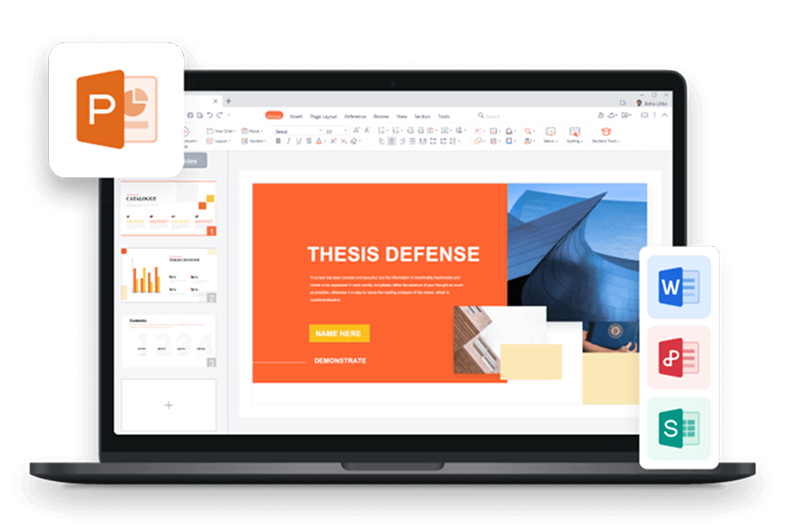
WPS Office Presentation là lựa chọn thay thế tuyệt vời cho Microsoft PowerPoint tải xuống miễn phí, được dùng để tạo và trình bày bài thuyết trình. Phần mềm cung cấp nhiều chức năng và tính năng giúp bạn dễ dàng tạo ra các bài thuyết trình trông chuyên nghiệp. Dưới đây là một số chức năng và tính năng chính của phần mềm:
Chức năng và tính năng:
Mẫu thiết kế và chủ đề có thể tùy chỉnh.
Hiệu ứng chuyển tiếp trang chiếu và hoạt ảnh.
Tích hợp âm thanh và video.
Tính năng chỉnh sửa cộng tác.
Chế độ thuyết trình viên.
Đồ họa và biểu đồ SmartArt.
Hỗ trợ đối tượng đa phương tiện như video, âm thanh và hình ảnh.
Tích hợp với các ứng dụng WPS Office khác.
Giá:
WPS Office Presentation có sẵn miễn phí, nhưng một số tính năng nâng cao yêu cầu đăng ký trả phí.

Ưu điểm và nhược điểm:
Ưu điểm của WPS Office Presentation bao gồm giá cả phải chăng, đa dạng tính năng và khả năng tương thích với nhiều định dạng tệp, bao gồm cả tệp Microsoft PowerPoint.
Tuy nhiên, giao diện của nó có thể kém trực quan hơn PowerPoint và một số tính năng có thể không tiên tiến bằng.

Các bước tải xuống, cài đặt và kích hoạt:
Truy cập trang web WPS Office và tải xuống phần mềm.
Chạy trình cài đặt và làm theo hướng dẫn để cài đặt phần mềm.
Khi được yêu cầu, hãy nhập địa chỉ email để kích hoạt phiên bản miễn phí hoặc mua gói đăng ký cho các tính năng nâng cao.
WPS Office Presentation là phần mềm thuyết trình mạnh mẽ với nhiều chức năng và tính năng. Đây là giải pháp thay thế Microsoft PowerPoint với chi phí phải chăng hơn và tương thích với các tệp PowerPoint.
Canva:
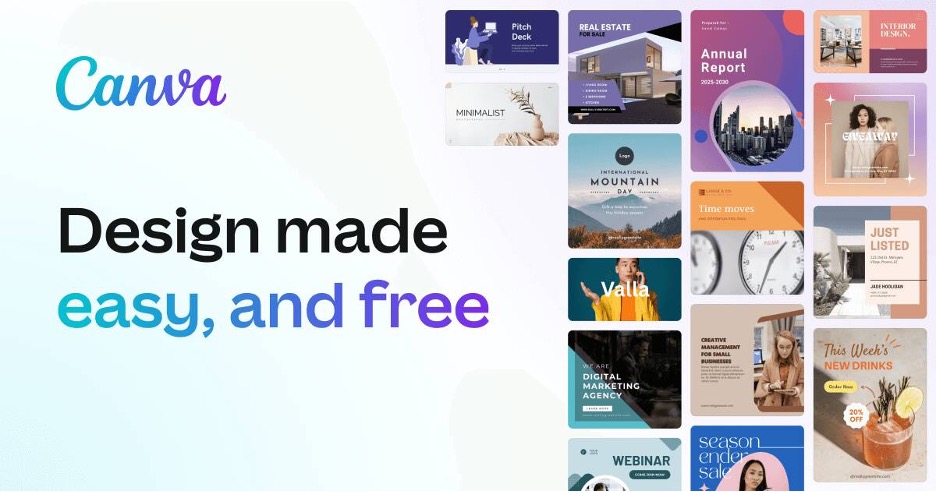
Canva là công cụ thiết kế đồ họa phổ biến được dùng để tạo nhiều loại nội dung trực quan, bao gồm bài thuyết trình, đồ họa mạng xã hội, áp phích và nhiều hơn nữa. Công cụ cung cấp nhiều chức năng và tính năng giúp ngay cả người mới bắt đầu cũng có thể dễ dàng tạo ra các thiết kế trông chuyên nghiệp. Dưới đây là một số chức năng và tính năng chính của Canva:
Chức năng và tính năng:
Mẫu thiết kế và chủ đề có thể tùy chỉnh.
Thư viện đồ họa, phông chữ và hình ảnh phong phú.
Giao diện kéo và thả giúp dễ dàng tạo thiết kế.
Tính năng cộng tác và chia sẻ.
Tạo thiết kế động và ảnh GIF.
Công cụ chỉnh sửa ảnh.
Hỗ trợ đối tượng đa phương tiện như video và âm thanh.
Tích hợp với các công cụ thiết kế và tiếp thị khác.
Giá:
Canva có sẵn miễn phí, nhưng một số tính năng nâng cao yêu cầu đăng ký trả phí. Giá thay đổi tùy theo gói đăng ký và tính năng cần dùng.
Ưu điểm và nhược điểm:
Ưu điểm của Canva bao gồm dễ sử dụng, đa dạng tính năng và thư viện thành phần thiết kế phong phú. Các tính năng cộng tác giúp nhóm dễ dàng làm việc cùng nhau trong các dự án thiết kế.
Tuy nhiên, phiên bản miễn phí có các tính năng hạn chế và chi phí đăng ký trả phí có thể tăng lên đáng kể với các nhóm lớn.
Các bước tải xuống, cài đặt và kích hoạt:
Canva là phần mềm dựa trên đám mây, vì vậy bạn không cần tải xuống hoặc cài đặt. Chỉ cần đăng ký tài khoản trên trang web Canva trực tuyến để bắt đầu thiết kế. Bạn cần đăng ký trả phí để dùng các tính năng nâng cao.
Canva dễ sử dụng và cung cấp thư viện thành phần thiết kế phong phú. Để truy cập các tính năng nâng cao, bạn cần đăng ký trả phí. Chỉ cần đăng ký tài khoản trên trang web Canva để bắt đầu thiết kế.
Google Slides:

Google Slides là phần mềm thuyết trình miễn phí, dựa trên đám mây do Google cung cấp. Đây là giải pháp thay thế phổ biến cho Microsoft PowerPoint, cung cấp nhiều chức năng và tính năng giúp bạn dễ dàng tạo và trình bày các bài thuyết trình trông chuyên nghiệp. Dưới đây là một số chức năng và tính năng chính của Google Slides:
Chức năng và tính năng:
Mẫu thiết kế và chủ đề có thể tùy chỉnh.
Tính năng cộng tác và chia sẻ.
Chỉnh sửa và bình luận theo thời gian thực.
Tích hợp với các ứng dụng Google Workspace khác.
Hỗ trợ đối tượng đa phương tiện như video, âm thanh và hình ảnh.
Chế độ thuyết trình viên.
Hiệu ứng chuyển tiếp trang chiếu và hoạt ảnh.
Nhập liệu bằng giọng nói và phiên âm.
Giá:
Google Slides miễn phí cho mục đích cá nhân và thương mại. Tuy nhiên, một số tính năng nâng cao yêu cầu đăng ký Google Workspace.
Ưu điểm và nhược điểm:
Ưu điểm của Google Slides bao gồm dễ sử dụng, tính năng cộng tác và tích hợp liền mạch với các ứng dụng Google Workspace khác. Nó cũng miễn phí cho mục đích cá nhân và thương mại.
Nó có thể có ít tính năng hơn so với phần mềm thuyết trình trả phí và cần có kết nối internet để sử dụng.
Các bước tải xuống, cài đặt và kích hoạt:
Google Slides là phần mềm dựa trên đám mây, vì vậy không cần tải xuống hoặc cài đặt. Chỉ cần đăng ký tài khoản Google hoặc đăng nhập vào tài khoản hiện có và truy cập Google Slides từ menu Google Workspace. Bạn cần đăng ký Google Workspace để dùng các tính năng nâng cao.
Google Slides miễn phí cho mục đích cá nhân và thương mại, đồng thời cung cấp tính năng cộng tác và tích hợp liền mạch với các ứng dụng Google Workspace khác. Để truy cập các tính năng nâng cao, bạn cần đăng ký Google Workspace. Chỉ cần đăng ký tài khoản Google hoặc đăng nhập vào tài khoản hiện có để truy cập Google Slides.
Các trang web cung cấp mẫu PPT tốt nhất:
Với phần mềm thuyết trình phù hợp, sau đây là một số trang web cung cấp các mẫu thuyết trình tuyệt vời cho bạn.
1. WPS Template:
WPS Template là trang web cung cấp bộ sưu tập phong phú các mẫu PowerPoint được thiết kế chuyên nghiệp cho nhiều mục đích khác nhau. Dưới đây là một số ưu điểm và nhược điểm:
Ưu điểm:
Mẫu chất lượng cao, hoàn toàn có thể tùy chỉnh
Giao diện thân thiện với người dùng, dễ điều hướng và tìm kiếm
Có các mẫu miễn phí để tải xuống
Phạm vi danh mục rộng, bao gồm thuyết trình kinh doanh, giáo dục và sáng tạo
Các gói giá phải chăng, phù hợp với nhiều ngân sách
Nhược điểm:
Một số mẫu có tùy chọn chỉnh sửa hạn chế
Một số mẫu có thể có hình mờ
Một số danh mục có thể có số lượng mẫu hạn chế

Mẫu thuyết trình WPS

WPS Template là nguồn tài nguyên tuyệt vời cho bất kỳ ai tìm kiếm các mẫu PowerPoint ấn tượng. Giao diện thân thiện và bộ sưu tập mẫu phong phú đáp ứng nhiều nhu cầu thuyết trình và ngân sách khác nhau, khiến đây trở thành lựa chọn lý tưởng cho cá nhân và tổ chức. Bạn có thể tải WPS Office để sử dụng miễn phí kho mẫu phong phú của nó một cách tốt hơn.
2. SlideModel
SlideModel (https://slidemodel.com/) là trang web cung cấp bộ sưu tập toàn diện các mẫu PowerPoint, sơ đồ và biểu đồ cho nhiều mục đích khác nhau. Dưới đây là một số ưu điểm và nhược điểm:
Ưu điểm:
Mẫu thiết kế chuyên nghiệp, có thể tùy chỉnh
Gói đăng ký giá phải chăng, cho phép truy cập không giới hạn vào thư viện
Phạm vi danh mục rộng, phục vụ cho kinh doanh, giáo dục và các mục đích khác
Truy cập vào đồ họa vector và infographic có thể chỉnh sửa
Giao diện thân thiện, dễ điều hướng và tìm kiếm
Chuyển đổi miễn phí PDF sang PPT và PPT sang PDF
Nhược điểm:
Tùy chọn tùy chỉnh có thể hạn chế đối với một số mẫu
Bộ sưu tập đồ sộ có thể khiến một số người dùng choáng ngợp
Số lượng mẫu miễn phí có hạn

Câu hỏi thường gặp
1. Tải Microsoft PowerPoint 2007 miễn phí có hợp pháp không?
Không, việc tải Microsoft PowerPoint 2007 miễn phí là không hợp pháp vì vi phạm luật bản quyền.
2. Tôi có thể sử dụng Microsoft PowerPoint 2007 trên máy Mac không?
Có, bạn có thể sử dụng Microsoft PowerPoint 2007 trên máy Mac bằng cách cài đặt thông qua phần mềm ảo hóa hoặc tải Office 365 của Microsoft.
3. Microsoft PowerPoint 2007 có tương thích với các phiên bản Windows mới hơn không?
Có, Microsoft PowerPoint 2007 tương thích với các phiên bản Windows mới hơn, bao gồm Windows 7, 8 và Windows 10.
4. Yêu cầu hệ thống đối với Microsoft PowerPoint 2007 là gì?
Yêu cầu hệ thống đối với Microsoft PowerPoint 2007 bao gồm Windows XP trở lên, RAM 256 MB và bộ xử lý 500 MHz.
5. Tôi có còn truy cập được các mẫu và chủ đề đi kèm Microsoft PowerPoint 2007 không?
Có, bạn vẫn có thể truy cập các mẫu và chủ đề đi kèm Microsoft PowerPoint 2007, ngay cả khi phần mềm không còn được hỗ trợ. Bạn cũng có thể truy cập chúng từ ứng dụng Microsoft PowerPoint trên máy tính.

'%3e%3cpath%20d='M19.9911%204.11386V6.471H18.5894C18.0775%206.471%2017.7322%206.57814%2017.5536%206.79243C17.3751%207.00671%2017.2858%207.32814%2017.2858%207.75671V9.44421H19.9019L19.5536%2012.0871H17.2858V18.8639H14.5536V12.0871H12.2769V9.44421H14.5536V7.49779C14.5536%206.39064%2014.8632%205.53201%2015.4822%204.92189C16.1013%204.31177%2016.9257%204.00671%2017.9554%204.00671C18.8304%204.00671%2019.509%204.04243%2019.9911%204.11386Z'%20fill='%23333333'/%3e%3c/g%3e%3cdefs%3e%3cclipPath%20id='clip0_2938_8199'%3e%3crect%20width='16'%20height='16'%20fill='white'%20transform='translate(8%204.00671)'/%3e%3c/clipPath%3e%3c/defs%3e%3c/svg%3e)
'%3e%3cpath%20d='M17.5237%2010.7813L23.4811%204H22.0699L16.8949%209.88693L12.7648%204H8L14.2469%2012.9029L8%2020.0133H9.4112L14.8725%2013.7952L19.2352%2020.0133H24M9.92053%205.04213H12.0885L22.0688%2019.0224H19.9003'%20fill='%23333333'/%3e%3c/g%3e%3cdefs%3e%3cclipPath%20id='clip0_2938_8200'%3e%3crect%20width='16'%20height='16.0134'%20fill='white'%20transform='translate(8%204)'/%3e%3c/clipPath%3e%3c/defs%3e%3c/svg%3e)


